


İçindekiler
Sayfa İçindekiler

Tarafından güncellendi
MikeGüncelleme tarihiJun 16, 2026
Önemli Noktalar
◾Bu kılavuz şu nedenleri kapsar: güncellemeler, gereksiz yazılımlar, geçici dosyalar, Windows 11 depolama alanını dolduran küçük C sürücüleri ve daha fazlası.
◾Windows 11'de yer kalmaması sorununu çözer: Anlık temizlemeden (Disk Temizleme, Depolama Algılama) kalıcı çözümlere (bölüm boyutunu değiştirme, SSD yükseltme) kadar.
◾Kapsamlı kullanım kılavuzu: Güvenli C sürücüsü genişletme için hızlı ipuçları + güvenilir araçlar + uzun vadeli önleyici alışkanlıklar.
Birçok kullanıcı Windows 11'in disk alanının yetersiz kalmasından şikayetçi. "Alan tükeniyor" veya "düşük disk alanı" gibi farklı uyarılar mevcut. Bu mesajlar basit görünse de, asıl sorun ciddi. Düşük disk alanı sistemi yavaşlatır, güncellemeleri engeller ve hatta çökmelere neden olabilir. Topluluk kullanıcılarının bu sorunu nasıl tartıştığına bir göz atın.
Windows 11 24H2 çalıştıran ve disk alanı tükenen birçok makinemiz var. Görünüşe göre tüm alanı Windows yamaları kaplıyor. Disk Temizleme ve diğer yerleşik Windows araçları bunu temizlemiyor. - r/sysadmin'den |
Yani, büyük boyutlu ağır yazılımlar yüklemedim. C sürücümde hiçbir şey yok. Diğer tüm dosyalarımı farklı sürücülere kaydediyorum. Peki, bu 100 GB depolama alanını ne tüketiyor? Bu Windows 11. - r/WindowsHelp'ten |
Bu kılavuz, sorunun nedenini belirler ve çözmek için net adımlar sunar. Hızlı temizleme ipuçlarını daha derin sistem düzeltmeleriyle birleştirerek, depolama alanınızın kontrolünü yeniden ele geçirebilir ve bilgisayarınızın uzun süre sorunsuz çalışmasını sağlayabilirsiniz.
Windows 11'in Sürekli Alan Tükenmesinin Sebebi
Windows 11 yüklü bir bilgisayarda çeşitli nedenlerle depolama alanı tükenebilir. Bunların çoğu zamanla yavaş yavaş birikir, bu nedenle sürücü neredeyse dolana kadar fark etmeyebilirsiniz.
1️⃣Büyük uygulamalar, gereksiz yazılımlar ve kullanıcı verileri
Büyük oyunlar, yaratıcı araçlar, ofis yazılım paketleri ve gereksiz uygulamalar çok fazla depolama alanı gerektirir. Video projeleri, ham fotoğraflar, sanal makineler ve indirmeler bir sürücüyü hızla doldurabilir. Kullanıcılar genellikle İndirilenler klasöründeki eski dosyaları unuturlar.
2️⃣Sistem ve güncelleme dosyaları
Windows güncellemeleri birçok dosya indirir. Eski güncelleme dosyaları genellikle diskte kalır. WinSxS klasörü ve Windows Installer klasörü gibi sistem bileşenleri de sürekli büyür.
3️⃣Windows.old ve yükseltme artıkları
Büyük bir güncellemeden sonra, Windows eski sistemin bir kopyasını Windows.old adlı bir klasörde saklayabilir. Bu klasör onlarca gigabayt yer kaplayabilir. Doğru araçla kaldırılana kadar orada kalır.
4️⃣Geçici dosyalar, önbellekler ve günlükler
Windows ve uygulamalar sürekli olarak geçici dosyalar oluşturur. Tarayıcılar önbellek dosyaları kaydeder. Kurulum programları kurulum dosyaları bırakır. Sistem günlükleri de, hiç temizlenmezse çok büyük boyutlara ulaşabilir.
5️⃣Küçük veya kötü planlanmış sistem bölümlemesi
Birçok bilgisayar küçük bir C sürücüsüyle birlikte gelir. Üretici, tek bir diski birkaç bölüme ayırabilir. Bu durumda sistem bölümü dolarken, diğer bölüm neredeyse boş kalır.
Bu gönderiyi paylaşarak daha fazla kullanıcının "Windows 11'de yer kalmaması" sorunu hakkında bilgi edinmesine yardımcı olun.

Dakikalar İçinde Yer Açmanın Hızlı İpuçları
Hızlı sonuçlara ihtiyacınız varsa, bu basit adımlarla başlayın. Kolay, güvenli ve sadece birkaç dakika içinde birkaç gigabaytlık yer açmanızı sağlayabilirler.
1. Yer Kaplayan Şeyleri Bulun
Öncelikle en çok yer kaplayan şeyi bulmalısınız. Tahmin etmek genellikle işe yaramaz. Windows 11, kullanışlı bir depolama görünümü içerir.
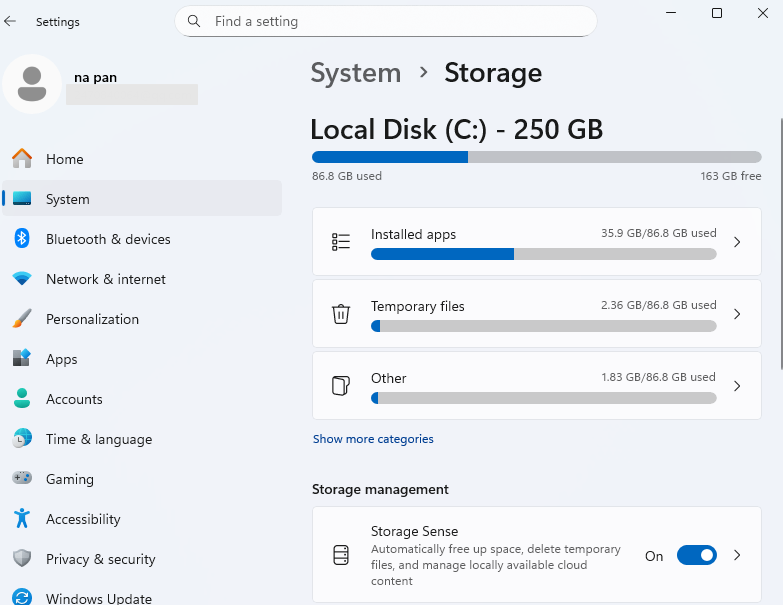
- Ayarlar'ı açın > Sistem'i seçin > Depolama'ya tıklayın
Depolama sayfası, her sürücü için bir çubuk gösterir. Kullanımı kategoriye göre ayırır. Uygulamalar ve özellikler, Geçici dosyalar, Sistem ve ayrılmış dosyalar ve daha fazlasını görebilirsiniz. Daha fazla ayrıntı görmek için bir kategoriye tıklayın. Örneğin, Uygulamalar ve özellikler en büyük uygulamaları gösterir.
2. Disk Temizleme işlemini çalıştırın.
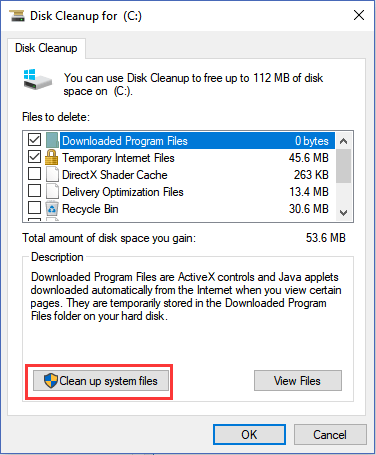
Başlat menüsüne "Disk Temizleme" yazın, yönetici olarak çalıştırın ve sistem sürücünüzü seçin. "Sistem dosyalarını temizle" seçeneğine tıklayın, ardından Windows Güncelleme Temizleme, Geçici dosyalar, Geri Dönüşüm Kutusu ve Önceki Windows yüklemesi seçeneklerini işaretleyin ve onaylayın.
3. Geçici dosyaları temizleyin.
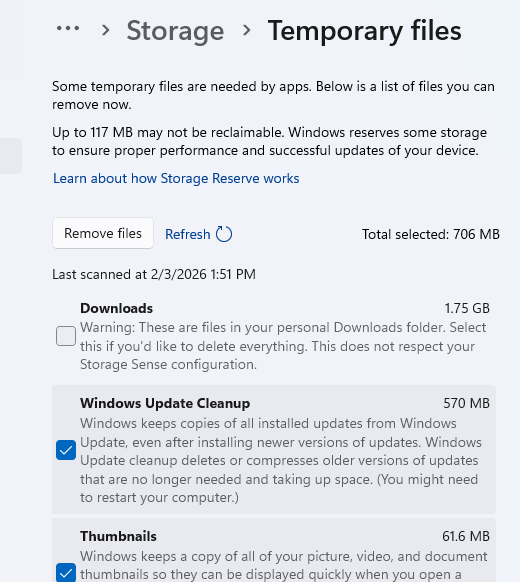
Ayarlar > Sistem > Depolama > Geçici dosyalar bölümünde, artık ihtiyacınız olmayan öğeleri seçin ve Dosyaları kaldır'a tıklayın. Bu, eski güncellemelerden ve geçici verilerden yer açmanın en hızlı yollarından biridir.
4. Geri Dönüşüm Kutusunu Boşaltın
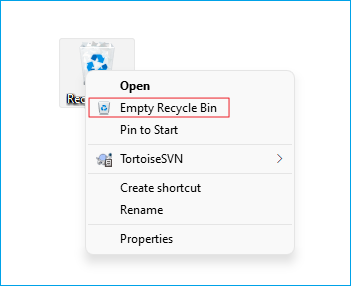
Masaüstündeki Geri Dönüşüm Kutusu simgesine sağ tıklayın ve "Geri Dönüşüm Kutusunu Boşalt" seçeneğini seçin. Silinen dosyalar, bu işlemi yapana kadar yer kaplamaya devam eder.
Windows 11'de Alan Tükenmesi Sorununa Gelişmiş Çözümler
Yukarıdaki kısa ipuçları sorununuzu çözmek için yeterli olmayabilir. Bölümlere, sistem dosyalarına ve depolama düzenine yönelik daha kapsamlı çözümlere ihtiyacınız var.
1. Sistem Bölümünü Yeniden Boyutlandırın veya Genişletin
Disk "düşük disk alanı" hatasıyla karşılaştığında, en etkili yöntemlerden biri sistem bölümünü genişletmektir. Dolu bir sistem sürücüsü, Windows 11'in alanının tükenmesine neden olabilir. Bölüm düzenini değiştirmeniz gerekebilir:
- C sürücüsünün yanında ayrılmamış alan varsa, Disk Yönetimi'ni kullanarak C sürücüsünü genişletebilirsiniz .
- Başka bir bölüm boş alana sahipse ancak C sürücüsü doluysa, o bölümü küçültüp ardından EaseUS Partition Master ile C sürücüsünü genişletebilirsiniz.
EaseUS Partition Master, C sürücünüzün tamamını güvenli bir şekilde genişletmenin bir yolunu sunar. Veri kaybı olmadan ayrılmamış alanı birleştirir veya diğer bölümleri küçültür. Yapabilecekleri:
- Veri kaybı olmadan bölümü yeniden boyutlandır/genişlet
- Bitişik bölmeleri küçülterek tahsis edilmemiş alan oluşturun.
- Ayrılmamış alanı C sürücüsüne birleştirin.
- Disk sağlığını ve bozuk sektörleri kontrol edin.
- Windows 11 GPT/MBR bölümlemeyi destekler.
EaseUS Partition Master ile C sürücüsünün boyutunu nasıl artırabilirsiniz:
Adım 1: C sürücüsü için ayrılmamış alanı boşaltın.
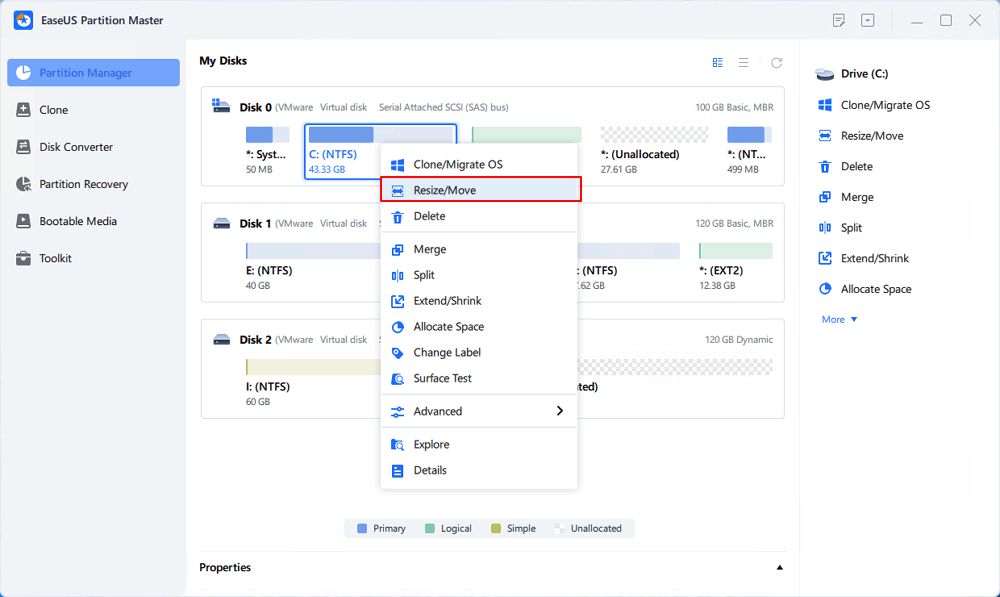
Sistem diskinde ayrılmamış alan yoksa, Bölüm Yöneticisi'ne gidin ve C: sürücüsünün yanındaki bir bölüme sağ tıklayın ve "Boyutlandır/Taşı"yı seçin.
Bölümün sol panelini sürükleyerek küçültün ve sistem C: sürücüsünün arkasında ayrılmamış alan bırakın, ardından "Tamam"ı tıklayın.
Adım 2: C sürücüsünün alanını artırın.
1. C: sürücüsüne sağ tıklayın ve "Boyutlandır/Taşı" seçeneğini seçin.
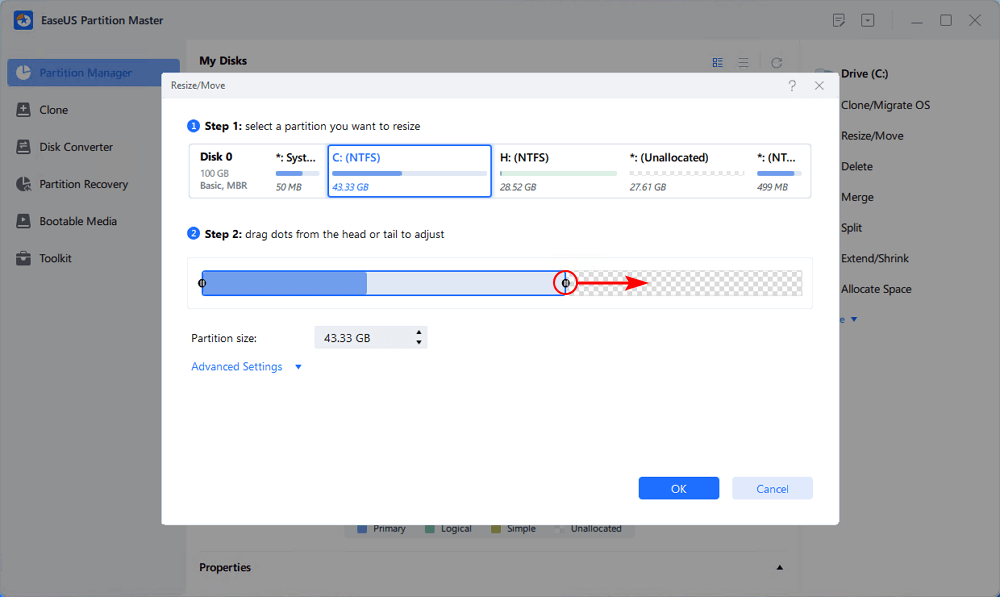
2. Sistem bölümünün ucunu ayrılmamış alana sürükleyerek C: sürücüsüne yer ekleyin veya "tüm ayrılmamış alanı doldur" seçeneğine tıklayıp "Tamam"ı tıklayın.
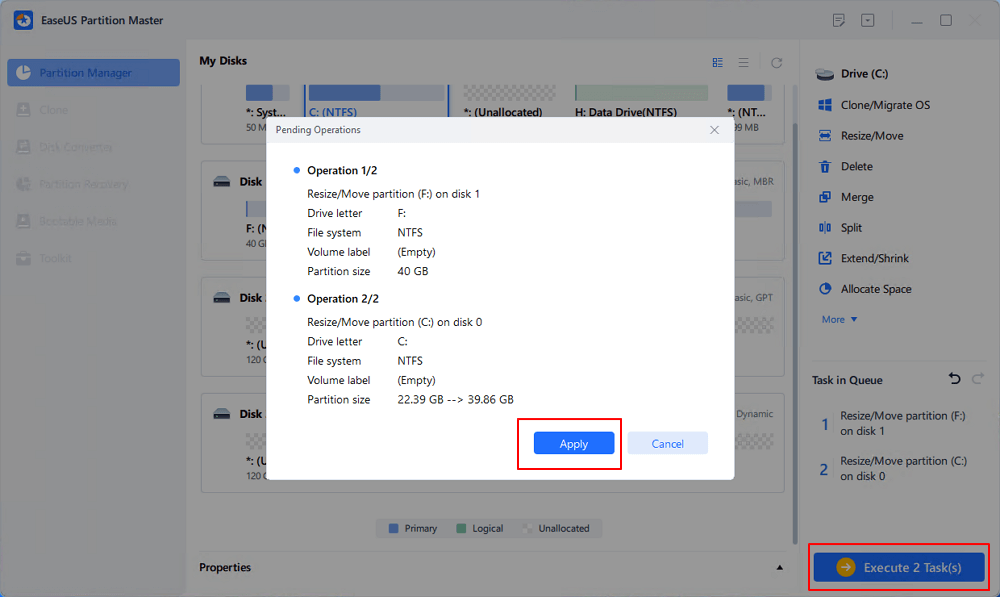
3. Adım: C: sürücüsünü genişletmek için yapılan tüm değişiklikleri kaydedin.
Sistem C: sürücüsünü genişletmek için "Görevi Yürüt"e tıklayın ve tüm değişiklikleri kaydetmek üzere "Uygula"ya tıklayın.
2. Windows 11'den gereksiz uygulamaları kaldırın.
Birçok yeni Windows 11 bilgisayar, asla kullanmadığınız önceden yüklenmiş uygulamalarla birlikte gelir. Bu uygulamalar disk alanını işgal eder, arka plan işlemlerini çalıştırır ve bazen istenmeyen bildirimler gösterir. Bu gereksiz yazılımları kaldırmak depolama alanını boşaltır ve sistemin daha hafif hissetmesini sağlar. İşte nasıl yapılacağı:
Adım 1. Ayarlar > Uygulamalar > Yüklü uygulamalar bölümüne gidin.
2. Adım. Önceden yüklenmiş uygulamaları bulun ve kaldırın.

Gereksiz uygulamaları Denetim Masası'ndan da kaldırabilirsiniz:
Adım 1. Kontrol Panelini açın.
Adım 2. Programlar > Programlar ve Özellikler'e gidin.
3. Adım. Kaldırmak istediğiniz programları seçin.
4. Adım. Kaldır'a tıklayın.
- Uyarı :
- Microsoft veya donanım üreticinizin uygulamalarını, amaçlarından emin değilseniz kaldırmayın. Daha fazla bilgi için, gereksiz yazılımları kaldırma kılavuzunun tamamına bakın.
3. Otomatik Bakım için Depolama Algılama Özelliğini Kullanın
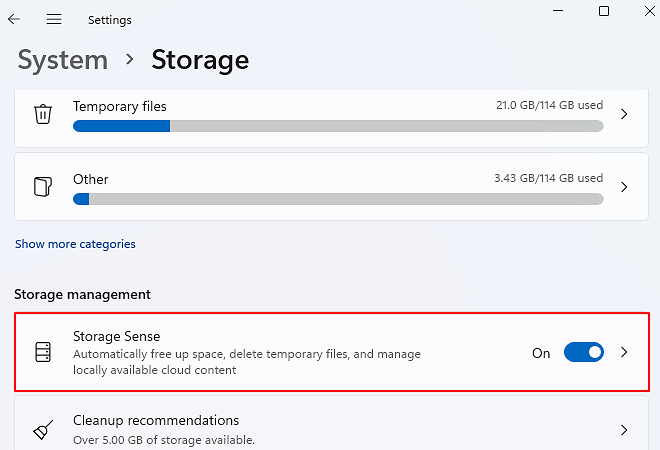
Depolama Alanı Yönetimi (Storage Sense) Windows 11'e entegre edilmiştir. Depolama Alanı Yönetimi yapılandırıldığında, Windows arka planda sessizce temizlik yapar ve ani düşük alan uyarılarının olasılığını azaltır. İşte Depolama Alanı Yönetimini nasıl açacağınız.
Adım 1. Ayarlar > Sistem > Depolama bölümüne gidin.
Adım 2. Depolama Algılama özelliğini açın.
3. Adım. Yapılandırma sayfasını açın ve çalışma sıklığını ayarlayın.
4. Adım. Geçici dosyalar, Geri Dönüşüm Kutusu ve İndirilenler için kurallar belirleyin.
4. Windows.old ve Sistem Dosyalarını Güvenli Bir Şekilde Temizleyin
Windows.old klasörü, C: sürücüsünde bulunan ve önceki bir Windows kurulumundan kalan yedek dosyaları içeren bir dizindir. Yükseltmelerden veya büyük güncellemelerden sonra oluşturulur. Disk Temizleme aracıyla Windows.old klasörünü temizleyebilirsiniz. Bu işlem, kalan sistem yedeklerini kaldırmaya ve kurulumunuza zarar vermeden büyük miktarda alan boşaltmaya yardımcı olur.
Adım 1. Disk Temizleme'yi açın.
2. Adım. C sürücünüzü seçin ve "Sistem dosyalarını temizle" seçeneğine tıklayın.
3. Adım. Önceki Windows kurulumlarını, Windows Güncelleme Temizliğini ve diğer büyük dosyaları kontrol edin.
5. Verileri Başka Bir Konuma Taşıyın
Eğer bir sürücü yeterli depolama alanına sahip değilse, dosyaları başka bir konuma, örneğin başka bir bölüme veya harici bir sürücüye taşıyabilirsiniz.
Dosyaları harici depolama alanına nasıl taşıyabilirsiniz:
Adım 1. Harici bir sürücüyü Windows 11 bilgisayara bağlayın.
Adım 2. Dosya Gezgini'ni açın.
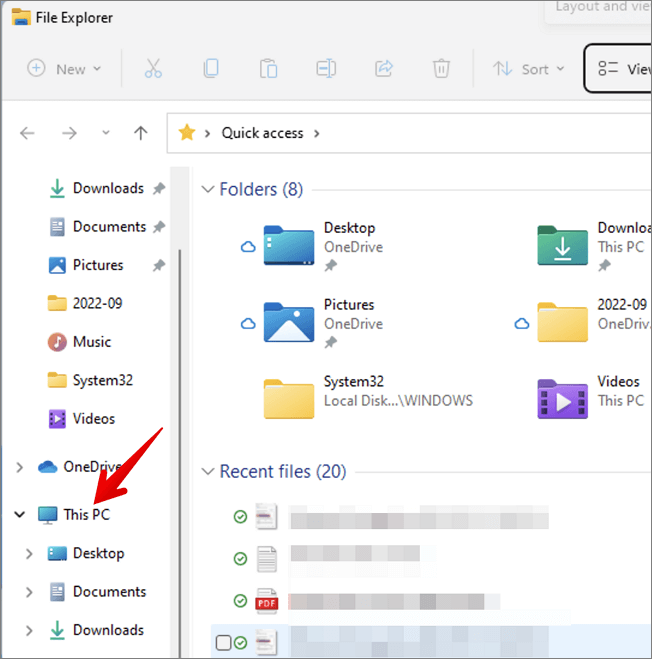
3. Adım. "Bu Bilgisayar"a tıklayın ve taşımak istediğiniz öğeleri seçin.
4. Adım. Kesmek için "Ctrl+X" tuşlarına basın.
Adım 5. Harici sürücüyü açın ve bu öğeleri yapıştırmak için "Ctrl+V" tuşlarına basın.
6. Depolama Alanını Yükseltin veya Ekleyin
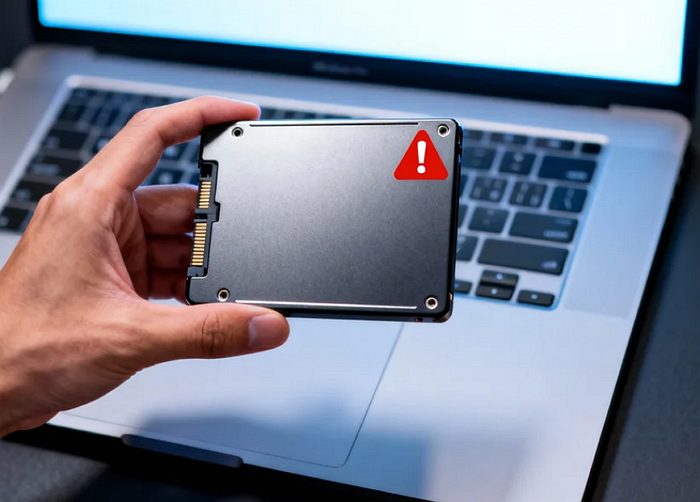
Sorun donanımla ilgiliyse, depolama alanınızı yükseltmeyi veya artırmayı düşünebilirsiniz. Daha büyük bir sistem sürücüsüyle, Windows 11 güncellemeler, uygulamalar ve gelecekteki büyüme için yeterli alana sahip olur.
- SSD ekleyin: Bilgisayarınızda boş bir yuva varsa ikinci bir dahili SSD veya HDD ekleyin. Büyük oyunları yükleyin ve medya dosyalarınızı orada saklayın.
- SSD'yi değiştirin : Küçük 128 GB veya 256 GB SSD'yi daha büyük bir sürücüyle değiştirin ve EaseUS Partition Master gibi bir taşıma yazılımı kullanarak eski diski yeni diske klonlayın.
Uzun Vadeli Alışkanlıklar: Alan Tükenmesi Uyarılarından Kaçınmak
Bilgisayarınızda yer açtıktan sonra, iyi alışkanlıklar sisteminizi sağlıklı tutar. Depolama alanını bir çalışma alanı gibi düşünün: eğer hiç düzenlemezseniz, her zaman sıkışık ve yavaş hissettirecektir.
- Depolama Algılama özelliğini etkin tutun ve depolama ayarlarını düzenli olarak kontrol edin.
- Büyük oyunları, sanal makineleri veya yaratıcı araçları kurmadan önce planlama yapın. Mümkün olduğunca C sürücüsü yerine veri sürücüsünü tercih edin.
- Sistem sürücüsünde %15-20 oranında boş alan bırakın.
- Her şeyi sistem sürücüsüne kurmaktan kaçının ve program sayısını sınırlayın.
- Eski projeleri, videoları ve yedekleri harici sürücülere, NAS'a veya bulut depolama alanına arşivleyin.
- Bilgisayarınız sürekli doluysa depolama kapasitesini yükseltin.
Çözüm
Windows 11'inizde yer kalmadıysa, hızlı önlemler alın. Disk Temizleme, geçici dosyaları silme ve uygulama kaldırma işlemleri anında rahatlama sağlayabilir. Bölümleri yeniden boyutlandırma, verileri taşıma ve SSD'nizi yükseltme gibi gelişmiş adımlar daha derinlemesine temizlik sunar. Birkaç akıllı alışkanlıkla sisteminiz daha iyi performans gösterecektir.
C sürücünüzü genişletmek için EaseUS Partition Master'ı kullanmanız önerilir. Bu profesyonel disk yöneticisi, bilgisayar performans optimizasyonu için hepsi bir arada bir çözüm sunar.
Sıkça Sorulan Sorular
1. Windows 11 kullanıcı klasörlerini başka bir sürücüye taşıyabilir miyim?
Evet, Belgeler, İndirilenler, Resimler, Videolar ve Müzik gibi klasörleri taşıyabilirsiniz. C:\Users\YourName klasörüne sağ tıklayın. Özellikler > Konum sekmesi > Taşı seçeneğine gidin. D: sürücüsünde yeni bir klasör seçin. Windows dosyaları otomatik olarak taşır. Önce yedekleme yapın. Kullanıcılar klasörünün tamamını asla taşımayın. Sistem dosyalarını içerir.
2. Windows 11 için 256 GB yeterli mi?
İhtiyaçlarınıza bağlı. Windows 11 20-30 GB kullanıyor. Güncellemeler 20 GB daha ekliyor. Uygulamalar ve dosyalar geri kalanını hızla dolduruyor. Oyunlar veya videolar durumu daha da kötüleştiriyor. 512 GB hedeflemeniz önerilir. Her zaman 50-100 GB boş alan bırakın. Verileriniz için ikinci bir sürücü ekleyin.
3. Windows 11 işletim sisteminde C sürücüm neden sürekli dolu?
Windows 11'de C sürücüsü birçok nedenden dolayı dolabilir. Geçici dosyalar, hazırda bekletme dosyaları ve güncelleme dosyaları her zaman depolama alanını işgal edebilir. Windows 11 C sürücünüzü neyin işgal ettiğini öğrenmek için Ayarlar > Sistem > Depolama bölümünü kontrol edin.
Size nasıl yardımcı olabiliriz?
İlgili Makaleler
-
Yazma Koruması Nasıl Kaldırılır ve Yazma Korumalı SSD Nasıl Biçimlendirilir [6+ Düzeltme]
![author icon]() Banu/2025/07/28
Banu/2025/07/28 -
SSD Windows Üzerindeyken Nasıl Biçimlendirilir? [Windows 11/10]
![author icon]() Mike/2025/07/28
Mike/2025/07/28 -
Windows 10/8 / 7'de Yeni Bir Sabit Sürücü veya SSD Nasıl Kurulur
![author icon]() Ezgi Bıçakcı/2025/07/28
Ezgi Bıçakcı/2025/07/28 -
Windows 10'da Yönetici Parolası Nasıl Atlatılır | 2024 Kılavuzu
![author icon]() Banu/2025/07/28
Banu/2025/07/28
 Banu/2025/07/28
  Ezgi Bıçakcı/2025/07/28