


İçindekiler
Sayfa İçindekiler

Tarafından güncellendi
MikeGüncelleme tarihiJun 16, 2026
Windows 11, çoğu kullanıcının aktif olarak kullanmadığı çok çeşitli yerleşik ve üçüncü taraf uygulamalarla birlikte gelir. Bu programlar genellikle arka planda çalışır, sistem kaynaklarını tüketir ve sistem sürücüsünde değerli depolama alanını işgal eder. Birçok kullanıcı bilgisayarlarının yavaş çalıştığını fark eder ve şu soruyu sormaya başlar: Windows 11'den gereksiz yazılımları güvenli bir şekilde kaldırmanın bir yolu var mı? ( Microsoft Learn'den )
Bu kılavuzda, Windows 11 ve Windows 10'dan gereksiz uygulamaları nasıl bulup kaldıracağınızı, hangi uygulamaların güvenli bir şekilde kaldırılabileceğini ve sistem kararlılığını etkileyebilecek yaygın hatalardan nasıl kaçınacağınızı öğreneceksiniz. Kullanıcıların Windows'taki gereksiz uygulamalar hakkındaki düşünceleriyle ilgili daha fazla tartışma için Reddit'e göz atın:
| Windows 11; insanlar "gereksiz yazılım" olarak neyi görüyor? Ve neden bu kadar çok kişi Copilot'u devre dışı bırakmayı tercih ediyor? - r/WindowsHelp |
Windows 11'de çok fazla gereksiz yazılım var ve normalde oldukça güvenilir bir bilgisayar olan benim bilgisayarımın performansı 600 dolarlık bir Acer dizüstü bilgisayar kadar kötü. Windows 11'den gereksiz yazılımları/gereksiz uygulamaları kaldırma konusunda herhangi bir tavsiye var mı? - r/WindowsHelp |
Kaldırmam gereken gereksiz yazılımların bir listesine gerçekten ihtiyacım var. Yeni bir bilgisayar topladım ve depolama alanından tasarruf etmek için gereksiz yazılımları silmeye çalışıyorum. Gereksiz yazılımlar hakkında hiçbir şey bulamıyorum, bu yüzden bana yardımcı olabilecek biri olursa çok minnettar olurum. - r/Windows 11 |
Windows 11'deki Gereksiz Yazılımlar (Bloatware) Nedir?
Windows'ta "bloatware" ne anlama geliyor? Windows 11 bloatware, işletim sistemi için gerekli olmayan ve çoğu kullanıcıya çok az veya hiç değer sağlamayan önceden yüklenmiş uygulamaları ve arka plan bileşenlerini ifade eder. Bu uygulamalar genellikle Windows kurulumu sırasında varsayılan olarak yüklenir veya daha sonra sistem güncellemeleri ve OEM özelleştirmeleri yoluyla eklenir.
Bazı önceden yüklenmiş uygulamalar zararsız olsa da, çoğu Windows 11'in gereksiz veya kötü amaçlı yazılımları kategorisine girer; bunlar arka planda sessizce çalışır, Windows ile birlikte otomatik olarak başlar veya aktif olarak kullanılmadan depolama alanını işgal eder.
Windows 11'de Sık Görülen Gereksiz Yazılım Türleri
Gereksiz yazılımlar (bloatware) her zaman kullanıcı tarafından kasıtlı olarak yüklenmez. Genellikle şunlardan kaynaklanır: varsayılan Windows kurulum paketleri, OEM özel Windows imajları, önerilen uygulamaları yeniden getiren özellik güncellemeleri, Microsoft Store otomatik yükleme önerileri vb. Windows gereksiz yazılımları genellikle birkaç kategoriye ayrılır:
1️⃣. Microsoft Önceden Yüklenmiş Uygulamalar
Örnek olarak Xbox ile ilgili uygulamalar, Karma Gerçeklik Portalı, Skype veya birçok kullanıcının asla açmadığı önceden yüklenmiş üretkenlik araçları verilebilir. Bu uygulamalar, tipik bir Windows 11 gereksiz yazılım listesinde sıkça yer alan uygulamalardır.
2️⃣. OEM Üretici Yazılımı
Dell, HP veya Lenovo gibi bilgisayar markaları genellikle kendi yardımcı programlarını, deneme sürümü antivirüs yazılımlarını veya sistem izleme araçlarını eklerler. Bu programlar sıklıkla Windows'un yerleşik özellikleriyle örtüşür.
3️⃣. Tanıtım ve Önerilen Uygulamalar
Sistem güncellemelerinden sonra oyunlar, yayın uygulaması kısayolları ve sponsorlu yazılımlar görünebilir. Bu uygulamalar genellikle sistem bileşenleriyle karıştırılır ancak genellikle kaldırılabilirler.
4️⃣. Arka Plan Hizmetleri ve Otomatik Başlatılan Uygulamalar
Bazı gereksiz yazılımlar arka planda çalıştığı, bellek ve işlemci kaynaklarını tükettiği ve performans düşüşlerine katkıda bulunduğu için fark edilmez.
Windows 11/10'da Gereksiz Yazılımları Nasıl Tespit Edebilir ve Bulabilirsiniz?
Windows 11/10'daki gereksiz uygulamaları kaldırmadan önce, hangi uygulamaların gerçekten gereksiz olduğunu ve hangilerinin sistem kararlılığı için gerekli olduğunu belirlemek önemlidir. Windows 11'deki gereksiz uygulamaların çoğunu aşağıdaki yerlerde bulabilirsiniz:
|
Bu alanlar, ek araçlar yüklemeden Windows 11'deki gereksiz yazılımları hızlıca bulmanıza yardımcı olur. Windows'ta gereksiz yazılımları nasıl tanımlayacağınız hakkında daha fazla bilgiyi bu Microsoft Learn kılavuzunda bulabilirsiniz.
Sık Görülen Windows 11 Gereksiz Yazılım Listeleri
Bölgenize ve bilgisayar üreticisine bağlı olarak, yaygın örnekler şunları içerebilir:
- Xbox Konsol Yardımcısı, Xbox Oyun Çubuğu, Xbox Live Kimlik Doğrulama Yöneticisi, Xbox Live Oyun Kaydetme, vb.
- Karma Gerçeklik Portalı
- Üçüncü taraf antivirüs denemeleri
- Oyun başlatıcıları ve tanıtım uygulamaları
- OEM güncelleme araçları
- Cihaz "optimizasyon" yardımcı programları
- Spotify (kısayol veya tam uygulama)
- Microsoft Haberleri
- Hava durumu
- Widget'larla ilgili bileşenler
- Netflix (kısayol)
- Clipchamp
Bunların hepsi zararlı değil, ancak kullanılmayan uygulamaları yüklü tutmak sistemin yanıt verme hızını zamanla etkileyebilir. "Önceden yüklenmiş yazılımları" kaldırdığını iddia eden araçlar ve komut dosyaları genellikle aşırı agresiftir ve temel Windows özelliklerini kaldırabilir. Bu nedenle çözüm, disk alanınızı en üst düzeye çıkarmak, gereksiz dosyaları silmek veya istenmeyen yazılımları kaldırmaktır. Aşağıdaki Reddit gönderisinde daha fazla tartışmaya bakabilirsiniz.
Windows 11'i gereksiz uygulamalardan arındırmak gerçekten gerekli mi? Ve YouTuber'lar neden sürekli Windows 11'i gereksiz uygulamalardan arındırarak daha iyi performans veya daha iyi gizlilik elde edeceğinizi söylüyor?
u/AfraidSoul tarafından Windows11'de
Bilgisayar Optimizasyon Çözümü: Alan Açın ve Performansı Artırın
Windows'ta bulunan gereksiz yazılımlar genellikle değerli depolama alanını tüketir ve sistem performansını yavaşlatır. Bu durumda, EaseUS Partition Master, disk alanını boşaltarak ve bölüm düzenini optimize ederek sorunu çözmenize yardımcı olabilir. Sistem sürücünüzdeki kullanılmayan alanı yeniden tahsis ederek, Windows verimliliğini artırır ve daha akıcı, daha hızlı bir bilgisayar deneyimi sunarsınız.
EaseUS Partition Master'ın başlıca özellikleri:
- C sürücüsünde yer açın.
- Tahsis edilmemiş alanı C sürücüsüne taşı
- Daha fazla alan açmak için sabit sürücüyü biçimlendirin/silin.
- Bölümleri sil/Boyutlandır/Birleştir/Ayır
Windows 11'deki Gereksiz Yazılımları Nasıl Kaldırabilirsiniz?
Önceden yüklenmiş yazılımları kaldırmak, Windows 11'deki gereksiz uygulamaları temizlemenin en yaygın yoludur, ancak bazı riskler de taşır. Yerleşik uygulamaların kaldırılması sistem kararsızlığına, temel özelliklerin bozulmasına veya güncelleme sorunlarına yol açabilir. Bazı uygulamaların silindikten sonra geri yüklenmesi de zordur.
Ayrıca, sistem sürücüsünde hala yer kalmamışsa, yalnızca gereksiz yazılımları kaldırmak performansı gözle görülür şekilde iyileştirmeyebilir. Riskleri anlıyorsanız ve yine de Windows 11'deki gereksiz yazılımları kaldırmak istiyorsanız, etkili kaldırma yöntemlerini öğrenmek için okumaya devam edin.
Yöntem 1. Yerel Grup Politikası
Yerel Grup İlkesi, Windows 11'deki gereksiz uygulamaları kaldırmak ve yönetmek için güçlü bir yöntemdir. Kullanıcıların Windows 11'deki gereksiz uygulama listelerini incelemelerine, gereksiz uygulamaları devre dışı bırakmalarına ve gereksiz uygulamaları güvenli bir şekilde kaldırmalarına olanak tanır. Bu yaklaşım, Windows 11'i hızlandırmaya, yanıt verme hızını artırmaya ve bilgisayarın yavaşlamasını önlemeye yardımcı olur.
Adım 1. Çalıştır kutusunu açmak için Win + R tuşlarına basın > kutuya gpedit.msc yazın > Tamam'ı tıklayın veya Enter tuşuna basarak Yerel Grup İlkesi Düzenleyicisini açın.
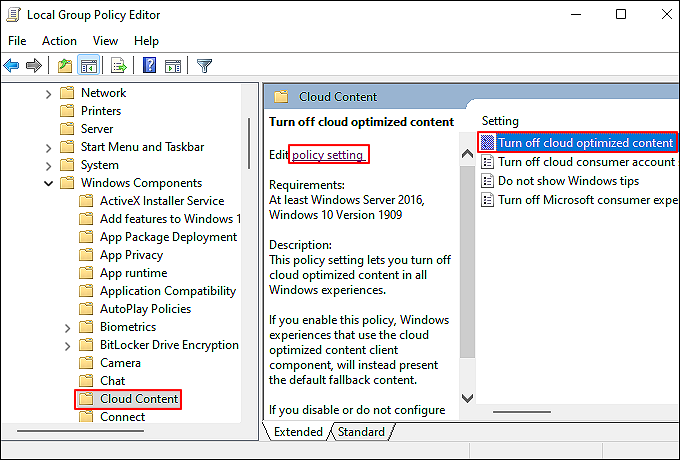
Adım 2. Bilgisayar Yapılandırması > Yönetim Şablonları > Windows Bileşenleri > Bulut İçeriği > Bulut için optimize edilmiş içeriği kapat seçeneğine çift tıklayın > ilke ayarı.
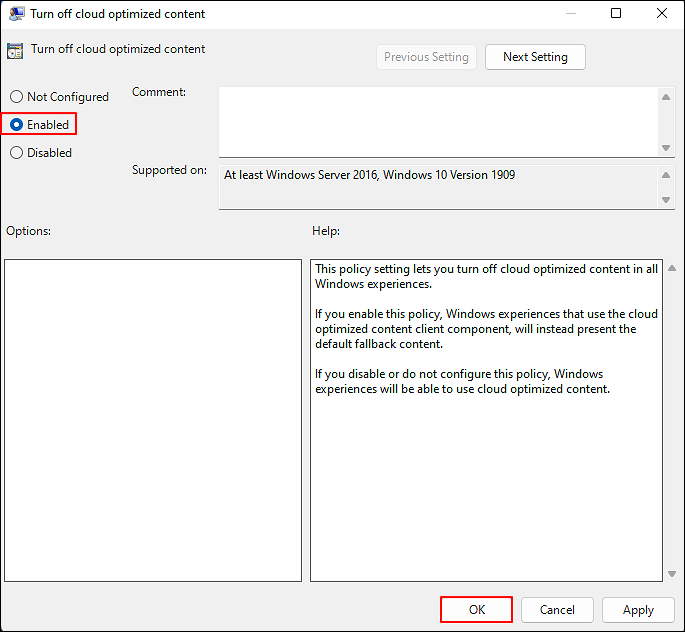
3. Adım . "Bulut için optimize edilmiş içeriği kapat" penceresinde "Etkin" seçeneğini belirleyin ve Tamam'a tıklayın.
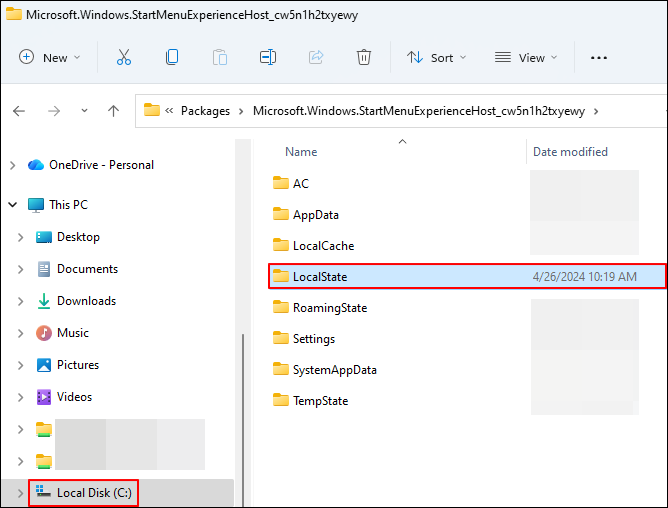
4. Adım : Dosya Gezgini'ni açmak için Windows + E tuşlarına basın > C sürücüsüne tıklayın > Kullanıcılar/admin/AppData/Local/Packages yoluna gidin > Microsoft.Windows.StartMenuExperienceHost_cw5n1h2txyewy dosyasını bulun.
Adım 5. LocalState klasörünü bulun > üzerine sağ tıklayın > Silin.
6. Adım . Bundan sonra Windows'u yeniden başlatın.
Yöntem 2. Windows Ayarlarını Kullanın
Windows Ayarları, Windows 11'deki gereksiz yazılımları bulmak ve kaldırmak için yerleşik bir yöntemdir. Kullanıcıların Windows 11 gereksiz yazılım listesini incelemesine, Windows 11'deki istenmeyen yazılımları kaldırmasına ve Windows 11'deki gereksiz yazılımlardan güvenli bir şekilde kurtulmasına olanak tanır. Bu yaklaşım, Windows 11'deki gereksiz dosyaları azaltmaya, Windows 11'i hızlandırmaya ve bilgisayarın yavaşlamasını önlemeye yardımcı olur.
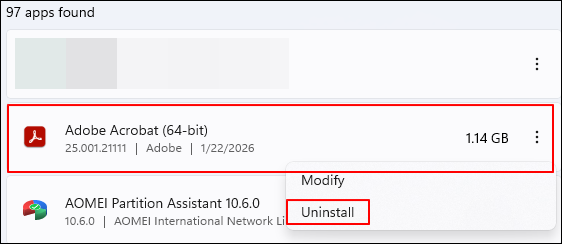
Adım 1. Windows + I tuşlarına basarak Windows Ayarları'nı açın > Uygulamalar'ı seçin > Uygulamalar ve özellikler'e tıklayın.
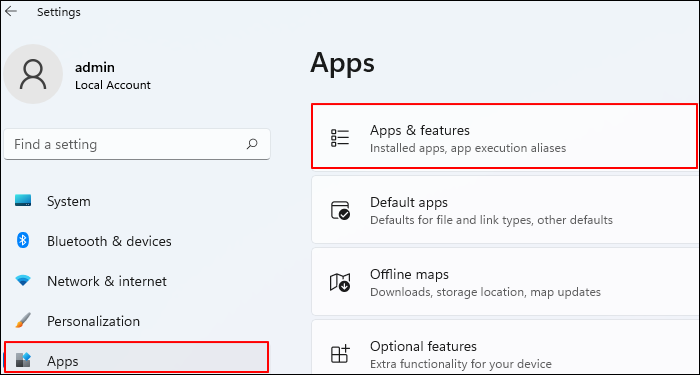
Adım 2. Uygulama listesi görüntülendikten sonra, istemediğiniz uygulamaya sağ tıklayın > Kaldır'ı seçin.
Yöntem 3. Microsoft Mağazası > Kitaplık
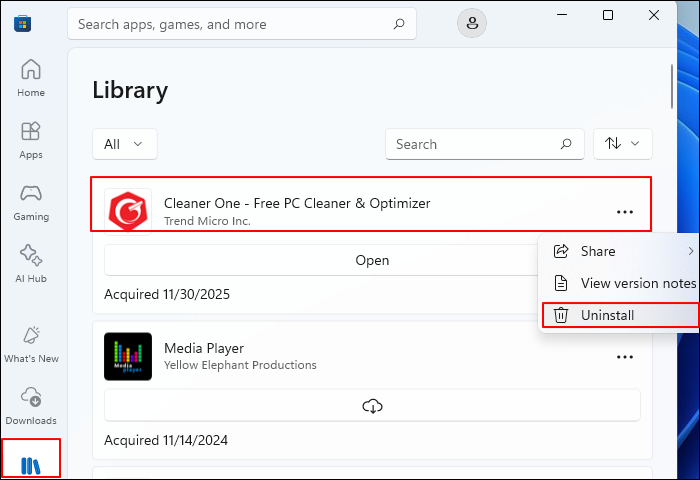
Microsoft Store, Windows 11'deki gereksiz yazılımları bulup kaldırmanıza yardımcı olur. Bunu, Windows 11'deki gereksiz yazılımları inceleyerek ve kaldırarak yapabilirsiniz. Bu yöntem, Windows 11'deki gereksiz yazılımları kaldırmayı, Windows 11'deki gereksiz dosyaları azaltmayı, Windows 11'i hızlandırmayı ve bilgisayarın yavaşlamasını önlemeyi kolaylaştırır.
▶️Lütfen arama çubuğuna Microsoft Store yazın > açmak için tıklayın > Kitaplık'ı bulmak için aşağı kaydırın > kaldırmak istediğiniz uygulamayı bulun > üzerine sağ tıklayın > Kaldır'ı seçin.
Yöntem 4. Dosya Gezgini
Windows 11'deki gereksiz yazılımları kaldırmanın başka kolay bir yolu var mı? Elbette, Dosya Gezgini, Windows 11'deki gereksiz dosyaları ve artık klasörleri bularak bu yazılımları kaldırmanıza olanak tanır. Bu yöntem, uygulamalar kaldırıldıktan sonra kalan dosya ve klasörleri silerek depolama alanını boşaltır ve sistem performansını artırır.
Yöntem 5. Kontrol Paneli
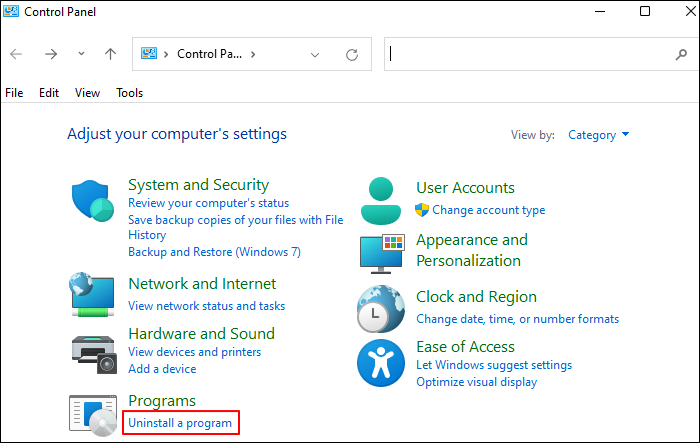
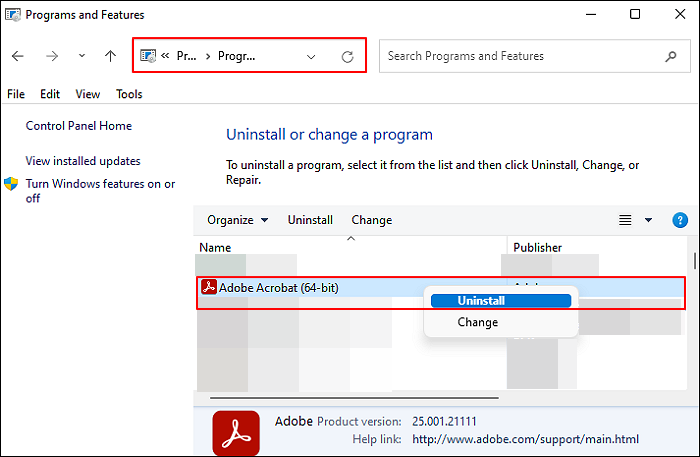
Denetim Masası, Windows 11'deki gereksiz yazılımları bulup kaldırmanıza yardımcı olur. Bunu, Windows 11'deki gereksiz yazılım listesini inceleyerek ve Programlar ve Özellikler aracılığıyla Windows 11'deki istenmeyen yazılımları kaldırarak yapabilirsiniz. Bu yöntem, Windows 11'deki gereksiz yazılımları kaldırmayı, Windows 11'deki gereksiz dosyaları azaltmayı, Windows 11'i hızlandırmayı ve bilgisayarın yavaşlamasını önlemeyi kolaylaştırır.
Adım 1. Arama çubuğuna Denetim Masası yazın > açın > Programlar altında bulunan Program kaldır seçeneğine tıklayın.
2. Adım. Programlar ve Özellikler penceresinde, istemediğiniz uygulamaya sağ tıklayın > Kaldır'ı seçin.
Gereksiz Yazılımların Yüklenmesini Nasıl Önleyebilirsiniz?
Bilgisayar performansını yavaşlatan gereksiz uygulamalar (bloatware) oldukça can sıkıcıdır. Bu uygulamaların yüklenmesini önceden engelleyebilirsiniz. Windows 11, güncellemeler veya sistem sıfırlamaları sırasında istenmeyen uygulamaları yeniden yükleyebilir. Aşağıdaki yöntemler, gereksiz uygulamaların yüklenmesini önlemeye yardımcı olur.
Yöntem 1. Otomatik Uygulama Yüklemeyi Devre Dışı Bırakın
Windows 11, önerilen veya tanıtılan uygulamaları arka planda, açık bir bildirimde bulunmadan yükleyebilir. Bu uygulamalar genellikle güncellemelerden sonra ortaya çıkar ve zamanla Windows'un gereksiz yazılımlarla dolmasına ve yüksek CPU kullanımına katkıda bulunur. Kayıt Defteri aracılığıyla otomatik uygulama yüklemesini devre dışı bırakmak için adımlar mevcuttur.
- Önemli
- Öncelikle kayıt defterinizin yedeğini alın (Kayıt Defteri Düzenleyicisinde, Dosya > Dışa Aktar'a gidin). Yanlış değişiklikler sorunlara neden olabilir.
Adım 1. Windows + R tuşlarına basın, "regedit" yazın ve Enter tuşuna basın.
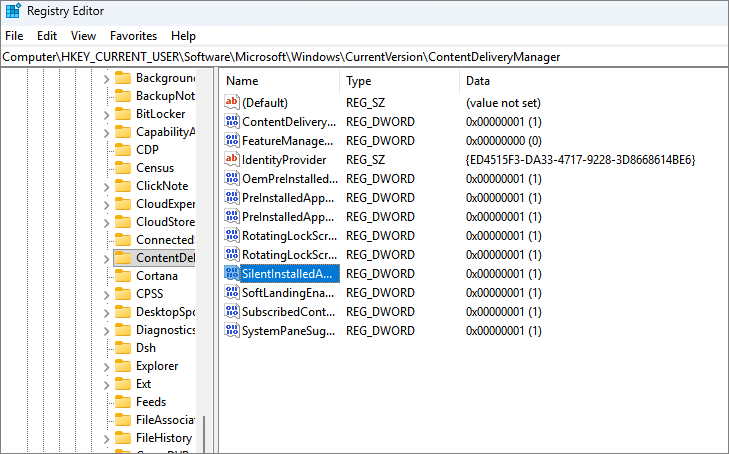
Adım 2. Şu konuma gidin: HKEY_CURRENT_USER\Software\Microsoft\Windows\CurrentVersion\ContentDeliveryManager.
3. Adım. "SilentInstalledAppsEnabled" DWORD değerini 0 olarak değiştirin.
Ek Bilgi - Windows izinlerini nasıl özelleştirebilirsiniz?
Adım 1. Bilgisayarınızda "Ayarlar"ı açın.
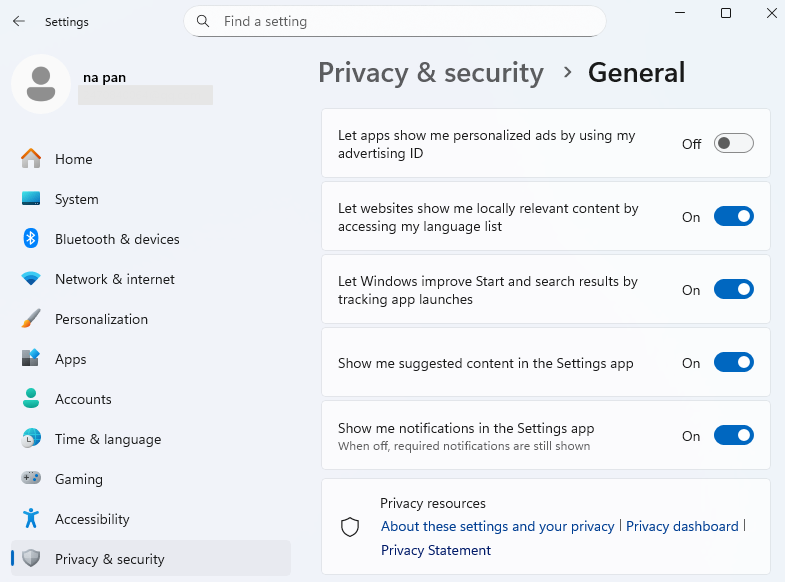
2. Adım. "Gizlilik ve güvenlik" bölümüne gidin.
3. Adım. "Genel"i seçin.
4. Adım. "Uygulamaların bana kişiselleştirilmiş reklamlar göstermesine izin ver" seçeneğini kapatın.
5. Adım. Ayarlar uygulamasında "Bana önerilen içerikleri göster" seçeneğini kapatın.
Adım 6. Varsa "Önerilen uygulamaları göster" seçeneğini devre dışı bırakın.
Yöntem 2. Microsoft Store Uygulama İndirmelerini Kontrol Etme
Microsoft Store, kullanmadığınız uygulamaları otomatik olarak indirebilir veya güncelleyebilir. Zamanla bu, Windows 11'e gereksiz yazılımlar ekleyebilir ve disk alanınızı tüketebilir. İşte Microsoft Store uygulama indirmelerini nasıl kontrol edeceğiniz.
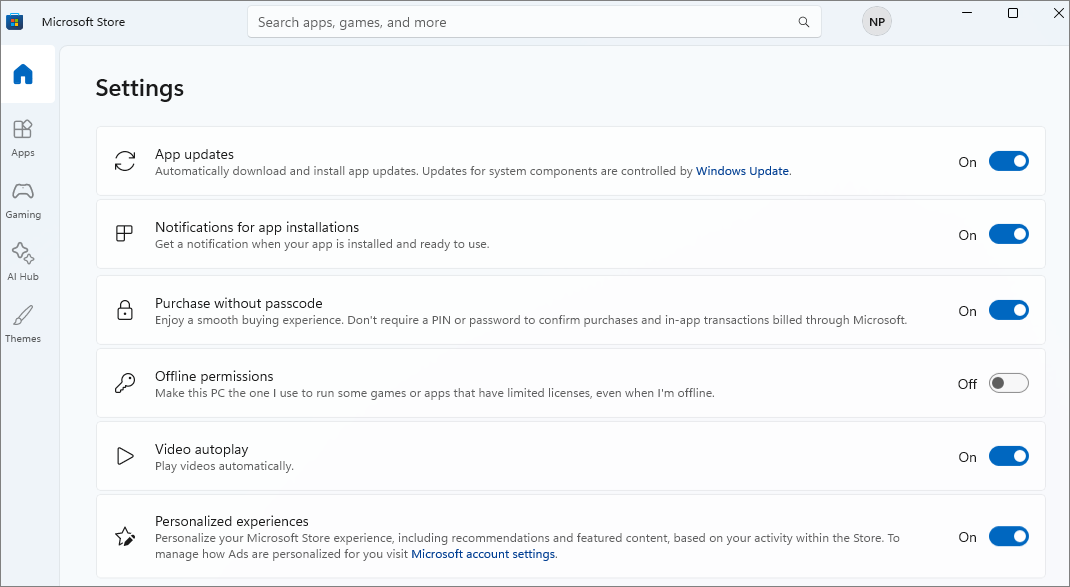
1. Adım. Microsoft Store'u açın.
2. Adım. Sağ üst köşedeki profil simgenize tıklayın.
3. Adım. "Ayarlar"ı seçin.
4. Adım. "Uygulama güncellemelerini" kapatın.
Adım 5. Kütüphane bölümündeki yüklü uygulamaları inceleyin ve kullanılmayanları kaldırın.
3. Yöntem. OEM Deneme Yazılımlarından Kaçının
Birçok yeni bilgisayar, üretici tarafından önceden yüklenmiş OEM deneme yazılımlarıyla birlikte gelir. Bu programlar genellikle arka planda çalışır ve Windows'u yavaşlatır. Yaygın örnekler arasında antivirüs deneme sürümleri, yedekleme yardımcı programları ve medya araçları bulunur. OEM deneme yazılımlarından kaçınmak istiyorsanız lütfen aşağıdaki adımları izleyin:
Adım 1. Yeni bir bilgisayar kurarken, mümkün olduğunca "Özel kurulum" seçeneğini tercih edin.
Adım 2. İlk giriş yaptıktan sonra önceden yüklenmiş tüm uygulamaları gözden geçirin.
3. Adım. Kullanmayı planlamadığınız deneme sürüm yazılımları kaldırın.
4. Adım. Sadece gerçekten ihtiyacınız olan yazılımları resmi kaynaklardan indirin.
4. Yöntem. Arka Planda Çalışan Uygulamaları Kapatın
Bazı uygulamalar aktif olarak kullanılmadıkları zaman bile arka planda çalışmaya devam eder. Bu durum CPU kullanımını artırabilir ve sistem performansını yavaşlatabilir. Arka planda gereksiz uygulamaların çalışmasını önlemek için şu adımları izleyin:
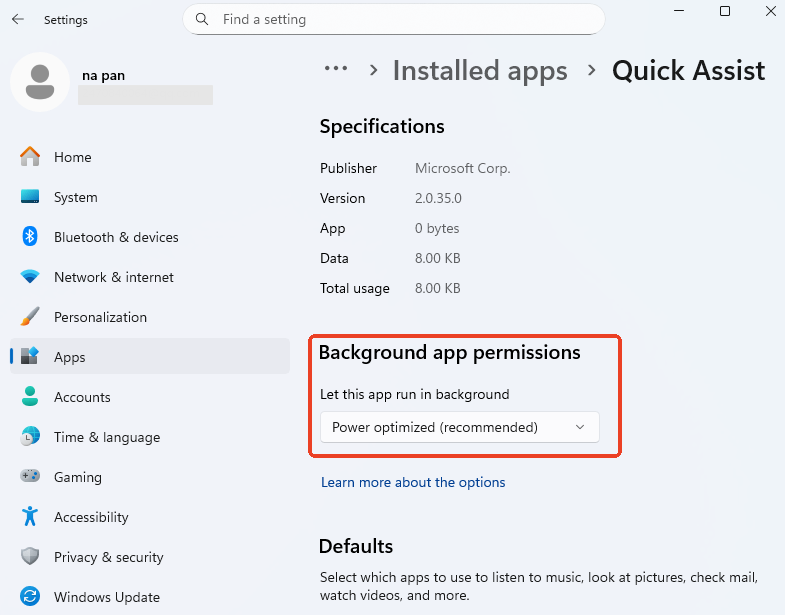
Adım 1. Ayarları açın.
Adım 2. Uygulamalar'a gidin.
3. Adım. "Yüklü uygulamalar"ı seçin.
4. Adım. Bir uygulama seçin ve "Gelişmiş seçenekler"i açın.
Adım 5. "Arka plan uygulama izinleri"ni "Asla" olarak ayarlayın.
Windows'un Sorunsuz Çalışmasını Sağlamak İçin Diğer En İyi Uygulamalar
Gereksiz yazılımları kaldırmak, Windows'u hızlı tutmanın yalnızca bir parçasıdır. Temel sistem bakımı, zaman içinde yavaşlamaları önlemeye ve günlük kullanım sırasında performansı istikrarlı tutmaya yardımcı olur. Windows'un sorunsuz çalışmasını sağlamak ve bilgisayar performansını iyileştirmek için bazı ipuçları şunlardır.
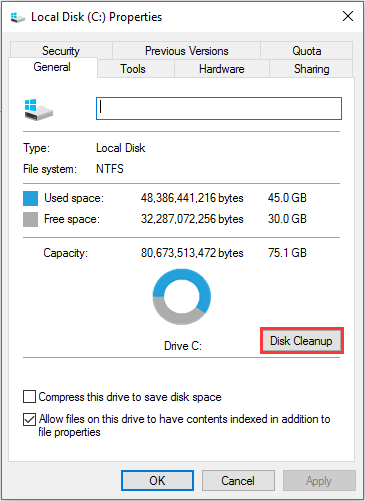
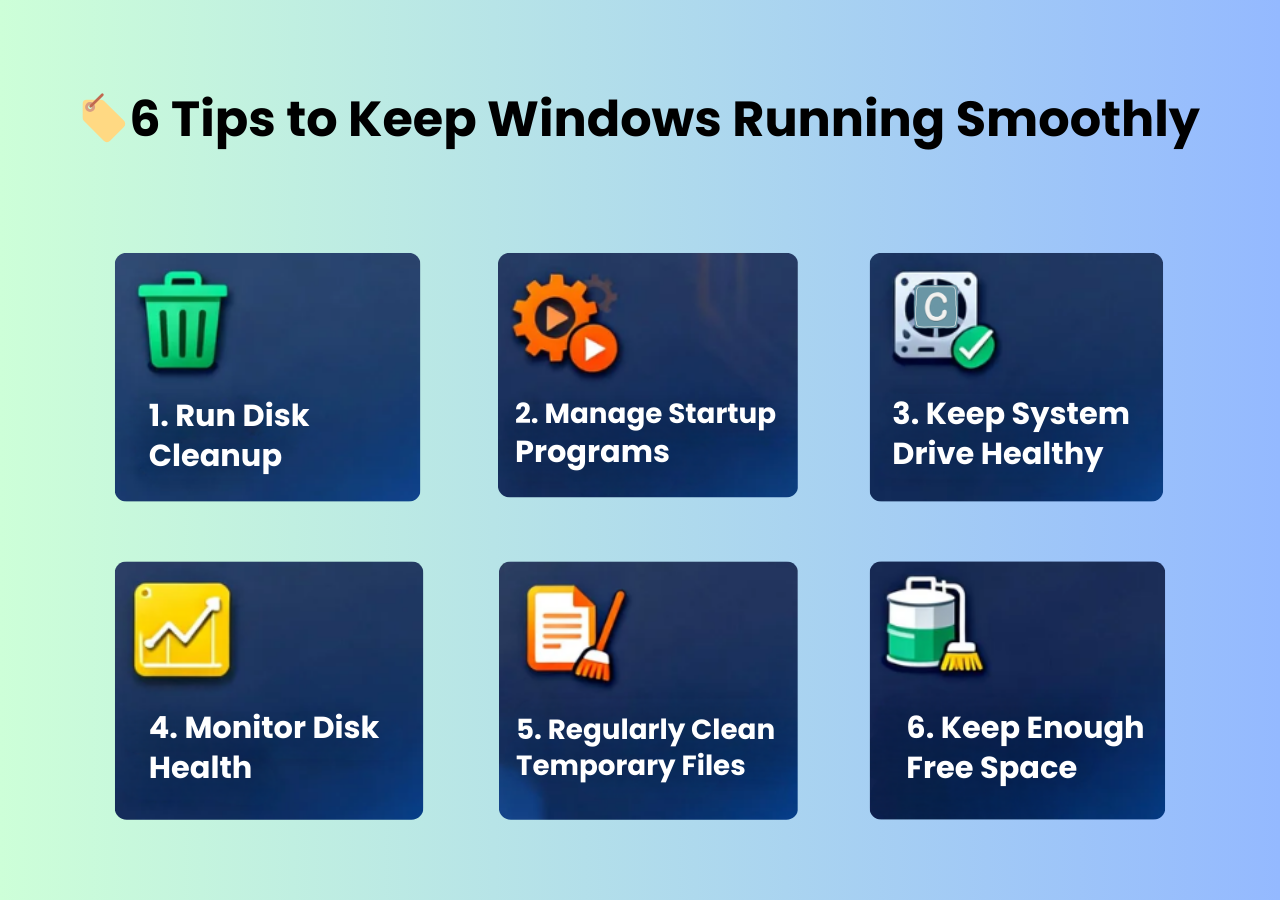
🏷️İpucu 1. Disk Temizleme Aracını Çalıştırın
Disk Temizleme, zamanla biriken sistem önbelleğini, güncelleme artıklarını ve geçici dosyaları kaldırmaya yardımcı olur. Düzenli olarak çalıştırmak, disk alanını boşaltabilir ve arka plan disk etkinliğini azaltabilir. Bu, Windows'un yavaşlamasını önlemenin basit bir yoludur.
🏷️İpucu 2. Girişim Programlarını Yönetin
Çok fazla başlangıç programı, önyükleme süresini yavaşlatabilir ve arka plan CPU kullanımını artırabilir. Başlangıçta ihtiyacınız olmayan uygulamaları devre dışı bırakmak, Windows'un daha hızlı yüklenmesine ve günlük kullanım sırasında daha verimli çalışmasına yardımcı olur.
🏷️İpucu 3. Sistem Sürüşünü Sağlıklı Tutun
Sistem sürücüsü, Windows'un performansını doğrudan etkiler. Çok dolduğunda veya kötü organize edildiğinde, sistem işlemleri daha uzun sürer. Doğru boyutta tutulması ve bakımının yapılması, Windows'un daha hızlı yanıt vermesine ve istikrarlı kalmasına yardımcı olur.
Ayrıca bakınız:
🏷️İpucu 4. Disk Sağlığını İzleyin
Disk sorunları, belirgin hatalar ortaya çıkmadan önce performansı etkileyebilir. Disk sağlığını izlemek, özellikle eski sürücülerde olası sorunları erken tespit etmenizi sağlar. Bu, ani yavaşlamaları veya veri kaybını önlemeye yardımcı olur. Disk sağlığını kontrol etmek için EaseUS Partition Manager'ı kullanabilirsiniz. EaseUS Partition Master, gelişmiş SMART kontrolleriyle disk sağlığı izlemede mükemmeldir.
- Yüzey testi yapın.
- SMART durumunu görüntüle
- Tarama planlaması
- Bozuk sektörleri tespit et , sürücü sıcaklıklarını izle
🏷️İpucu 5. Geçici Dosyaları Düzenli Olarak Temizleyin
Geçici dosyalar, uygulamalar, tarayıcılar ve sistem süreçleri tarafından oluşturulur. Bu dosyalar genellikle unutulur ancak hızla büyüyebilirler. Bunları düzenli olarak temizlemek, istikrarlı performansı korumaya ve gereksiz disk kullanımını azaltmaya yardımcı olur.
🏷️İpucu 6. C sürücüsünde yeterli boş alan bırakın.
Windows, C sürücüsünde yeterli boş alan olduğunda en iyi şekilde çalışır. En az %15-20 boş alan bırakmak, sistemin güncellemeleri, sanal belleği ve arka plan görevlerini verimli bir şekilde yönetmesini sağlar. Neredeyse dolu bir C sürücüsü, yavaş yanıt sürelerine ve güncelleme hatalarına yol açabilir.
Bu ipuçlarını paylaşarak daha fazla kullanıcının bilgisayar performansını artırmasına yardımcı olun.

Çözüm
Windows 11 ve Windows 10'da sıkça karşılaşılan bir sorun olan gereksiz yazılımlar (bloatware), yüksek CPU kullanımı, yavaş performans ve düşük disk alanı gibi sorunlara yol açabilir. Windows 11'deki gereksiz yazılımları çeşitli yöntemlerle kaldırabilirsiniz. Bu yöntemler arasında Windows Ayarları, PowerShell, Denetim Masası ve Microsoft Mağazası yer almaktadır.
Bilgisayarınızdaki gereksiz yazılımları kaldırdıktan sonra, sistemin daha hızlı tepki verdiğini fark edebilirsiniz. Ancak optimizasyon burada bitmemeli. Bilgisayar performansını EaseUS Partition Master ile artırmanız önerilir. Bu güvenilir araç, gizli gereksiz dosyaları silmeye, sistem boyutunu değiştirmeye ve disk sağlığını izlemeye yardımcı olur.
SSS
1. Hangi Windows uygulamaları kaldırılmamalıdır?
Bazı Windows uygulamaları kaldırılmamalıdır. Bunlar sistem kararlılığı ve güvenliği için gereklidir. Microsoft Store, Windows Güvenliği, aygıt sürücüleri ve arka plan sistem hizmetleri gibi temel bileşenler normal çalışma için gereklidir.
2. Windows 11'den önceden yüklenmiş uygulamaları kaldırmak güvenli midir?
Windows 11'den önceden yüklenmiş uygulamaları kaldırmak genellikle güvenlidir. Oyunlar, deneme yazılımları, üçüncü taraf araçlar ve tanıtım uygulamaları genellikle risksiz bir şekilde kaldırılabilir. Ancak, Windows'un temel bileşenlerini kaldırmak sistem kararsızlığına yol açabilir.
3. Gereksiz uygulamaları kaldırmak Windows performansını artırır mı?
Evet, gereksiz uygulamaları kaldırmak genellikle Windows performansını artırır. Birçok önceden yüklenmiş uygulama, işlemci, bellek ve disk kaynaklarını tüketen arka plan işlemleri çalıştırır. Windows 11'deki gereksiz uygulamaları kaldırdıktan sonra, kullanıcılar daha hızlı başlatma süreleri, daha düşük işlemci kullanımı, daha fazla kullanılabilir depolama alanı ve genel olarak daha akıcı bir performans fark edebilirler.
4. Kaldırdığım Windows uygulamalarını daha sonra yeniden yükleyebilir miyim?
Çoğu durumda, kaldırılan Windows uygulamaları yeniden yüklenebilir. Birçok uygulama Microsoft Store üzerinden tekrar kullanılabilir veya PowerShell komutları kullanılarak geri yüklenebilir. Bazı sistem uygulamaları, büyük bir Windows güncellemesinden veya sistem sıfırlamasından sonra da geri dönebilir.
5. Gereksiz yazılımları kaldırdıktan sonra C sürücüm neden hala dolu?
Gereksiz yazılımları kaldırmak her zaman C sürücüsünde çok fazla yer açmaz. Windows güncellemeleri, geçici dosyalar, sistem geri yükleme noktaları, önbelleğe alınmış veriler ve kullanıcı dosyaları hala önemli miktarda depolama alanı işgal edebilir. Ayrıca, gizli sistem dosyaları da yer tüketebilir. Disk Temizleme aracını çalıştırmak ve depolama kullanımını incelemek, gerçek nedeni belirlemeye yardımcı olabilir.
6. Windows'un gereksiz yazılımlarını kaldırmak için üçüncü parti yazılımlar güvenli midir?
Bazı üçüncü taraf araçlar güvenli ve etkilidir, ancak diğerleri risk oluşturabilir. Saygın geliştiricilerden gelen güvenilir yazılımlar genellikle açık uyarılar ve geri yükleme seçenekleri sunar. Bilinmeyen araçlar kritik sistem bileşenlerini kaldırabilir veya istenmeyen yazılımlar yükleyebilir. Bu programları seçerken lütfen gerçek yorumlara bakın.
7. Gereksiz uygulamaları kaldırmak bilgisayarımın garantisini geçersiz kılar mı?
Gereksiz yazılımları kaldırmak genellikle bilgisayar garantisini geçersiz kılmaz. Donanım bileşenlerini etkilemez. Uygulamaları kaldırmak gibi yazılım değişiklikleri normal kullanıcı eylemleri olarak kabul edilir. Ancak, sistem dosyalarını, aygıt yazılımını veya BIOS ayarlarını değiştirmek garanti kapsamını etkileyebilir.
Size nasıl yardımcı olabiliriz?
İlgili Makaleler
-
USB Bölümleme Aracı/Yöneticisi: USB'yi Bölümlendirin veya Taşınabilir USB Sürücüsü Oluşturun
![author icon]() Banu/2025/07/28
Banu/2025/07/28 -
2025 Resmi Erişim: En Yeni EaseUS Partition Master (16.0) Keygen'i Edinin
![author icon]() Mike/2025/07/28
Mike/2025/07/28 -
SSD Sistemi Ayrıldı: Sistem Ayrıldı Bölümü Nasıl Kaldırılır
![author icon]() Ezgi Bıçakcı/2025/07/28
Ezgi Bıçakcı/2025/07/28 -
Windows 11'de Veri Kaybı Olmadan Silinen Bölüm Nasıl Kurtarılır
![author icon]() Mike/2025/07/28
Mike/2025/07/28
 Banu/2025/07/28
  Ezgi Bıçakcı/2025/07/28