


İçindekiler
Sayfa İçindekiler

Tarafından güncellendi
MikeGüncelleme tarihiJun 16, 2026
Birçok kullanıcı, bilgisayarlarının bir yönetici tarafından kilitlendiğini ve dosyalara, ayarlara veya masaüstüne erişimin engellendiğini bildirdi. Eğer siz de benzer bir sorunla karşılaşıyorsanız, paniklemeyin çünkü erişimi yeniden kazanmanın güvenilir yolları var.
Uyarı: Hesabımı geri almaya çalışmıyorum, sadece bilgisayarımı kullanabilmek için yapabileceğim bir şey olup olmadığını öğrenmek istiyorum.
Microsoft hesabım yakın zamanda ele geçirildi ve şimdi bilgisayarıma giriş yapmaya çalıştığımda "Bu cihaz bir yönetici tarafından kilitlendi. Kilidi açmak için yöneticilerden birinin oturum açmasını sağlayın." mesajını alıyorum. Fabrika ayarlarına sıfırlama dışında yapabileceğim bir şey var mı ve hesabımı ele geçiren kişi bunu kontrol ediyor mu?
EaseUS Software tarafından hazırlanan bu kılavuz, bir yönetici tarafından kilitlenmiş bir bilgisayarın hızlı ve güvenli bir şekilde nasıl kilidinin açılacağını açıklamaktadır.
"Bu bilgisayar yönetici tarafından kilitlendi" uyarısı neden görünüyor?
Bu sorun genellikle Windows 11 ve Windows 10'da ortaya çıkar. İşte bu sorunun bazı nedenleri. Lütfen aşağıda inceleyin.
- Güvenlik Koruma Önlemleri: Birden fazla başarısız oturum açma girişimi, yanlış veya unutulmuş parola veya kilitli bir Microsoft hesabı erişimi otomatik olarak kısıtlayabilir. Bazı durumlarda, politika ihlalleri nedeniyle hesabın askıya alınması da oturum açmanızı engelleyebilir.
- Cihazımı Bul özelliği etkinleştirilmişse: Cihaz, Microsoft'un Cihazımı Bul özelliği kullanılarak kayıp veya çalıntı olarak işaretlenmişse, Windows güvenlik nedenleriyle sistemi kilitleyebilir. Bilgisayarın kilidini açmak genellikle doğru Microsoft hesabı kimlik bilgilerini veya sistem sıfırlamasını gerektirir.
- İş veya Okul BT Kısıtlamaları: Şirket tarafından yönetilen veya okul tarafından sağlanan dizüstü bilgisayarlar için, yönetici politikaları kullanıcı erişimini sınırlayabilir. Etki alanı veya grup politikası ayarları, BT yetkilendirmesi olmadan oturum açmayı engelleyebilir.
- Windows Sistem Hataları veya Aksaklıkları: Bozuk sistem dosyaları, kayıt defteri hataları, arızalı bir ekran koruyucu veya başarısız bir Windows güncellemesi bazen kilit ekranı hatasına neden olabilir. Bu durumlarda, sistem onarımı veya kurtarma seçenekleri sorunu çözebilir.
- Kötü Amaçlı Yazılım veya Dolandırıcılık Amaçlı Açılır Pencereler: Windows Defender'ın bilgisayarınızı kilitlediğini iddia eden sahte uyarılara karşı dikkatli olun. Bu, kullanıcıları sahte telefon numaralarını aramaya yönlendirmek için tasarlanmış yaygın bir teknik destek dolandırıcılığıdır. Microsoft, açılır pencere uyarılarıyla cihazları kilitlemez veya bir bilgisayarın kilidini açmak için ödeme talep etmez.
Devam etmeden önce aşağıdaki maddeleri onaylamanız gerekmektedir:
- Bu sizin kişisel bilgisayarınız mı? Bir şirket veya okulun BT departmanı tarafından mı yönetiliyor? Eğer iş veya okul cihazıysa, yöneticinizle iletişime geçmeniz gerekebilir.
Yöneticiler Tarafından Kilitlenmiş Bilgisayarların Kilidini Açmanın 3 Yolu
Aşağıdaki içerik, yönetici tarafından kilitlenmiş bir bilgisayarın nasıl açılacağını göstermektedir. Referansınız için üç çözüm sunulmaktadır.
Yöntem 1. EaseUS Partition Master kullanın 🔥
Yöneticiler tarafından kilitlenmiş bilgisayarın kilidini nasıl açabilirsiniz? Doğru Windows parola kurtarma aracıyla, verilerinizi kaybetmeden hızlıca erişimi geri kazanabilirsiniz. Örneğin, EaseUS Partition Master, oturum açma parolalarını ve PIN'lerini kaldırarak veya sıfırlayarak bir Windows bilgisayarın kilidini açmanıza olanak tanıyan yerleşik bir Parola Sıfırlama özelliğine sahiptir.
Bu çözüm, sisteme tamamen erişiminiz engellenmiş olsa bile işe yarar. Parola sıfırlama işlemine başlamadan önce, önyüklenebilir bir disk oluşturmak için boş bir USB sürücünüzün olduğundan emin olun.
Adım 1. Hedef USB diski bilgisayara takın, EaseUS Partition Master'ı indirip çalıştırın ve "Araç Seti" > "Şifre Sıfırlama" seçeneğine tıklayın.

2. Adım. Küçük bir pencere açılacaktır. Dikkatlice okuduktan sonra "Oluştur" düğmesine tıklayın.

3. Adım. Doğru USB flash sürücüyü veya harici taşınabilir sabit diski seçin ve tekrar "Oluştur" düğmesine tıklayın. Sabırla bekleyin. Parola sıfırlama USB flash sürücüsü oluşturulduktan sonra "Bitir" düğmesine tıklayın.

4. Adım. Parola sıfırlama USB'sini çıkarın, kilitli bilgisayara takın ve yeniden başlatın. Bilgisayarı USB'den başlatmak için önyükleme sürücüsünü değiştirmeniz istenecektir. İşlem tamamlandığında, sistem otomatik olarak USB'den başlatılacaktır.
Adım 5. Yeniden başlattıktan sonra, EaseUS Partition Master'ı tekrar bulun ve "Şifre Sıfırlama"ya gidin. Bilgisayardaki tüm hesaplar arayüzde görüntülenecektir; hedef hesaba tıklayın ve "Sıfırla ve Kilidi Aç"ı işaretleyin.

Adım 6. Bu uyarıyı aldığınızda, devam etmek için "Onayla"ya tıklayın. Parolanız silinecektir.

2. Yöntem. Bilgisayarınızı yeniden başlatın ve Güvenli Mod'u deneyin.
Güvenli Mod, yönetici tarafından kilitlenmiş bir bilgisayarın kilidini açmanın etkili bir yoludur. Bu yerleşik Windows tanılama özelliği, kullanıcı düzeyindeki kısıtlamaları atlamanıza, gizli Yönetici hesabını etkinleştirmenize ve unutulmuş bir parolayı sıfırlamanıza veya kurtarmanıza olanak tanır.
Windows'u Güvenli Modda başlattığınızda, sistem yalnızca temel sürücüleri ve çekirdek hizmetleri yükler. Arka plan işlemlerini en aza indirerek ve üçüncü taraf yazılımları devre dışı bırakarak, Güvenli Mod, normal oturum açma erişimini engelleyen başlangıç hatalarını, yazılım çakışmalarını veya güvenlik kısıtlamalarını aşmanıza yardımcı olabilir.
Adım 1. Bilgisayarınızı açın ve Windows yüklenmeye başlarken güç düğmesini 3 kez basılı tutarak önyükleme işlemini zorla durdurun.
Adım 2. Otomatik Onarım ekranında, Gelişmiş seçenekler'i seçin.
3. Adım . Ekranda gösterilen yönergeleri izleyerek Sorun Giderme > Gelişmiş seçenekler > Başlangıç Onarımı > Windows 10 veya Windows 11'i seçin.
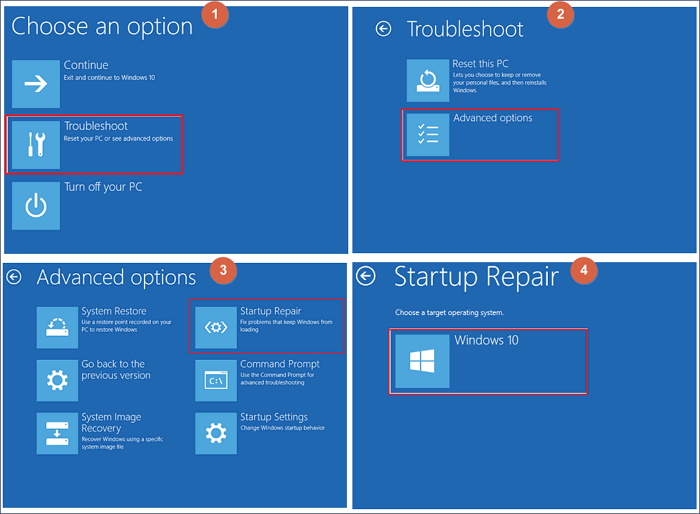
4. Adım : Windows hesabınızı seçin, istenirse şifrenizi girin ve Windows'un başlangıç sorunlarını otomatik olarak teşhis edip onarmasına izin verin.
Yöntem 3. CMD kullanarak hesap şifresini sıfırlayın.
Bilgisayarınızda "Bu bilgisayar yönetici tarafından kilitlendi" mesajı görünüyorsa, etkili bir çözüm CMD kullanarak Windows'un gizli Yönetici hesabını etkinleştirmektir.
Windows 11 ve Windows 10 gibi Windows işletim sistemleri, varsayılan olarak devre dışı bırakılmış yerleşik bir Yönetici hesabı içerir. Bu hesap tam sistem ayrıcalıklarına sahiptir ve birincil yönetici profiliniz kilitli, devre dışı veya erişilemez olsa bile kurtarma modunda etkinleştirilebilir.
Adım 1. Arama çubuğuna cmd yazın > Komut İstemi penceresini açmak için Yönetici olarak çalıştır'ı seçin.
Adım 2. Komut İstemi açıldıktan sonra, yönetici ayrıcalıklarıyla oturum açtığınızdan emin olun. Emin değilseniz, gizli yönetici hesabını etkinleştirmek için aşağıdaki komutu çalıştırın.
- net user Administrator /active: yes
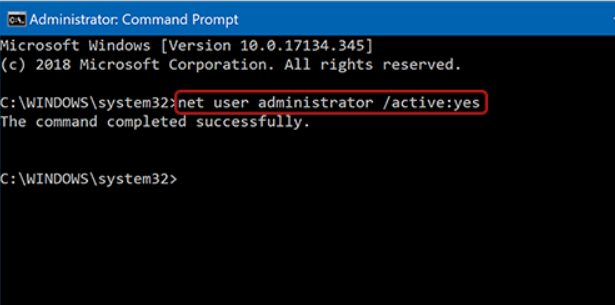
3. Adım : Bilgisayarınızı yeniden başlatın. Başarılı olursa, lütfen yeni etkinleştirilen Yönetici hesabına giriş yapın ve kilitli profil parolanızı sıfırlayın.
"Bu Bilgisayar Yönetici Tarafından Kilitlendi" Bildiriminin Önlenmesi Nasıl Sağlanır?
Sorunu çözdükten sonra, tekrar kilitlenmeyi önlemek için önleyici adımlar atmak önemlidir. Windows 11 veya Windows 10 kullanıyor olsanız da, aşağıdaki en iyi uygulamalar bilgisayarınızın erişilebilir ve güvenli kalmasına yardımcı olabilir.
- İkinci bir yönetici hesabı oluşturun : Şüphesiz ki, tek bir yönetici hesabı bile tam kilitlenme riskini artırabilir. Yedek bir yönetici hesabı, birincil hesabınız devre dışı bırakıldığında veya kilitlendiğinde erişiminizi geri kazanmanızı sağlar. İşte adımlar: Ayarlar > Hesaplar > Aile ve diğer kullanıcılar > Yeni kullanıcı ekle > Yönetici ayrıcalıkları atayın.
- Parola sıfırlama diski oluşturun : Yerel bir hesap kullanıyorsanız, lütfen bir parola sıfırlama diski oluşturun. İşte adımlar: Lütfen bir USB sürücü takın > Windows'ta "Parola sıfırlama diski oluştur" seçeneğini arayın > kurulum sihirbazını takip ederek devam edin.
- Kurtarma seçeneklerine sahip bir Microsoft hesabı kullanın : Cihazınızı bir Microsoft hesabına bağlayın, ardından bir kurtarma e-postası ve telefon numarası ekleyin ve çok faktörlü kimlik doğrulamayı etkinleştirin. Hesabınız kilitlenirse, bilgisayarınıza erişiminizi kaybetmek yerine hesabınızı çevrimiçi olarak kurtarabilirsiniz.
- Windows Hello'yu Etkinleştirin (PIN veya Biyometrik Kimlik Doğrulama) : Windows Hello'yu kullanmak kolaylık sağlar ve parola hatalarını azaltır; çünkü daha az başarısız giriş denemesi, hesap kilitlenme olasılığını düşürür. Bir PIN belirleyebilir, parmak izi veya yüz tanıma özelliğini etkinleştirebilirsiniz.
- Windows'u güncel tutun : Sistem aksaklıkları veya bozuk güncellemeler bazen oturum açma hatalarına neden olabilir. Düzenli güncellemeler, kayıt defteri bozulmasını, oturum açma ekranı hatalarını ve güvenlik açıklarını önlemeye yardımcı olur.
- Önemli verilerinizi düzenli olarak yedekleyin : Hesabınız kilitlense bile, bulut, harici veya sistem imajı yedeklemeleri dosyalarınızın güvende kalmasını sağlayabilir.
Çözüm
Yöneticiler tarafından kilitlenen bilgisayarın kilidini nasıl açabilirim? " Bu bilgisayar yöneticiler tarafından kilitlendi" mesajıyla karşılaşırsanız paniklemeyin. Çoğu durumda, sorun Windows'u yeniden yüklemeden veya kişisel dosyalarınızı kaybetmeden çözülebilir.
Kolay ve etkili bir yol istiyorsanız, EaseUS Partition Master güvenilir bir parola sıfırlama aracıdır. Ücretsiz çözümleri tercih ediyorsanız, Windows'un yerleşik özellikleriyle başlayabilirsiniz. Yukarıda belirtilen adımları izleyerek ve önleyici tedbirler alarak, sorunu hızlı bir şekilde çözebilir ve gelecekteki yönetici kilitlenmelerini önleyebilirsiniz.
Sıkça Sorulan Sorular
Ayrıca, bu bölümde konuyla ilgili birkaç faydalı ipucu da bulunmaktadır. İlginizi çekiyorsa, pratik rehberlik için bunları inceleyebilirsiniz.
1. Bilgisayarım neden "Bu bilgisayar yönetici tarafından kilitlendi" diyor?
Bu mesaj genellikle birden fazla başarısız oturum açma girişiminden, devre dışı bırakılmış bir yönetici hesabından, kilitlenmiş bir Microsoft hesabından veya sistem politikaları tarafından belirlenen güvenlik kısıtlamalarından sonra görünür. Ayrıca, BT departmanı tarafından yönetilen iş veya okul cihazlarında da ortaya çıkabilir.
2. Windows bilgisayarının kilidini yönetici parolası olmadan açabilir miyim?
Evet, yapabilirsiniz. Windows Kurtarma Ortamına erişiminiz varsa, yerleşik Yönetici hesabını etkinleştirebilir veya parolayı sıfırlayabilirsiniz. Ancak, BitLocker şifrelemesi etkinleştirilmişse, devam etmek için kurtarma anahtarına ihtiyacınız olabilir.
3. Yönetici hesabım neden devre dışı bırakıldı?
Yönetici hesabı, güvenlik politikaları, çok fazla yanlış parola denemesi, sistem hataları veya hesap ayarlarında yapılan manuel değişiklikler nedeniyle devre dışı bırakılabilir. Bazı durumlarda, Windows güncellemeleri veya bozuk kullanıcı profilleri de hesap kilitleme sorunlarını tetikleyebilir.
Size nasıl yardımcı olabiliriz?
İlgili Makaleler
-
Windows 11 GPT veya MBR | MBR'yi GPT'ye Nasıl Dönüştürürsünüz
![author icon]() Mike/2025/07/28
Mike/2025/07/28 -
En İyi İşletim Sistemi Taşıma Yazılımınızı Ücretsiz İndirin 2025 [Artıları ve Eksileri]
![author icon]() Mike/2025/07/28
Mike/2025/07/28 -
Veri Kaybetmeden exFAT'ı NTFS'ye Nasıl Dönüştürürsünüz | 2025 Eğitimi
![author icon]() Mike/2025/07/28
Mike/2025/07/28 -
Kılavuzu | Önyüklenebilir Biçimlendirme Aracı ile Sabit Sürücüyü USB'den Biçimlendirme
![author icon]() Ezgi Bıçakcı/2025/07/28
Ezgi Bıçakcı/2025/07/28
 Ezgi Bıçakcı/2025/07/28