


İçindekiler
SD kartınız bağlanmıyorsa, bilgisayarınız onu Dosya Gezgini'nde, Disk Yönetimi'nde göstermez veya hata mesajı bile vermez; sanki hiçbir şey takılı değilmiş gibi davranır. Kartın kendisi fiziksel olarak sağlam olabilir, ancak bozuk bir bölüm tablosu, başarısız bir dosya sistemi veya önceki bir biçimlendirme girişimi onu Windows ve macOS için görünmez hale getirmiş olabilir. Fotoğraflarınız hala kartta. Kaybolmadılar.
Bunlara normal yollarla erişmek mümkün değil. Kurtarma işlemi, işletim sistemini tamamen atlayıp ham verileri doğrudan karttan okuyan araçlar gerektirir. Aşağıdaki üç çözüm, bu sorunun tüm seviyelerini ele almaktadır ve bunları takip ederek , bağlanmayan bir SD karttan veri kurtarabilirsiniz .
Çözüm 1. EaseUS Data Recovery Wizard ile Bağlanamayan SD Karttan Verileri Kurtarın
Şunlar için idealdir: Teknik komutlara gerek kalmadan, basit ve görsel bir kurtarma işlemi isteyen kullanıcılar.
Sorunlu bir SD karttan veri kurtarmak için kullanıcıların uygulayabileceği en kolay yöntemlerden biri , EaseUS Data Recovery Wizard gibi bir veri kurtarma aracı kullanmaktır. Bu yöntem, bozuk dosya sistemini tamamen atlayarak ham verileri doğrudan karttan okuyabilir ve dosyaları imzalarına göre yeniden oluşturabilir. Bu SD kart kurtarma aracı, SD kartınız görünmediğinde veya algılanmadığında kayıp dosyaları kurtarmanıza yardımcı olur.
İşte, bağlanmayan SD karttan silinmiş dosyaları kurtarmanın yolu:
🏆EaseUS SD kart kurtarma yazılımı, yanlışlıkla silme, biçimlendirme veya bozulma nedeniyle kaybolan video dosyalarını derinlemesine onarmak için patentli video parçası yeniden yapılandırma teknolojisinden yararlanır. Özellikle kameralar, aksiyon kameraları, dronlar ve araç içi kameralar için tasarlanmış olup, değerli görüntüleri eksiksiz ve oynatılabilir şekilde doğru bir şekilde geri yükler.
Adım 1. Taranacak SD kartı seçin.
- EaseUS Data Recovery Wizard'ı Windows bilgisayarınıza indirip kurun.
- SanDisk/Lexar/Transcend SD kartınızı bilgisayara doğru şekilde bağlayın.
- EaseUS SD kart kurtarma yazılımını açın ve sol panelden SD Kart Kurtarma seçeneğini seçin. Bağlı tüm sürücüler burada görüntülenecektir. SD kartınızı seçin ve "Kayıp verileri tara" seçeneğine tıklayın.

Adım 2. Tarama sonuçlarını kontrol edin.
- Tarama işleminin tamamlanmasını bekleyin.
- Resimler veya videolar gibi, görüntülenecek bir veya birden fazla dosya türü belirtin.
- Dosyaların istediğiniz dosyalar olup olmadığını kontrol etmek için "Önizleme"ye tıklayın.

3. Adım. SD kart verilerini kurtarın
- Kurtarılan dosyaları önizleyin ve "Kurtar" düğmesine tıklayın.
- Kurtarılan dosyaları orijinal SD kart yerine farklı bir konuma kaydedin.

💡SD kart veri kurtarma hakkında daha fazla bilgi edinmek mi istiyorsunuz? Örneğin, en iyi SD kart veri kurtarma yazılımı hangisi? Hasarlı bir SD kart nasıl kurtarılır? Okunamayan bir SD karttan veri nasıl kurtarılır... SD Kart Veri Kurtarma SSS bölümüne göz atın ve değerli kayıp dosyalarınızı geri yükleyin.
Bu gönderiyi, aynı veri kaybı senaryolarıyla karşı karşıya olan kullanıcılarla paylaşın:

Çözüm 2. Bağlanamayan SD Karttan Verileri Kurtarmak İçin Disk Görüntüsü Oluşturma
En uygun olduğu kişiler: Teknik bilgiye sahip kullanıcılar. Arızalanan veya aralıklı olarak algılanan kartlar için olmazsa olmaz.
PhotoRec kullanarak disk görüntüsü oluşturabilir ve kayıp dosyaları geri yükleyebilirsiniz, ancak bu biraz daha zaman alır ve temel bilgi gerektirir. İşte nasıl yapabileceğiniz:
Adım 1. FTK Imager'ı indirin. SD kartı takın. FTK Imager'da Dosya → Disk Görüntüsü Oluştur → Fiziksel Sürücü → SD kartınızı seçin → bilgisayarınıza .dd dosyası olarak kaydedin. Ardından SD kartı çıkarın ve kullanmayı bırakın.
Adım 2. PhotoRec'i indirin. Uygulamayı başlatın ve az önce oluşturduğunuz .dd görüntü dosyasını seçin.
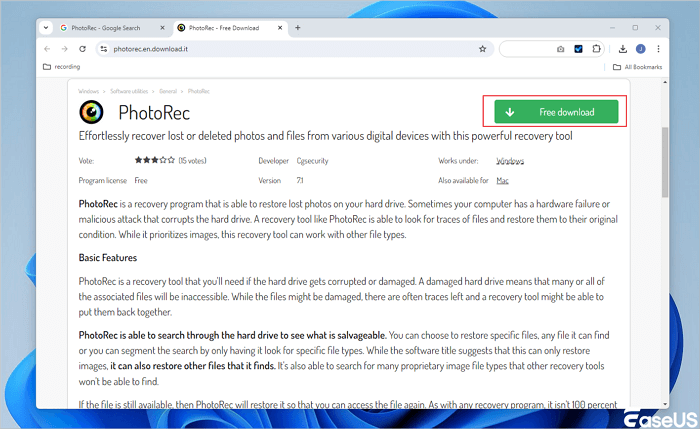
3. Adım. Bölüm türü olarak "Tüm disk"i ve dosya sistemi olarak "Diğer"i seçin.
4. Adım. Bilgisayarınızda bir hedef klasör seçin ve oyma işlemini başlatmak için C tuşuna basın.
Adım 5. PhotoRec, dosya imzasına göre kurtarılabilir tüm dosyaları çıkarır. Orijinal dosya adları yok, ancak fotoğraflarınız geri döndü.
Çözüm 3. Bağlanamayan SD karttan verileri kurtarmak için CHKDSK komutunu çalıştırın.
⚠️ UYARI: Bunu yalnızca dosyalarınızı kurtardıktan sonra veya kartta önemli bir şey yoksa çalıştırın. CHKDSK değişiklikleri kaydeder ve kurtarılamayan verileri kalıcı olarak silebilir.
En uygun kullanım alanı: Veriler kaydedildikten sonra "0 bayt", "biçimlendirilmemiş" veya bozulma hataları gösteren, ancak yine de takılan kartlar.
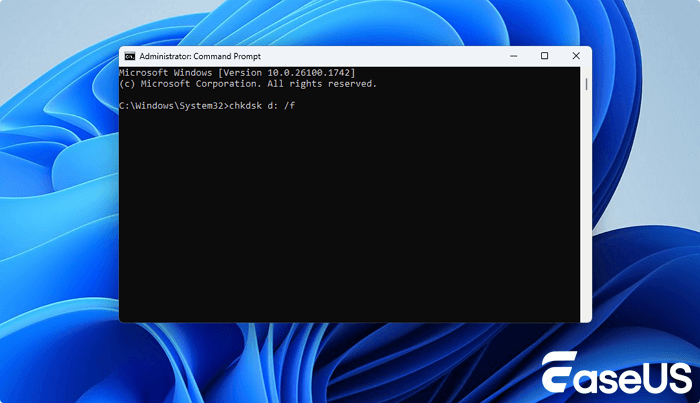
Adım 1. Komut İstemi'ni Yönetici olarak açın (Başlat'a sağ tıklayın → Komut İstemi (Yönetici)).
Adım 2. chkdsk E: /f /r /x yazın (E: yerine SD kartınızın sürücü harfini yazın) ve Enter tuşuna basın.
3. Adım. İşlemin tamamlanmasını bekleyin (bir saat sürebilir).
4. Adım. Kartın artık Dosya Gezgini'nde açılıp açılmadığını kontrol edin.
Adım 5. Alternatif tek tıklama aracı: EaseUS CleanGenius'u kullanın → "Dosya Gösteriliyor" → "Dosya Sistemi Hatasını Düzelt" → SD kartı seçin → "Düzelt".
Son Sözler
Bağlanmayan SD karttan veri nasıl kurtarılır? EaseUS'un bu yazısı, sorunlu SD karttan kayıp dosyaları kurtarmanın üç yolunu sunuyor, ancak en etkili yöntemlerden biri EaseUS Data Recovery Wizard gibi veri kurtarma yazılımı kullanmaktır.
SD Karttan Veri Kurtarma Hakkında Sıkça Sorulan Sorular (SSS) - Bağlanamayan SD Karttan Veri Kurtarma
Verilerinizi daha iyi kurtarmak için kullanıcıların sıkça sorduğu aşağıdaki soruları okuyun:
1. Bilgisayarımda bağlanmayan bir SD karttan verileri nasıl kurtarabilirim?
Öncelikle, üzerine yazılmasını önlemek için kartı hemen kullanmayı bırakın. Farklı bir kart okuyucu veya bağlantı noktası üzerinden bağlamayı deneyin. Hala bağlanmıyorsa, EaseUS Data Recovery Wizard gibi veri kurtarma yazılımları kullanın. Bu araçlar, dosya sistemi bozuk veya okunamaz durumda olsa bile genellikle ham verilere erişebilir.
2. Windows veya Mac'in tanımadığı bir SD karttan dosyaları kurtarabilir miyim?
Evet. Kart takılmıyorsa bile, kurtarma yazılımı tarafından düşük seviyede algılanabilir. Windows'ta Disk Yönetimi'ni, Mac'te ise Disk Yardımcı Programı'nı kontrol edin. Kart görünüyor ancak sürücü harfi veya birim belirtilmemişse, kurtarma yazılımı genellikle tarama yaparak verilerinizi kurtarabilir.
3. SD kartım Disk Yönetimi'nde görünüyor ancak bağlanmıyorsa ne yapmalıyım?
Bu genellikle dosya sisteminin bozulduğunu gösterir. Veri kurtarmak istiyorsanız kartı biçimlendirmeyin. Bunun yerine, ham sürücü taramasını destekleyen bir kurtarma aracı kullanın. Dosyalarınız kurtarıldıktan sonra, kartı yeniden kullanmak için güvenle biçimlendirebilirsiniz.
İlgili Makaleler
-
MacBook/iMac Fabrika Ayarlarına Döndürme (Veri Kaybı Olmadan)
![author icon]() Ezgi Bıçakcı/2022/09/21
Ezgi Bıçakcı/2022/09/21
-
Windows Update Hatası 0x80070422'yi Düzeltmenin En İyi 8 Yolu
![author icon]() Mike/2024/09/20
Mike/2024/09/20
-
Mac TextEdit Kurtarma: Silinen/Kaydedilmeyen TextEdit Dosyalarını Geri Getirme
![author icon]() Ezgi Bıçakcı/2022/09/21
Ezgi Bıçakcı/2022/09/21
-
Bitlocker Kurtarma Anahtarınızı mı Kaybettiniz? İşte Kolayca Nasıl Geri Alacağınız
![author icon]() Mike/2024/09/18
Mike/2024/09/18
 Ezgi Bıçakcı/2022/09/21
 Mike/2024/09/20