


İçindekiler
Bilgisayarınız sabit diski algılamıyorsa ne oluyor? Bağlantı sorunları, dosya sistemi bozulması, eski sürücüler veya donanım hasarı gibi birçok olası neden olabilir. Algılanmayan bir HDD'yi düzeltmek için, farklı kablolar kullanarak diğer bilgisayarlara bağlamayı, sürücüyü güncellemeyi, BIOS ayarlarını kontrol etmeyi vb. deneyebilirsiniz. Veri kurtarmak istiyorsanız, profesyonel veri kurtarma yazılımı kullanmayı veya uzmanlarla iletişime geçmeyi deneyin.
- BIOS'ta Sabit Diskin Algılanmaması Sorununu Nasıl Çözersiniz?
- Bu Bilgisayarda Sabit Sürücü Algılanmıyor Hatasını Nasıl Düzeltirim?
- Disk Yönetimi'nde Sabit Sürücünün Algılanmaması Sorununu Nasıl Çözersiniz?
- Sabit Disk Tanınmadığında Veri Kurtarma Yöntemi
- HDD Algılanmama Sorunlarını Nasıl Önleyebilirsiniz?
Sabit Disk Neden Algılanmıyor? | Kısa Genel Bakış
Sabit disk, herhangi bir bilgisayar/dizüstü bilgisayarda hayati öneme sahip bir donanım parçasıdır. İşletim sisteminizi oluşturan tüm verileri ve dosyaları, ayrıca sahip olduğunuz tüm programları ve kişisel dosyaları depolar. Sabit disk olmadan, bir bilgisayar boş bir sayfadan başka bir şey olmazdı. Ne yazık ki, sabit diskler de çeşitli hatalara ve sorunlara karşı hassastır.
Sabit diskiniz algılanmıyorsa , yalnız değilsiniz. Aşağıdaki Reddit kullanıcısı gibi birçok kullanıcı, sabit diskin algılanmaması, tanınmaması veya Windows'ta görünmemesi gibi benzer sorunlarla karşılaştı.
Yakın zamanda yeni bir bilgisayar aldım ve bilgisayarın sabit diski hiç algılamaması sorunuyla karşılaştım. Disk taramasını yeniden yapmayı ve YouTube'daki Hintlilerin söylediği her şeyi denedim. Sabit diskin çalışıp çalışmadığını görmek için başka bir bilgisayarda denedim ve çalıştı. Bu bilgisayarda da farklı bir sabit disk denedim, yine de sonuç alamadım. BIOS'tan da kontrol etmeyi denedim ama bu konuda cahilim. Yardımcı olabilir misiniz? ( Reddit'ten )
Bu sorun, problemin nerede olduğuna bağlı olarak farklı şekillerde ortaya çıkabilir. Örneğin, sabit sürücü BIOS'ta algılanmıyorsa , genellikle donanım veya bağlantı sorunu anlamına gelir. Disk Yönetimi'nde görünmüyorsa, sürücü tahsis edilmemiş veya bozuk olabilir. Ve "Bu Bilgisayar"da görünmüyorsa, eksik bir sürücü harfi veya dosya sistemi hatalarından kaynaklanıyor olabilir.
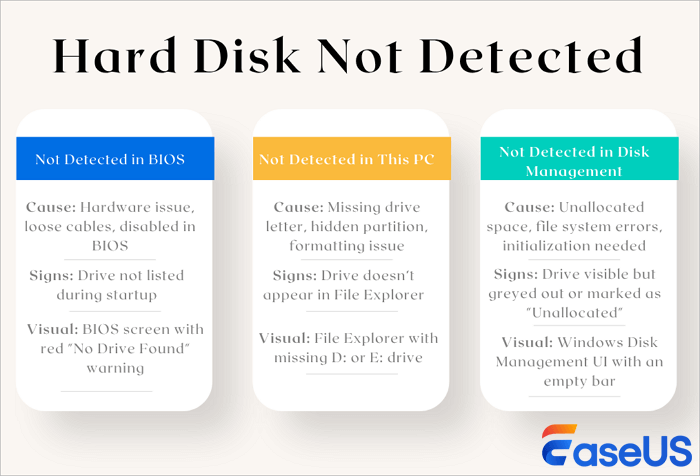
Aşağıdaki bölümlerde, bu senaryoları ayrıntılı olarak inceleyeceğiz ve her birini adım adım nasıl gidereceğinizi ve düzelteceğinizi göstereceğiz. Sabit diskiniz gevşek bir bağlantı veya fare ısırığı nedeniyle tanınmıyorsa, sabit diskin tüm bağlantılarının düzgün yapıldığından emin olun. Kablolarda herhangi bir kesik olmadığından emin olun ve bazı hızlı çözümleri deneyebilirsiniz:
- Bilgisayarınızdaki farklı bir USB bağlantı noktasını deneyin.
- Sabit diski farklı bir bilgisayara bağlayın.
- Mevcut kablo hasar görmüşse yenisiyle değiştirin.
- Farklı bir elektrik prizi deneyin. (Masaüstü Sürücüler)
- Sürücünün ışığının yanıp yanmadığını kontrol edin. (Işık yanmıyorsa, güç adaptörü elektriğe bağlı değildir.)
Algılanmayan sabit diskte önemli verileri olan kullanıcılar için bir uyarı daha: Sabit diskinizin bir kopyasını oluşturun ve disk sorunlarını çözmek için herhangi bir düzeltme denemeden önce veri kurtarma işlemini gerçekleştirin. Sabit diskinizde zaten bazı önemli dosyaları kaybettiyseniz, EaseUS kurtarma aracını şimdi deneyin.
Aşağıdaki bölümlerde, sık karşılaşılan sabit disk algılanmama durumlarına değineceğiz ve nedenlerini, belirtilerini ve çözümlerini açıklayacağız. Hadi başlayalım!
BIOS'ta Sabit Diskin Algılanmaması Sorununu Nasıl Çözersiniz?
BIOS (Basic Input Output System), bilgisayarınızın anakartındaki bir çipte depolanan bir yazılımdır. Bilgisayarınızı başlatmaktan ve tüm donanım bileşenlerinin düzgün çalışmasını sağlamaktan sorumludur. Bilgisayarınızı açtığınızda, BIOS işletim sistemini sabit sürücüden yükler ve ardından kontrolü ona devreder. Saat ve tarih gibi sistem ayarlarınızı yapılandırmanıza ve sürücülerinizin önyükleme sırasını değiştirmenize olanak tanıyan bir dizi yardımcı program sağlar.
Son yıllarda, BIOS'un rolü giderek daha gelişmiş özellikler sunan ve kullanımı daha kolay olan UEFI (Birleşik Genişletilebilir Ürün Yazılımı Arayüzü) tarafından devralınmıştır. Bununla birlikte, BIOS hala bilgisayarınızın önemli bir parçasıdır ve bir sorun giderme işlemine ihtiyaç duymanız durumunda onu tanımanız gerekir. Ancak bazen BIOS'unuz sabit diskinizi veya USB sürücünüzü tanıyamayabilir.
Eğer sabit diskiniz BIOS önyükleme seçeneklerinde görünmüyorsa, Windows tarafından da görülemez. Sabit diskin BIOS'ta algılanmaması sorununu çözmek için bazı manuel çözümler uygulamanız gerekecektir.
⚠️BIOS'un Sabit Diski Algılamamasının Sebepleri Nelerdir?
Sabit diskiniz BIOS'ta veya Windows'ta görünmüyorsa, bunun nedeni büyük olasılıkla aşağıdaki sorunlardan biridir:
| Nedenleri | Belirtiler |
| Sabit disk anakarta düzgün şekilde bağlanmamış. | BIOS ve Windows'ta sabit disk tamamen görünmüyor; dönme veya açılış sesi yok. |
| SATA kablolarınızı kontrol edin ve güvenli bir şekilde takılı olduklarından emin olun. | Sabit disk rastgele görünüp kayboluyor; kullanım sırasında bağlantı不稳定. |
| BIOS'ta SATA modu yanlış ayarda. | BIOS diski algılayabilir, ancak Windows diskten kurulum yapamaz veya önyükleme gerçekleştiremez. |
| BIOS ayarlarınızı kontrol edin ve SATA modunun AHCI (IDE değil) olarak ayarlandığından emin olun. | Kurulum hataları; Windows Kurulumu sürücüyü bulamıyor; başlatıldığında yavaş performans. |
| Anakartın kendisinde bir sorun var. | Diğer kablolar veya bağlantı noktalarıyla deneme yapılmasına rağmen sabit sürücü algılanmadı; diğer sürücüler de arızalı olabilir. |
✅Yöntem 1. Sabit Sürücünün BIOS'ta Algılanmaması Sorununu Etkinleştirerek Düzeltin
| ⭐Uzman Uyarısı: BIOS ayarlarında sabit sürücünün devre dışı bırakılıp bırakılmadığını kontrol edin ve ilgili SATA bağlantı noktasını etkinleştirin. |
Sabit diskiniz BIOS'ta devre dışı bırakılmışsa görünmez. Bu nedenle, diski BIOS'ta etkinleştirmek yardımcı olabilir.
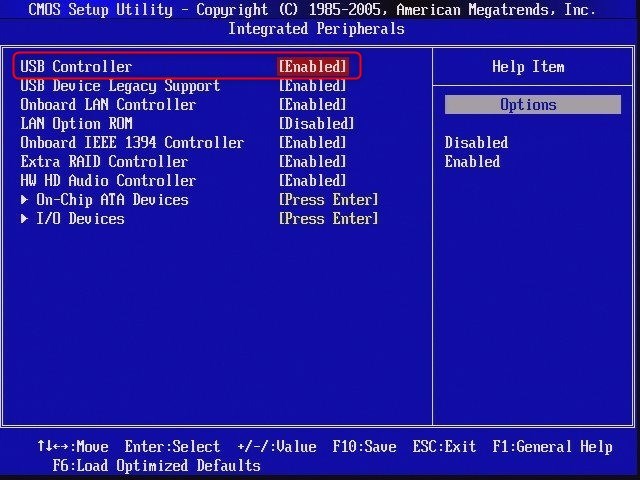
Adım 1. Bilgisayarınızı yeniden başlatın ve BIOS'a girene kadar F2 veya Del tuşuna basın.
Adım 2. Klavyenizdeki ok tuşlarını kullanarak "Entegre Çevre Birimleri"ni seçin ve "Enter" tuşuna basın.
3. Adım. Ok tuşlarını kullanarak "USB Denetleyicisi"ni seçin. Seçeneği "Etkin" olarak değiştirin.
✅Yöntem 2. BIOS'ta Algılanmayan HDD'yi Yapılandırın
| ⭐Uzman Uyarısı: SATA modunu ayarlayın (örneğin, IDE'den AHCI'ye geçin) veya BIOS'ta sürücüleri manuel olarak algılayın. |
Sabit diskinizin BIOS veya Windows'ta görünmesiyle ilgili sorun yaşıyorsanız, yapılandırmayı deneyebilirsiniz.
Öncelikle, sürücünün anakarta doğru şekilde takıldığından emin olun. Bilgisayarı yeniden başlatın ve BIOS'a erişmek için F2/Delete tuşuna basın. "SATA Yapılandırması"nı genişletin ve " SATA Yapılandırmasını IDE olarak yapılandır " seçeneğini seçin. Ardından kaydedin ve çıkın.
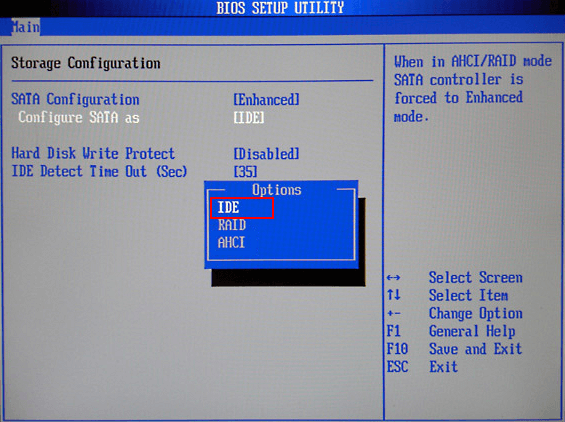
Farklı bir sürücü veya anakart kullanmayı deneyebilirsiniz. Sabit sürücünün görünmemesi can sıkıcı bir sorun olabilir, ancak bunu düzeltmenin yolları var.
Bu çözümleri sosyal medyada paylaşarak, BIOS tarafından algılanmayan sabit disk sorununu daha fazla kullanıcının çözmesine yardımcı olabilirsiniz.

Bu Bilgisayarda Sabit Sürücü Algılanmıyor Hatasını Nasıl Düzeltirim?
Bu Bilgisayar, bilgisayarınızın ana klasörlerine ve sürücülerine hızlı erişim sağlayan bir masaüstü kısayoludur. Dosyalarınızı görüntülemenize, yönetmenize ve yeni dosyalar oluşturmanıza olanak tanır. Bu Bilgisayar'ı Windows Başlat menüsünde bulabilir veya arama çubuğunda aratarak bulabilirsiniz. Varsayılan olarak, Bu Bilgisayar kişisel klasörlerinizi (Belgeler, İndirilenler ve Resimler gibi) ve sistem klasörlerini (Program Dosyaları ve Windows gibi) içerir.
⚠️Dosya Gezgini'nde Sabit Diskin Algılanmamasına Ne Sebep Olur?
Eğer sabit sürücü BIOS'ta tanınıyor ancak Windows'ta tanınmıyorsa , tamir ettirme zamanı gelmiştir. Bu bölümde, sorunu nasıl gidereceğinizi öğreneceksiniz. Çözümlere geçmeden önce, nedenlerini ve yaygın belirtilerini inceleyelim.
| Nedenleri | Belirtiler |
| Bu sürücüye atanmış bir sürücü harfi yok. | Sabit disk Disk Yönetimi'nde görünüyor ancak Dosya Gezgini'nde yok. |
| Sürücü tahsis edilmemiş veya disk başlatılmamış. | Disk Yönetimi'nde disk "Tahsis Edilmemiş" veya "Başlatılmamış" olarak görünüyor. |
| Dosya sistemi desteklenmiyor veya bozuk. | Windows diski algılıyor ancak biçimlendirme uyarısı veriyor veya diski RAW olarak gösteriyor. |
| Disk Yönetimi'nde sürücü gizlenmiş veya devre dışı bırakılmış. | Disk, Dosya Gezgini'nde görünmüyor ancak manuel olarak yeniden etkinleştirilebilir. |
| Güncelliğini yitirmiş, eksik veya bozuk disk sürücüleri | Disk, Dosya Gezgini'nde görünmüyor; Aygıt Yöneticisi'nde sarı ünlem işareti gösterebilir. |
✅Yöntem 1. Sabit Diskin Bu Bilgisayarda Görünmemesi Sorununu Düzeltmek İçin Sürücü Harfini Değiştirin
| ⭐Uzman Uyarısı: Dosya Gezgini'nde sürücü görünmüyorsa, Disk Yönetimi aracılığıyla benzersiz bir sürücü harfi atayın. |
Sistemde aynı harfle başlayan başka bir sürücü varsa, sabit sürücü algılanmayacaktır. Bu nedenle, Windows 10'da sürücü harfini değiştirerek sabit sürücünün görünmesini sağlayabilirsiniz.
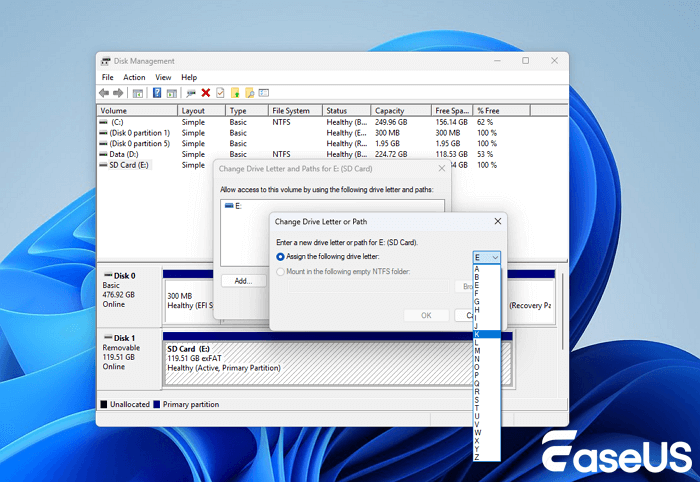
Adım 1. Disk Yönetimi'ni açın, Yeni Birim olarak işaretlenmiş sabit sürücüye veya sürücü harfi olmayan bölüme sağ tıklayın.
Adım 2. "Sürücü Harfini ve Yollarını Değiştir" seçeneğini seçin. Yeni pencerede "Değiştir"e tıklayın.
3. Adım. Harici veya dahili sabit diskinize yeni bir sürücü harfi atayın ve "Tamam"ı tıklayın.
✅Yöntem 2. Sabit Disk Algılama Hatasını Düzeltmek için CHKDSK Çalıştırın
| ⭐Uzman Uyarısı: Sürücünün tanınmasını engelleyebilecek dosya sistemi hatalarını tarayın ve düzeltin. |
Dosya sistemi hataları veya bozuk sektörler, sabit sürücünün Dosya Gezgini'nde düzgün şekilde görünmesini engelleyebilir. CHKDSK çalıştırmak, bu tür hataları tespit edip düzelterek erişimi geri yüklemeye yardımcı olabilir ve iyi bir sabit disk onarım aracı olabilir.
Adım 1. Windows + S tuşlarına basın, cmd yazın, Komut İstemi'ne sağ tıklayın ve Yönetici olarak çalıştır'ı seçin.
Adım 2. Komut penceresinde chkdsk C: /f /r /x yazın ve Enter tuşuna basın. "C:" yerine gerçek sürücü harfinizi yazın.
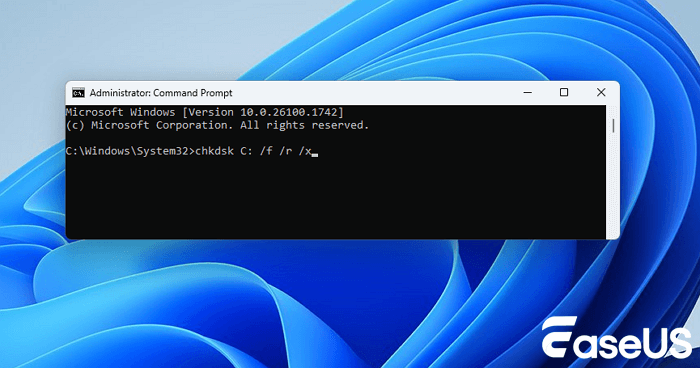
3. Adım. CHKDSK'nin tarama ve onarım işlemini tamamlamasını bekleyin. İşlem bittiğinde, sabit diskin "Bu Bilgisayar"da görünüp görünmediğini kontrol edin.
✅Yöntem 3. Bu Bilgisayarda Sürücü Algılanmadı Hatasını Düzeltmek için Diski Başlatın
| ⭐Uzman Uyarısı: Tanınmayan veya yeni sürücüleri kullanmadan önce Disk Yönetimi'ni kullanarak başlatın. |
Yepyeni bir sabit sürücü veya ayrılmamış bir disk söz konusu olduğunda, diski başlatmayı ve yeni sabit sürücüde bir birim oluşturmayı deneyin.
Adım 1. "Bu Bilgisayar"a (Windows 10'da) sağ tıklayın ve "Yönet"i seçin.
2. Adım. "Disk Yönetimi"ne gidin, yeni sabit diskinize sağ tıklayın ve "Diski Başlat" seçeneğini seçin.
3. Adım. Diski seçin ve bölümleme stili olarak MBR veya GPT'yi seçin, başlatmak için "Tamam"ı tıklayın.
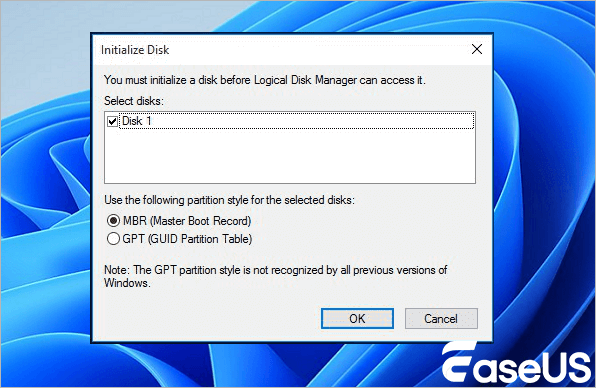
Ardından ekrandaki talimatları izleyin. Veri kaybı olmadan diski başlatmak istediğinizden emin olmak için, diskinizi önceden yedekleyin veya EaseUS Data Recovery Wizard gibi profesyonel bir sabit disk kurtarma yazılımı kullanın.
✅Yöntem 4. Sabit Diski Tanınabilir Hale Getirmek İçin Biçimlendirin
|
⭐Uzman Uyarısı: Sabit sürücüyü biçimlendirmek tüm verileri silecektir, bu nedenle biçimlendirmeden önce tüm önemli verilerinizi yedeklediğinizden emin olun.
|
Sabit sürücünün görünmemesi hatası, desteklenmeyen, RAW veya bozuk bir dosya sisteminden kaynaklanıyorsa, hatayı düzeltmek için dosya sistemini NTFS'ye değiştirebilirsiniz. WD harici sabit sürücünün algılanmaması hatasına neden olabilecek mantıksal hataları düzeltmek için sabit sürücüyü nasıl biçimlendireceğimize bakalım.
Adım 1. Windows 10/8'de Windows + X tuşlarına basın ve "Disk Yönetimi"ne tıklayın.
Adım 2. Sabit diskinizi bulun, sağ tıklayın ve "Biçimlendir" seçeneğini seçin.
3. Adım. Dosya sistemini NTFS olarak ayarlayın, "Hızlı biçimlendirme gerçekleştir" seçeneğini işaretleyin ve sürücüyü biçimlendirmeye başlamak için "Tamam" düğmesine tıklayın.
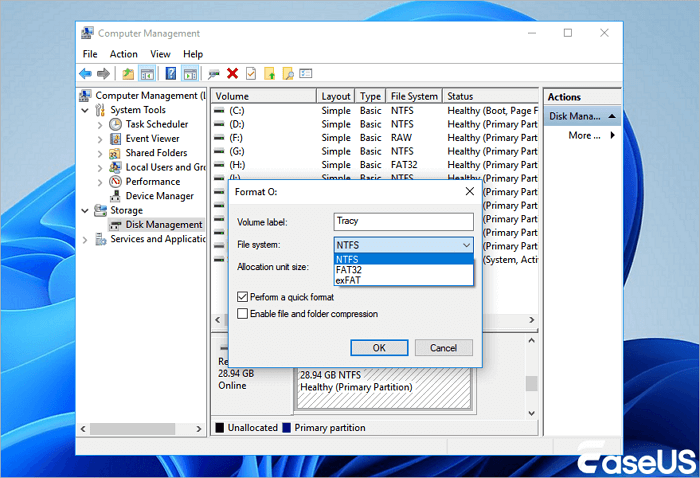
Biçimlendirilmiş bir sabit sürücüyü EaseUS Data Recovery Wizard ile kurtarmak için veri kurtarma bölümünü kontrol etmeyi unutmayın. Bu denenmiş yöntemleri daha fazla arkadaşınızla paylaşmayı da unutmayın!
Disk Yönetimi'nde Sabit Sürücünün Algılanmaması Sorununu Nasıl Çözersiniz?
BIOS'a ek olarak, sabit sürücü Disk Yönetimi'nde görünmeyebilir. Disk Yönetimi, bilgisayarınızdaki depolama sürücülerini ve bölümlerini yönetmenizi sağlayan bir Windows sistem yardımcı programıdır. Disk Yönetimi ile sürücüleri biçimlendirebilir, bölümler oluşturabilir ve silebilir, ayrıca sürücü harfleri atayabilirsiniz. Ayrıca Disk Yönetimi'ni, sabit disk sürücüsünden katı hal sürücüsüne (SSD) geçiş gibi farklı depolama sürücüsü türleri arasında dönüştürme yapmak için de kullanabilirsiniz. Ek olarak, Disk Yönetimi'ni kullanarak bölümlerin boyutunu değiştirebilir ve bir depolama sürücüsündeki dosya sistemini değiştirebilirsiniz.
Windows'ta Disk Yönetimi'ne erişmek için, görev çubuğundaki arama kutusuna "disk yönetimi" yazın ve ardından "Sabit disk bölümleri oluştur ve biçimlendir" sonucunu seçin. Daha sonra, sabit diskinizin Disk Yönetimi'nde tanınıp tanınmadığını kontrol edebilirsiniz.
⚠️Disk Yönetiminde Sabit Diskin Algılanmamasına Ne Sebep Olur?
Sabit diskiniz Disk Yönetimi'nde görünmüyorsa, sorun basit bir sürücü harfi çakışmasından daha ciddi olabilir. Sorunun kaynağını belirlemenize yardımcı olmak için aşağıda bazı yaygın nedenler ve tipik belirtileri verilmiştir:
| Nedenleri | Belirtiler |
| Gevşek veya arızalı veri/güç kablosu | HDD, Disk Yönetimi veya Aygıt Yöneticisi'nde hiç görünmüyor. |
| Sabit sürücüye güç gelmiyor. | Dönme veya titreşim yok; sistem için tamamen görünmez. |
| Güncel olmayan veya eksik depolama denetleyicisi sürücüleri | Sabit disk Disk Yönetimi'nde görünmüyor, Aygıt Yöneticisi'nde "Bilinmeyen aygıt" olarak görünebilir. |
| Sabit disk arızası | BIOS veya Disk Yönetimi'nde hiçbir algılama yok; sürücü tamamen tepkisiz. |
✅Yöntem 1. Disk Yönetiminde Disk Algılanmadı Sorununu Çözmek İçin Sorun Gidericiyi Çalıştırın
| ⭐Uzman Uyarısı: Yaygın donanım veya sürücü sorunlarını tespit etmek ve düzeltmek için Windows'un yerleşik araçlarını kullanın. |
Windows'un sabit disk sorun giderme aracı size büyük fayda sağlayabilir.
Adım 1. Başlat menüsünde Komut İstemi'ni arayın. İlk çıkan sonuca sağ tıklayın ve "Yönetici olarak çalıştır" seçeneğine tıklayın.
Adım 2. Şu komutu yazın: msdt.exe -id DeviceDiagnostic .
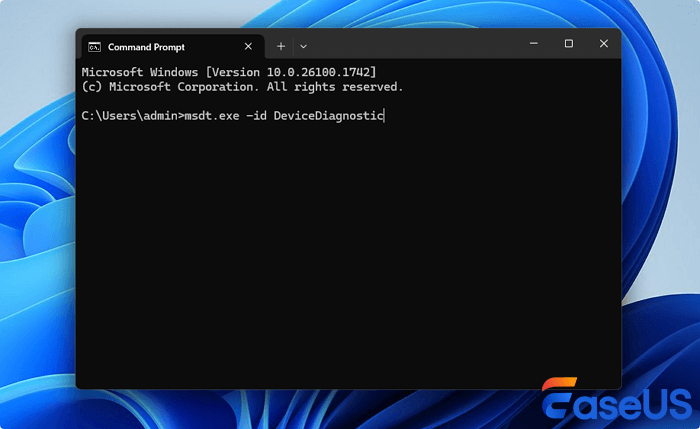
3. Adım. "Gelişmiş"e tıklayın ve "Onarımları otomatik olarak uygula"yı seçin.
4. Adım. Taramanın genel görünümünü görmek için "Ayrıntılı bilgileri görüntüle" seçeneğine tıklayın.
Sorun devam ediyorsa, daha fazla destek için harici sabit diskinizin üreticisiyle iletişime geçmeyi deneyin.
✅Yöntem 2. Sabit Disk Algılanmadı Sorununu Düzeltmek İçin Sürücüyü Güncelleyin
| ⭐Uzman Uyarısı: Doğru algılama için disk ve depolama denetleyicisi sürücülerini güncelleyin veya yeniden yükleyin. |
Bu yöntem, Disk Yönetimi'nde görünen ancak Dosya Gezgini'nde görünmeyen sabit sürücüler için geçerlidir.
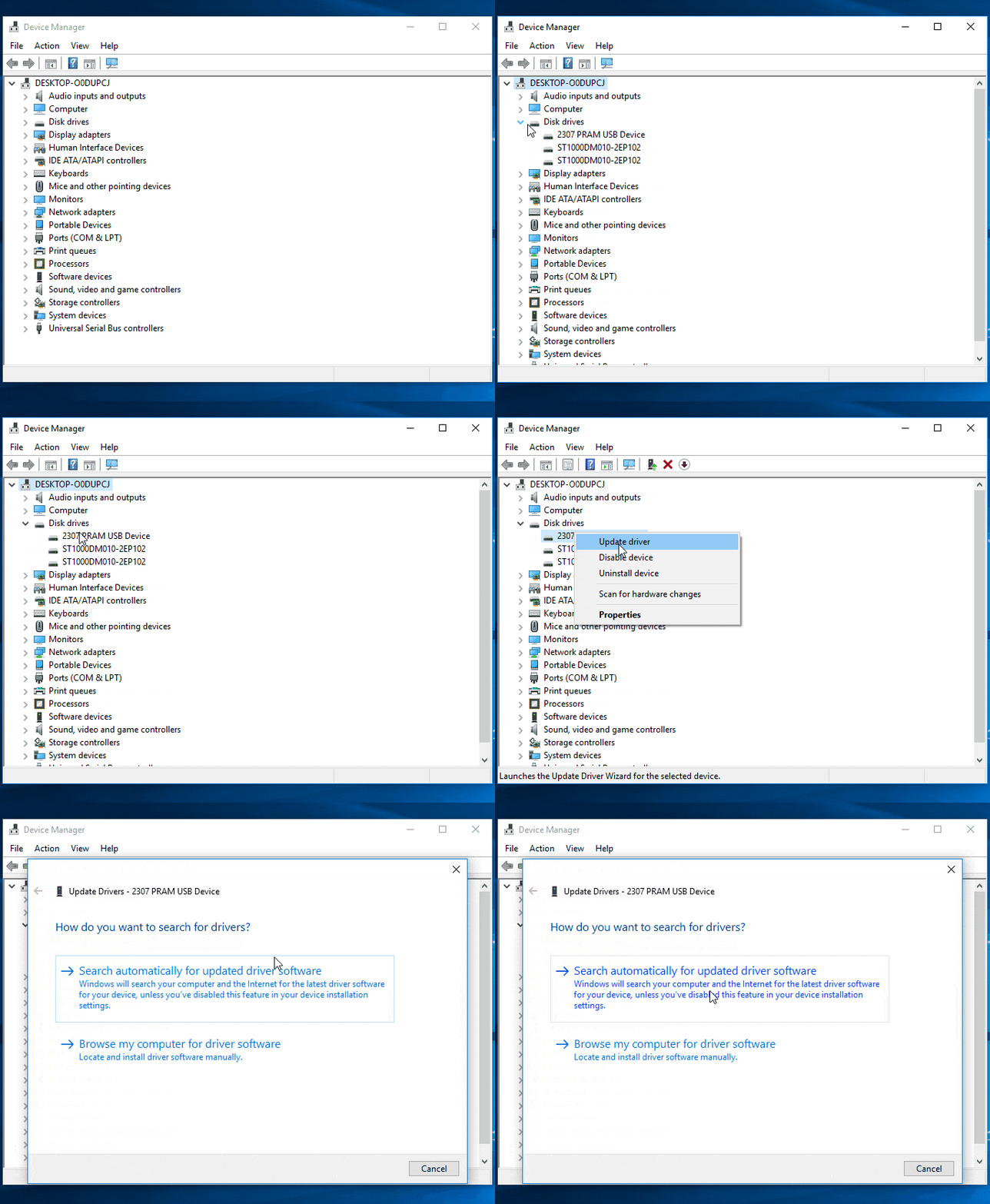
Adım 1. "Bu Bilgisayar"a sağ tıklayın ve "Yönet"i seçin.
Adım 2. "Aygıt Yöneticisi"ne tıklayın ve ardından "Disk sürücüleri"ni genişletin.
3. Adım. Sorunlu harici veya dahili sürücüyü bulun, sağ tıklayın ve "Sürücüyü güncelle" seçeneğini seçin.
4. Adım. "Sürücü yazılımını çevrimiçi olarak otomatik olarak ara" seçeneğine tıklayın.
✅Yöntem 3. Veri Kurtarma Hizmetleriyle Sabit Sürücünün Algılanmaması Sorununu Çözme
| ⭐Uzman Uyarısı: Öncelikle veri kurtarma araçlarını (örneğin EaseUS Data Recovery Wizard) kullanabilirsiniz. |
EaseUS veri kurtarma hizmetleri, özellikle veri kaybının depolama aygıtında fiziksel hasardan kaynaklandığı durumlarda, sabit disk sorunlarını kendi başınıza çözemiyorsanız daha kapsamlı bir çözüm sunabilir. Ayrıca, veri kaybının yazılım bozulmasından veya virüs bulaşmasından kaynaklandığı durumlarda da uzman yardımı sağlayabilir. Kısacası, veri kurtarma hizmeti, veri kaybı meydana geldiğinde daha eksiksiz bir çözüm sunarak, kayıp verilerle ilişkili hayal kırıklığını ve masrafları en aza indirmeye yardımcı olur.
EaseUS Veri Kurtarma Hizmetleri
Ücretsiz değerlendirme için uzmanlarımızla iletişime geçmek için buraya tıklayın.
EaseUS veri kurtarma uzmanlarıyla bire bir manuel veri kurtarma hizmeti için iletişime geçin. ÜCRETSİZ teşhis sonrasında aşağıdaki hizmetleri sunabiliriz.
- Bozuk RAID yapısını, başlatılamayan Windows işletim sistemini ve bozuk sanal disk dosyasını onarın.
- Kaybolan bölümü kurtarma/onarma ve yeniden bölümlendirilmiş sürücü
- Sabit sürücüyü biçimlendirmeden kaldırın ve ham sürücüyü onarın (BitLocker ile şifrelenmiş sürücü).
- Veri kaybı olmadan bozuk sabit diskleri onarın
Sabit Disk Tanınmadığında Veri Kurtarma Yöntemi
| ⭐Uzman Uyarısı: Dosya sistemi bozulması nedeniyle sabit diskiniz tanınmıyorsa veya RAW haline gelip erişilemez hale geliyorsa, profesyonel veri kurtarma yazılımları veri kurtarma konusunda çok yardımcı olabilir. |
İster inanın ister inanmayın, kayıp verileri kurtarmak çoğu zaman mümkündür. Çünkü bir dosya silindiğinde, bilgisayar dosyayı sabit diskten gerçekten kaldırmaz. Bunun yerine, alanı yeni veriler için kullanılabilir olarak işaretler. Sonuç olarak, orijinal dosya, parçalanmış bir halde de olsa, sürücüde hala mevcuttur.
Doğru yazılımla, bu parçaları bir araya getirip kayıp verileri kurtarmak genellikle mümkündür. Ancak bazı durumlarda, dosya yeni verilerle üzerine yazılabilir ve sonsuza dek kaybolabilir. Bununla birlikte, bir dosyanın kayıp olduğunu fark ettikten sonra hızlı hareket ederseniz, onu kurtarma şansınız oldukça yüksektir.
EaseUS Data Recovery Wizard , sabit diskten, harici sürücüden, SSD'den, USB'den, SD karttan ve daha fazlasından veri kurtarmayı mümkün kılar. Bu programla, herhangi bir cihazdan verileri basit tıklamalarla geri yükleyebilirsiniz. Görünmeyen bir sabit diskten veri kurtarmak için aşağıdaki adımları izleyin.
EaseUS Veri Kurtarma Yazılımına Güvenebilirsiniz
EaseUS Data Recovery Wizard, veri kurtarma alanında kapsamlı bir teknik altyapıya sahip olup 2005 yılından beri milyarlarca kullanıcı tarafından güvenilmektedir. G2'deki yorumlara göz atın.
Adım 1. Verilerinizi kaybettiğiniz sabit sürücüyü seçin ve "Kayıp Verileri Ara" seçeneğine tıklayın.
Adım 2. Tarama tamamlandığında kayıp dosyaları bulmak için "Filtre" veya "Ara" işlevini kullanın.
3. Adım. İstediğiniz tüm HDD dosyalarını seçin ve "Kurtar"a tıklayın. Ardından, bunları kaydetmek için başka bir güvenli konum belirleyin.
💡 İpucu: Yerel disklerde, harici sabit sürücülerde ve ayrıca bulut depolama alanında verilerinizi geri yükleyebilirsiniz.

EaseUS Data Recovery Wizard güvenilir bir araçtır ve gerçek müşteri yorumlarından bazılarını burada inceleyebilirsiniz:
- ✅Bu şirket hayat kurtarıcı, yazılımı kullanımı çok kolay ve hızlı. Yanlışlıkla sildiğim bir sürü dosyayı kurtarmayı başardım. Destek ekibi de çok verimli ve yardımsever. - Trustpilot'tan
- ✅Hasarlı SSD'mi kurtarabilen tek uygulama. Ayrıca müşteri desteğinden Webber'a da, satın alma sürecinde bana yardımcı olduğu, nazik ve anlayışlı olduğu için çok teşekkür ederim. Gerçekten tüm desteği hak ediyorsunuz. ( Trustpilot'tan )
Bu iyileşme rehberini faydalı buldunuz mu? Hemen arkadaşlarınızla paylaşın!
HDD Algılanmama Sorunlarını Nasıl Önleyebilirsiniz?
Sabit diskinizi takip etmezseniz, uyarı vermeden arızalanabilir ve dosyalarınıza erişemez hale gelebilirsiniz. Neyse ki, sabit diskinizin sağlığını izlemek ve veri kaybını önlemek için yapabileceğiniz birkaç şey var.
🔺Seçenek 1. Normal Tarama Çalıştırın
Yapabileceğiniz en önemli şeylerden biri, virüsten koruma programı kullanarak sabit diskinizi düzenli olarak taramaktır. Bu, sabit diskinizin sağlığına yönelik potansiyel tehditleri belirlemenize ve herhangi bir hasara neden olmadan önce bunları kaldırmanıza yardımcı olacaktır.
🔺Seçenek 2. SMART Aracını Kullanın
SMART, Kendi Kendini İzleme, Analiz ve Raporlama Teknolojisi anlamına gelir ve disk sıcaklığı ve hata oranları gibi şeyleri izler. SMART aracı sabit sürücünüzde bir sorun tespit ederse, genellikle size bir uyarı verir, böylece sabit sürücü arızalanmadan önce verilerinizi yedeklemek için adımlar atabilirsiniz.
🔺Seçenek 3. Üreticiye Başvurun
Üretici firma, diskin kullanım sıklığına bağlı olarak tahmini kullanım ömrünü de size bildirecektir. Düzenli olarak büyük dosyalar kopyalıyorsanız veya sık sık eklenen ve silinen çok sayıda küçük dosyanız varsa, başarılı/başarısız kopyalama sayınız normalden daha hızlı azalacaktır.
🔺Seçenek 4. Sisteminizin Serin ve Tozsuz Kalmasını Sağlayın
Aşırı ısınma, sabit disk arızasının en yaygın nedenlerinden biridir. Özellikle masaüstü bilgisayar kullanıyorsanız, bilgisayarınızın yeterli hava akışına sahip olduğundan emin olun. Fanlardan ve havalandırma deliklerinden tozu düzenli olarak temizleyin ve dizüstü bilgisayarları havalandırmayı engelleyen yumuşak yüzeylere koymaktan kaçının. Daha serin bir sistem, HDD'nizin ömrünü uzatmaya ve algılama hatalı riskini azaltmaya yardımcı olur.
🔺Seçenek 5. Sürüşünüzü Doğru Şekilde Yönetin
Fiziksel hasar da sürücünün algılanmamasına yol açabilir. Özellikle geleneksel dönen bir sabit sürücüye sahipse, bilgisayarınız çalışırken hareket ettirmekten kaçının. Harici bir HDD kullanıyorsanız, bağlantıyı kesmeden önce daima güvenli bir şekilde çıkarın. Doğru kullanım, mekanik arıza olasılığını en aza indirir ve sisteminizle istikrarlı bir bağlantı sağlar.
Çözüm
Özetle, bir bilgisayarın sabit diski algılamamasının birkaç olası nedeni vardır. Diskin düzgün bağlanmamış olması, hasar görmüş olması veya bilgisayarın BIOS ayarlarında bir sorun olması bu nedenler arasında yer alabilir. Ancak çoğu durumda sorun, bilgisayarı yeniden başlatarak çözülebilir. Sorun devam ederse, profesyonel yardım almanız önerilir.
Windows Tarafından HDD'nin Algılanmamasıyla İlgili Sıkça Sorulan Sorular
Bu sabit disk sorunu hakkında hala şüpheleriniz varsa, aşağıdaki sık sorulan soruları inceleyerek daha fazla bilgi edinebilirsiniz:
1. Harici sabit diskim neden algılanmıyor?
Windows 10'da dahili veya harici sabit diskinizin algılanmaması veya tanınmamasının birkaç nedeni olabilir. Sabit disklerin görünmemesine neden olan en yaygın sebepleri bir araya getirdik:
- Bağlantı sorunları: Öncelikle, güç kaynağı ve veri kablolarının sürücüye doğru şekilde bağlı olduğundan emin olun.
- Uyumsuz dosya sistemi: Bu durumda, sabit sürücü dosya sisteminin bilgisayarınız veya dizüstü bilgisayarınızla uyumlu olduğundan emin olun.
- Sürücü harfi çakışması: Sürücü harfi diğer sürücülerle çakışıyorsa, HDD'niz tanınmayacaktır.
- Eski sabit disk sürücüsü: Aygıt Yöneticisi'nden sürücüleri güncellemeyi deneyebilirsiniz veya yeniden yüklemeniz gerekebilir.
- Tahsis edilmemiş veya başlatılmamış sürücü: Sürücünüz başlatılmamışsa veya tahsis edilmemiş olarak görünüyorsa görüntülenemez.
- Hasarlı veya bozuk sabit disk: Bazı durumlarda, sabit disk hasar görmüş veya bozulmuş olabilir. Bu, virüs, fiziksel hasar veya diskteki bozuk bir sektörden kaynaklanabilir.
Bu olası sorunların her birini sırayla gidererek, sorunu çözmek ve sabit diskin içeriğine erişmek mümkün olmalıdır.
2. Windows 10'da sabit disk algılanmıyor sorununu nasıl çözebilirim?
Windows 10'da sabit diskinizin görünmemesiyle ilgili sorun yaşıyorsanız, birkaç olası çözüm vardır. Öncelikle, sürücünün doğru şekilde bağlı olup olmadığını kontrol edin; bağlı değilse, bağlantıyı düzeltin ve tekrar deneyin. Sürücü bağlıysa ancak yine de görünmüyorsa, NTFS dosya sistemine biçimlendirmeyi deneyin. Bu işe yaramazsa, sabit diske atanan sürücü harfini değiştirmeyi deneyin. Hala sorun yaşıyorsanız, disk sürücüsünü güncellemeyi deneyin. Son olarak, bu çözümlerin hiçbiri işe yaramazsa, sabit diski başlatmanız gerekebilir. Daha fazla bilgi için okumaya devam edin.
- Disk Bağlantısını Değiştir
- Sabit sürücüyü NTFS olarak biçimlendirin
- Sürücü Harfini Değiştir
- Sabit Disk Sürücüsünü Güncelle
- Sabit Sürücüyü Başlat
- BIOS'ta Sabit Sürücüyü Etkinleştir
3. Harici sabit sürücünün görünmemesi sorununu nasıl çözebilirim?
Belirti: Harici sabit sürücü "Bu Bilgisayar"da algılanmıyor, ancak Disk Yönetimi'nde görünüyor.
Aşağıdaki yöntemler, harici sabit sürücünüzü bilgisayarınızda görünür ve erişilebilir hale getirmenize yardımcı olacaktır. Herhangi bir ayrıntıyı kaçırmadığınızdan emin olmak için her çözümü deneyin.
Yöntem 1. Farklı Bir Bağlantı Noktasına Bağlanın
Harici sabit diskinizi farklı bir bağlantı noktasına bağlamakta sorun yaşıyorsanız, deneyebileceğiniz birkaç şey var.
- Öncelikle harici sabit diski mevcut bağlantı noktasından çıkarın ve ardından istediğiniz bağlantı noktasına takın.
- Harici sabit sürücü hala algılanmıyorsa, bilgisayarınızı yeniden başlatmayı deneyin.
- Bilgisayarınız tekrar çalışır duruma geldiğinde, harici sabit sürücüyü yeni bağlantı noktasına yeniden takın.
Yöntem 2. Sürücüyü Güncelleyin
Harici sabit diskinizin sürücülerini de güncellemeniz gerekebilir. Bunu genellikle bilgisayarınızın Aygıt Yöneticisi aracılığıyla yapabilirsiniz.
4. WD Harici Sabit Diskin Tanınmaması Sorununu Nasıl Çözebilirim?
Belirti: WD harici sabit disk görünmüyor ancak ışığı yanıyor.
WD harici sabit diskin tanınmaması sık karşılaşılan bir sorundur ve birkaç basit adımla çözülebilir.
Adım 1. Bağlantıyı Kontrol Edin
Öncelikle, WD harici sabit diskin bilgisayara doğru şekilde takılı olup olmadığını kontrol edin. Takılıysa, fişini çekip tekrar takın.
Adım 2. WD Sabit Sürücüsünü Kontrol Edin
Ardından, WD harici sabit diskin fiziksel hasar olup olmadığını kontrol edin. Fiziksel hasar varsa, WD harici sabit diskin değiştirilmesi gerekecektir.
3. Adım. WD Sabit Sürücüsünü Biçimlendirin
5. NVME sürücüsünün görünmemesi sorununu nasıl çözebilirim?
NVME (Non-Volatile Memory Express), SSD'leri bilgisayarlara bağlamak için kullanılan daha yeni bir arayüzdür. Eski SATA arayüzüne kıyasla NVME, daha düşük gecikme süresi, daha yüksek veri aktarım hızları ve CPU kaynaklarının daha verimli kullanımı gibi çeşitli avantajlar sunar.
Ancak, nispeten yeni bir teknoloji olması nedeniyle, NVME sürücüler henüz tüm bilgisayarlarla uyumlu değildir. Bazı durumlarda, bir NVME sürücü BIOS tarafından algılanmayabilir veya genel bir depolama aygıtı olarak görünebilir. NVME'nin görünmemesi sorununu çözmek için denenebilecek birkaç şey vardır.
- Öncelikle, anakartın NVME'yi desteklediğinden ve doğru BIOS ayarlarının etkinleştirildiğinden emin olun.
- Ayrıca, bilgisayarın NVME sürücüsünü doğru şekilde algılayıp kullanabilmesi için özel sürücüler veya bellenim yüklemek gerekebilir.
Biraz çaba sarf edilerek, NVME diskin çoğu modern bilgisayarda çalışır hale getirilmesi genellikle mümkündür.
İlgili Makaleler
-
Mac Rastgele Kapanıyor: 8 Çözüm Yolu (2026)
![author icon]() Mike/2026/05/18
Mike/2026/05/18
-
Gizlenen Word Belgesi, Gizli Metin ve Görüntüler Nasıl Bulunur
![author icon]() Ezgi Bıçakcı/2022/09/21
Ezgi Bıçakcı/2022/09/21
-
MacBook Pro'da Silinen Dosyaları Kanıtlanmış 6 Yolla Kurtarma
![author icon]() Mike/2024/08/01
Mike/2024/08/01
-
Windows.old Geri Yükleme: Windows.old Klasöründeki Dosyaları Alma
![author icon]() Ezgi Bıçakcı/2022/09/21
Ezgi Bıçakcı/2022/09/21
 Mike/2026/05/18
 Ezgi Bıçakcı/2022/09/21