


İçindekiler
Sayfa İçindekiler

Tarafından güncellendi
MikeGüncelleme tarihiJun 16, 2026
Çalışır durumda bir Windows kurulumu olmadan katı hal sürücüsünü (SSD) silmek zorlu görünebilir, ancak doğru yaklaşımla tamamen mümkündür. Verileri güvenli bir şekilde silmek, SSD'yi yeniden satışa hazırlamak veya yeni bir işletim sistemiyle sıfırdan başlamak istiyorsanız, Windows olmadan bunu yapmanın etkili yolları vardır.
Windows yüklü değilken SSD'nizi neden silmeniz gerekebilir?
SSD'yi Windows dışında silmek genellikle şu gibi senaryolarda gereklidir:
- Yeni bir sistem için sürücüyü hazırlamak amacıyla temiz bir işletim sistemi kurulumu.
- Silinen dosyaların kurtarılamamasını sağlamak için hassas verileri koruyun.
- Bilgisayarı teslim etmeden önce tüm verilerini silmek için sat veya başka bir amaçla kullan.
- Fixi, bozuk sürücülerdeki hataları, kötü amaçlı yazılımları veya yanlış yapılandırmaları gidermek için kullanılan bir araçtır.
- Windows içinden geleneksel dosya silme veya biçimlendirme işlemleri, özellikle SSD'lerde, verileri tamamen silmeyebilir. Daha kapsamlı bir yönteme ihtiyaç vardır.
Yöntem 1. EaseUS BitWiper kullanın 🔥
Profesyonel bir disk silme aracı kullanmak en güvenilir çözümlerden biridir. Bu araçlar, verileri kalıcı olarak silmek için disk sektörlerinin üzerine yazar ve bu da verilerin kurtarılmasını zorlaştırır. Bu, özellikle bir SSD'yi yeniden satışa, geri dönüşüme veya güvenli bir şekilde imha etmeye hazırlarken kullanışlıdır.
Bu senaryoda, EaseUS BitWiper diskleri, bölümleri veya dosyaları güvenli bir şekilde silmek için tasarlanmıştır. Önyüklenebilir ortam kullanarak SSD verilerini silebilir ve birden fazla silme standardını destekleyerek depolama aygıtlarını güvenli bir şekilde temizlemenin basit bir yolunu sunar.
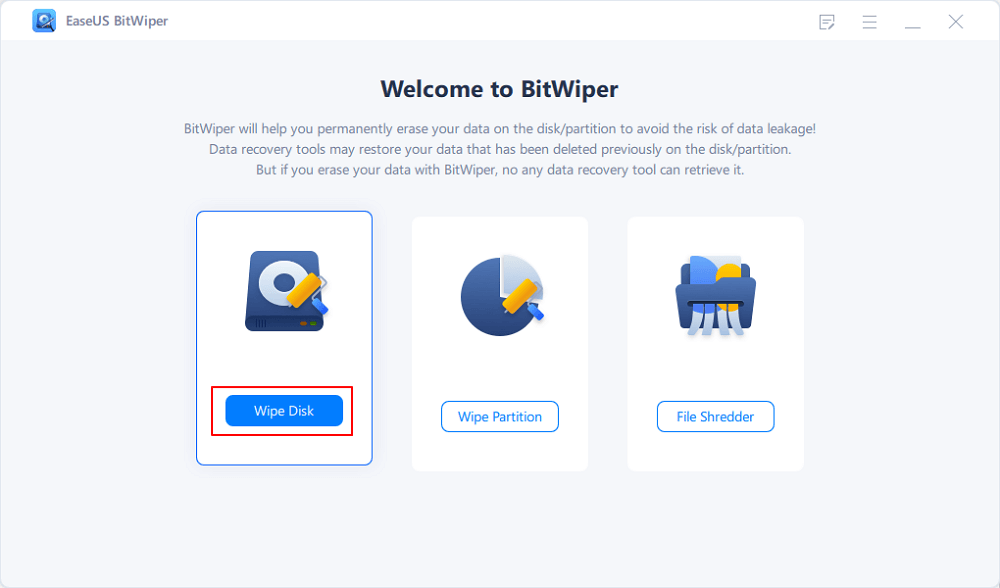
Adım 1. EaseUS BitWiper'ı çalıştırın. "Diski Sil" sekmesine tıklayın.
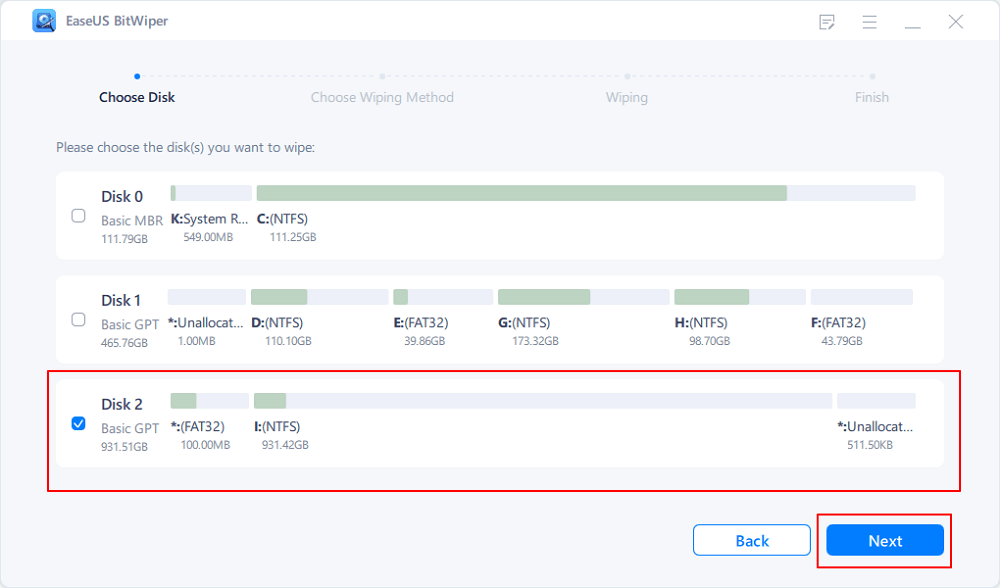
Adım 2. Silinecek HDD veya SSD'yi seçin.
Uyarı: Lütfen doğru HDD veya SSD'yi seçtiğinizden emin olun. Silme işlemi başladıktan sonra verileriniz kurtarılamaz .
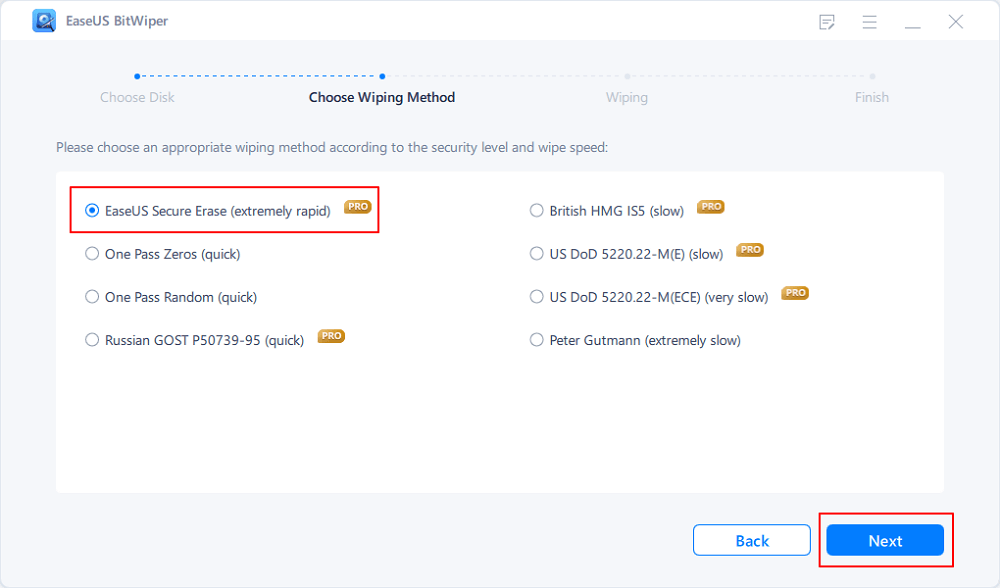
3. Adım. Silme Yöntemini seçin ve "İleri"ye tıklayın.
Uygun bir silme yöntemi seçin. EaseUS Secure Erase'i öneriyoruz!
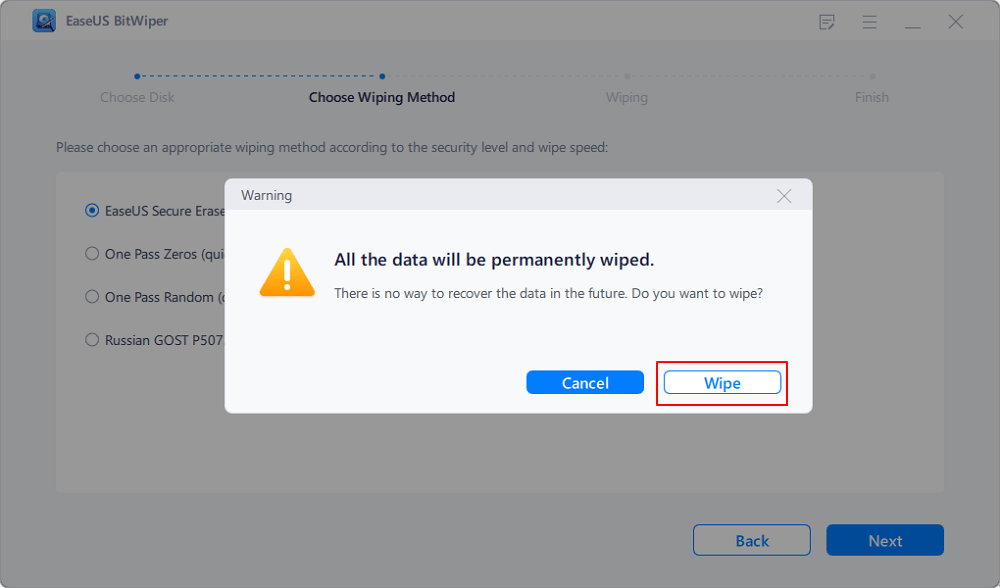
4. Adım. Uyarı mesajını kontrol edin ve onaylamak için "Sil"e tıklayın.
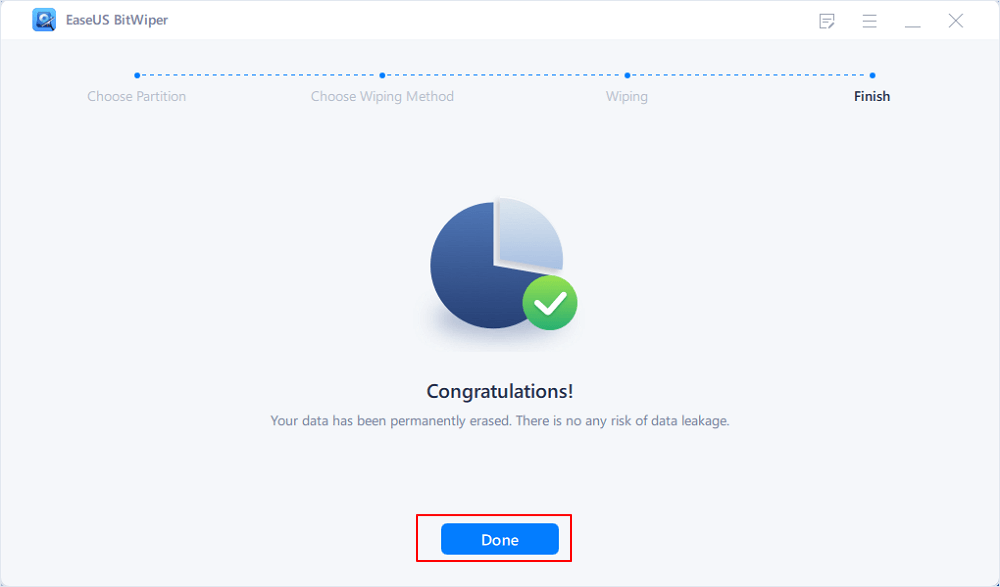
Adım 5. Silme işleminin bitmesini bekleyin ve "Bitti"ye tıklayın.
Yöntem 2. BIOS/UEFI Güvenli Silme İşlemini Kullanın
Birçok modern anakart, BIOS veya UEFI ayarlarında yerleşik bir Güvenli Silme yardımcı programı içerir. Bu özellik, derinlemesine silme işlemi gerçekleştirmek için SSD'nin bellenimiyle doğrudan iletişim kurar. Komut donanım düzeyinde yürütüldüğü için, işletim sistemine ihtiyaç duymadan depolanan tüm verileri hızlı ve verimli bir şekilde silebilir.
Aşağıdaki adımlar, Windows'u kullanmadan SSD'yi nasıl sileceğinizi göstermektedir.
Adım 1. Bilgisayarınızı yeniden başlatın > BIOS/UEFI kurulumuna girin (genellikle başlatma sırasında F2, Del, Esc veya F10 tuşlarına basarak).
Adım 2. Güvenlik, Gelişmiş veya Depolama bölümüne gidin.
3. Adım . Güvenli Silme, Sürücü Silme veya SSD Silme gibi bir seçenek bulun.
4. Adım . Silmek istediğiniz SSD'yi seçin ve işlemi onaylayın.
5. Adım . İşlem tamamlandığında, SSD temizlenecek ve yeni bir bölüm düzeni veya işletim sistemi kurulumu için hazır olacaktır.
Çözüm
Windows yüklü olmadan bir SSD'yi silmek, çeşitli güvenilir yöntemler kullanılarak mümkündür. Sürücüdeki tüm verileri silmek için özel bir araç, yerleşik BIOS/UEFI Güvenli Silme özelliği veya önyüklenebilir bir Linux ortamı kullanabilirsiniz.
Bu seçenekler arasında EaseUS BitWiper, bir SSD'yi kolayca silmek ve sistemi yeniden kurmadan, sürücüyü yeniden satmadan veya yeniden kullanmadan önce verilerin kalıcı olarak silinmesini sağlamak için basit ve güvenli bir çözüm sunar.
Sıkça Sorulan Sorular
1. Windows yüklü olmadan SSD'yi silebilir miyim?
Evet, yapabilirsiniz. EaseUS Partition Master, BIOS/UEFI Secure Erase veya Linux canlı USB gibi üçüncü taraf bir araç kullanabilirsiniz.
2. SSD'yi silmek sürücüye zarar verir mi?
Cevap HAYIR. Güvenli silme ve temizleme araçları SSD'ler için tasarlanmıştır ve doğru kullanıldığında donanıma zarar vermez.
3. SSD'yi biçimlendirmek tüm verileri siler mi?
Tam olarak değil. Biçimlendirme genellikle veri kalıntıları bırakır. Tamamen kaldırmak için güvenli silme veya birden fazla üzerine yazma işlemi daha güvenilirdir.
4. Bir SSD'yi silmek ne kadar sürer?
Süre, SSD boyutuna ve seçilen silme yöntemine bağlıdır. Birden fazla kez üzerine yazma işlemi daha uzun sürer ancak güvenliği artırır.
Lütfen bu gönderiyi paylaşarak daha fazla kullanıcının Windows kullanmadan SSD'lerini kolayca silmesine yardımcı olun!

Size nasıl yardımcı olabiliriz?
İlgili Makaleler
-
Windows 10/8/7 Sistem Sürücüsünü Genişletirken Kurtarma Bölümü Engel Oluyor
![author icon]() Ezgi Bıçakcı/2025/07/28
Ezgi Bıçakcı/2025/07/28 -
Windows 10'da USB Sürücüyü NTFS'ye Biçimlendirme (Tüm 4 Yol)
![author icon]() Ezgi Bıçakcı/2025/07/28
Ezgi Bıçakcı/2025/07/28 -
Defaultuser0 Şifre? Şimdi Düzelt! [5 Verimli Yol🔥]
![author icon]() Banu/2025/07/28
Banu/2025/07/28 -
USB'de Yazma Koruması Nasıl Etkinleştirilir? 2025 Yeni Kılavuz
![author icon]() Mike/2025/07/28
Mike/2025/07/28
 Ezgi Bıçakcı/2025/07/28
  Banu/2025/07/28