


İçindekiler
Sayfa İçindekiler

Tarafından güncellendi
MikeGüncelleme tarihiJun 16, 2026
Parolalar Windows bilgisayarınızı ve kişisel dosyalarınızı korur, ancak oturum açma parolasını unutmak sizi sistemden tamamen kilitleyebilir. Bu sorun, özellikle eski dizüstü bilgisayarlar veya ofis bilgisayarlarında olmak üzere, Windows 7 gibi eski sistemleri kullanan kullanıcılar için hala yaygındır.
Windows 7 parolanızı unuttuğunuzda ve Windows 7'ye erişiminiz engellendiğinde, parola sıfırlama USB'si Windows parolanızı sıfırlamanıza veya kaldırmanıza ve sisteme tekrar erişim sağlamanıza olanak tanır.
Bu kılavuzda şunları öğreneceksiniz:
- Windows 7 parola sıfırlama USB'si nasıl indirilir veya oluşturulur?
- USB bellek kullanarak Windows 7 parolasını nasıl sıfırlayabilirsiniz?
- Herhangi bir bilgisayar için önyüklenebilir parola kurtarma USB'si nasıl oluşturulur?
Başlamadan önce bilmeniz gereken birkaç önemli şey var.
- 🚩 Parolanızı unutmadan önce Windows'un yerleşik aracıyla oluşturulmuş bir parola sıfırlama diski hazırlamanız gerekmektedir.
- 🚩 Windows parolanızı daha sonra değiştirseniz bile diski yeniden oluşturmanıza gerek yoktur.
- 🚩 Dahili parola sıfırlama USB'si yalnızca oluşturulduğu bilgisayarda çalışır.
Başka bir kilitli bilgisayar için Windows 7 parola sıfırlama USB'sine ihtiyacınız varsa, herhangi bir bilgisayar için önyüklenebilir parola sıfırlama diski oluşturmanıza olanak tanıyan EaseUS Partition Master gibi profesyonel bir araç kullanabilirsiniz. Nasıl çalıştığını öğrenmek için 3. Bölüme geçebilirsiniz.
Windows 7 Parola Sıfırlama USB'si Ücretsiz İndirme/Oluşturma
Windows 7 parola sıfırlama diski, Windows oturum açma parolanızı unuttuğunuzda sıfırlamanıza yardımcı olan çıkarılabilir bir sürücüdür (USB flash sürücü veya CD/DVD). Diski oluşturduktan sonra, parolanızı unuttuğunuz her an yeniden kullanabilirsiniz. Bu özellik Windows'a entegre edilmiştir ve Parolayı Unuttum Sihirbazı kullanılarak oluşturulabilir.
Aşağıda Windows 7'de parola sıfırlama USB'si oluşturmanın resmi yöntemi yer almaktadır.
Adım 1. Bir USB flash sürücü takın.
- USB flash sürücüyü bilgisayarınıza bağlayın.
💡 Not: Parola sıfırlama diski oluşturmak normalde USB sürücüsünü biçimlendirmez, ancak yine de önemli dosyalarınızı önceden yedeklemeniz önerilir.
Adım 2. Parola Sıfırlama Diski Oluştur'u açın.
- Görev çubuğundaki arama kutusuna "Denetim Masası" yazın ve ardından sonuç listesinden seçin.
- Denetim Masası arama kutusuna "parola sıfırlama diski oluştur" yazın ve "Parola sıfırlama diski oluştur" seçeneğini seçin. Bu, Parolamı Unuttum Sihirbazını başlatacaktır.
3. Adım. USB Aygıtını Seçin
Parola Sıfırlama Sihirbazında:
- İleri'ye tıklayın
- USB flash sürücünüzü seçin.
- İleri'ye tıklayın
4. Adım. Mevcut Parolanızı Girin
- Geçerli Windows 7 hesap parolasını girin ve İleri'ye tıklayın.
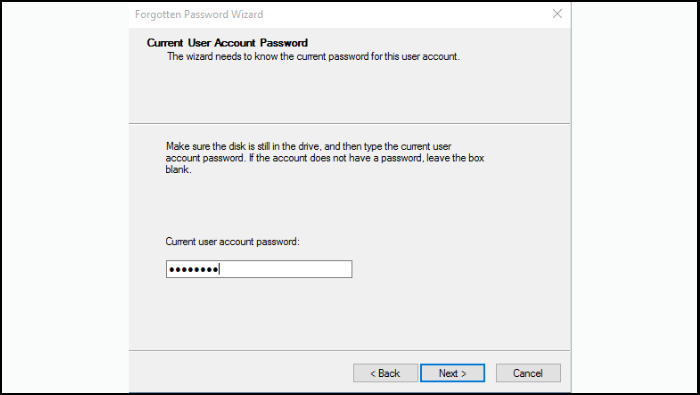
- Windows, parola sıfırlama diskini otomatik olarak oluşturacaktır.
Adım 5. İşlemi Tamamlayın
İşlem %100'e ulaştığında, Bitir'e tıklayın. USB sürücüsünü çıkarın ve güvenli bir yere saklayın. Bu USB artık Windows 7 parola kurtarma diski olarak kullanılabilir.
Parola Sıfırlama Sihirbazı açılmazsa, yardım için bu Microsoft gönderisine bakın.
Bu gönderiyi paylaşın ve daha fazla kullanıcının Windows 7 parola sıfırlama USB'sini ücretsiz olarak nasıl indireceğini öğrenmesini sağlayın.

Windows 7 Parola Sıfırlama USB'si Nasıl Kullanılır?
Daha sonra Windows 7 parolanızı unutursanız, bilgisayarınızın kilidini açmak için parola sıfırlama USB'sini kullanabilirsiniz.
Şu adımları izleyin:
Adım 1. Windows 7 parola sıfırlama USB'sini kilitli bilgisayara takın.
2. Adım. Giriş ekranında yanlış bir parola girin. Windows 7, Parolayı Sıfırla seçeneğini gösterecektir.
3. Adım. Parola Sıfırlama Sihirbazını başlatmak için Parolayı Sıfırla'ya tıklayın.
4. Adım. Parola sıfırlama USB'sini seçin ve İleri'ye tıklayın.
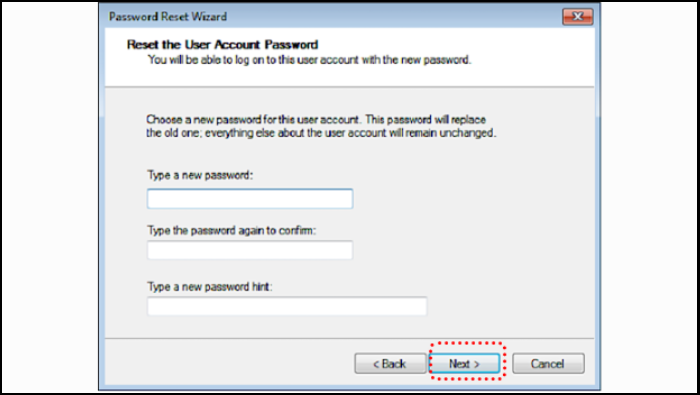
5. Adım. Yeni bir parola ve parola ipucu girin, ardından İleri'ye tıklayın. Son olarak, işlemi tamamlamak ve yeni parolanızla giriş yapmak için Bitir'e tıklayın.
Herhangi bir bilgisayar için Windows 7 parola sıfırlama USB'si oluşturun.
Windows'un yerleşik aracı iyi çalışıyor, ancak birkaç sınırlaması var:
- Parola unutulmadan önce parola sıfırlama diski oluşturulmalıdır.
- Sadece aynı bilgisayarda çalışır.
- Kilitli diğer Windows bilgisayarların parolalarını sıfırlayamaz.
Eğer bilgisayarınıza erişiminiz engellenmişse veya başka bir bilgisayarın kilidini açmanız gerekiyorsa, önyüklenebilir bir parola sıfırlama aracı daha iyi bir çözümdür. EaseUS Partition Master, kullanıcıların birden fazla bilgisayarda çalışan önyüklenebilir bir Windows parola sıfırlama USB'si oluşturmasına olanak tanıyan Parola Sıfırlama adlı bir özellik sunar.
Bu yöntemle, bilgisayar kilitli olsa bile Windows 7/8/10/11 sistemlerinde parolaları sıfırlayabilir, atlayabilir veya kaldırabilirsiniz. İşte herhangi bir Windows bilgisayar için parola sıfırlama diski oluşturma yöntemi:
Adım 1. Hedef USB diski bilgisayara takın, EaseUS Partition Master'ı indirip çalıştırın ve "Araç Seti" > "Şifre Sıfırlama" seçeneğine tıklayın.

2. Adım. Küçük bir pencere açılacaktır. Dikkatlice okuduktan sonra "Oluştur" düğmesine tıklayın.

3. Adım. Doğru USB flash sürücüyü veya harici taşınabilir sabit diski seçin ve tekrar "Oluştur" düğmesine tıklayın. Sabırla bekleyin. Parola sıfırlama USB flash sürücüsü oluşturulduktan sonra "Bitir" düğmesine tıklayın.

4. Adım. Parola sıfırlama USB'sini çıkarın, kilitli bilgisayara takın ve yeniden başlatın. Bilgisayarı USB'den başlatmak için önyükleme sürücüsünü değiştirmeniz istenecektir. İşlem tamamlandığında, sistem otomatik olarak USB'den başlatılacaktır.
Adım 5. Yeniden başlattıktan sonra, EaseUS Partition Master'ı tekrar bulun ve "Şifre Sıfırlama"ya gidin. Bilgisayardaki tüm hesaplar arayüzde görüntülenecektir; hedef hesaba tıklayın ve "Sıfırla ve Kilidi Aç"ı işaretleyin.

Adım 6. Bu uyarıyı aldığınızda, devam etmek için "Onayla"ya tıklayın. Parolanız silinecektir.

Çözüm
Windows 7 parola sıfırlama USB'si oluşturmak, oturum açma parolasını unuttuğunuzda bilgisayarınıza tekrar erişim sağlamanın en kolay yollarından biridir. Windows'un yerleşik parola sıfırlama diski iyi çalışır, ancak parola unutulmadan önce oluşturulmalıdır ve yalnızca orijinal bilgisayarda çalışır.
Daha esnek bir çözüme ihtiyacınız varsa, EaseUS Partition Master gibi araçlar, neredeyse her bilgisayarın kilidini açabilen önyüklenebilir bir Windows parola sıfırlama USB'si oluşturmanıza olanak tanır. Parola kurtarma diskini önceden hazırlamak, size çok zaman kazandırabilir ve parola sorunları ortaya çıktığında veri kaybını önleyebilir.
Windows 7 Parola Sıfırlama USB'si Hakkında Daha Fazla Soru
1. Windows 7 parolamı unuttuysam nasıl sıfırlayabilirim?
Windows 7 parolanızı unuttuysanız, çeşitli yöntemler kullanarak sıfırlayabilirsiniz:
- Windows 7 parola sıfırlama diskini kullanın.
- Başka bir yönetici hesabı kullanarak giriş yapın.
- Önyüklenebilir parola sıfırlama USB'si kullanın.
- Komut İstemi ile Güvenli Mod üzerinden parolayı sıfırlayın.
Önceden hazırlanmış bir sıfırlama diskiniz yoksa, önyüklenebilir bir parola sıfırlama aracı kullanmak genellikle en kolay çözümdür.
2. Windows 7 şifresini unuttuktan sonra şifre sıfırlama USB'si oluşturabilir miyim?
Hayır. Windows'un yerleşik parola sıfırlama diski aracı, parola unutulmadan önce oluşturulmalıdır. Bilgisayara zaten erişiminiz engellenmişse, başka bir bilgisayar kullanılarak oluşturulmuş üçüncü taraf bir önyüklenebilir Windows parola sıfırlama USB'sine ihtiyacınız olacaktır.
3. Windows 7 parola sıfırlama diski nedir?
Windows 7 parola sıfırlama diski, belirli bir Windows hesabının oturum açma parolasını sıfırlamanıza olanak tanıyan şifrelenmiş bilgileri depolayan bir USB flash sürücü veya çıkarılabilir medyadır. Oluşturulduktan sonra, parola daha sonra değişse bile disk birden fazla kez kullanılabilir.
4. Windows 7 parola sıfırlama USB'sini indirebilir miyim?
Windows, doğrudan parola sıfırlama USB'si indirme olanağı sağlamaz. Aşağıdaki komutu kullanarak bir USB oluşturmalısınız:
- Denetim Masası'ndaki Parola Sıfırlama Diski Oluştur özelliği
- Üçüncü taraf tarafından başlatılabilen parola sıfırlama aracı
Bu araçlar, Windows parolalarını kaldırabilen veya sıfırlayabilen önyüklenebilir bir kurtarma ortamı oluşturur.
5. Windows 7 parola sıfırlama diski verileri siler mi?
Hayır. Parola sıfırlama diski dosyalarınızı silmez veya değiştirmez. Sadece Windows hesabınızla ilişkili oturum açma kimlik bilgilerini sıfırlayarak sisteme tekrar erişmenizi sağlar.
6. Aynı parola sıfırlama USB'sini başka bir bilgisayarda kullanabilir miyim?
Windows'un yerleşik parola sıfırlama diski, hesap özelinde şifreleme bilgileri içerdiğinden başka bir bilgisayarda kullanılamaz.
Ancak, önyüklenebilir parola sıfırlama yazılımı, birden fazla bilgisayarda çalışan bir USB bellek oluşturabilir.
7. Windows parola sıfırlama diski için hangi boyutta USB belleğe ihtiyaç duyulmaktadır?
Çok küçük bir USB bellek yeterlidir. Çoğu durumda:
- Parola sıfırlama diski için 256 MB - 1 GB yeterlidir.
- Önyüklenebilir parola sıfırlama araçları 1-4 GB bellek gerektirebilir.
Herhangi bir standart USB flash bellek işe yarayacaktır.
Size nasıl yardımcı olabiliriz?
İlgili Makaleler
-
Düşük Seviyeli Biçimlendirme Aracı İndir, 2024 İncelemesi [Artıları ve Eksileri]
![author icon]() Banu/2025/07/28
Banu/2025/07/28 -
En İyi Yöntem: USB Sürücüyü FAT32 veya NTFS Olarak Biçimlendirme
![author icon]() Ezgi Bıçakcı/2025/07/28
Ezgi Bıçakcı/2025/07/28 -
'Windows Bu MBR Diskine Yüklenemiyor' Düzeltmesi
![author icon]() Ezgi Bıçakcı/2025/07/28
Ezgi Bıçakcı/2025/07/28 -
Veri Kaybı Olmadan SSD'deki Bölüm Nasıl Yeniden Boyutlandırılır [Windows11/10]
![author icon]() Banu/2025/07/28
Banu/2025/07/28
 Banu/2025/07/28
  Ezgi Bıçakcı/2025/07/28