


İçindekiler
Sayfa İçindekiler

Tarafından güncellendi
MikeGüncelleme tarihiJun 16, 2026
Windows 11'de yer kalmadı mı? Endişelenmeyin! Forumlarda birçok kullanıcının Windows disk alanı hatalarıyla ilgili şikayetlerde bulunduğunu fark ettik:
Windows 11 24H2 çalıştıran ve disk alanı tükenen birçok makinemiz var. Görünüşe göre tüm alanı Windows yamaları kaplıyor. Disk Temizleme ve diğer yerleşik Windows araçları bunu temizlemiyor. - r/Sysadmin'den |
Disk alanımın neden dolu olduğunu bilmiyorum. Windows 11 güncellemesinden sonra C sürücüsü yaklaşık 100 GB yer kaplıyor. Disk Temizleme ve Depolama Alanı Algılama araçlarını kullandım, ancak hala düşük disk alanı sorunuyla karşılaşıyorum. Windows 11'de disk alanını verimli bir şekilde temizlemek için gelişmiş yöntemler veya araçlar var mı? - Microsoft Topluluğu'ndan |
Çok fazla yer açmanın bir yolu var mı yoksa işim bitti mi? - r/Windows 11'den |
Bu kılavuz, Windows 11'in neden yer kalmadığını, Windows 11 düşük disk alanı hatasını güvenli bir şekilde nasıl düzelteceğinizi ve sistem sürücünüz küçük olsa bile bunun tekrar olmasını önlemek için neler yapabileceğinizi açıklamaktadır.
Windows 11'de Düşük Disk Alanı Ne Anlama Geliyor?
Windows 11'de, sistem sürücüsünde (genellikle C:) güvenilir bir şekilde çalışmak için yeterli boş alan olmadığında düşük disk alanı uyarısı görünür. Windows, güncellemeler ( Windows10 Forum ), geçici dosyalar, sanal bellek ve sistem kurtarma özellikleri için sürekli olarak kullanılabilir alana ihtiyaç duyar.
Boş alan güvenli eşiğin altına düştüğünde, daha yavaş performans, başarısız güncellemeler veya tekrarlanan uyarı bildirimleri fark edebilirsiniz. Bu, Windows'un küçük bir rahatsızlıktan ziyade sistem düzeyinde bir riski işaret etmesidir.
Bu gönderiyi faydalı bulduysanız, daha fazla kullanıcının faydalanabilmesi için lütfen paylaşın.

Windows 11'de Disk Alanı Aniden Neden Doluyor?
Birçok kullanıcı, yeni bir yazılım yüklemedikleri veya büyük dosyalar kaydetmedikleri halde bile disk alanının ne kadar hızlı tükendiğine şaşırıyor. Bu genellikle, arka planda sessizce önemli miktarda depolama alanının tüketilmesi nedeniyle olur.
Yaygın nedenler şunlardır:
- Windows özellik güncellemeleri, geri alma ve kurtarma dosyalarını geride bırakıyor.
- Windows bileşenleri güncellendikçe zamanla büyüyen WinSxS ( r/Sysadmin ) gibi sistem klasörleri.
- Önceden yüklenmiş uygulamalar ve arka plan hizmetleri, genellikle Windows 11 şişkin yazılımları olarak adlandırılır ve kullanıcı müdahalesi olmadan uygulama verilerini, önbellekleri ve güncelleme dosyalarını biriktirir.
- Büyük boyutlu uygulamalar veya oyunlar, özellikle sınırlı depolama alanına sahip sistemlerde, varsayılan olarak C sürücüsüne yüklenir.
- Bulut senkronizasyon klasörleri, dosyaların yerel kopyalarını otomatik olarak indirir.
- Başlangıçtan itibaren yetersiz boyutta olan ve normal Windows işlemleri için çok az alan bırakan bir sistem bölümü.
Çoğu durumda, disk alanı sorunları tesadüfi olmaktan ziyade yapısaldır. Dosyaları temizlemek geçici bir rahatlama sağlayabilse de, özellikle önceden yüklenmiş yazılımlar, arka planda çalışan uygulamalar ve sistem düzeyindeki büyüme zaman içinde yer tüketmeye devam ettiğinde, altta yatan nedenleri her zaman ele almaz.
Windows 11'de Nelerin Yer Kapladığını Nasıl Kontrol Edebilirsiniz?
Herhangi bir şeyi silmeden önce, depolama alanınızın aslında nereye gittiğini anlamak önemlidir.
Disk kullanımının kategorilere ayrılmış dökümünü görmek için Ayarlar > Sistem > Depolama bölümünü açın. Bu görünüm, geçici dosyaları, uygulamaları, sistem verilerini ve diğer önemli alan tüketicilerini vurgular.
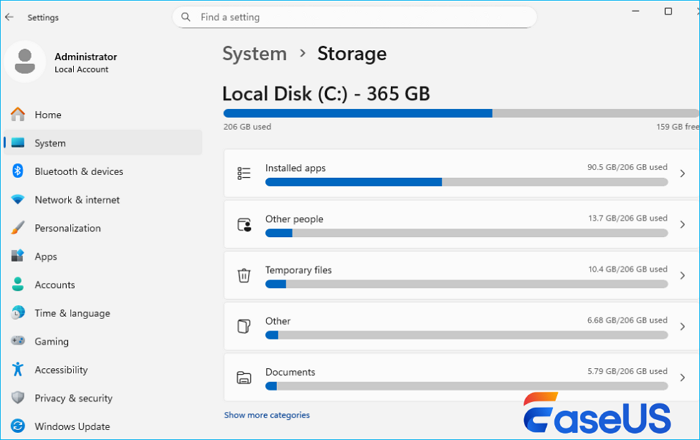
Daha detaylı bir inceleme için, Dosya Gezgini büyük dosyaları belirlemenize yardımcı olabilirken, disk kullanım araçları hangi klasörlerin en çok yer kapladığını görselleştirebilir. Sürücüyü neyin doldurduğunu bilmek, en güvenli ve etkili çözümü seçmenize yardımcı olur.
Windows 11'de Düşük Disk Alanı Sorunu Nasıl Çözülür?
Windows 11'de düşük disk alanı sorununu çözmek için en iyi yöntem, güvenli, yerleşik temizleme yöntemlerinden gelişmiş, uzun vadeli çözümlere geçmektir. Bazı yaklaşımlar hızlı bir çözüm sunarken, diğerleri sistem sürücünüzün neden sürekli dolduğunun temel nedenini ele alır.
Aşağıdaki çözümler, riski en aza indirirken alanı verimli bir şekilde geri kazanmanıza yardımcı olmak için sıralanmıştır. Hepsini uygulamak zorunda değilsiniz, durumunuza en uygun yöntemleri seçin.
Düzeltme 1. Otomatik Temizleme için Depolama Algılama özelliğini etkinleştirin (Düşük Riskli, Sürekli)
Dosyaları manuel olarak silmeden önce, Windows 11'in yerleşik otomasyon özelliğini etkinleştirmekte fayda var. Depolama Alanı Yönetimi (Storage Sense) , geçici dosyaları sürekli olarak yönetmek üzere tasarlanmıştır; bu da düşük disk alanı uyarılarının baştan önlenmesine yardımcı olur.
Bu çözüm, özellikle C sürücünüz geçici sistem dosyaları, önbelleğe alınmış veriler veya Geri Dönüşüm Kutusu nedeniyle zamanla yavaş yavaş doluyorsa oldukça kullanışlıdır.
1. Adım. Windows 11'de Ayarlar'ı açın ve Sistem > Depolama bölümüne gidin.
Adım 2. Depolama Algılama özelliğini açın.
3. Adım. Temizleme işleminin ne zaman çalıştırılacağını yapılandırmak için Depolama Algısı'na tıklayın.
4. Adım. Geçici dosyaların ne sıklıkla silineceğini seçin. Geri Dönüşüm Kutusu ve İndirilenler klasörünün temizlenmesi seçeneklerini inceleyin.
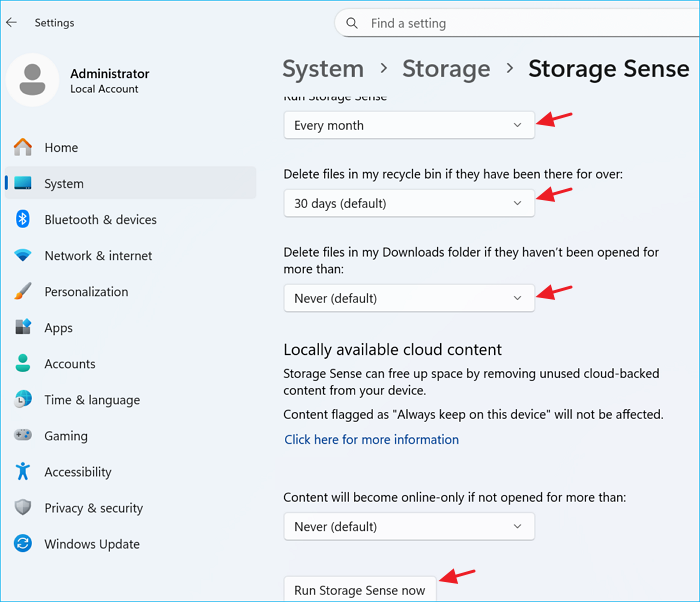
Storage Sense arka planda sessizce çalışır ve Windows 11'de disk alanını yönetmenin en güvenli yollarından biridir. Bu çözümün faydalı olduğunu düşünüyorsanız, Windows 11'de düşük disk alanı sorunlarıyla karşılaşan diğer kişilerle bu kılavuzu paylaşmayı düşünün.
Çözüm 2. Sistem ve Güncelleme Dosyalarını Kaldırmak için Disk Temizleme Aracını Kullanın
Windows güncellemesinden sonra disk alanınız aniden azaldıysa, Disk Temizleme genellikle kayıp alanı geri kazanmanın en hızlı yoludur. Temel dosya silme işleminden farklı olarak, Disk Temizleme, aksi takdirde bulunması zor olan sistem düzeyindeki dosyaları da kaldırabilir.
Bu yöntem, özellikle Windows Güncellemesi kalıntılarını, günlük dosyalarını ve geçici sistem verilerini temizlemek için etkilidir.
Adım 1. Disk Temizleme'yi arayın ve yönetici olarak çalıştırın.
2. Adım. C sürücüsünü seçin ve taramanın tamamlanmasını bekleyin. "Sistem dosyalarını temizle" seçeneğine tıklayın.
3. Adım. Şunları kontrol edin:
- Windows Güncellemesi Temizliği
- Geçici Windows kurulum dosyaları
- Teslimat Optimizasyon Dosyaları
4. Adım. Temizleme işlemini onaylayın ve istenirse yeniden başlatın.
Bu işlem Microsoft tarafından desteklenmektedir ve kişisel dosyalarınızı etkilemez.
3. Çözüm: Düşük Disk Alanı Sorununu Kalıcı Olarak Çözmek İçin C Sürücüsünü Genişletin
Sistem sürücünüz sınırlı alanla oluşturulduysa, yalnızca temizlik asla yeterli olmayacaktır. Windows 11, güncellemeler, sanal bellek, sistem geri yükleme noktaları ve arka plan işlemleri için sürekli boş alana ihtiyaç duyar. C sürücüsü çok küçük olduğunda, düşük disk alanı uyarıları sürekli olarak geri gelecektir.
C sürücüsünü genişletmek, diğer bölümlerden alan yeniden tahsis ederek, dosyaları tekrar tekrar silmek yerine disk yapısı düzeyinde sorunu çözmektedir.
EaseUS Partition Master, bu işlemi yeni başlayanlar için bile erişilebilir hale getiriyor. Aynı disk üzerindeki diğer bölümlerden boş alan ödünç alarak, ayrılmamış alan olsun veya olmasın , C sürücüsünü genişletmenize olanak tanır.
- C sürücüsünün genişletilmesi sırasında veri kaybı yaşanmadı.
- Windows 11/10/8/7/XP/Vista işletim sistemlerini destekler.
- Teknik bilgiye sahip olmayan kullanıcılar için uygun, sade ve sezgisel arayüz.
Sistem C sürücüsünü ayrılmamış alanla genişletin
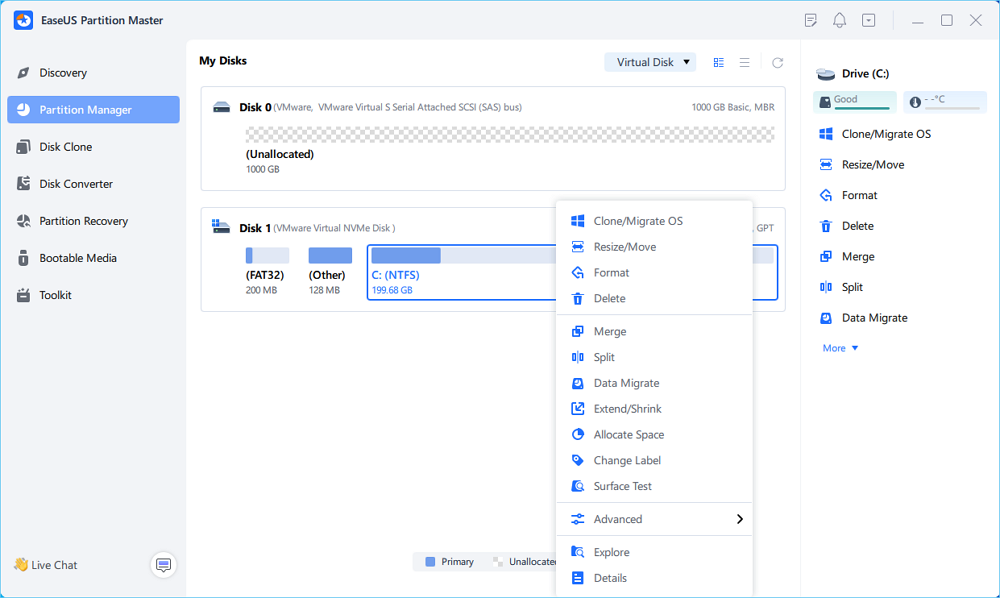
- 1. Sistem C: sürücüsüne sağ tıklayın ve "Boyutlandır/Taşı" seçeneğini seçin.
- 2. Sistem bölümünün ucunu ayrılmamış alana sürükleyerek C: sürücüsüne ekleyin. Ardından "Tamam"ı tıklayın.
- 3. İşlemleri yürütmek ve C sürücüsünü genişletmek için "Görevi Yürüt" ve "Uygula" düğmelerine tıklayın.
Bu yaklaşım uzun vadeli bir çözüm sunar ve disk alanı uyarılarının tekrar etme olasılığını önemli ölçüde azaltır.
Çözüm 4. Uygulamaları ve Oyunları Başka Bir Sürücüye Taşıyın
Büyük uygulamalar ve oyunlar, C sürücüsünün hızla dolmasının en yaygın nedenlerinden biridir. Varsayılan olarak, birçok program diğer bölümlerde bol miktarda boş alan olsa bile doğrudan sistem sürücüsüne yüklenir. Her şeyi kaldırıp yeniden yüklemek yerine, uygulamaları başka bir sürücüye taşımak daha verimli bir çözümdür.
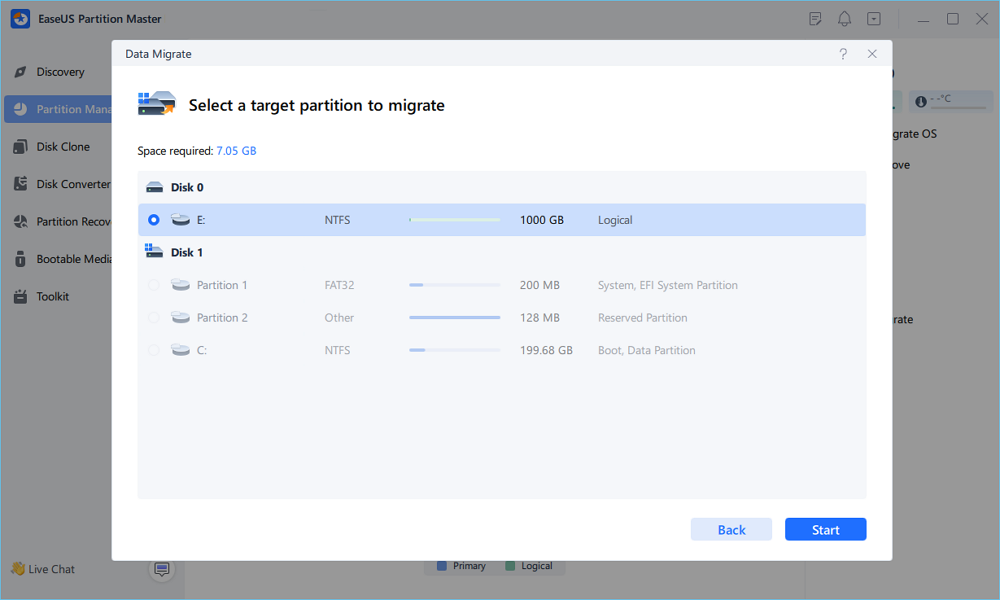
EaseUS Partition Master, yüklü uygulamaları, oyunları ve büyük dosyaları veri kaybı veya bozulmuş kısayollar olmadan C sürücüsünden D sürücüsüne veya diğer sürücülere taşımanıza olanak tanıyan bir Veri Taşıma özelliği içerir.
Bu özellikle şu durumlar için faydalıdır:
- Steam veya Epic Games üzerinden yüklenen oyunlar
- Büyük verimlilik uygulamaları
- Büyük miktarda önbellek verisi depolayan yazılım
Adım 1. EaseUS Partition Master'ı başlatın, "Bölüm Yöneticisi"ne gidin, C sürücüsüne sağ tıklayın ve "Veri Taşıma"yı seçin.
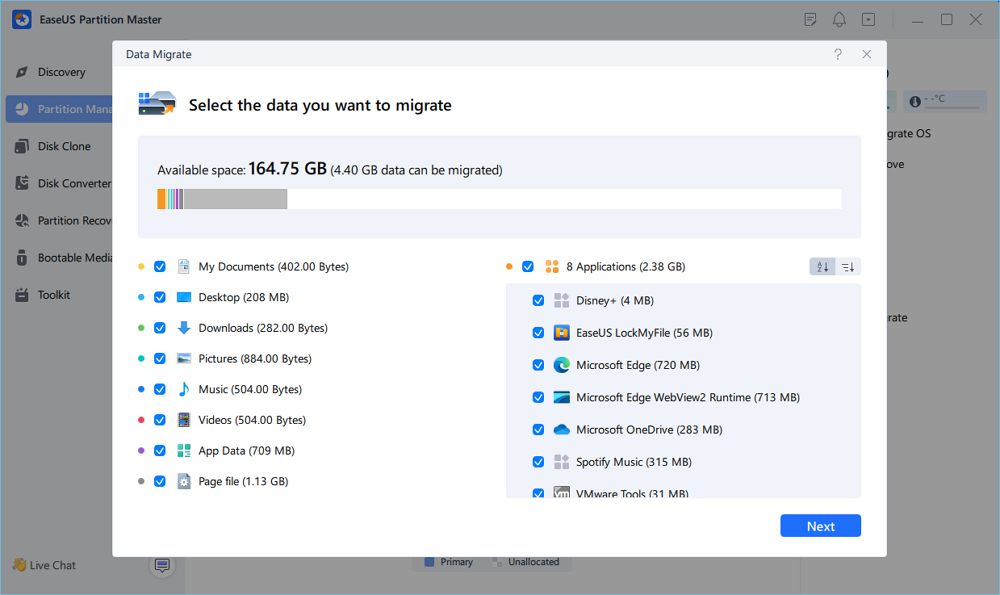
2. Adım. Taşımak istediğiniz verileri seçin ve devam etmek için "İleri"ye tıklayın.
3. Adım. Taşımak istediğiniz hedef bölümü seçin ve görevi başlatmak için "Başlat" düğmesine tıklayın.
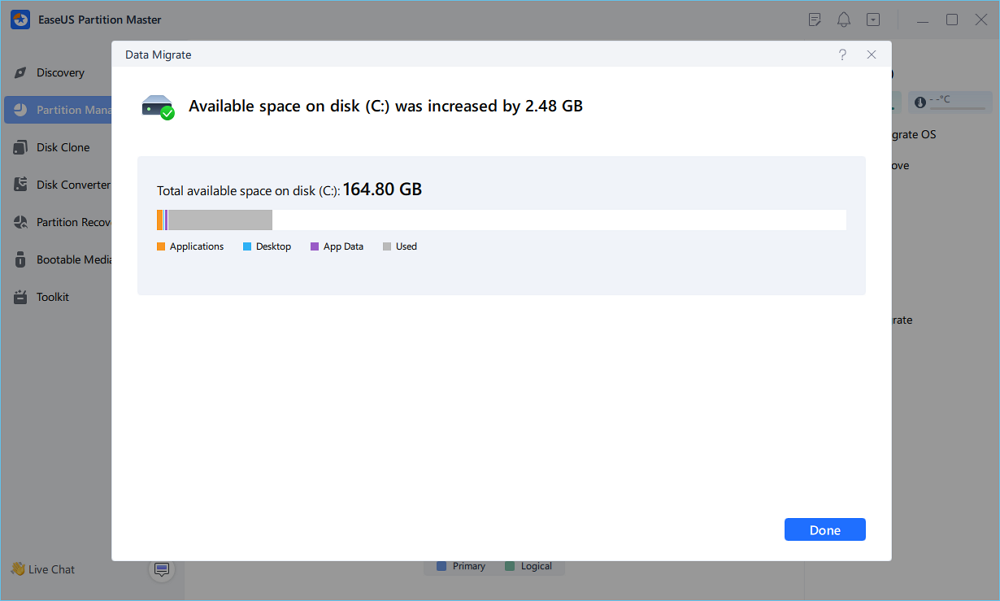
4. Adım. Taşıma işleminden sonra, C sürücüsündeki kullanılabilir alan artacaktır.
5. Çözüm: Kolayca Kazanılacak Sonuçları Belirlemek İçin Temizlik Önerilerinden Yararlanın
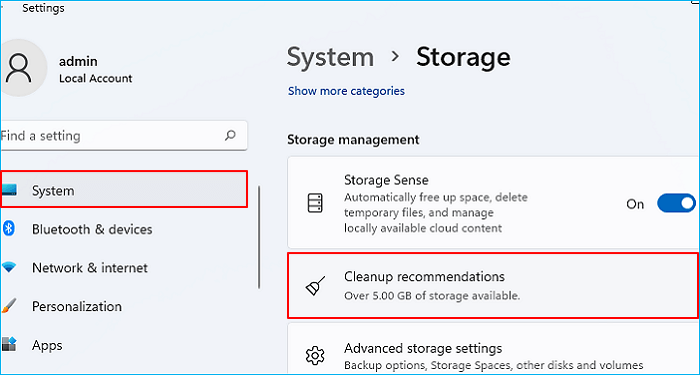
Windows 11, gerçek disk kullanım kalıplarına dayalı temizleme önerileri sunar. Bu özellik, silinmesi güvenli olan ancak genellikle gözden kaçan dosyaları belirlemenize yardımcı olur. Temizleme önerileri, sistemde derin değişiklikler yapmadan hızlı sonuçlar istediğinizde idealdir.
Adım 1. Ayarlar > Sistem > Depolama > Temizleme önerileri seçeneğine gidin.
Adım 2. Şu kategorileri inceleyin:
- Geçici dosyalar
- Büyük veya kullanılmayan dosyalar
- Dosyalar buluta senkronize edildi.
- Öğeleri dikkatlice seçin ve kaldırılmasını onaylayın.
Bu yöntem genellikle minimum çabayla geri kazanılabilecek alanı ortaya çıkarır. Bu bölüm yer açmanıza yardımcı olduysa, Windows 11 depolama sorunlarıyla karşılaşan diğer kişilerle bu makaleyi paylaşmaktan çekinmeyin.
6. Çözüm: Artık Kullanmadığınız Uygulamaları Kaldırın
Kullanılmayan uygulamalar yalnızca kurulum alanını işgal etmekle kalmaz; aynı zamanda önbellek dosyaları, günlükler ve arka plan verileri de oluştururlar. Bunları kaldırmak zamanla önemli miktarda disk alanı boşaltabilir.
Adım 1. Ayarlar > Uygulamalar > Yüklü uygulamalar bölümünü açın.
Adım 2. Uygulamaları Boyuta göre sıralayın.
3. Adım. Artık ihtiyacınız olmayan programları belirleyin. Bunları düzgün bir şekilde kaldırın.
Uygulama klasörlerini manuel olarak silmekten kaçının, çünkü bu işlem kayıt defterinde bozuk girdiler bırakabilir.
7. Düzeltme: Kişisel Dosyaları Silin veya Harici Depolama Alanına veya Buluta Taşıyın
C sürücünüzde videolar, fotoğraflar veya proje arşivleri gibi büyük kişisel dosyalar varsa, bunları sistem sürücüsünden başka bir yere taşımak disk üzerindeki baskıyı anında azaltabilir.
Yapabilirsiniz:
- Dosyaları başka bir dahili sürücüye taşı
- Harici bir sabit sürücü veya SSD kullanın.
- Dosyaları bulut depolama alanına yükleyin ve yerel kopyalarını silin.
Bu yaklaşım, özellikle küçük dahili sürücülere sahip dizüstü bilgisayarlar için kullanışlıdır.
Disk Alanı Düşük Uyarısı Gördüğünüzde Yapmamanız Gerekenler
- WinSxS, System32 veya kurtarma dosyaları gibi sistem klasörlerini manuel olarak silmekten kaçının. Bu işlemler güncellemeleri bozabilir veya Windows'un düzgün bir şekilde başlatılmasını engelleyebilir.
8. Çözüm: Büyük Dosyaları Hızlıca Bulmak İçin Disk Alanı Analiz Aracı Kullanın
Bazen Windows Depolama ayarları, alanı gerçekten neyin tükettiğini göstermez. Disk alanı analiz araçları, tüm sürücüdeki dosya ve klasör boyutlarının görsel bir dökümünü sağlar. EaseUS Partition Master, disk kullanımını analiz edebilir ve tek tıklamayla büyük dosyaları bulmanıza yardımcı olarak, alanı verimli bir şekilde temizlemeyi kolaylaştırır.
Bu yöntem, özellikle disk kullanımının açıklanamadığı veya izlenmesinin zor olduğu durumlarda etkilidir. İşte nasıl yapılacağı:
Adım 1. EaseUS Partition Master'ı başlatın ve Keşif bölümüne gidin. Sık Kullanılan Araçlar altında Space Analyzer'ı bulun ve indirin.

Adım 2. Alan Analizörü açılır penceresinde, analiz edilecek hedef diski seçin ve sağ üst köşedeki Analiz Et düğmesine tıklayın.

3. Adım. Bir süre bekleyin, ayrıntılı verileri göreceksiniz. Farklı veri türlerini görüntülemek için Klasör/Dosya'ya tıklayabilir ve dosya içindeki daha fazla bilgiyi görmek için küçük klasör simgesine tıklayabilirsiniz.

9. Düzeltme: Yeni İçeriğin Kaydedildiği Yeri Değiştirin
Gelecekteki sorunları önlemek, mevcut sorunları çözmek kadar önemlidir. Windows 11, varsayılan kaydetme konumlarını değiştirmenize olanak tanıyarak yeni uygulamaların, belgelerin ve medya dosyalarının C sürücüsünü otomatik olarak doldurmasını engeller.
Adım 1. Ayarlar > Sistem > Depolama bölümüne gidin, Gelişmiş depolama ayarları'na tıklayın ve Yeni içeriğin kaydedileceği yeri seçin.
Adım 2. Uygulamalar, belgeler, müzik ve videolar için varsayılan konumları değiştirin.
10. Çözüm: Windows Güncellemelerini ve Sistem Dosyalarını Yönetme
Windows güncellemeleri, indirme, yükleme ve değişiklikleri geri alma işlemleri için geçici alan gerektirir. Sistem sürücünüzde sürekli olarak az yer varsa, güncellemeler başarısız olabilir veya ek karmaşa yaratabilir. Yeterli boş alan bulundurmak ve düzenli olarak artıkları temizlemek, Windows'un daha sorunsuz çalışmasına yardımcı olur ve beklenmedik depolama alanı artışlarını azaltır.
Özetle
Windows 11'de düşük disk alanı nadiren tek bir bozuk dosyadan kaynaklanır. Çoğu durumda, sistem sürücüsünün güncellemeler ve arka plan işlemleri nedeniyle sürekli baskı altında olduğunun bir işaretidir. Kalıcı bir çözüm için hem temizlik hem de yapılandırma işlemlerine odaklanmak önemlidir.
Windows 11'de Düşük Disk Alanı Hakkında Sıkça Sorulan Sorular
1. Windows 11 neden sürekli düşük disk alanı uyarısı veriyor?
Windows 11, güncellemeler, önbellekleme ve sistem kurtarma işlemleri için sürekli boş alan gerektirir. Sistem sürücüsü çok dolduğunda, güncelleme hatalarını ve performans sorunlarını önlemek için uyarılar görüntülenir.
2. Windows 11 ne kadar boş alana ihtiyaç duyar?
Windows 11 sınırlı alanla çalışabilse de, istikrarlı güncellemeler ve performans için sistem sürücüsünde en az 20-30 GB boş alan bırakılması önerilir.
3. Kişisel dosyalarımı silmeden disk alanı yetersizliği sorununu çözebilir miyim?
Evet. Güncelleme kalıntılarını silmek, sistem bölümünü genişletmek ve uygulamaları veya verileri başka bir sürücüye taşımak, kişisel dosyaları silmeden düşük disk alanı sorunlarını çözebilir.
Size nasıl yardımcı olabiliriz?
İlgili Makaleler
-
Windows 10 Başlat Menüsü Çalışmadığında Nasıl Onarılır | 7 Yol🏅
![author icon]() Banu/2025/07/28
Banu/2025/07/28 -
Yazma Korumalı USB Biçimlendirme Aracı / Kaldırma Yazılımı Ücretsiz İndir
![author icon]() Banu/2025/07/28
Banu/2025/07/28 -
Windows'da Bir Bölümü Başka Bir Sabit Sürücüye Nasıl Kopyalarsınız
![author icon]() Mike/2025/07/28
Mike/2025/07/28 -
Windows 10'da Bitişik Olmayan Bölümleri Birleştirmenin 2 Yolu
![author icon]() Ezgi Bıçakcı/2025/07/28
Ezgi Bıçakcı/2025/07/28
 Banu/2025/07/28
  Ezgi Bıçakcı/2025/07/28