


İçindekiler
Sayfa İçindekiler

Tarafından güncellendi
MikeGüncelleme tarihiJun 16, 2026
Windows 10 bilgisayarınız sürekli çöküyorsa veya açılmıyorsa, fabrika ayarlarına sıfırlama sorununuzu çözebilir. Özellikle işletim sistemine giriş yapamadığınızda BIOS'tan Windows 10'u sıfırlamak oldukça kullanışlıdır. BIOS'tan fabrika ayarlarına sıfırlama yapmak için, bilgisayarınız kurulum medyasından önyükleme yapabilir ve yerleşik kurtarma araçlarına erişebilir. Bu yöntem, sisteminizi fabrika ayarlarına geri yükler.
Bozuk bir güncelleme veya inatçı bir kötü amaçlı yazılım olsun, standart kurtarma yöntemleri başarısız olduğunda BIOS'tan fabrika ayarlarına sıfırlama bir can simidi sunar. Bu ayrıntılı kılavuz, Windows 10'u BIOS'tan fabrika ayarlarına sıfırlamanın her adımını size gösterir.
Windows 10'u BIOS'tan fabrika ayarlarına sıfırlamak ne zaman gerekir?
BIOS ekranında takılı kalmak sinir bozucu. Bazen Windows sorunları basit bir yeniden başlatma veya sorun giderme aracıyla çözülemeyecek boyutlara ulaşır. Bu yaygın durumlarda BIOS destekli sıfırlamaya ihtiyacınız olabilir:
- Önyükleme hataları: siyah ekran , mavi ekran hatası (BSOD) veya sonsuz yükleme döngüleri.
- Antivirüs yazılımlarının kaldıramadığı, kalıcı kötü amaçlı yazılımlar veya virüsler.
- Biriken gereksiz dosyalar, bozuk sürücüler veya şişirilmiş yazılımlar nedeniyle oluşan ciddi performans düşüşleri.
- Bilgisayarı satıyorsunuz veya başkasına veriyorsunuz ve tüm kişisel verileri güvenli bir şekilde silmek istiyorsunuz.
- Başarısız bir güncelleme veya hatalı kapatma sonrasında sistem dosyaları hasar görür.
- Diğer kurtarma seçenekleri başarısız oluyor.
Bu gönderiyi paylaşarak daha fazla kullanıcının Windows 10 fabrika ayarlarına sıfırlama işlemini öğrenmesine yardımcı olun.

Windows 10'u Fabrika Ayarlarına Sıfırlamadan Önce Neler Hazırlanmalı?
Fabrika ayarlarına sıfırlama işlemi sistem sürücünüzdeki her şeyi siler, bu nedenle veri kurtarma ve destek hazırlığına öncelik verin. İşte bir kontrol listesi.
- Önemli dosyalarınızı yedekleyin. Veri kaybını önlemek için bu en önemli şeydir.
- Microsoft hesabınızın bilgilerini elinizin altında bulundurun. Sıfırlama işleminden sonra büyük olasılıkla tekrar oturum açmanız gerekecektir.
- Gücün sürekli olduğundan emin olun. Pilin bitmesi nedeniyle işlemin kesintiye uğraması riskini almayın.
- BIOS erişim tuşunuzu not edin. F2, Del, F10, F12 veya Esc gibi yaygın tuşlar (tam tuş için anakartınızın veya dizüstü bilgisayarınızın kullanım kılavuzuna bakın).
- Ürün anahtarı. Windows ürün anahtarınızı öğrenin.
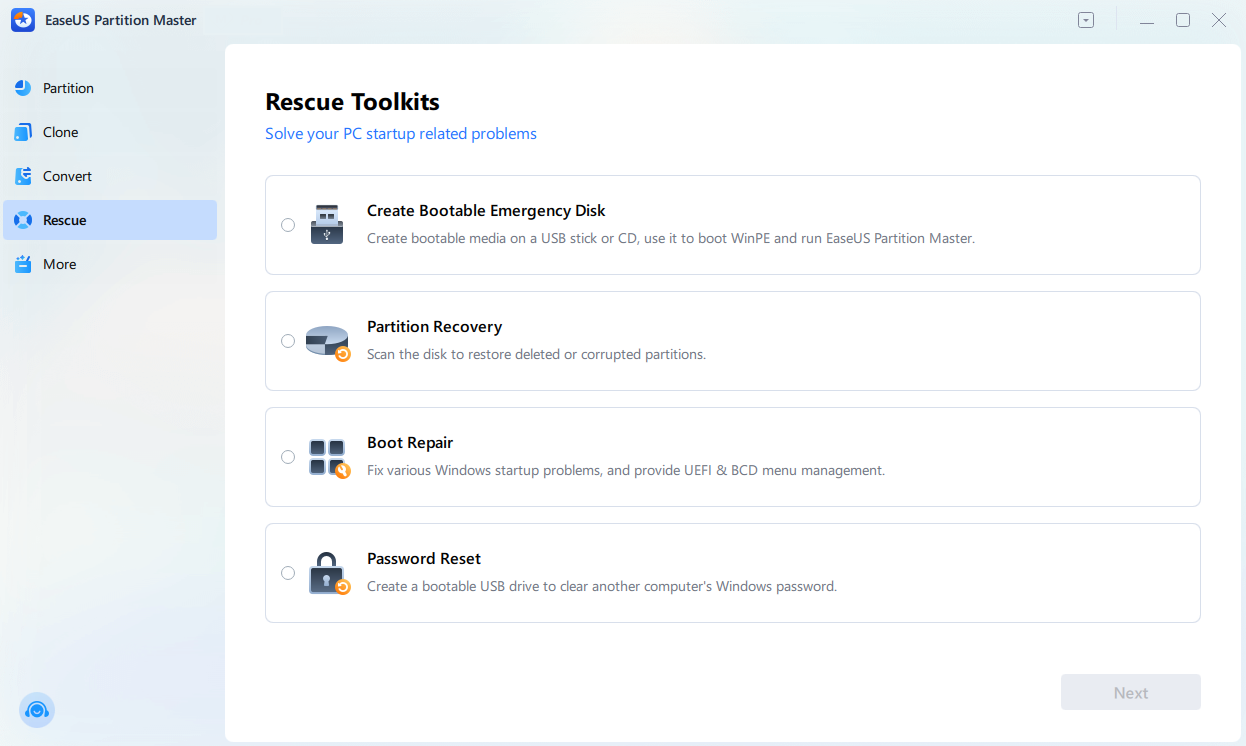
Hazırlık sürecinin çok zorlayıcı olduğunu mu düşünüyorsunuz? EaseUS Partition Master , ihtiyaçlarınızı karşılayabilecek bir yazılım. Önyükleme onarım özellikleri, sıfırlama işleminden önce veya işlem sırasında başlangıç sorunlarını gidermek için mükemmeldir. Yazılım, Windows'a girmeden MBR'yi onarmanıza veya kayıp bölümleri kurtarmanıza olanak tanıyan WinPE önyüklenebilir bir USB oluşturabilir. Birçok kullanıcı, sistem normal şekilde önyükleme yapmayı reddettiğinde zaman kazandırdığını düşünüyor.
- ✔️Sistem çöktüğünde verileri kurtarın ve diski yönetin.
- ✔️ Önyüklenebilir bir disk oluşturun ve bilgisayarı bu diskten başlatın.
- ✔️Mavi ekran ve sürekli yeniden başlatma gibi önyükleme sorunlarını giderin.
- ✔️Giriş yapmadan Windows parolasını sıfırlayın.
BIOS'tan Windows 10 Fabrika Ayarlarına Sıfırlama [Adım Adım]
Bu bölümde, Windows 10'u BIOS'tan fabrika ayarlarına nasıl sıfırlayacağınızı öğreneceksiniz. BIOS ekranlarının üreticiye göre biraz farklılık gösterebileceğini unutmayın. Belirli tuşlar için üreticinin talimatlarına bakın.
Adım 1. BIOS/UEFI'ye erişin.
Bilgisayarınızı yeniden başlatın ve başlatma sırasında (logo ekranında) Enter tuşuna basın. Örneğin:
- Dell: F2 veya F12
- HP: F10 veya Esc
- Lenovo: F1, F2 veya Novo Düğmesi (yan taraftaki küçük delik)
- ASUS/MSI/Gigabyte: Sil
- Genel: F2, F10 veya F12
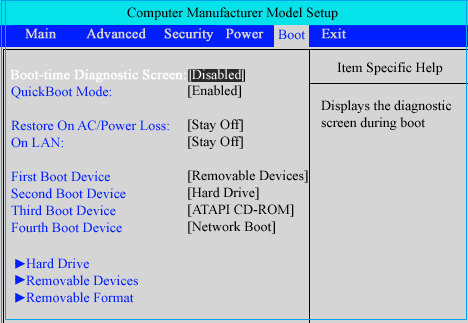
Adım 2. İyileşme Yollarını Seçin
Lütfen sekmeyi sabırla inceleyin (isimler satıcıya göre değişir). Örneğin:
- Önyükleme Sekmesi: "Önyükleme Menüsü" (F12/F11) veya "Kurtarma Önyüklemesi" - Windows RE'yi hedef alır.
Markaya özgü örnek:
- Dell: F12 Önyükleme Menüsü > "SupportAssist İşletim Sistemi Kurtarma" > Fabrika Ayarlarına Sıfırlama.
- HP: F11 Sistem Kurtarma > "Küçültülmüş Görüntü Kurtarma" veya Tam Sıfırlama.
- Lenovo: Novo Menüsü > "Sistem Kurtarma" > Sorun giderme yolu.
3. Adım. Sıfırlama İşlemini Başlatın ve Yürütün
Kurtarma girişinizi seçin, ardından:
- "Sorun Giderme > Bu Bilgisayarı Sıfırla" seçeneğini seçin.
- "Her şeyi kaldır" seçeneğini tercih edin (çevrimiçiyseniz buluttan indirin; aksi takdirde yerel olarak yeniden yükleyin).
- Aşırı güvenlik endişesi için "Sürücüyü tamamen temizle" seçeneğini seçin - veriler kurtarılamayacak şekilde silinir.
- Sıfırla düğmesine basın; ilerlemeyi izleyin (1-2 saat, birden fazla yeniden başlatma).
Çözüm
BIOS üzerinden Windows 10 fabrika ayarlarına sıfırlama, inatçı sorunları gidermenin güçlü bir yoludur. Masaüstüne erişmenize gerek kalmadan temiz bir başlangıç yapabilirsiniz. Sadece önce yedekleme yapmayı ve adımları sabırla takip etmeyi unutmayın.
İşlem tamamlandığında, daha hızlı performans, daha az hata ve daha sorunsuz bir deneyim fark edebilirsiniz. Windows'u düzenli olarak güncelleyerek, temel bakım işlemlerini yaparak ve şüpheli yazılımlardan kaçınarak sisteminizin sağlığını koruyun. Benzer sorunlarla tekrar karşılaşırsanız, bunları çözmek için EaseUS Partition Master gibi araçları kullanabilirsiniz.
Sıkça Sorulan Sorular
1. Fabrika ayarlarına sıfırlamadan önce neleri yedeklemeliyim?
Belgelerinizi, resimlerinizi, masaüstü klasörlerinizi ve yazılım lisans anahtarlarınızı yedekleyin. Harici bir USB sürücü veya bulut depolama kullanın. Windows normal şekilde başlatılamıyorsa, kurtarma komut istemi aracılığıyla dosyalara erişin.
2. Fabrika ayarlarına sıfırlama ne kadar sürer?
Genellikle 30-90 dakika sürer. SSD'ler HDD'lerden daha hızlı tamamlar. Birden fazla yeniden başlatma gerçekleşir. Buluttan indirme süreyi uzatır. Lütfen güç kaynağınızı açık tutun ve işlemi kesmeyin. İlk önyükleme kurulumu 10 dakika daha sürebilir.
3. BIOS'a giremiyorsam ne yapmalıyım?
Şu yaygın çözümleri deneyebilirsiniz:
- Bilgisayarı yeniden başlatın ve açtıktan hemen sonra BIOS tuşuna art arda basın.
- Windows'a hala erişebiliyorsanız, Windows Güç Seçenekleri'nde Hızlı Önyüklemeyi devre dışı bırakın.
- Giriş ekranından Yeniden Başlat'a tıklarken Shift tuşunu basılı tutarak Gelişmiş Başlangıç'a erişin, ardından Sorun Giderme > Gelişmiş seçenekler > UEFI Ürün Yazılımı Ayarları'na gidin.
Size nasıl yardımcı olabiliriz?
İlgili Makaleler
-
Sabit Sürücü Bölümünü Ücretsiz Olarak Nasıl Biçimlendirirsiniz
![author icon]() Banu/2025/07/28
Banu/2025/07/28 -
Windows 10/8 / 7'de RAW SD Kartı / USB Sürücüyü Biçimlendirme
![author icon]() Ezgi Bıçakcı/2025/07/28
Ezgi Bıçakcı/2025/07/28 -
Windows 10/11'de USB Sürücüdeki Bölümler Nasıl Birleştirilir [Yeni Çözümler]
![author icon]() Mike/2025/07/28
Mike/2025/07/28 -
Çözüldü: Windows 10'da Windows.old Klasörü Kaldırılamıyor
![author icon]() Ezgi Bıçakcı/2025/07/28
Ezgi Bıçakcı/2025/07/28
 Banu/2025/07/28
  Ezgi Bıçakcı/2025/07/28