


İçindekiler
Sayfa İçindekiler

Tarafından güncellendi
MikeGüncelleme tarihiJun 16, 2026
OpenClaw, otonom yapay zeka çalışanlarını doğrudan bilgisayarınızda çalıştırmak için tasarlanmış yerel bir yapay zeka ajanı platformudur. Kullanıcıların otomasyon, araştırma, kodlama yardımı ve iş akışı yönetimi gibi görevleri yerine getirebilen yapay zeka ajanlarını dağıtmalarına olanak tanır. OpenClaw, yerel yapay zeka deneyleri için güçlü yetenekler sunarken, bazı kullanıcılar sonunda onu kaldırmaya karar verir. Yaygın nedenler arasında farklı yapay zeka çerçevelerini test etmek, sistem kaynaklarını boşaltmak veya deneysel ortamları kaldırmak yer alır.
Ancak, OpenClaw'ı kaldırmak her zaman tek bir klasörü silmek kadar basit değildir. Yerel hizmetler çalıştırdığı ve yapılandırma verilerini depoladığı için, düzgün bir şekilde kaldırılmadıkları takdirde bazı bileşenler sisteminizde kalabilir. Bu kılavuz, OpenClaw'ı Mac ve Windows'ta adım adım nasıl kaldıracağınızı ve eksiksiz bir temizlik sağlamak için kalan dosyaları nasıl sileceğinizi açıklamaktadır.
OpenClaw'a Genel Bakış
 Peki OpenClaw nedir? OpenClaw, kullanıcıların kendi makinelerinde otonom yapay zeka çalışanlarını dağıtmalarına ve yönetmelerine olanak tanıyan yerel bir yapay zeka ajanı platformudur. Tamamen bulut tabanlı araçlara güvenmek yerine, OpenClaw geliştiricilerin ve yapay zeka meraklılarının yapay zeka iş akışlarını yerel olarak çalıştırmalarını sağlar.
OpenClaw ile kullanıcılar genellikle şunları yapabilir:
- Otonom yapay zeka ajanlarını yerel olarak çalıştırın.
- Yapay zekâ çalışanlarını kullanarak görevleri otomatikleştirin.
- Büyük dil modellerini (LLM'leri) entegre edin.
- Çoklu ajanlı iş akışlarıyla deneyler yapın.
- Özel yapay zeka otomasyon işlem hatları oluşturun
Aşağıdaki bağlantıdan OpenClaw hakkında daha fazla tartışmaya ulaşabilirsiniz:
Kendimi geride kalmış hissediyorum. OpenClaw'ın özelliği nedir?
u/Recent_Jellyfish2190 tarafından LocalLLaMA'da yayınlandı
Esnek yapısına rağmen, OpenClaw bazı komplikasyonlara da yol açabilir:
- Arka plan servislerini kurabilir.
- Yapılandırma dosyaları birden fazla dizinde saklanabilir.
- Farklı ajan profilleri ek veri üretebilir.
- Bazı kullanıcılar birden fazla kurulumla denemeler yapıyor.
Reddit Kaynağı:
- https://www.reddit.com/r/cogsuckers/comments/1rdlb9e/stop_openclaw/
- https://www.reddit.com/r/openclaw/comments/1rimaw9/im_close_to_deleting_my_openclaw_im_sure_its_my/
Bu yapı nedeniyle, OpenClaw'ı tamamen kaldırmak yalnızca ana klasörü silmekten daha fazlasını gerektirir. Aşağıdaki bölümde doğru kaldırma işlemi açıklanmaktadır. Lütfen bu gönderiyi paylaşın ve daha fazla kullanıcının OpenClaw'ı nasıl sileceğini veya kaldıracağını öğrenmesini sağlayın.

OpenClaw'ı Neden Öylece Silemezsiniz?
OpenClaw'ı silebilir miyim? HAYIR! Geleneksel masaüstü uygulamalarının aksine, OpenClaw yapay zeka ajanlarını yerel olarak çalıştırmak için birlikte çalışan birden fazla bileşen yükler. Kurulum klasörünü silmek, OpenClaw'ı tamamen kaldırmaz çünkü sistemde hala birkaç arka plan hizmeti ve yapılandırma dosyası kalabilir.
Tipik bir OpenClaw kurulumu şunları içerebilir:
- yerel bir ağ geçidi hizmeti
- küresel CLI araçları
- gizli yapılandırma dizinleri
- önbelleğe alınmış çalışma zamanı ve aracı verileri
- planlanmış veya başlangıç hizmetleri
Bu bileşenler farklı konumlarda saklandığı için, yalnızca ana klasörü kaldırmak aktif servisleri veya yapılandırma dosyalarını geride bırakabilir. Bu nedenle, doğru bir OpenClaw kaldırma işlemi, servislerin durdurulmasını, kaldırma komutunun çalıştırılmasını ve kalan veri dizinlerinin silinmesini gerektirir.
İşte öğrenmek isteyebileceğiniz bazı gerçek vakalar:
Bu, OpenClaw ile ilgili deneyimimle örtüşüyor; 'openclaw uninstall' komutu birçok dosyayı geride bırakıyor ve bu da kurulumdan sonra tamamen yeni bir yeniden yükleme yapılmasını engelliyor. - Jason Koo (Linkedin)
OpenClaw'ı Tamamen Kaldırma Yöntemi
OpenClaw yerel bir ağ geçidi hizmeti, CLI araçları ve aracı çalışma alanı dosyaları çalıştırdığı için, kaldırılması yalnızca bir klasörü silmekten daha fazlasını gerektirir. Platform arka plan hizmetlerini kurar ve yapılandırma verilerini gizli dizinlerde saklar.
OpenClaw'ı tamamen kaldırmak için, çalışan ağ geçidi hizmetini durdurmalı, yerleşik kaldırıcıyı çalıştırmalı ve kalan tüm yapılandırma veya CLI paketlerini manuel olarak kaldırmalısınız. Aşağıdaki adımlar, OpenClaw'ı tamamen kaldırmayı ve kalan dosyaları temizlemeyi göstermektedir.
Adım 1. OpenClaw Ağ Geçidi Hizmetini Durdurun
OpenClaw'ı kaldırmadan önce, ağ geçidi işlemini durdurmanız gerekir. Bu hizmet arka planda çalışır ve yapay zeka aracılarını ve yerel bağlantıları yönetir.
- Terminalinizde aşağıdaki komutu çalıştırın: openclaw gateway stop
Ağ geçidini durdurmak, kaldırma işlemi sırasında hiçbir OpenClaw işleminin aktif kalmamasını sağlar. Ağ geçidi çalışırken dosyaları silmeye çalışırsanız, bazı dosyalar kilitli kalabilir veya otomatik olarak yeniden oluşturulabilir.
Adım 2. OpenClaw Kaldırma Komutunu Çalıştırın
OpenClaw CLI hala yüklüyse, platformu kaldırmanın en kolay yolu yerleşik kaldırma programını çalıştırmaktır.
Çalıştır: openclaw uninstall
Bu komut, OpenClaw ağ geçidi hizmeti, aracı çalışma zamanı bileşenleri, yerel yapılandırma verileri, oturum ve çalışma alanı dosyaları dahil olmak üzere temel bileşenlerin çoğunu kaldırır.
Ayrıca şu komutla tamamen otomatik bir kaldırma işlemi de gerçekleştirebilirsiniz:
openclaw uninstall --all --yes --non-interactive
Resmi dokümanlarda önerilen kaldırma yöntemi, komut satırı arayüzü (CLI) ile yapılan kaldırma komutudur.
3. Adım. Gizli Yapılandırma ve Veri Klasörlerini Silin
Kaldırma programını çalıştırdıktan sonra, sisteminizde bazı yapılandırma dizinleri kalmış olabilir.
Sık rastlanan yerler şunlardır:
- ~/.openclaw
- ~/.clawdbot
Bunları manuel olarak şu şekilde kaldırın:
- rm -rf ~/.openclaw
- rm -rf ~/.clawdbot
Bu dizinler tipik olarak şunları içerir: ajan yapılandırma dosyaları, önbelleğe alınmış çalışma zamanı verileri ve yapay zeka ajanları için çalışma alanı dosyaları. Bunların silinmesi, OpenClaw'ın depolanmış ajan verilerini veya eski yapılandırma durumlarını geride bırakmamasını sağlar.
4. Adım. OpenClaw CLI'yı kaldırın.
OpenClaw genellikle npm, pnpm veya bun gibi bir paket yöneticisi aracılığıyla yüklenir. Ağ geçidi hizmeti kaldırıldıktan sonra bile, CLI aracı global olarak yüklü kalabilir.
Kurulum yönteminize uygun komutu kullanın:
npm rm -g openclaw veya pnpm remove -g openclaw veya bun remove -g openclaw
Topluluk kullanıcıları ayrıca CLI kurulum yolunu kontrol etmenin kaldırma işleminin doğrulanmasına yardımcı olabileceğini bildiriyor:
- hangi OpenClaw
- npm list -g | grep openclaw
Komut hiçbir sonuç döndürmezse, CLI başarıyla kaldırılmıştır.
Platforma Özgü Temizleme
OpenClaw'ı kaldırdıktan sonra bile, bazı işletim sistemlerinde kurulum sırasında oluşturulan arka plan hizmetleri veya başlangıç girdileri hâlâ mevcut olabilir.
Bunların kaldırılması, sistemin ağ geçidini tekrar başlatmaya çalışmamasını sağlar.
1️⃣macOS
Ağ geçidi tarafından kullanılan başlatma aracısını kaldırın:
rm ~/Library/LaunchAgents/bot.molt.gateway.plist
Ayrıca şu dosyayı da kontrol edebilirsiniz: ~/Library/LaunchAgents/ai.openclaw.gateway.plist
Bu, oturum açtığınızda OpenClaw'ın otomatik olarak başlamasını engeller.
2️⃣Linux
systemd kullanıcı hizmetini devre dışı bırakın ve kaldırın: systemctl --user disable --now openclaw-gateway.service
Bu işlem ağ geçidi hizmetini durdurur ve otomatik olarak yeniden başlatılmasını engeller.
3️⃣Windows
Görev Zamanlayıcısını açın ve ağ geçidi tarafından kullanılan zamanlanmış görevi silin.
- Tipik konum: C:\Users\[Kullanıcınız]\.openclaw
- OpenClaw Gateway adlı görevi arayın.
Bu görevi silmek, OpenClaw hizmetinin yeniden başlatmanın ardından tekrar başlatılmamasını sağlar.
Adım 5. Bağlı API Anahtarlarını İptal Edin (Önemli)
OpenClaw'ı harici yapay zeka sağlayıcılarına bağladıysanız, kurulum sırasında kullanılan tüm API anahtarlarını da iptal etmeli veya yenisiyle değiştirmelisiniz.
Bu, aşağıdaki gibi hizmetler için anahtarları içerir:
- OpenAI
- Antropik
- İkizler burcu
- diğer LLM sağlayıcıları
Kullanılmayan anahtarların iptal edilmesi, platform kaldırıldıktan sonra istenmeyen erişimi veya arka planda çalışmayı önler.
OpenClaw'ın tamamen kaldırıldığını doğrulayın.
OpenClaw'ın kaldırıldığını doğrulamak için: which openclaw
- 🚩Sistem şu hatayı verirse: komut bulunamadı
O zaman CLI artık yüklü olmayacak.
Yapılandırma dizininin artık mevcut olmadığını şu komutla da kontrol edebilirsiniz: ls ~/.openclaw
- 🚩Eğer "Böyle bir dosya veya dizin bulunamadı" yanıtı alınırsa, silme işlemi başarılı olmuştur.
Bu adımların ardından, OpenClaw kurulumlarının çoğu kaldırılacaktır.
Ancak, resmi kaldırma işlemi genellikle yalnızca ana programı ve çoğu yapılandırma dosyasını siler. Bazı durumlarda, özellikle kurulum yollarını değiştirdiyseniz veya birden fazla aracı profili oluşturduysanız, bazı artık dosyalar kalabilir.
OpenClaw Kalıntılarını Temizleme ve Tamamen Kaldırma Yöntemi
Resmi kaldırma komutlarını çalıştırdıktan ve arka plan hizmetlerini kaldırdıktan sonra, OpenClaw bileşenlerinin çoğu zaten ortadan kalkmış olmalıdır. Bununla birlikte, bazı durumlarda, özellikle birden fazla ajan profiliyle deneme yaptıysanız, kurulum yollarını değiştirdiyseniz veya geliştirme sürümlerini çalıştırdıysanız, sisteminizde ek artık dosyalar hala mevcut olabilir.
OpenClaw'da sıkça kullanılan artakalan veriler şunları içerebilir:
- önbelleğe alınmış yapay zeka çalışma zamanı dosyaları
- güncel olmayan aracı yapılandırma dosyaları
- Aracının yürütülmesi sırasında oluşturulan günlük dosyaları
- Deneyler sırasında oluşturulan kullanılmayan çalışma alanı dizinleri
Bu dosyalar genellikle şu gibi gizli dizinlerde saklanır:
- ~/.openclaw
- ~/.clawdbot
- ~/Kütüphane/Uygulama Desteği
- C:\Users\[Kullanıcı]\AppData
Her bir kalan dosyayı manuel olarak bulmak bazen zor olabilir, özellikle de OpenClaw test veya geliştirme iş akışları sırasında ek dizinler oluşturduysa. Bu durumlarda, disk analiz aracı kullanmak temizleme işlemini kolaylaştırabilir. EaseUS Partition Master gibi araçlar, depolama alanınızı tarayabilir ve yazılım kaldırıldıktan sonra kalan kullanılmayan klasörleri, gizli dosyaları ve uygulama verilerini belirlemenize yardımcı olabilir.
✔️OpenClaw'ın ve diğer gereksiz dosyaların kalan uygulama verilerini kaldırın.
Adım 1. EaseUS Partition Master'ı başlatın, "Keşif" bölümüne gidin ve "CleanGenius"u etkinleştirin.
2. Adım. "Tara"ya tıklayın ve bu sabit disk temizleyici, gereksiz dosyaları, geçersiz girdileri ve uygulama artıklarını sizin için listeleyebilir.
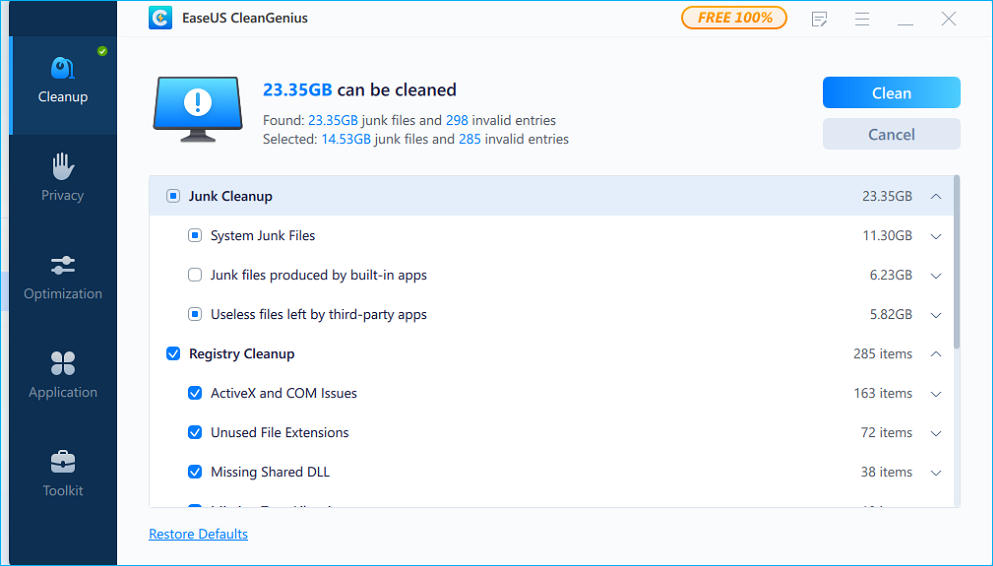
3. Adım. Bu gereksiz ve işe yaramayan dosyaları tek tıklamayla kaldırmak için "Temizle"ye tıklayın.
Çözüm
OpenClaw güçlü bir yerel yapay zeka ajanı platformudur, ancak tamamen kaldırmak ana uygulama klasörünü silmekten daha fazlasını gerektirebilir. Yazılımı doğru şekilde kaldırarak ve geriye kalan yapılandırma dosyalarını veya önbelleğe alınmış verileri kontrol ederek, sisteminizin temiz ve düzenli kalmasını sağlayabilirsiniz. Mac veya Windows'ta doğru adımları izlemek, artık dosyaların gelecekteki kurulumları etkilemesini önlemeye yardımcı olur.
OpenClaw Kaldırma Hakkında Sıkça Sorulan Sorular
1. OpenClaw klasörünü silebilir miyim?
Hayır, ana klasörü silmek çekirdek programı kaldırabilir, ancak yapılandırma dosyaları, önbelleğe alınmış veriler veya aracı profilleri gizli sistem dizinlerinde kalabilir.
2. OpenClaw arka planda servis çalıştırıyor mu?
Bazı kurulumlarda yerel servisler veya aracı işlemler çalıştırılabilir. Yazılımı kaldırmadan önce bu işlemleri durdurmanız önerilir.
3. OpenClaw verilerini nerede saklıyor?
OpenClaw verileri şu gibi konumlarda saklanabilir:
- AppData (Windows)
- Kütüphane klasörleri (macOS)
- kurulum dizini
Bu dosyalar yapılandırma verilerini, günlükleri ve yapay zeka iş akışı bilgilerini içerebilir.
4. OpenClaw'ı kaldırmak yapay zeka ajanlarımı da siler mi?
Evet. Tüm kurulumu ve ilgili klasörleri kaldırırsanız, depolanmış ajan yapılandırmaları veya iş akışı verileri de silinebilir.
5. OpenClaw'ı kaldırdıktan sonra neden artık dosyalar kalıyor?
Bu durum, kurulum yollarının değiştirilmesi, birden fazla aracı profilinin oluşturulması veya çalışma sırasında belirli önbellek dosyalarının oluşturulması durumunda ortaya çıkabilir.
Size nasıl yardımcı olabiliriz?
İlgili Makaleler
-
Samsung SD Kart Biçimlendirme Aracı Ücretsiz İndir 2024 [Adım Adım Kılavuz]
![author icon]() Banu/2025/07/28
Banu/2025/07/28 -
[Nasıl Yapılır] Windows 10'da DiskPart ile Diski MBR'den GPT'ye Biçimlendirme
![author icon]() Banu/2025/07/28
Banu/2025/07/28 -
Neden sadece exFAT mevcut, FAT32 değil ve bu nasıl düzeltilir?
![author icon]() Mike/2026/06/16
Mike/2026/06/16 -
Windows 11/10'da (GPT) Sabit Disk Bölümü Tanınmıyor Nasıl Düzeltilir
![author icon]() Banu/2025/07/28
Banu/2025/07/28
 Banu/2025/07/28