


İçindekiler
Sayfa İçindekiler

Tarafından güncellendi
MikeGüncelleme tarihiJun 16, 2026
Windows'ta USB flash sürücü, SD kart veya harici depolama aygıtını biçimlendirirken, birçok kullanıcı FAT32'nin mevcut olmaması ve yalnızca exFAT seçeneğinin görünmesi gibi can sıkıcı bir sorunla karşılaşır. Bu durum genellikle 32 GB'tan büyük sürücülerle çalışırken ortaya çıkar ve kullanıcıların uyumluluk için ihtiyaç duydukları halde FAT32'yi seçememelerine neden olur.
EaseUS Software'in bu kılavuzu, FAT32'nin neden kaybolduğunu, Windows'un modern dosya sistemlerini nasıl ele aldığını ve en önemlisi, Windows FAT32 biçimlendirme seçeneğini göstermeyi reddettiğinde bile bir sürücüyü adım adım FAT32 olarak nasıl biçimlendireceğinizi açıklıyor.
Neden FAT32 mevcut değil, sadece exFAT var?
FAT32'nin mevcut olmaması, yalnızca exFAT'ın kullanılabilmesi sorunu, donanım arızasından ziyade Windows'un getirdiği sınırlamalardan kaynaklanmaktadır. Lütfen aşağıdakileri inceleyin!
- 32 GB'tan büyük sürücü : Windows Dosya Gezgini ve Disk Yönetimi, FAT32 biçimlendirmesini 32 GB'lık bölümlerle sınırlandırır.
- Dosya boyutu sınırı : FAT32'nin dosya boyutu sınırı 4 GB iken, exFAT çok daha büyük dosyaları destekler.
- Modern işletim sistemleri : Windows, büyük flash sürücüler ve SD kartlar için exFAT'ı önceliklendirir.
- Depolama aygıtı türü : Yüksek kapasiteli USB flash sürücüler ve SD kartlar varsayılan olarak exFAT için optimize edilmiştir.
Buna rağmen, FAT32 dosya sistemi, eski oyun konsolları, kameralar, otomobil bilgi-eğlence sistemleri ve gömülü donanımlar da dahil olmak üzere birçok cihazda hala gereklidir.
Lütfen bu gönderiyi sosyal medya platformlarında paylaşarak arkadaşlarınızın neden sadece exFAT'ın mevcut olup FAT32'nin mevcut olmadığını anlamalarına yardımcı olun!

FAT32'nin Mevcut Olmaması, Sadece exFAT'ın Kullanılabilir Olması Sorununun 3 Yolu
Windows'ta FAT32 seçeneği görünmediğinde, FAT32'yi seçmenin en güvenilir yöntemleri aşağıda verilmiştir. Lütfen aşağıdaki yöntemlere daha yakından bakın.
Yöntem 1. EaseUS Partition Master ile FAT32 olarak biçimlendirin 🔥
- 🔎Şunlar için en uygun : 32 GB ve üzeri sürücüler, yeni başlayanlar, hatalardan kaçınmak isteyenler
- ❓İşe yaramasının sebebi : Üçüncü taraf araçlar, Windows'un yapay boyut sınırını kaldırıyor.
- 💡 İpucu : Veri kaybını önlemek için lütfen her zaman önce verilerinizi yedekleyin.
EaseUS Partition Master gibi güvenilir bir üçüncü taraf FAT32 biçimlendirme aracı, kullanımı kolay Biçimlendirme özelliği sayesinde USB sürücünüzü biçimlendirmeyi basit, hızlı ve güvenli hale getirebilir. FAT32'ye ek olarak NTFS, EXT2, EXT3 ve ReFS'yi de destekleyen bu araç, tüm depolama aygıtlarınız için çok yönlü bir araçtır.
Adım 1. EaseUS Partition Master'ı açın, "Bölüm Yöneticisi"ne gidin, hedef NTFS bölümüne sağ tıklayın ve "Biçimlendir"i seçin.
Adım 2. Dosya sistemini NTFS'den FAT32'ye değiştirmek için tıklayın.
3. Adım. "Tamam"ı tıklayın ve uyarı mesajı görüntülenecektir, onaylamak için "Evet"i tıklayın.
4. Adım. Tüm değişiklikleri kaydetmek için "1 disk çalıştır" ve "Uygula" seçeneklerini belirleyin.
Yöntem 2. DiskPart kullanarak NTFS'yi FAT32'ye dönüştürme
🔎En uygun olduğu kişiler : Komutları kullanmaya alışkın kullanıcılar
❓İşe yarama sebebi : Komut satırı araçları, Dosya Gezgini kısıtlamasını aşar.
💡 İpucu : Veri kaybını önlemek için lütfen her zaman önce verilerinizi yedekleyin.
DiskPart kullanarak NTFS'yi FAT32'ye dönüştürmek, Windows'un 32 GB sınırını aşmanın yaygın bir yoludur. Bu yöntem, daha büyük sürücülerin yaygın olarak uyumlu FAT32 dosya sistemini kullanmasını sağlayarak oyun konsolları, araç müzik sistemleri ve Linux veya macOS gibi eski işletim sistemleri gibi eski cihazlarla uyumluluğu garanti eder. Ayrıca, geniş uyumluluk gerektiren daha küçük USB sürücüler için de verimli bir seçenektir.
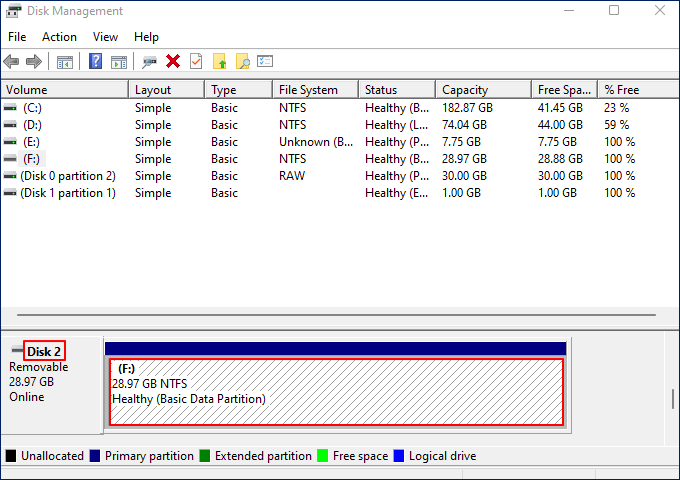
Adım 1. USB sürücüyü bilgisayarınıza bağlayın > Windows + X tuşlarına basın > Disk Yönetimi'ni açmak için seçin > USB sürücüyü bulun.
Aşağıdaki resimde gösterildiği gibi, şu bilgileri kontrol edebilirsiniz.
- USB sürücümü içeren disk, 2 numaralı disktir.
- USB sürücümün dosya sistemi NTFS'dir.
- İkinci diskimin toplam boyutu 28,97 GB'tır.
Adım 2. Arama çubuğuna cmd yazın > Komut İstemi penceresini açmak için Yönetici olarak çalıştır seçeneğine tıklayın.
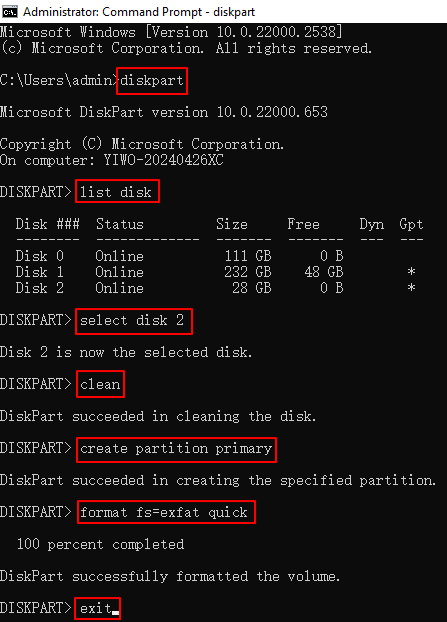
3. Adım . Açılan pencereye aşağıdaki komut satırlarını yazın.
- diskpart > Enter tuşuna basın
- disk listesini listele > Enter tuşuna basın
- Disk 2'yi seçin > Enter tuşuna basın (Gerçek disk numaranızı 2 harfiyle değiştirebilirsiniz.)
- Temizle > Enter tuşuna basın
- Birincil bölüm oluştur > Enter tuşuna basın
- format f=exfat quick
- atama > Enter tuşuna basın
- Çıkış > Enter tuşuna basın
Girdiğiniz komut satırını çalıştırdıktan sonra her bir komut satırını alacaksınız.
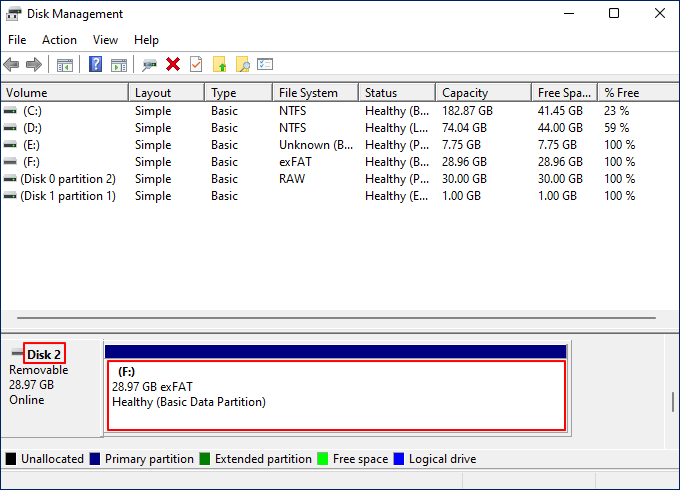
4. Adım . Son olarak, USB sürücünüzdeki yeni dosya sistemini tekrar kontrol etmek için Disk Yönetimi'ni yeniden açabilirsiniz. Gördüğünüz gibi, USB sürücümdeki dosya sistemi exFAT olarak ayarlandı.
Yöntem 3. Disk Yönetimi'ni kullanarak NTFS'yi FAT32'ye biçimlendirin.
🔎En uygun kullanım alanı : Küçük bölümler (32 GB veya daha az)
❓İşe yaramasının nedeni : Disk Yönetimi, FAT32'yi yalnızca daha küçük disk birimlerinde destekler.
💡 İpucu : Veri kaybını önlemek için lütfen her zaman önce verilerinizi yedekleyin.
Disk Yönetimi kullanılarak NTFS'den FAT32'ye biçimlendirme, genellikle platformlar arası uyumluluğu en üst düzeye çıkarmak için yapılır. Bu, özellikle küçük USB flash sürücüler ve SD kartlar olmak üzere sürücülerin, NTFS'yi desteklemeyen eski sistemler, oyun konsolları ve cihazlar tarafından okunup yazılmasını sağlar. Basit ve hafif yapısıyla FAT32, daha küçük sürücüler için idealdir ve geniş cihaz uyumluluğu sağlar.
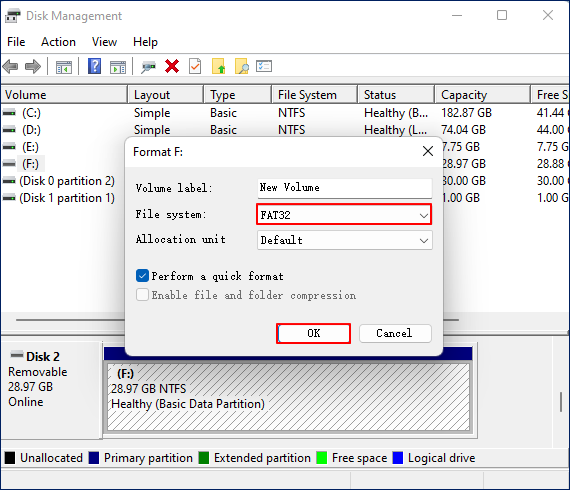
Adım 1. USB sürücüyü bilgisayarınıza bağlayın > Windows + X tuşlarına basın > Disk Yönetimi'ni açmak için seçin > USB sürücüyü bulun.
Adım 2. Küçük USB sürücüsüne sağ tıklayın > FAT32'yi seçin > Tamam'a tıklayın.
Lütfen bu gönderiyi sosyal medya platformlarında paylaşarak arkadaşlarınızın yerel depolama aygıtlarını exFAT dosya sistemine dönüştürmelerine yardımcı olun!
Çözüm
"FAT32 mevcut değil, yalnızca exFAT" mesajı bir sistem hatası değil, Windows'a bilerek yerleştirilmiş bir sınırlamadır. exFAT büyük dosyalar ve modern depolama aygıtları için daha uygun olsa da, FAT32 eski donanımlar ve platformlar arası uyumluluk için vazgeçilmezdir.
EaseUS Partition Master gibi üçüncü taraf biçimlendirme araçlarını, komut satırı yöntemlerini veya Dosya Gezgini'ni kullanarak, seçenek eksik olsa bile bir USB flash sürücüyü veya SD kartı başarıyla FAT32 olarak biçimlendirebilirsiniz.
Sıkça Sorulan Sorular
Ayrıca, bu bölümde konuyla ilgili faydalı ipuçları da yer almaktadır. İlginizi çektiyse, daha pratik rehberlik ve bilgiler için aşağıdakileri inceleyebilirsiniz.
1. Neden FAT32 Format seçeneği yok?
Ancak, Windows'un yerleşik biçimlendirme araçları yalnızca 32 GB'a kadar olan sürücülerde FAT32'yi destekler. USB flash sürücünüz 32 GB'tan büyükse, standart biçimlendirme menüsünde FAT32 biçimlendirme seçeneği görünmez. Bu durumda, daha büyük sürücüleri FAT32 olarak biçimlendirmek için üçüncü taraf bir biçimlendirme aracı kullanmanız gerekecektir.
2. Neden sadece exFAT var da FAT32 yok?
FAT32 dosya sisteminin 4 GB dosya boyutu sınırlaması olduğunu unutmayın; bu, büyük veya yüksek çözünürlüklü video dosyaları için sorun yaratabilir. Bu nedenle, Windows varsayılan olarak 32 GB'tan büyük sürücüleri otomatik olarak exFAT olarak biçimlendirir. Ancak, PowerShell veya Komut İstemi kullanarak bu sınırlamayı aşabilir ve sürücüyü FAT32 olarak biçimlendirebilirsiniz.
3. USB belleğimin formatını neden FAT32 olarak değiştiremiyorum?
32 GB'tan büyük veya karmaşık bölümlere sahip bir USB sürücüyü Windows'ta FAT32 olarak biçimlendiremezsiniz. Bunu düzeltmek için, üçüncü taraf bir biçimlendirme aracı olan DiskPart'ı veya Disk Yönetimi'ni kullanarak daha küçük bir birim oluşturun veya sürücüyü macOS Disk Yardımcı Programı'nı kullanarak FAT32 olarak biçimlendirin.
Size nasıl yardımcı olabiliriz?
İlgili Makaleler
-
Windows 11/10'da SD Kart Düşük Seviyede Nasıl Biçimlendirilir
![author icon]() Banu/2025/07/28
Banu/2025/07/28 -
Windows 7'de Bölümler Nasıl Birleştirilir
![author icon]() Ezgi Bıçakcı/2025/07/28
Ezgi Bıçakcı/2025/07/28 -
USB Sürücü Nasıl Silinir | Dosyaları USB'den Kalıcı Olarak Silme
![author icon]() Ezgi Bıçakcı/2025/07/28
Ezgi Bıçakcı/2025/07/28 -
Dizüstü Bilgisayar veya PC Windows 7'yi CD Olmadan Nasıl Biçimlendirirsiniz (Tam Kılavuzlar)
![author icon]() Mike/2025/07/28
Mike/2025/07/28
 Banu/2025/07/28
  Ezgi Bıçakcı/2025/07/28