


İçindekiler
💡 Windows 10'da silinen dosyaları kurtarmak mı istiyorsunuz? Windows 10'da fotoğraflarınızı veya diğer dosyalarınızı yanlışlıkla mı sildiniz? EaseUS veri kurtarma yazılımı da dahil olmak üzere verilerinizi geri almak için kullanabileceğiniz pek çok yöntem bulunmaktadır. Windows'un kendi bünyesinde yer alan dahili dosya kurtarma araçları da mevcuttur. Bu rehberde, farklı veri kaybı senaryoları için en uygun kurtarma yöntemlerini adım adım göstereceğiz.
10 yılı aşkın süredir veri kurtarma sektöründe çalışan bir uzman olarak, uzaktan destek aracılığıyla binlerce kullanıcının veri kaybı sorununu çözüme kavuşturdum. Aşağıdaki tablo, bir veri kurtarma uzmanı olarak edindiğim saha tecrübelerine dayanarak hazırlanmış ve doğrulanmıştır. Her bir yöntemi bizzat test ettim; her kurtarma çözümü için en doğru tavsiyeleri aşağıda bulabilirsiniz.
| Dosyaları Nasıl Sildiniz? | Silinen Dosyanın Durumu | Kullanılabilir Kurtarma Çözümleri | Zorluk Derecesi | Tahmini Süre |
|
|
🗑️ Geri Dönüşüm Kutusundan Geri Yükleme | Kolay | 3 Dakika |
| 🔂 Silme İşlemini Geri Alma | Kolay | 1 Dakika | ||
| 😯 CMD (Komut İstemi) ile Kurtarma | Orta | 10 Dakika | ||
|
|
⭐ Windows 10 Veri Kurtarma Yazılımı | Kolay | 5-10 Dakika |
| 🧿 Windows Dosya Kurtarma Aracı (Windows File Recovery) | Zor | 10-15 Dakika | ||
|
📁 Yedekleme ve Geri Yükleme ile Kurtarma | Orta | 5-10 Dakika | |
| 📝 Dosya Geçmişinden Geri Yükleme | Orta | 5 Dakika | ||
| 🌐 Google Drive Üzerinden Veri Kurtarma | Orta | 10 Dakika |
Windows 10 Veri Kurtarma Yazılımı ile Silinen Dosyaları Kurtarma
|
👨💻 Yazarın Tavsiyesi: Verilerin üzerine yazılmasını ve kalıcı veri kaybını önlemek için ilgili Windows 10 bilgisayarı kullanmayı hemen bırakın ve mümkünse diskinizin yedeğini alın. Otomatik veri yazma işlemlerini en aza indirmek adına sistem uyku modunu ve takas dosyasını (paging file) devre dışı bırakın. |

Ne yazık ki Windows 10'da dosyaların yanlışlıkla silinmesi oldukça sık karşılaşılan bir durumdur. Microsoft, bir güvenlik önlemi olarak Geri Dönüşüm Kutusu sistemini sunsa da bu her zaman yeterli olmayabilir; bazen verilerinizi yanlışlıkla kalıcı olarak silebilirsiniz. Bir dosyayı silerken Shift tuşuna basılı tutmak Geri Dönüşüm Kutusu'nu atlar. Benzer şekilde, Geri Dönüşüm Kutusu doluyken silinen dosyalar da doğrudan kalıcı olarak silinir.
Windows 10'da silinen dosyaları geri getirmenin en güvenilir yolu, profesyonel bir Windows 10 veri kurtarma yazılımı kullanmaktır. Neden kurtarma yazılımlarının en iyi seçenek olduğunu öğrenmek için yazımızın ilerleyen bölümlerini inceleyebilirsiniz.
EaseUS Data Recovery Wizard, Windows 10 başta olmak üzere farklı Windows sürümleriyle tam uyumlu çalışan özel bir yazılımdır. Windows 10 bilgisayarınızı taramak için deneme sürümünü hemen indirebilirsiniz!
Yüksek başarı oranına sahip ve kullanımı son derece kolay bir dosya kurtarma programıdır. Bu yazılım sayesinde yedeklemeniz olmasa dahi kalıcı olarak silinmiş dosyaları kurtarabilirsiniz. Bu Windows 10 kurtarma aracı ile bilgisayarınızdan kalıcı olarak silindiğini düşündüğünüz fotoğrafları, videoları, belgeleri, e-postaları ve ses dosyalarını zahmetsizce geri getirebilirsiniz. Aşağıdaki anlatım videosunu izleyerek Windows veri kurtarma yazılımının nasıl çalıştığını ve silinen dosyaların nasıl kurtarılacağını öğrenebilirsiniz:
Windows 10'da silinen dosyaları kurtarmak veya kaybolan verileri geri getirmek için aşağıdaki adımları takip edin:
- 1. Adım. İndirme butonuna tıklayarak EaseUS Data Recovery Wizard programını indirin. Veri kurtarma şansını en üst düzeyde tutmak için yazılımı, dosyalarınızı kaybettiğiniz sürücüden farklı bir sürücüye kurun.
- 2. Adım. EaseUS Windows 10 veri kurtarma yazılımını çalıştırın ve kalıcı olarak silinen dosyaları taramak için ilgili sabit diski seçerek Hızlı veya Derin Tarama işlemini başlatın. Ayrıca bu yazılım, Windows 10'da BitLocker ile şifrelenmiş sürücülerden de veri kurtarabilir.
- 3. Adım. Filtreleme özelliklerini veya klasör yapısını kullanarak tarama sonuçları arasından Windows 10'da kurtarmak istediğiniz dosyaları bulun.
- 4. Adım. Dosyaları önizleyin ve kurtarma sürecini başlatmak için "Kurtar" butonuna tıklayın.

⚠️ Veri kurtarma işlemlerinde zaman faktörünün hayati önem taşıdığını unutmayın. Taramaya ve kurtarma sürecine ne kadar erken başlarsanız, dosyalarınızı eksiksiz geri alma şansınız o kadar yüksek olur. Süreci ertelemeniz halinde, diske yeni veriler yazılabilir veya sürücüde fiziksel/mantıksal sorunlar oluşarak kurtarma işlemini imkansız hale getirebilir. Sabit diskiniz fiziksel olarak hasar görmüşse veya yazılım dosyalarınızı getiremiyorsa profesyonel veri kurtarma hizmeti almanız gerekebilir.
| Profesyonel Destek Almak İçin Tıklayın |
Neden Profesyonel Veri Kurtarma Yazılımı Tercih Etmelisiniz
Bir dosya silindiğinde, sistem üzerinde yalnızca alanı "boş/silindi" olarak işaretlenir ancak veri fiziken depolama aygıtında kalmaya devam eder. Veri kurtarma yazılımları; NTFS ve FAT32 gibi dosya sistemlerinin meta verilerini analiz eder, dosya üstbilgilerini (header) tarayarak silinen dosyaları yeniden oluşturur.
Piyasada pek çok farklı yöntem bulunurken, profesyonel bir Windows 10 veri kurtarma yazılımını en iyi ve en çok tavsiye edilen seçenek yapan nedir? Aşağıdaki tablo, EaseUS gibi uzman bir kurtarma yazılımı kullanmanın sunduğu avantajları özetlemektedir:
| Windows 10 Kurtarma Yöntemleri | Dezavantajları ve Sınırlamaları | Profesyonel Veri Kurtarma Yazılımlarının Avantajları |
| Manuel kurtarma veya CMD araçları | Başarı oranı kullanıcının teknik bilgisine bağlıdır; genellikle verilerin yalnızca bir kısmı kurtarılabilir veya gizli dosyalar görünür yapılır. |
|
| Profesyonel Veri Kurtarma Laboratuvarları | Yüksek maliyetlidir ve işlem süresi uzundur (genellikle 2-4 hafta sürer). |
|
| Yedeklemelerden Geri Yükleme | Önceden düzenli yedek alınmış olmasını gerektirir; anlık silinen veriler için genelde çözüm sağlamaz. |
|
Profesyonel veri kurtarma yazılımı kullanmanın avantajlarını inceledikten sonra, ihtiyacınıza en uygun yazılımı nasıl seçeceğinize dair kılavuza göz atabilirsiniz:
| Veri Kaybı Senaryosu | Önerilen Kurtarma Yazılımı Türü | Örnek Kurtarma Yazılımları |
| Yanlışlıkla dosya silme, Geri Dönüşüm Kutusu'nu boşaltma veya virüs bulaşması gibi standart kişisel veri kayıpları. | Açık kaynaklı veya ücretsiz kurtarma araçları | EaseUS Data Recovery Wizard Free, Recuva, TestDisk... |
| Bölüm (partition) kaybı veya disk biçimlendirilmesi (format) gibi ciddi veri kayıpları. | Ham veri/İmza taramasını (RAW Recovery) destekleyen profesyonel lisanslı yazılımlar |
|
| RAID dizisi kurtarma veya SQLite/MySQL .ibd dosyası kurtarma gibi kurumsal düzeyde veri kayıpları. | Kurumsal kullanıma uygun profesyonel veri kurtarma çözümleri |
EaseUS Data Recovery Wizard Technician, UFS Explorer... |
Windows 10'da Silinen Dosyaları Kurtarmanın 5 Yolu (Video Anlatım)
- 0:00 Yöntem 1. Geri Dönüşüm Kutusu'ndan Silinen Dosyaları Kurtarma
- 0:48 Yöntem 2. CMD (Komut İstemi) Kullanarak Veri Kurtarma
- 3:14 Yöntem 3. Veri Kurtarma Yazılımı ile Dosyaları Geri Getirme
- 5:53 Yöntem 4. Dosya Geçmişi (File History) Yedeğinden Dosya Geri Yükleme
- 7:27 Yöntem 5. Önceki Sürümleri Kullanarak Silinen Dosyaları Kurtarma
Bu yazılım güvenilir bir yapıya ve kullanıcı dostu arayüzlere sahiptir. Trustpilot'taki gerçek müşteri yorumlarına göz atın ve yazılımı arkadaşlarınızla paylaşın!
 Müşteri Değerlendirmeleri:
- Harici sabit sürücümü yanlışlıkla biçimlendirmiştim ve Disk Drill'i denedim; verilerimin %80'ini kurtarabildim ancak dosyalar karmakarışıktı. Bir gün sonra internette gezinirken EaseUS'a denk geldim ve denemeye karar verdim. Dosyalarımın %100'ünü sorunsuz bir şekilde kurtardı ve her şeyi silinmeden önceki haline getirdi. - Jose Ruben Hernandez, Trustpilot
- Onların sayesinde yanlışlıkla sildiğim çok önemli tıbbi dosyalarımı kurtarabildim. Geri Dönüşüm Kutusu'nu çoktan boşaltmıştım ve dosyalar tamamen gitmişti. Vaat ettiklerini yerine getiremeyen yarım düzineden fazla program denedikten sonra bu veri kurtarma yazılımı adeta imdadıma yetişti! Bana harika bir teklif sundular, ödeme yapmadan önce bile canlı destek verdiler. Bu yazılım için gerçekten çok minnettarım! - Deb C, Trustpilot
- EaseUS Data Recovery Wizard'ı inanılmaz derecede kullanıcı dostu buldum; teknolojiyle arası iyi olmayanlar için bile kullanımı çok kolay. Hızlı tarama özelliği kayıp dosyalarımı hemen buldu, derin tarama seçeneği ise eksiksiz sonuçlar sağladı. Net arayüzünü ve kurtarma işleminden önce dosyaları önizleme imkanı sunmasını çok beğendim; bu sayede doğru verileri geri yüklediğimden emin olabildim. Özetle, kayıp verilerini geri getirmek isteyen herkes için son derece güvenilir bir araç. - Bellet Sarhad, Trustpilot
Bu başarılı veri kurtarma programını Twitter, Facebook veya Instagram'da arkadaşlarınızla paylaşın! Programı Windows 11'de silinen dosyaları kurtarmak için de kullanabilirsiniz.
Windows 10'da Geri Dönüşüm Kutusu'ndan Yakın Zamanda Silinen Dosyaları Kurtarma
| 👨💻 Yazarın Tavsiyesi: Bu yöntem yalnızca Geri Dönüşüm Kutusu'nu henüz boşaltmadıysanız ve verileri silerken Shift tuşuna basarak Geri Dönüşüm Kutusu'nu atlamadıysanız geçerlidir. Aradığınız dosyayı Geri Dönüşüm Kutusu'nda bulamıyorsanız verileriniz kalıcı olarak silinmiş olabilir; bu durumda Geri Dönüşüm Kutusu'ndan dosya kurtarma için profesyonel bir veri kurtarma yazılımı deneyebilirsiniz. |

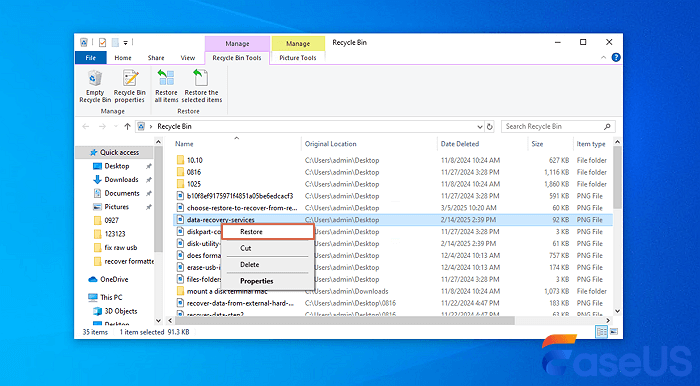
Masaüstünden silinen klasörleri nasıl geri yükleyebilirim? Klavyenizdeki "Delete" tuşuna basarak veya dosyayı sürükleyip Geri Dönüşüm Kutusu'na bırakarak sildiyseniz, Windows 10'da bu dosyaları geri getirmek oldukça kolaydır. Geri Dönüşüm Kutusu, silinen dosyaları ücretsiz olarak geri almak için en pratik yöntemdir.
- 1. Adım. Masaüstündeki Geri Dönüşüm Kutusu simgesini bularak çift tıklayıp açın. Ardından kurtarmak istediğiniz silinmiş dosyaları bulun.
- 2. Adım. İhtiyacınız olan dosyaları bulmak için içerik listesine göz atın. Arama çubuğunu kullanabilir ya da dosya boyutu, değiştirilme tarihi gibi sütun başlıklarına tıklayarak sıralama yapabilirsiniz.
- 3. Adım. Geri almak istediğiniz dosyaya veya klasöre sağ tıklayın.
- 4. Adım. Silinen dosyaları orijinal konumuna geri yüklemek için " Geri Yükle " seçeneğine tıklayın.
Windows 10'da "Geri Al" Özelliğiyle Silinen Dosyaları Geri Yükleme
|
👨💻 Yazarın Tavsiyesi: Ctrl+Z kısayolunun veya "Geri Al" seçeneğinin yalnızca dosya ya da klasör çok yakın zamanda silindiyse çalışacağını unutmayın. Dosya kaybından sonra bilgisayarınızı yeniden başlattıysanız bu yöntem işe yaramaz. Böyle bir durumda dosyalarınızı geri yüklemek için Geri Dönüşüm Kutusu'nu kontrol etmeli veya EaseUS Data Recovery Wizard kullanmalısınız. |

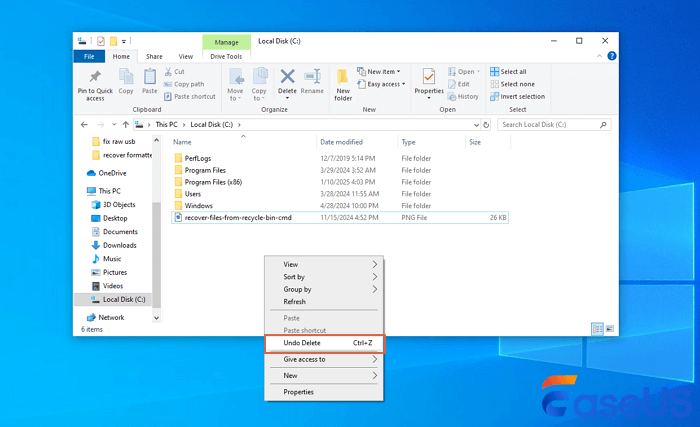
Kullanıcıların çoğu yakın zamanda silinen dosyaları geri almanın pratik yolunu bilir: Ctrl+Z ile silinen dosyaları kurtarma. Alternatif olarak, dosyanın silindiği klasörün içine sağ tıklayıp "Geri Al" seçeneğine tıklayabilirsiniz.
Silinen dosyaları "Geri Al" özelliğiyle kurtarmak için şu adımları izleyebilirsiniz:
- 1. Adım. Dosyanın silindiği klasörün boş bir yerine sağ tıklayın.
- 2. Adım. Dosyayı eski yerine getirmek için " Geri Al " seçeneğine tıklayın.
- 3. Adım. Doğrudan klavyenizden " Ctrl+Z " tuşlarına basarak da son silme işlemini geri alabilirsiniz.
Windows 10'da CMD (Komut İstemi) Kullanarak Silinen Dosyaları Kurtarma
| 👨💻 Yazarın Tavsiyesi: Bu yöntem yalnızca silindiğini düşündüğünüz gizli dosyaları görünür hale getirir ve teknik bilgisi az olan kullanıcılar için önerilmez. |

Windows Komut İstemi (CMD), gelişmiş bir sürücü ve dosya yönetim aracıdır. Komut satırına yazacağınız attrib komutuyla gizlenmiş dosyaları tekrar görünür yapabilirsiniz.
Ancak unutmayın; bu komutlar kalıcı olarak silinmiş dosyaları geri getirmez, sadece Windows 10'daki gizli dosyaları göstermeye yarar.
- 1. Adım. Arama çubuğuna cmd yazın. Komut İstemi'ne sağ tıklayıp "Yönetici olarak çalıştır" seçeneğini belirleyin.
- 2. Adım. Açılan pencereye ATTRIB -H -R -S /S /D X:*.* yazıp Enter tuşuna basın. (Buradaki "X" harfi yerine dosyanın bulunduğu sürücü harfini yazmalısınız.)

Bu bilgilerin başkalarına da faydalı olacağını düşünüyorsanız, Komut İstemi rehberini sosyal medyada paylaşabilirsiniz!
Windows File Recovery Aracı ile Windows 10'da Silinen Dosyaları Ücretsiz Kurtarma
| 👨💻 Yazarın Tavsiyesi: Bu yöntem karmaşık komutlar gerektirdiği için herkes için uygun olmayabilir. Ayrıca virüs saldırısı veya kayıp bölüm (partition) gibi senaryolarda maalesef işe yaramaz. Bu tür durumlar için yukarıda bahsettiğimiz EaseUS Data Recovery Wizard yazılımını kullanmak çok daha pratik ve güvenilirdir. |

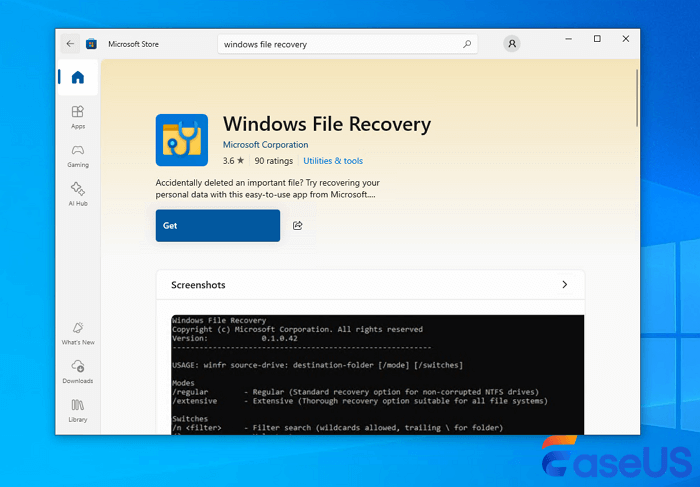
Sisteminizde Windows 10 Mayıs 2020 Güncellemesi (Windows 10 2004) veya daha yeni bir sürüm yüklüyse, Microsoft Store üzerinden ücretsiz sunulan Windows File Recovery aracını kullanabilirsiniz. Ancak bu program, grafik arayüzü olan EaseUS Data Recovery Wizard gibi yazılımlardan farklıdır; komut satırı üzerinden metin tabanlı çalışır. Bu nedenle kullanımı teknik deneyim gerektirebilir.
Hatalı komut kullanım riskleri nedeniyle, Windows File Recovery aracını daha çok deneyimli kullanıcılara öneriyoruz.
Aracı kullanmaya başlamadan önce şu iki hususa dikkat etmeniz gerekir:
- Kurtarılan dosyaları kaydetmek için ikincil bir sürücüye (farklı bir dahili disk veya harici USB bellek) ihtiyacınız vardır.
- Silinen dosyaların orijinal olarak hangi klasör yolunda saklandığını tam bilmelisiniz.
Windows File Recovery ile silinen dosyaları kurtarma adımları:
- 1. Adım. "Microsoft Store" uygulamasını açın ve "Windows File Recovery" yazarak aratın. Ardından uygulamayı indirin.
- 2. Adım. Başlat menüsünü açın, "Windows File Recovery" yazın ve uygulamayı çalıştırın.
![Windows File Recovery uygulaması]()
- Görsel kaynak: Microsoft resmi web sitesi
- 3. Adım. Silinen dosyaları derinlemesine taramak ve kurtarmak için aşağıdaki komut yapısını kullanın:
- winfr kaynak-sürücü: hedef-sürücü: [/anahtarlar]
- Örnek kullanım:
- winfr C: D: /n \Users\Documents\test.docx
- Bu komut, C: sürücüsündeki Belgeler klasöründe silinmiş olan "test.docx" dosyasını kurtararak D: sürücüsüne kaydeder.
- 4. Adım. İşlemi tamamlamak için ekrandaki komut yönergelerini takip edin.
Windows 10'da Kalıcı Olarak Silinen Dosyaları Yedekten Kurtarma
| 👨💻 Yazarın Tavsiyesi: Bu yöntem yalnızca veri kaybı yaşanmadan önce bir yedekleme oluşturduysanız veya Dosya Geçmişi özelliğini önceden açık tuttuysanız çalışır. Elinizde bir yedek yoksa, Windows 10'da kalıcı olarak silinen dosyaları kurtarmak için profesyonel bir veri kurtarma yazılımı kullanmanız gerekir. |

Önceden aldığınız sistem yedeklerini kontrol ederek silinen dosyalarınızı geri yüklemek için şu adımları izleyin:
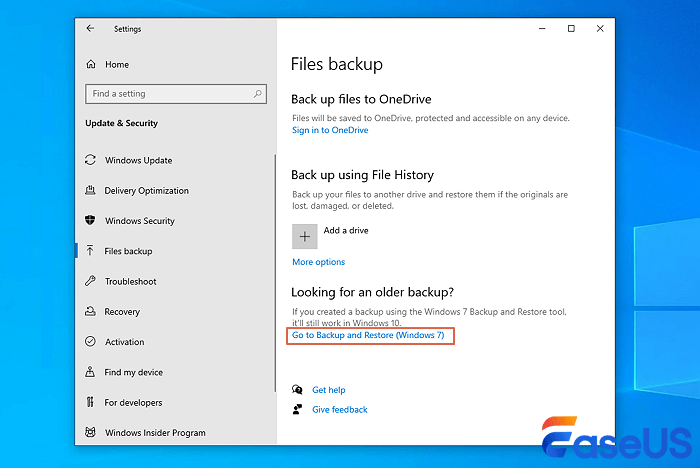
- 1. Adım. Başlat menüsünden "Ayarlar"ı açın ve "Güncelleştirme ve Güvenlik" bölümüne gidin. Sol menüden "Yedekleme" seçeneğine tıklayın.
![Windows 10 Yedekleme ve Geri Yükleme]()
- 2. Adım. "Yedekleme ve Geri Yükleme (Windows 7)" seçeneğine tıklayın. "Dosyalarımı geri yükle" butonuna bastıktan sonra "Dosyalara göz at" veya "Klasörlere göz at" diyerek önceden oluşturduğunuz yedekleme dosyasını seçin.
- 3. Adım. Dosyaların geri yükleneceği konumu belirleyin. Aynı isimde bir dosya varsa Windows sizi uyaracaktır; ihtiyacınıza göre "Kopyala ve Değiştir" veya "Kopyala, ancak her iki dosyayı da sakla" seçeneğiyle işlemi tamamlayın.
Windows 10'da Dosya Geçmişi ile Silinen Dosyaları Geri Getirme
| 👨💻 Yazarın Tavsiyesi: Gerek Önceki Sürümler gerekse Dosya Geçmişi özelliği, veriler silinmeden önce bu işlevlerin sisteminizde açık olmasını gerektirir. Aksi takdirde geri yükleyebileceğiniz geçmiş bir kopya bulunmayacaktır. |
Windows 10'da kalıcı olarak silinen dosyaları "Önceki sürümleri geri yükle" seçeneğiyle de kurtarabilirsiniz. Bu yöntemin çalışması için sistemde Dosya Geçmişi özelliğinin önceden yapılandırılmış olması veya bir Sistem Geri Yükleme noktasının bulunması gerekir.
Bu özellik daha önceden etkinleştirildiyse aşağıdaki adımları izleyebilirsiniz:
- 1. Adım. Silinen dosyaların daha önce yer aldığı klasöre gidin ve üzerine sağ tıklayın.
- 2. Adım. " Önceki sürümleri geri yükle " seçeneğine tıklayın.
![Önceki sürümleri geri yükleme seçeneği]()
- 3. Adım. Listelenen önceki sürümler arasından dosyanızın yer aldığı tarihi seçin ve " Geri Yükle " butonuna tıklayın.

Aynı isimde bir dosya zaten mevcutsa Windows sizden onay isteyecektir. İster mevcut dosyanın üzerine yazın ("Hedefteki dosyayı değiştir"), ister yeni bir isim vererek kaydedin.
Bu yöntem sorununuzu çözdüyse, faydalanmaları için rehberimizi arkadaşlarınızla paylaşabilirsiniz!
Windows 10'da Kalıcı Olarak Silinen Dosyaları Google Drive'dan Kurtarma
| 👨💻 Yazarın Tavsiyesi: Bu yöntem yalnızca daha önce Google Drive bulut hesabınıza yedeklenmiş ya da senkronize edilmiş dosyalar için geçerlidir. |

Windows 10 bilgisayarınızda Google Drive senkronizasyonu kullanıyorsanız, silinen dosyaları buluttan geri getirmek son derece kolaydır.
Google Drive üzerinden dosya kurtarmak için şu adımları izleyin:
- 1. Adım. Web tarayıcınızı açarak Google Drive web sitesine giriş yapın.
- 2. Adım. Ana dizindeki dosya listenizi kontrol ederek aradığınız belgenin orada olup olmadığına bakın.
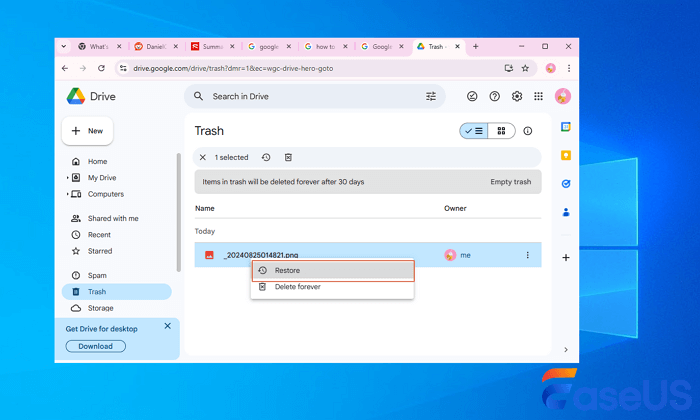
- 3. Adım. Eğer dosyayı bulamadıysanız sol menüdeki "Çöp Kutusu" sekmesine tıklayın. Kurtarmak istediğiniz dosyaya sağ tıklayıp " Geri Yükle " seçeneğini belirleyin.
![Google Drive'dan silinen dosyaları kurtarma]()
Windows 10'da Kazara Dosya Silinmesini Önleme İpuçları
Veri kaybı yaşayıp kurtarmaya çalışmaktansa, veri kaybını en baştan önlemek her zaman en iyi çözümdür. Verilerinizi güvende tutmak için şu ipuçlarına göz atabilirsiniz:
| ❌ İnsan hatalarına dikkat edin | Dosyalarınız üzerinde çalışırken veya temizlik yaparken dikkatli olun. Dosyaları Shift+Delete ile kalıcı olarak silmek yerine normal silme yöntemini kullanın; bu sayede veri kurtarma ihtimaliniz her zaman daha yüksek olur. |
| ✅ Önemli verilerinizi düzenli olarak yedekleyin | Verilerinizi periyodik olarak yedekleme alışkanlığı kazanın. Windows'un dahili aracı olan Dosya Geçmişi'ni kullanabilir veya güvenilir üçüncü taraf yedekleme yazılımlarından yararlanabilirsiniz. |
| 😀 Veri silindiğinde cihazı kullanmayı hemen bırakın | HDD, SSD, SD kart veya USB bellekten yanlışlıkla veri sildiğinizde ilgili sürücüye yeni veri yazmayın. Cihazı kullanmayı durdurup hemen profesyonel bir veri kurtarma yazılımına başvurun. |
Herhangi bir yedeğiniz yoksa ve yanlışlıkla sildiğiniz Windows 10 dosyalarını hemen geri getirmek istiyorsanız, EaseUS Data Recovery Wizard programını indirip tarama yapabilirsiniz.
Windows 10'da Silinen Dosyaları Kurtarma Hakkında SSS
Windows 10'da silinen dosyaları geri getirmeyle ilgili merak edilen diğer detaylar aşağıdadır:
1. Bilgisayarımdan kalıcı olarak silinen dosyaları geri getirebilir miyim?
Çoğu durumda evet. Başarı oranı; silinen dosyanın türüne, dosyanın silinmesinin üzerinden ne kadar zaman geçtiğine ve diskte yeni veri yazılıp yazılmadığına bağlıdır. Dosyayı yakın zamanda sildiyseniz ve Geri Dönüşüm Kutusu'nu boşaltsanız bile, güçlü bir veri kurtarma programı ile dosyanızı geri alma şansınız oldukça yüksektir.
2. Windows'tan silinen dosyaları ücretsiz olarak nasıl kurtarabilirim?
Silinen dosyaları ücretsiz geri almanın en pratik yolu EaseUS Data Recovery Wizard Free yazılımını kullanmaktır. Program sürücünüzü detaylıca tarar ve silinmiş dosyaları bulur. Ücretsiz sürüm ile 2 GB'a kadar veriyi hiçbir ücret ödemeden kurtarabilirsiniz.
- 1. Adım. EaseUS Data Recovery Wizard Free yazılımını indirin ve kurun.
- 2. Adım. Dosyalarınızın silindiği sürücüyü seçip taramayı başlatın.
- 3. Adım. Bulunan dosyaları önizleyin ve farklı bir harici depolama birimine kaydedin.
3. Windows 10'da silinen dosyaları yazılım kullanmadan nasıl kurtarabilirim?
Ek bir program yüklemeden dosyaları geri almanın birkaç yolu vardır. İlk olarak Geri Dönüşüm Kutusu'nu kontrol edin. Dosya hâlâ oradaysa üzerine sağ tıklayıp "Geri Yükle" seçeneğine tıklamanız yeterlidir.
Eğer dosya Geri Dönüşüm Kutusu'nda yoksa, klasörün önceki bir sürümünü geri yükleyebilirsiniz:
- 1. Adım. Dosya Gezgini'ni açın ve silinen dosyanın önceden bulunduğu klasöre gidin.
- 2. Adım. Klasöre sağ tıklayıp "Özellikler" seçeneğini belirleyin.
- 3. Adım. "Önceki Sürümler" sekmesine geçin, silinme tarihinden önceki uygun bir sürümü seçip "Geri Yükle" butonuna tıklayın.
4. Geri Dönüşüm Kutusu boşaltıldıktan sonra dosyalar nasıl geri yüklenir?
Geri Dönüşüm Kutusu boşaltıldıktan sonra dosyaları geri almak için kaliteli bir veri kurtarma yazılımına ihtiyacınız vardır.
- 1. Adım. EaseUS Data Recovery Wizard programını yükleyin ve çalıştırın.
- 2. Adım. Konumlar bölümü altındaki "Geri Dönüşüm Kutusu" seçeneğini belirleyip "Ara" butonuna tıklayın.
- 3. Adım. Listelenen dosyalar arasından ihtiyacınız olanları seçin, önizleyin ve güvenli bir yere kurtarın.
5. Windows 10'da yedekleme olmadan kalıcı olarak silinen dosyalar nasıl kurtarılır?
Bir dosyayı yanlışlıkla sildiyseniz ve Dosya Geçmişi yedeklemeniz yoksa, kurtarma işlemi için özel bir veri kurtarma programı kullanmanız şarttır. Disk üzerinde veri bozulması veya kalıcı silinme durumlarında oldukça popüler olan EaseUS Data Recovery Wizard bu konuda size yardımcı olacaktır.
Yazılımı indirip çalıştırdıktan sonra ekrandaki yönlendirmeleri takip ederek kalıcı olarak silinen dosyalarınızı birkaç adımda taratıp geri getirebilirsiniz.
İlgili Makaleler
-
En İyi 10 USB Onarım Aracı [Adım Adım]
![author icon]() Mike/2024/09/19
Mike/2024/09/19
-
![author icon]() Ezgi Bıçakcı/2022/09/21
Ezgi Bıçakcı/2022/09/21
-
Windows 10/11'de Eksik AppData Klasörü Nasıl Geri Yüklenir [2026 İpuçları]
![author icon]() Mike/2026/03/24
Mike/2026/03/24
-
Mac'te TXT Dosyası Nasıl Oluşturulur (Eksiksiz Kılavuz)
![author icon]() Mike/2026/03/31
Mike/2026/03/31
 Mike/2024/09/19
 Ezgi Bıçakcı/2022/09/21