


İçindekiler
Mac'te TXT dosyası nasıl oluşturulur ? Yakın zamanda Windows'tan macOS'a geçtiyseniz, arayacağınız ilk sorulardan biri Mac'te TXT dosyası nasıl oluşturulacağı olabilir; bu, Apple'ın işletim sisteminde yerleşik "sağ tıklama → Yeni Metin Belgesi" seçeneği olmadan o kadar da kolay olmayan basit bir işlemdir. İşte ilginizi çekebilecek bazı uygulanabilir yöntemler:
Mac'te TXT Dosyası Oluşturmaya İlişkin Kısa Genel Bakış
Mac'te düz metin dosyası oluşturmanın en hızlı yolu TextEdit kullanmaktır:
TextEdit'i açın ve yeni bir belge başlatın.
Düz metin moduna geçmek için Shift + Command + T tuşlarını kullanın.
Dosya > Kaydet'e gidin, dosyanıza bir ad verin ve bir konum seçin.
Finder'da doğrudan metin dosyası oluşturmak için sağ tıklama seçeneğini tercih ediyorsanız, iBoysoft MagicMenu gibi üçüncü taraf araçlar bu işlevi ekleyebilir.
TXT dosyası, biçimlendirme içermeyen düz metin belgesidir. Genellikle kodlama, not alma veya temiz, biçimlendirilmemiş metne ihtiyaç duyulan her durumda kullanılır. Bu kılavuz, hem yerleşik araçları hem de üçüncü taraf uygulamaları kullanarak Mac'te TXT dosyaları oluşturmanın çeşitli yöntemlerini adım adım açıklamaktadır.
| Yöntem | Zorluk | Notlar |
|---|---|---|
| iBoysoft Sihirli Menü | Kolay | Uygulama açmadan anında TXT dosyaları oluşturmak için sağ tıklama seçeneği ekler. |
| MetinDüzenleme | Kolay | Dahili uygulama; zengin metinden düz metne geçiş gerektirir. |
| terminal | Gelişmiş | Komut satırı yöntemi; yanlış komutlar veri kaybına yol açabilir. |
| Otomat | Gelişmiş | Özel bir sağ tıklama hizmeti oluşturur; kurulumu daha karmaşıktır. |
Yöntem 1. Mac'te TextEdit kullanarak bir TXT dosyası oluşturun.
TextEdit, Apple'ın ücretsiz, önceden yüklenmiş kelime işlemcisidir. Yeni başlayanlar için kullanımı kolaydır ve yapılandırıldıktan sonra düz metin dosyalarını iyi bir şekilde işler.
Adım 1. Launchpad, Dock veya Uygulamalar > Yardımcı Programlar'dan TextEdit'i açın. Yeni belge penceresinde, menü çubuğunda Biçim'e tıklayın ve Düz Metin Yap'ı seçin.
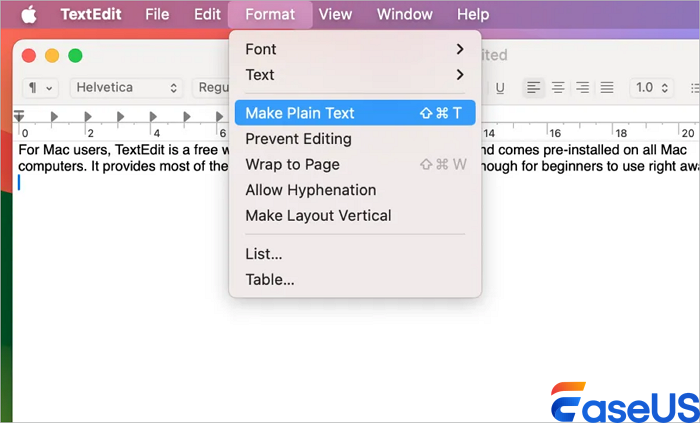
Adım 2. Alternatif olarak, "MetinDüzenle" > "Ayarlar" > "Yeni Belge" yolunu izleyin ve Biçim altında Düz metin seçeneğini belirleyerek varsayılan olarak ayarlayın.
3. Adım. İçeriğinizi yazın veya yapıştırın.
4. Adım. "Dosya" > "Kaydet" seçeneğine gidin, bir ad girin, bir konum seçin ve Kaydet'e tıklayın.
Yöntem 2. Terminal Kullanarak Mac'te TXT Dosyası Oluşturma
Terminal, metin dosyaları oluşturmak için hızlı ve komut satırı tabanlı bir yöntem sunar. Ancak, yanlış komutlar yanlışlıkla verileri silebilir veya üzerine yazabilir, bu nedenle dikkatli olun. İşte nasıl oluşturabileceğiniz:
Adım 1. Uygulamalar > Yardımcı Programlar'dan Terminal'i açın.
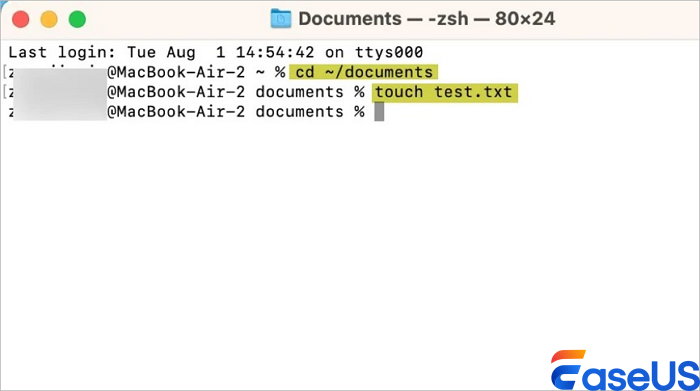
Adım 2. Dosyayı istediğiniz klasöre gidin:
(veya cd yazdıktan sonra bir klasörü Terminal'e sürükleyip bırakın).
3. Adım: Şu komutu kullanarak dosyayı oluşturun:
⚠️ Önemli: Terminal komutları, özellikle dosyalar yanlışlıkla silinirse veya üzerine yazılırsa, istenmeyen veri kaybına yol açabileceğinden, elinizin altında güvenilir bir veri kurtarma aracı bulundurmanız akıllıca olacaktır. Mac'inizde kaybolan veya silinen dosyaları geri yüklemeniz gerektiğinde, [EaseUS Data Recovery Wizard for Mac], dahili sürücülerden, harici disklerden veya SD kartlardan belgeleri, fotoğrafları ve diğer verileri kurtarabilen güvenilir bir çözümdür.
Yöntem 3. Automator Kullanarak Bir TXT Dosyası Oluşturma
Automator, Finder'ın sağ tıklama menüsünden doğrudan metin dosyaları oluşturmak için özel bir "Hızlı İşlem" oluşturmanıza olanak tanır.
Adım 1. Automator'ı açın ve belge türü olarak Hızlı İşlem'i seçin.
Adım 2. "AppleScript"i arayın ve "AppleScript Çalıştır"ı iş akışına sürükleyin.
3. Adım. Varsayılan komut dosyasını aşağıdakiyle değiştirin:
Hızlı Eylemi "Yeni Metin Dosyası Oluştur" gibi bir adla kaydedin.
Kullanmak için: Finder klasörlerinden herhangi birinin içine sağ tıklayın, Hizmetler'e gidin ve yeni işleminizi seçin.
💡Bonus İpucu: Mac'te TXT Dosyası Nasıl Açılır?
Bir TXT dosyası oluşturduktan veya aldıktan sonra, onu çeşitli şekillerde açabilirsiniz:
Dosyaya çift tıklayın; varsayılan olarak TextEdit'te açılacaktır.
Dosyaya sağ tıklayın, "Birlikte Aç" seçeneğini seçin ve TextEdit veya başka bir metin düzenleyici programı seçin.
iBoysoft MagicMenu kullanıyorsanız, sağ tıklayıp "Birlikte Başlat > TextEdit" seçeneğini seçebilirsiniz.
Veri Güvenliği Notu: Dosyalarınızı Oluşturma Sırasında Koruyun
Metin dosyalarıyla çalışırken—özellikle Terminal veya Automator kullanırken—önemli dosyaları yanlışlıkla silme veya yanlış sürücüyü biçimlendirme riski her zaman vardır. İçinizin rahat olması için, Mac için güvenilir bir veri kurtarma aracının kurulu olması hayat kurtarıcı olabilir. EaseUS Data Recovery Wizard for Mac, özellikle macOS için tasarlanmış güçlü bir kurtarma çözümüdür.
İster önemli bir TXT dosyasını yanlışlıkla silmiş olun, ister Terminal komut hatası nedeniyle veri kaybetmiş olun veya sistem çökmesi yaşamış olun, bu yazılım kayıp dosyalarınızı hızlı ve güvenli bir şekilde kurtarmanıza yardımcı olur. Derin tarama özelliği, dahili sürücülerde, harici disklerde, USB sürücülerde ve hafıza kartlarında çalışarak önemli belgelerinizin asla kalıcı olarak kaybolmamasını sağlar.
Çözüm
Mac'te metin dosyası oluşturmak oldukça kolaydır ve farklı iş akışlarına uygun çok sayıda esnek seçenek sunar. İster TextEdit'in sadeliğini, ister Terminal komutlarının hızını, isterse de sağ tıklama ile oluşturma kolaylığı sağlayan Automator'ı tercih edin, macOS saniyeler içinde düz metin dosyaları oluşturmak için güvenilir yöntemler sunar. Sık sık metin dosyalarına ihtiyaç duyan kullanıcılar için, özel bir hizmet kurmak veya klavye kısayollarını kullanmak uzun vadede önemli ölçüde zaman kazandırabilir. Alışkanlıklarınıza en uygun yöntemi seçin ve yeni bir .txt dosyasına sadece birkaç tıklama veya tuş vuruşuyla ulaşabilirsiniz.
Mac'te TXT Dosyası Nasıl Açılır Hakkında Sıkça Sorulan Sorular
İşte Mac'te TXT dosyasını nasıl açacağınıza dair sık sorulan bazı sorular:
1. Mac'te herhangi bir uygulama açmadan .txt dosyası oluşturabilir miyim?
Evet, Automator veya Terminal kullanarak Finder'dan doğrudan bir .txt dosyası oluşturabilirsiniz. Automator ile, Finder'da sağ tıklama seçeneği ekleyen bir "Yeni Metin Dosyası" hizmeti kurabilirsiniz. Alternatif olarak, Terminal'i açın ve mevcut dizinde anında boş bir metin dosyası oluşturmak için touch filename.txt komutunu kullanın.
2. TextEdit'te .txt dosyası oluşturmakla Terminal'de .txt dosyası oluşturmak arasındaki fark nedir?
TextEdit, metin dosyaları oluşturmanıza, düzenlemenize ve biçimlendirmenize olanak tanıyan grafiksel bir uygulamadır. Varsayılan olarak, TextEdit zengin metin biçiminde (RTF) kaydeder, bu nedenle düz metin olarak kaydetmek için Biçim > Düz Metin Yap seçeneğine gitmeniz veya Shift + Command + T tuşlarına basmanız gerekir. Terminal ise herhangi bir arayüz açmadan anında boş .txt dosyaları oluşturur; bu da hızlı dosya oluşturma veya betik yazma için idealdir.
3. Bir metin dosyası oluşturup doğrudan belirli bir klasöre kaydedebilir miyim?
Kesinlikle. TextEdit'te, Dosya > Kaydet'i seçin ve istediğiniz klasöre gidin. Terminal'de, önce cd /yol/klasöre/giden komutunu kullanarak hedef klasöre gidin, ardından touch filename.txt komutunu çalıştırın. Bir Automator hizmeti kurduysanız, herhangi bir Finder klasörünün içinde sağ tıklayıp "Yeni Metin Dosyası" seçeneğini seçerek dosyayı doğrudan o konumda oluşturabilirsiniz.
İlgili Makaleler
-
Red Dead Redemption 2 Kayıp Kayıt Oyunu Nasıl Kurtarılır?
![author icon]() Mike/2024/09/27
Mike/2024/09/27
-
CMD Kullanılarak Silinen Bölüm Nasıl Kurtarılır [2023 Çözümü]
![author icon]() Mike/2023/11/27
Mike/2023/11/27
-
Genshin Impact Dosya Konumu | Oyun Verileri Nerede?
![author icon]() Mike/2024/09/27
Mike/2024/09/27
-
Mac'te Önbellek Dosyalarını Silmek Güvenli mi [macOS Recovery]
![author icon]() Mike/2023/09/25
Mike/2023/09/25
 Mike/2024/09/27