


İçindekiler
Sayfa İçindekiler

Tarafından güncellendi
MikeGüncelleme tarihiJun 16, 2026
Windows 8 parolanızı mı unuttunuz? Önemli iş dosyalarına, okul projelerine veya kişisel fotoğraflarınıza erişmeniz gerekebilir, ancak kendinizi kilitlenmiş bulabilirsiniz. Basit bir çözüm, bir Windows 8 parola sıfırlama USB'si oluşturmaktır. Küçük bir USB flash sürücü ve birkaç dakikalık kurulumla, sistemi yeniden yüklemekten veya veri kaybından kaçınabilirsiniz. Bu kılavuz, bir Windows 8 parola sıfırlama USB'si nasıl oluşturacağınızı gösterir. Herhangi bir bilgisayarda parolaları sıfırlamak için Windows'un yerleşik bir aracını veya profesyonel bir aracı kullanabilirsiniz.
Windows 8'de parolayı nasıl atlayabilirim?
u/Den_isle tarafından WindowsHelp'te
Windows 8 Parola Sıfırlama USB'si nedir?
Windows 8 parola sıfırlama USB'si, oturum açamadığınızda parolanızı değiştirmenize veya kaldırmanıza olanak tanıyan önyüklenebilir bir USB flash sürücüdür. Bilgisayarınız için bir kurtarma anahtarı görevi görür. Oluşturduktan sonra, parolanızı unuttuğunuzda bu USB'yi takabilir, ekrandaki sihirbazı takip edebilir ve Windows'u yeniden yüklemeden veya dosyalarınızı silmeden yeni bir parola belirleyebilirsiniz. Windows 8 parola sıfırlama USB'si birçok konuda yardımcı olur, örneğin:
- Unutulan Windows parolalarından kaynaklanan tam kilitlenmeyi önler.
- Windows'u yeniden yüklemekten daha hızlı ve güvenli.
- Dosyalarınızı ve uygulamalarınızı güvende tutar.
- Tek seferlik kurulum uzun vadede işe yarar.
- Kolay kullanım için basit sihirbaz.
Windows için iki adet parola sıfırlama aracı bulunmaktadır. Başlamadan önce, bunların basit ve anlaşılır bir karşılaştırmasını aşağıda bulabilirsiniz:
🚩Windows'un yerleşik aracı: Windows 8 parolanızı unutmadan önce bir parola sıfırlama USB'si oluşturun.
🚩EaseUS Partition Master: İstediğiniz zaman herhangi bir bilgisayar için Windows 8 parola sıfırlama USB'si oluşturun.
Windows 8 Parola Sıfırlama USB'si Ücretsiz İndirme/Oluşturma
Windows, Windows parola sıfırlama USB sürücüsü oluşturmanıza olanak tanıyan yerleşik bir sihirbaz içerir. Bu parola sıfırlama USB'si, kilitlendiğinizde Windows parolasını sıfırlamanıza yardımcı olabilir. Yalnızca yerel hesaplar için çalışır ve parolanızı unutmadan önce oluşturulmalıdır. Bu nedenle, çalışan bir sistemde mümkün olan en kısa sürede kurmak en iyisidir. Windows 8 parolasını atlamak için bu aracı kullanmanın bazı gereksinimleri vardır.
- Gereksinimler
- Yerel hesaplar, Microsoft hesapları değil.
- Parola sıfırlama USB'sini önceden oluşturun.
- Parola sıfırlama USB'sini aynı bilgisayarda kullanın.
Durumunuz bu gereksinimleri karşılıyorsa, bir Windows 8 parola sıfırlama USB'si indirip oluşturabilirsiniz. Sıfırlama diskini oluşturmak istediğiniz yerel hesaba giriş yaptığınızdan emin olun. Ardından, bir Windows 8 parola sıfırlama USB sürücüsü oluşturmak için adımları izleyin.
Adım 1. Bir USB flash sürücüyü bilgisayara takın.
Adım 2. Denetim Masası > Kullanıcı Hesapları'nı açın.
3. Adım. "Parola sıfırlama diski oluştur" seçeneğine tıklayın.
4. Adım. "Şifremi Unuttum Sihirbazı" görünecektir. "İleri"ye tıklayın, USB sürücünüzü seçin ve yönergeleri izleyin.
5. Adım. Mevcut hesap şifrenizi girin. Ardından sihirbazın sıfırlama bilgilerini USB'ye yazma işlemini tamamlamasını bekleyin.
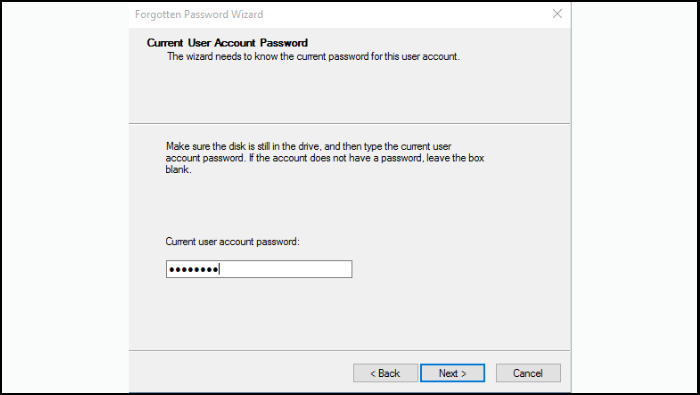
Şimdi, bir Windows 8 parola sıfırlama USB'si oluşturuldu. Windows 8 parolanızı unuttuğunuzda bunu kullanabilirsiniz. Daha sonra parolanızı değiştirirseniz, diski yeniden oluşturmanıza gerek yoktur. Mevcut USB, o hesap için çalışmaya devam edecektir.
Windows 8 parolasını sıfırlamak için parola sıfırlama USB'sini kullanmanız gerekiyorsa, aşağıdaki adımları izleyin:
Adım 1. Windows 8 parola sıfırlama USB'sini kilitli bilgisayara takın.
2. Adım. Windows 8 oturum açma ekranında, yanlış bir parola girin. Parolayı Sıfırla seçeneği görüntülenecektir.
3. Adım. Parola Sıfırlama Sihirbazını başlatmak için Parolayı Sıfırla'ya tıklayın.
4. Adım. Parola sıfırlama USB'sini seçin.
5. Adım. Yeni bir parola belirleyin.
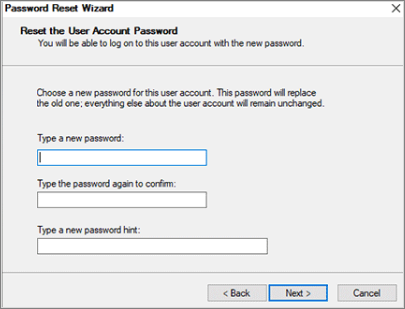
Windows 8 Parola Sıfırlama USB Dosyası (Tüm Bilgisayarlar İçin) İndirme
Eğer hesabınız zaten kilitlenmişse ve önceden parola sıfırlama USB'si oluşturmadıysanız, yukarıdaki Windows aracı size yardımcı olamaz. Önyüklenebilir bir USB aracı kullanmanız gerekir. Bu bölümde EaseUS , yerleşik Windows aracının sınırlamalarını aşan bir Windows parola sıfırlama yazılımı sunacaktır.
EaseUS Partition Master, neredeyse her bilgisayarda çalışan, Windows 8 parola sıfırlama USB'si ihtiyacınız olduğunda güvenilir bir seçenektir. Bu parola sıfırlama yazılımı, özel bir önyüklenebilir USB sürücüsü oluşturmanıza yardımcı olur. Bu USB'den önyükleme yapabilir ve Windows parolasını sıfırlayabilirsiniz. EaseUS Partition Master, önceden bir parola sıfırlama diski oluşturmanızı gerektirmez. Bu nedenle, bilgisayarınızın kilidini açmak istediğinizde gerçekten faydalıdır.
- ✔️Mevcut bilgisayarınızda veya başka bir bilgisayarda Windows 8 parola sıfırlama USB'si oluşturun.
- ✔️USB/CD/DVD'ye bir Windows parola sıfırlama diski oluşturun.
- ✔️Veri kaybı olmadan Windows 8 parolasını sıfırlayın.
- ✔️Yerel hesaplar ve Microsoft hesapları için geçerlidir.
- ✔️Mavi ekran ve sistem çökmesi gibi birçok önyükleme sorununu giderir.
Windows 8 parola sıfırlama diskini ücretsiz indirin:
Parola sıfırlamanın ötesinde, bölümleri güvenli bir şekilde yeniden boyutlandırmanıza, taşımanıza ve klonlamanıza da yardımcı olur; bu da uzun vadeli bir disk yönetim araç seti elde etmeniz anlamına gelir.
EaseUS Windows parola sıfırlama USB aracını kullanarak Windows 8 parolasını nasıl sıfırlayabilirsiniz:
Adım 1. Hedef USB diski bilgisayara takın, EaseUS Partition Master'ı indirip çalıştırın ve "Araç Seti" > "Şifre Sıfırlama" seçeneğine tıklayın.

2. Adım. Küçük bir pencere açılacaktır. Dikkatlice okuduktan sonra "Oluştur" düğmesine tıklayın.

3. Adım. Doğru USB flash sürücüyü veya harici taşınabilir sabit diski seçin ve tekrar "Oluştur" düğmesine tıklayın. Sabırla bekleyin. Parola sıfırlama USB flash sürücüsü oluşturulduktan sonra "Bitir" düğmesine tıklayın.

4. Adım. Parola sıfırlama USB'sini çıkarın, kilitli bilgisayara takın ve yeniden başlatın. Bilgisayarı USB'den başlatmak için önyükleme sürücüsünü değiştirmeniz istenecektir. İşlem tamamlandığında, sistem otomatik olarak USB'den başlatılacaktır.
Adım 5. Yeniden başlattıktan sonra, EaseUS Partition Master'ı tekrar bulun ve "Şifre Sıfırlama"ya gidin. Bilgisayardaki tüm hesaplar arayüzde görüntülenecektir; hedef hesaba tıklayın ve "Sıfırla ve Kilidi Aç"ı işaretleyin.

Adım 6. Bu uyarıyı aldığınızda, devam etmek için "Onayla"ya tıklayın. Parolanız silinecektir.

Çözüm
Windows 8 parola sıfırlama USB'si oluşturmak, unutulmuş Windows parolasını atlamaya yardımcı olur. Hesabınıza hala erişiminiz varsa, Windows'un yerleşik aracını kullanarak bir Windows 8 parola sıfırlama USB'si oluşturabilirsiniz. Hesabınız zaten kilitlenmişse, EaseUS Partition Master gibi profesyonel bir araç, neredeyse her bilgisayarda parolaları sıfırlayabilen daha esnek bir çözüm sunar.
Sıkça Sorulan Sorular
1. Windows Parolasını Gerçekten Ücretsiz Olarak Sıfırlayabilir miyim?
Bazı durumlarda, Windows parolasını ücretsiz olarak sıfırlayabilirsiniz. Örneğin, önceden bir Windows parola sıfırlama USB'si oluşturursanız, Windows'un yerleşik araçlarını kullanarak Windows parolanızı sıfırlayabilirsiniz.
2. Hazır bir Windows 8 parola sıfırlama USB belleği indirebilir miyim?
İnternetten Windows 8 parola sıfırlama USB dosyası indirmeniz önerilmez. Güvenlik ve uyumluluk açısından, diski Windows'un yerleşik sihirbazını kullanarak oluşturmalı veya bilgisayarınızda önyüklenebilir bir USB sürücü oluşturmak için EaseUS Partition Master gibi güvenilir bir araç kullanmalısınız.
3. Windows 8 parolamı sıfırlamak verilerimi siler mi?
Doğru bir parola sıfırlama işlemi kişisel dosyalarınızı silmemelidir. Ancak, önemli verilerinizi düzenli olarak yedeklemek her zaman akıllıca olacaktır. Kullanıcı profillerine veya sistem bölümlerine zarar verebilecek şüpheli veya doğrulanmamış araçlardan kaçının.
4. Windows 8'e Microsoft hesabımla giriş yaparsam ne olur?
Microsoft hesabınızla oturum açtıysanız, başka bir cihazdan Microsoft hesap kurtarma sayfasına gidin ve çevrimiçi hesap parolanızı orada sıfırlayın. Sorun yaşarsanız, EaseUS Partition Master, Windows 8 parolasını sıfırlamanıza yardımcı olmak için iyi bir yöntemdir.
Bu kılavuz faydalı oldu mu? Daha fazla kullanıcının Windows 8 parola sıfırlama USB'sini öğrenmesi için paylaşın:

Size nasıl yardımcı olabiliriz?
İlgili Makaleler
-
Çözüldü: SSD Klonlamadan Sonra Tam Kapasite Göstermiyor
![author icon]() Mike/2025/07/28
Mike/2025/07/28 -
Oturum Açmadan Windows 11 Parolasını Sıfırlamanın 5 Yolu🔥
![author icon]() Banu/2025/07/28
Banu/2025/07/28 -
Windows 11 Parolası USB ile Nasıl Sıfırlanır - 3 Kolay İpucu
![author icon]() Banu/2025/07/28
Banu/2025/07/28 -
Kolayca Çözüldü: Windows 10 Medya Oluşturma Aracı Çalışmıyor
![author icon]() Banu/2025/07/28
Banu/2025/07/28
 Banu/2025/07/28