


İçindekiler
Sayfa İçindekiler

Tarafından güncellendi
MikeGüncelleme tarihiMar 18, 2026
Windows yükleme ekranında mı takılı kaldınız? Windows 7'ye giriş yaptıktan sonra siyah ekran mı görüyorsunuz? Ya da Windows 7 bilgisayarınız sürekli mi çöküyor?
Bu gibi sorunlar, özellikle işiniz için bilgisayarınıza bağımlıysanız, oldukça sinir bozucu olabilir. Neyse ki, güvenilir bir Windows 7 onarım aracı, sorunları otomatik olarak teşhis edip düzeltebilir. Burada, neden böyle bir araca ihtiyacınız olabileceğini, bir Windows 7 onarım aracını nasıl ücretsiz indireceğinizi ve adım adım nasıl kullanacağınızı öğreneceksiniz.
Windows 7 Onarım Aracına Neden İhtiyacınız Var?
Windows 7, 22 Ekim 2009'da piyasaya sürüldü. Hala birçok kullanıcı tarafından kullanılan eski bir işletim sistemidir. Windows 7 kararlı ve tanıdık olsa da, günümüzün donanımı ve kullanım alışkanlıkları için tasarlanmamış olabilir. Örneğin, güncel güvenlik güncellemelerinin olmaması, sistemi kötü amaçlı yazılımlara ve sistem hasarına karşı daha savunmasız hale getirir. Bu nedenle, Windows 7 kullanırken aşağıdaki gibi bazı sorunlarla karşılaşabilirsiniz:
- Yavaş açılış süreleri veya bitmek bilmeyen yükleme ekranları.
- Elektrik kesintisi veya zorla kapatma sonrasında bilgisayar düzgün şekilde açılmıyor .
- Ani kapanmalar, donmalar ve uygulama çökmeleri.
- Tekrarlanan mavi ekran hataları.
- Verilere normal erişimi engelleyen bozuk bölümler veya dosya sistemleri.
Bu sorunlarla karşılaşıyorsanız, bir Windows 7 onarım aracına ihtiyacınız var. Diskinizi ve bölümlerinizi taramak, onarmak ve optimize etmek için özel bir araç kullanmak, manuel düzeltmelerden çok daha kolay ve güvenlidir. İşte burada EaseUS Partition Master devreye giriyor.
Windows 7 Onarım Aracı Ücretsiz İndirme
"Windows 7 onarım aracı ücretsiz indirme" için birçok seçenek mevcut. Daha kolay ve güvenli bir araç istiyorsanız, EaseUS Partition Master'ı kaçırmamalısınız. Belirli Windows 7 sorunlarını onarmaya yardımcı olabilen, iyi bilinen bir disk yöneticisidir.
🎉 EaseUS Partition Master'ın Windows 7 onarım aracı olarak başlıca özellikleri:
- Disk ve bölüm onarımı: Dosya sistemlerini kontrol edin, hataları düzeltin ve sorunlu bölümlere erişimi geri yüklemeye yardımcı olun.
- Önyükleme sorunu onarımı: Mavi/ siyah ekran , Windows önyükleme yapmama, sistem çökmesi sorunlarını giderme.
- WinPE Ortamı Oluşturma: Kurtarma araçlarını çalıştırın, dosyaları kopyalayın veya gelişmiş sorun giderme işlemleri gerçekleştirin.
- Disk yönetimi: Diskleri yönetin ve arızalı bir bilgisayardan verileri kurtarın.
🎈 EaseUS Partition Master'ı seçmeniz için daha fazla neden:
- Uyumluluk: Windows 7/8/10/11/Vista.
- Tam özellikler: Birçok kullanışlı onarım ve disk yönetimi özelliğini destekler.
- Kullanıcı dostu arayüz: Açık etiketler ve adım adım yönlendirmeler.
- Güvenlik: Reklam yok, virüs yok; verilerinizi koruyun.
- En uygun olduğu kişiler: Kullanımı kolay ve her şeyi kapsayan bir Windows 7 onarım aracı isteyen kullanıcılar.
Milyonlarca kişi tarafından güvenilen bu Windows 7 onarım aracını görün.
|
Windows 7 Onarım Aracını Kullanma Rehberi [Adım Adım Kılavuz]
Önyükleme sorunları veya mavi ekranla karşılaşırsanız, bu sorunları kolayca düzeltmek için Windows 7 onarım aracını kullanabilirsiniz. Bu bölümde, önyükleme sorunlarını ve Windows 7 dosya sistemi hatalarını onarmak için EaseUS Partition Master'ı nasıl kullanacağınız gösterilmektedir.
- Uyarı :
- 🔸Veri kaybını önlemek için lütfen herhangi bir onarım veya bölümleme işlemi çalıştırmadan önce önemli dosyalarınızın yedeğini alın.
- 🔸Çakışmaları azaltmak için onarım işlemi sırasında diğer programları kapatın.
- 🔸Kesintileri önlemek için gücün istikrarlı olduğundan emin olun.
1. Windows 7 Önyükleme Hatasını Onarma
Windows 7 bilgisayarınız önyükleme yapmayı reddettiğinde, günlük işlerinizden tamamen mahrum kalırsınız. Sistemi yeniden yüklemek veya rastgele çözümler denemek yerine, asıl soruna odaklanmak çok daha güvenlidir: önyükleme yapılandırması ve sistem bölümü hataları. Güvenilir bir Windows 7 onarım aracı, gelişmiş teknik becerilere ihtiyaç duymadan sistem diskini kontrol etmenize , önyükleme kayıtlarını düzeltmenize ve masaüstünüze erişimi geri yüklemenize yardımcı olabilir.
EaseUS Partition Master'ı kullanarak Windows 7'de sık karşılaşılan önyükleme hatalarını adım adım nasıl onaracağınızı öğrenin:
Adım 1. Harici sürücüyü/USB'yi bilgisayarınıza bağladıktan sonra EaseUS Partition Master'ı başlatın, "Önyüklenebilir Ortam" bölümüne gidin ve "Önyüklenebilir ortam oluştur" seçeneğine tıklayın.

Adım 2. Kullanılabilir bir USB sürücü veya CD/DVD seçin ve "Oluştur"a tıklayın. Windows ISO dosyasını depolama ortamına da yazdırabilirsiniz.

3. Adım. Oluşturulan önyüklenebilir sürücüyü yeni bilgisayara bağlayın ve F2/Del tuşuna basılı tutarak BIOS'a girerek bilgisayarı yeniden başlatın. Ardından, WinPE önyüklenebilir sürücüsünü önyükleme diski olarak ayarlayın ve çıkmak için F10 tuşuna basın.
4. Adım. Bilgisayarı tekrar başlatın ve WinPE arayüzüne girin. Ardından, EaseUS Partition Master'ı açın ve "Araç Seti" seçeneği altında "Önyükleme Onarımı"na tıklayın.

Adım 5: Onarmak istediğiniz sistemi seçin ve "Onar" düğmesine tıklayın.

6. Adım. Bir süre bekleyin, sistemin başarıyla onarıldığına dair bir uyarı alacaksınız. Önyükleme onarım işlemini tamamlamak için "Tamam"ı tıklayın.

2. Windows 7 Dosya Sistemi Hatasını Onarma
Dosya sistemi hataları, Windows 7 kurulumunuza zarar verebilir ve zamanla çökmelere, donmalara veya dosya kayıplarına neden olabilir. Bu hatalar genellikle yanlış kapatmalardan, elektrik kesintilerinden veya diskteki bozuk sektörlerden kaynaklanır. Bir Windows 7 onarım aracı, etkilenen bölümü taramanıza, dosya sistemi sorunlarını tespit etmenize ve bunları otomatik olarak düzeltmenize olanak tanıyarak sisteminizin kararlı kalmasını ve verilerinizin daha güvenli olmasını sağlar.
Windows 7 dosya sistemini nasıl onarabilirsiniz:
Adım 1. Bilgisayarınızda EaseUS Partition Master'ı açın.
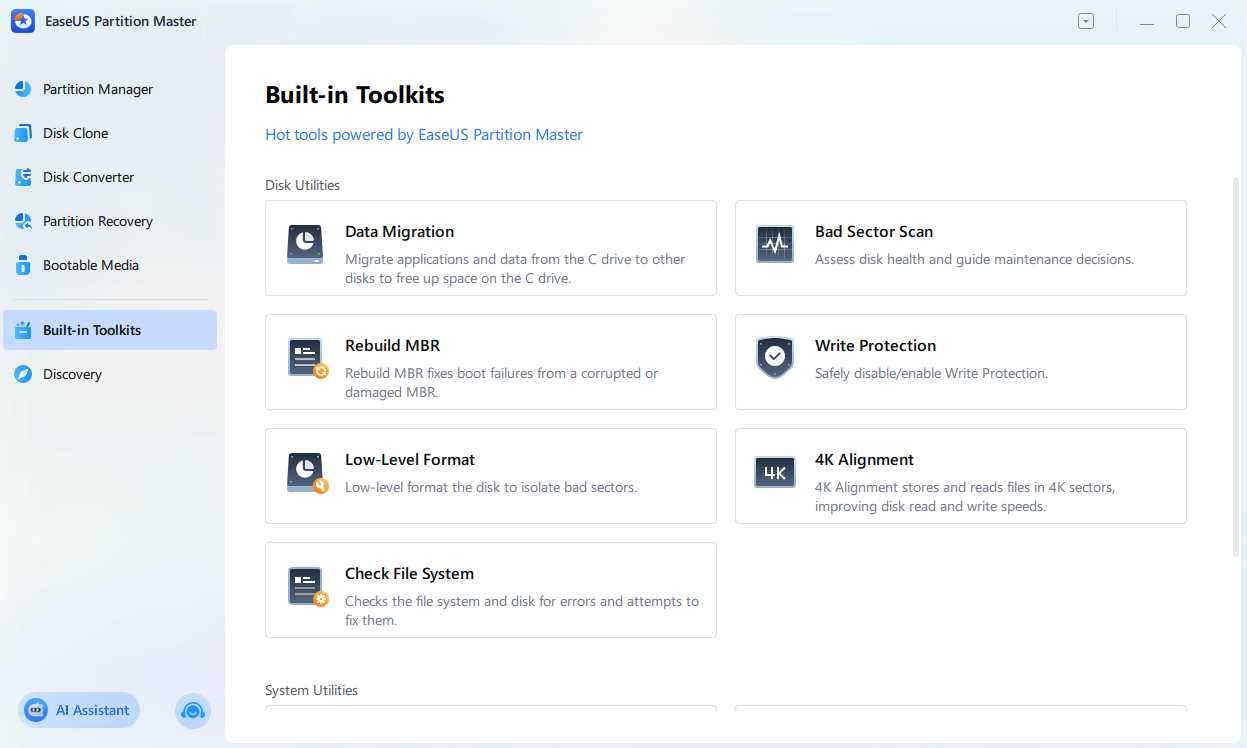
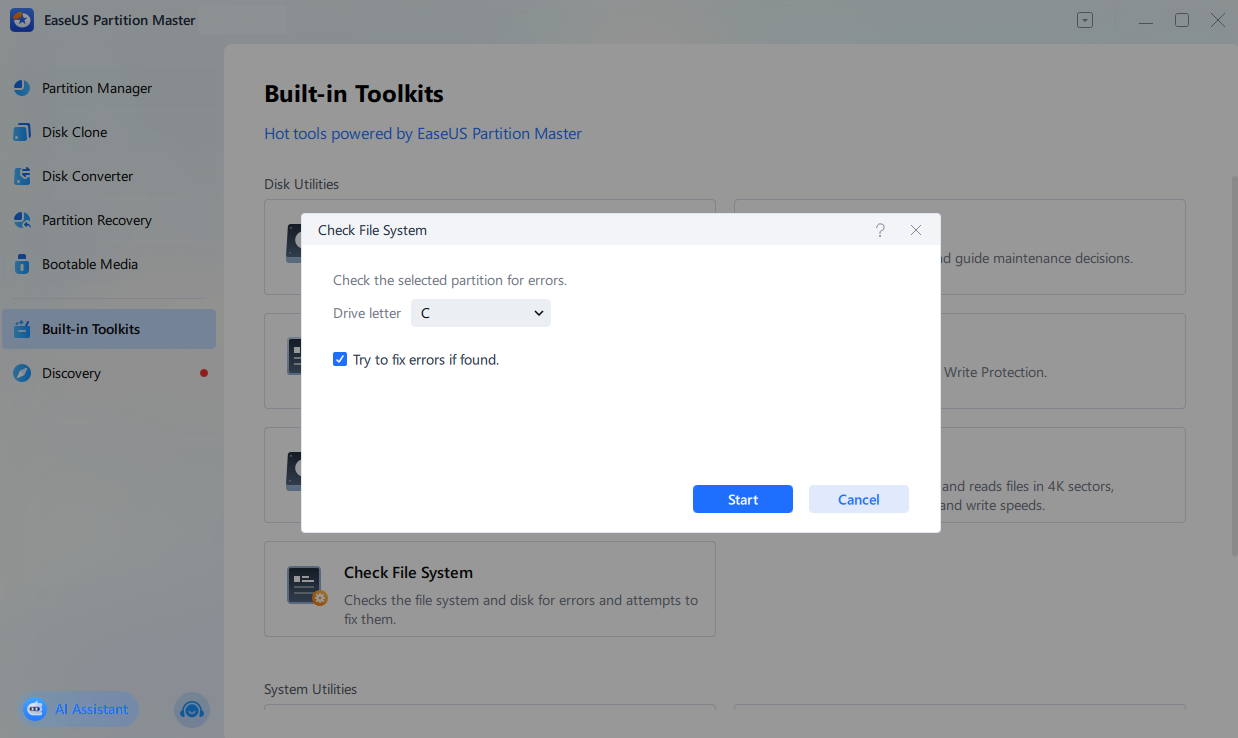
Adım 2. "Yerleşik Araç Setleri" > "Dosya Sistemini Kontrol Et" seçeneğini seçin.
3. Adım. Dosya Sistemini Kontrol Et penceresinde, düzeltmek istediğiniz sürücü bölümünü seçin.
4. Adım. "Bulunan hataları düzeltmeyi dene" seçeneğini işaretleyin ve "Başlat" düğmesine tıklayın.
Adım 5. Yazılımın bölüm dosya sisteminizi kontrol etmesini ve hataları düzeltmesini bekleyin.
Bu Windows 7 onarım aracını kullanırken sorunlarla karşılaşırsanız, destek ekibimizle iletişime geçebilirsiniz.
EaseUS Windows 7 Onarım Hizmetleri
EaseUS Partition Master uzmanlarıyla ücretsiz iletişime geçmek için buraya tıklayın.
EaseUS uzmanları, Windows 7 sistem sorunlarınızı çözmek için size bire bir (7/24) manuel hizmetler sunmak üzere hazırdır. Uzmanlarımız, onlarca yıllık deneyimlerini kullanarak size ÜCRETSİZ değerlendirme hizmetleri sunacak ve sistem önyükleme hatalarını, Windows durdurma kodlarını ve işletim sistemi yavaşlama sorunlarını verimli bir şekilde teşhis edip çözecektir.
- 1. Windows güncellemesi veya diğer nedenlerden kaynaklanan BSOD (mavi/siyah ekran hatası) sorununu düzeltme.
- 2. Windows önyükleme hatalarını (örneğin, önyüklenebilir aygıt bulunamadı veya BCD dosyası bozulması) giderin.
- 3. Windows sistemindeki 0X000 hata kodlarını veya işletim sistemi önyükleme döngüsü sorunlarını düzeltmeye yarar.
Çözüm
Windows 7 sistem sorunları, düzeltilebilir disk ve bölümleme sorunlarından kaynaklanabilir. EaseUS Partition Master gibi özel bir Windows 7 onarım aracı, karmaşık manuel işlemlere girmeden hataları taramanıza, dosya sistemlerini onarmanıza ve bölümleri optimize etmenize yardımcı olur. Bu Windows 7 onarım aracı, genellikle kararlılığı geri kazanmanıza, performansı iyileştirmenize ve Windows 7 bilgisayarınızın ömrünü uzatmanıza yardımcı olur.
Sıkça Sorulan Sorular
1. Windows 7 hiç açılmıyorsa ne yapmalıyım?
Windows'un yerleşik Başlangıç Onarımı özelliğini kurulum medyasından veya kurtarma diskinden kullanmayı deneyebilirsiniz. Ancak bu yerleşik araç karmaşık sorununuzu çözmeyebilir. EaseUS Partition Master, Windows'a girmeden bölümleri ve dosya sistemlerini onarmak için USB sürücüsünden çalıştırabileceğiniz önyüklenebilir medya sunar.
2. Bir onarım aracı her Windows 7 sorununu çözebilir mi?
Hayır, bir onarım aracı her şeyi düzeltemez. En çok disk hataları, bozuk dosya sistemleri ve bölümleme sorunlarıyla ilgili durumlarda faydalıdır. Sorunlarınız arızalı donanım, ciddi kötü amaçlı yazılımlar veya ciddi şekilde hasar görmüş sistem dosyalarından kaynaklanıyorsa, ek araçlara, temiz bir kuruluma veya profesyonel yardıma ihtiyacınız olabilir.
3. Diskimde hata olup olmadığını ne sıklıkla kontrol etmeliyim?
Sisteminiz stabil ise, birkaç ay boyunca disk sağlığını kontrol edebilirsiniz. Ancak, çökmeler, donmalar veya beklenmedik yeniden başlatmalar yaşıyorsanız, mümkün olan en kısa sürede bir kontrol çalıştırmalısınız. Düzenli bakım, birçok Windows 7 sorununu ciddi hale gelmeden önce önleyebilir.
Bu Windows 7 onarım aracını daha fazla kullanıcının öğrenmesine yardımcı olmak için paylaşın:

Size nasıl yardımcı olabiliriz?
İlgili Makaleler
-
Windows 10/11 Medya Oluşturma Aracı: 2024 Tam Kılavuz🔥
![author icon]() Banu/2025/07/28
Banu/2025/07/28 -
Samsung Data Migration Windows 11/10 için İndirin🔥
![author icon]() Mike/2025/07/28
Mike/2025/07/28 -
Windows'ta Sabit Sürücü Sağlığı Nasıl Kontrol Edilir [Altı Çalışan Çözüm]
![author icon]() Banu/2025/07/28
Banu/2025/07/28 -
Ayrıntılı Kılavuz: Toshiba Dizüstü Bilgisayarın USB'den Önyüklenmesini Sağlayın
![author icon]() Mike/2025/07/28
Mike/2025/07/28
 Banu/2025/07/28
 EaseUS Partition Master

Bölümleri yönetin ve diskleri etkili bir şekilde optimize edin