


İçindekiler
Sayfa İçindekiler

Tarafından güncellendi
MikeGüncelleme tarihiJun 16, 2026
Windows 11 parolanızı unuttuysanız, masaüstünüze, hesabınıza ve verilerinize erişiminizi kaybedersiniz. Ancak endişelenmeyin. Veri kaybına yol açan sistemi yeniden yüklemenize gerek yok. Reddit'teki birçok kullanıcı da şu konuyu tartıştı:
| Şifremi unuttuysam bilgisayarımı sıfırlamam gerekiyor mu? (Windows 11) - r/WindowsHelp'ten |
Windows 11 dizüstü bilgisayarımın şifresini kullanmaya çalışıyorum. Şifremin hesap şifremle aynı olduğunu söylüyor, ancak kullanmaya çalıştığımda yanlış olduğunu belirtiyor. - r/WindowsHelp'ten |
Windows 11 parolasını bir USB ile anında sıfırlayabilirsiniz. Bu, dosyalarınızı kaybetmeden hesabınızın kilidini açmanıza yardımcı olur. Birçok Windows parola sıfırlama aracı mevcuttur. Bu kılavuzda, önyüklenebilir bir USB kullanarak Windows 11 parolasını sıfırlamak için iki etkili aracı göstereceğiz.
Windows 11 Parola Sıfırlama USB'sini Neden Kullanmalısınız?
Parola sıfırlama USB belleği, Windows sisteminiz için bir anahtar görevi görür. Windows 11 parolasını kolayca sıfırlamanıza yardımcı olur.
Windows 11 Parola Sıfırlama USB'si nedir?
Windows 11 parola sıfırlama USB'si, sisteme erişiminiz engellendiğinde oturum açma parolanızı değiştirmenize veya kaldırmanıza olanak tanıyan önyüklenebilir bir flash sürücüdür. Oluşturulduktan sonra, bu USB'den önyükleme yapabilir ve Windows hesabınızın parolasını sıfırlayabilirsiniz. İşletim sisteminizi yeniden yüklemenin aksine, parola sıfırlama USB'si dosyalarınızı, uygulamalarınızı ve sistem ayarlarınızı korur.
Önyüklenebilir bir USB bellek, yerel hesap parolasını sıfırlamanın en kolay yoludur. Şu şekilde çalışır:
- Parolanızı birkaç dakika içinde sıfırlayın veya kaldırın.
- Windows'u yeniden yüklemenize veya sürücünüzü biçimlendirmenize gerek yok.
- İnternet bağlantısı olmadan da çalışır.
Güvenilir Windows 11 Parola Sıfırlama USB Araçlarını Seçin
Windows 11 parola sıfırlama USB araçları, oluşturduğunuz önyüklenebilir bir USB sürücüsü kullanarak parolanızı sıfırlamanıza yardımcı olur. Windows 11 parolanızı unuttuğunuzda, bu araçlar USB'den önyükleme yapmanıza ve hesap verilerinizi değiştirmenize yardımcı olur.
Bu kılavuz, Windows 11 için en iyi iki parola sıfırlama yazılımı indirme seçeneğini tanıtmaktadır:
- Windows'un yerleşik aracı: Önceden bir Windows parola sıfırlama diski oluşturmanızı gerektirir.
- EaseUS Partition Master: Önceden oluşturma gerektirmeden mevcut bilgisayar ve diğer bilgisayarlar için parola sıfırlama diskleri oluşturun.
Windows 11 Parola Sıfırlama USB'si Ücretsiz İndirme/Oluşturma
👍En uygun kullanım alanı: Önceden bir toparlanma seçeneği hazırlamak.
Microsoft, yerel hesaplar için parola sıfırlama diski oluşturmak üzere yerleşik bir araç sunmaktadır. Parola sıfırlama USB'si oluşturabilir ve bu USB sürücüsünü kullanarak Windows 10'daki parolayı sıfırlayabilirsiniz. Ücretsiz, resmi ve güvenli bir araçtır. Ancak, Windows'a erişiminiz engellenmeden önce USB'yi oluşturmanız gerekmektedir.
Windows 10 parola sıfırlama USB'sini indirme ve oluşturma adımları şunlardır:
Adım 1. Bir USB flash sürücüyü takın.
Adım 2. Denetim Masası > Kullanıcı Hesapları > Parola sıfırlama diski oluştur seçeneğini açın.
3. Adım. Şifremi Unuttum Sihirbazındaki adımları izleyin.
4. Adım. USB belleğe isim verin ve güvenli bir yerde saklayın.
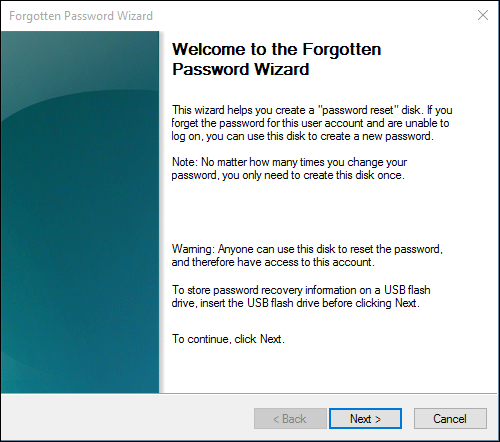
Daha sonra, şifrenizi unutursanız, Windows 11 şifrenizi sıfırlamak için şifre sıfırlama USB'sini kullanabilirsiniz.
Adım 5. Parola sıfırlama USB sürücüsünü bilgisayarınıza takın.
Adım 6. Giriş ekranında "Şifreyi sıfırla" seçeneğine tıklayın.
7. Adım. "Şifre Sıfırlama Sihirbazı" adımlarını izleyin.
8. Adım. Windows 11'iniz için yeni bir parola belirleyin.
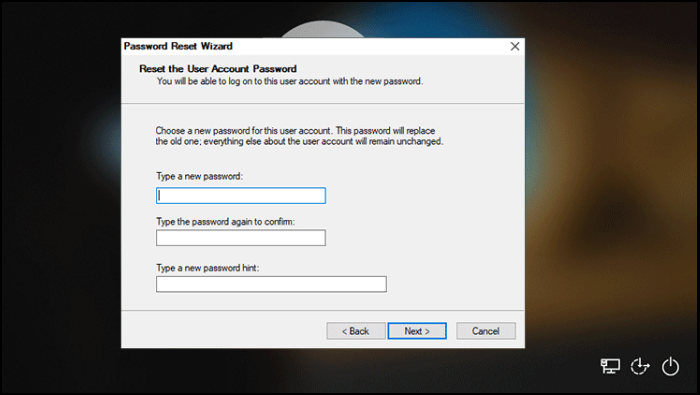
Microsoft hesabı kullanıyorsanız veya başka bir yönetici hesabınız varsa, şu yöntemleri öğrenin:
✅Avantajları:
|
⚠️Dezavantajları:
|
Windows 11 Parola Sıfırlama USB'si İndir
👍Şu durumlar için ideal: Herhangi bir hesaba veya önceden yapılmış sıfırlama diskine erişimi olmayan ve Windows 11 bilgisayarından kilitlenmiş kullanıcılar.
Eğer zaten hesabınız kilitlenmişse, Windows'un yerleşik aracı parolayı sıfırlayamaz. Başka bir seçeneğiniz daha var: EaseUS Partition Master.
EaseUS Partition Master öncelikle bir disk yönetim aracıdır, ancak aynı zamanda özel bir önyüklenebilir USB sürücüsü oluşturan yerleşik bir parola sıfırlama sihirbazı da içerir. Kullanıcıların herhangi bir Windows bilgisayarından bir USB/CD/DVD'ye Windows parola sıfırlama diski oluşturmasına ve veri kaybı olmadan parolayı sıfırlamasına olanak tanır.
EaseUS Partition Master, çökmüş bilgisayarların disk yönetimi için acil durum diski oluşturmanıza yardımcı olur. Bu Windows parola sıfırlama aracı şunlar için geçerlidir:
- Windows parolanızı unuttuğunuzda Windows parolasını sıfırlayın.
- Windows'un açılmama sorununu düzeltin.
- Bilgisayar başlangıcında oluşan mavi ekran hatasını düzeltin.
- Bilgisayarınız çöktüğünde disk yönetimi işlemlerini gerçekleştirin.
EaseUS Partition Master'ı indirin ve Windows 11 parolasını sıfırlamak için şu adımları izleyin.
Adım 1. Hedef USB diski bilgisayara takın, EaseUS Partition Master'ı indirip çalıştırın ve "Araç Seti" > "Şifre Sıfırlama" seçeneğine tıklayın.

2. Adım. Küçük bir pencere açılacaktır. Dikkatlice okuduktan sonra "Oluştur" düğmesine tıklayın.

3. Adım. Doğru USB flash sürücüyü veya harici taşınabilir sabit diski seçin ve tekrar "Oluştur" düğmesine tıklayın. Sabırla bekleyin. Parola sıfırlama USB flash sürücüsü oluşturulduktan sonra "Bitir" düğmesine tıklayın.

4. Adım. Parola sıfırlama USB'sini çıkarın, kilitli bilgisayara takın ve yeniden başlatın. Bilgisayarı USB'den başlatmak için önyükleme sürücüsünü değiştirmeniz istenecektir. İşlem tamamlandığında, sistem otomatik olarak USB'den başlatılacaktır.
Adım 5. Yeniden başlattıktan sonra, EaseUS Partition Master'ı tekrar bulun ve "Şifre Sıfırlama"ya gidin. Bilgisayardaki tüm hesaplar arayüzde görüntülenecektir; hedef hesaba tıklayın ve "Sıfırla ve Kilidi Aç"ı işaretleyin.

6. Adım. Bu uyarıyı aldığınızda, devam etmek için "Onayla"ya tıklayın. Parolanız silinecektir.

✅Avantajları:
|
⚠️Dezavantajları:
|
EaseUS önyüklenebilir USB aracı kullanarak Windows 11 parolasını sıfırlama videosu:
Şifremi Unuttum Sorunlarını Önleme İpuçları
Windows parolanızı unuttuğunuzda parola sıfırlama USB'si önemlidir. Windows 11 bilgisayarınıza erişiminizin engellenmesi stresli bir durumdur. Gelecekte parola unutma sorunlarından kaçınmak için işte bazı öneriler.
- Parola sıfırlama USB'sini şimdi oluşturun ve güvenli bir yerde saklayın.
- Çevrimiçi kurtarma için yerel hesabınızı bir Microsoft hesabına bağlayın. Bulut erişimi, parolanızı çevrimiçi olarak sıfırlamanıza olanak tanır.
- Güçlü ve benzersiz şifreler için şifre yöneticisi kullanın.
- Önemli dosyalarınızı düzenli olarak OneDrive'a, harici bir sürücüye veya bulut depolama alanına yedekleyin; böylece işler ters gittiğinde daha az stres yaşarsınız.
- Şifreleme etkinse, BitLocker kurtarma anahtarınızı hemen yedekleyin.
Daha fazla kullanıcının unutulan Windows 11 şifrelerini sıfırlamasına yardımcı olmak için bu kılavuzu paylaşın.

Çözüm
Windows 11 bilgisayarınıza erişiminizi kaybetmek, dosyalarınızı kaybetmek anlamına gelmek zorunda değil. Parola sıfırlama USB'si ile erişimi kolayca geri yükleyebilir ve sistemi yeniden yüklemekten kaçınabilirsiniz.
Microsoft'un yerleşik sıfırlama diski, önceden kurulduğunda basit ve ücretsiz bir çözüm sunar. Sisteminiz kilitlendiğinde acil durumlarda, EaseUS Partition Master gibi profesyonel araçlar, verilerinizi riske atmadan sisteminize güvenilir bir şekilde geri dönmenizi sağlar.
Sıkça Sorulan Sorular
1. Windows Parolasını Ücretsiz Olarak Sıfırlayabilir miyim?
Evet, yerleşik Microsoft araçlarını kullanarak Windows 11 parolasını tamamen ücretsiz olarak sıfırlayabilirsiniz. Ancak bu yöntemin bazı sınırlamaları vardır. Örneğin, yalnızca yerel hesaplar için çalışır. Bilgisayarınız Microsoft hesabı veya disk şifrelemesi kullanıyorsa, bunun yerine EaseUS Partition Master'ı kullanın.
2. Windows 11 parola sıfırlama USB yazılımı güvenli mi?
Güvenilir kaynaklardan indirirseniz çok güvenli olabilir. Lütfen resmi sitelerden indirin, adım adım kılavuzları izleyin, önyükleme işlemini kesintiye uğratmaktan kaçının ve verilerinizi yedekleyin. EaseUS Partition Master, veri kaybına neden olmayacak güvenli bir Windows 11 parola sıfırlama USB aracıdır. Yalnızca sistem bölümünüzdeki parola dosyasını hedefler.
3. Microsoft hesabı kullanıyorsam Windows 11 parolasını nasıl sıfırlayabilirim?
Microsoft hesabı kullanıyorsanız, yerel USB parola sıfırlama aracını kullanamazsınız. Bunun yerine, parolanızı çevrimiçi olarak sıfırlayın.
Adım 1. Giriş ekranında, "Şifremi unuttum" seçeneğine tıklayın.
2. Adım. E-posta adresinizi/telefon numaranızı girin ve güvenlik koduyla doğrulayın.
3. Adım. Yeni bir parola belirleyin ve normal şekilde giriş yapın.
Size nasıl yardımcı olabiliriz?
İlgili Makaleler
-
Windows 10 Desteği Sonlanıyor: Windows 11'i Temiz Kurulumla mı Yüklemeliyim Yoksa Yükseltmeli Miyim?
![author icon]() Mike/2025/07/28
Mike/2025/07/28 -
Android'de Silinen Dosyalar ve Fotoğraflar Geri Gelmeye Devam Ediyor (4 Kolay Çözüm)
![author icon]() Banu/2025/07/28
Banu/2025/07/28 -
Windows 10/8 / 7'de Bir Sürücüden Diğerine Alan Aktarma
![author icon]() Ezgi Bıçakcı/2025/07/28
Ezgi Bıçakcı/2025/07/28 -
Windows 10/7 C Sürücüsü Kırmızı Çubuk (Düşük Disk Alanı) Sorunu Nasıl Çözülür
![author icon]() Mike/2025/07/28
Mike/2025/07/28
 Banu/2025/07/28
  Ezgi Bıçakcı/2025/07/28