


İçindekiler
Sayfa İçindekiler

Tarafından güncellendi
MikeGüncelleme tarihiJun 16, 2026
Windows 10 yerel hesap parolanızı unutmak, bilgisayarınıza erişiminizi engelleyebilir, ancak Komut İstemi (CMD), Windows'u yeniden yüklemeden parolayı sıfırlamanın yerleşik bir yolunu sunar. Başka bir yönetici hesabına erişiminiz varsa, yükseltilmiş bir Komut İstemi açıp net user komutunu kullanarak parolayı hızlıca değiştirebilirsiniz.
Eğer hiç giriş yapamıyorsanız, Windows kurulum medyasından Komut İstemi'ni başlatıp giriş ekranına ulaşmadan önce yerel hesap parolasını sıfırlayabilirsiniz. Bu sorunu çözmek için lütfen EaseUS Software'in bu gönderisini okuyun!
Yöntem 1. CMD kullanarak Yerel Hesap Parolasını Sıfırlama
Windows 10 parolanızı Komut İstemi (CMD) aracılığıyla sıfırlamak, parolanızı unuttuysanız faydalı olabilir. Ancak bu yöntem yönetici ayrıcalıkları gerektirir. Adımlara geçmeden önce yönetici erişimine sahip olduğunuzdan emin olun. Aşağıda, Komut İstemi kullanarak parolanızı sıfırlama adımları ve bazı önemli hususlar yer almaktadır.
Adım 1. Arama çubuğuna cmd yazın > Komut İstemi penceresini açmak için Yönetici olarak çalıştır'ı seçin.
Adım 2. Komut İstemi açıldıktan sonra, yönetici ayrıcalıklarıyla oturum açtığınızdan emin olun. Emin değilseniz, gizli yönetici hesabını etkinleştirmek için aşağıdaki komutu çalıştırın.
- net user Administrator /active: yes
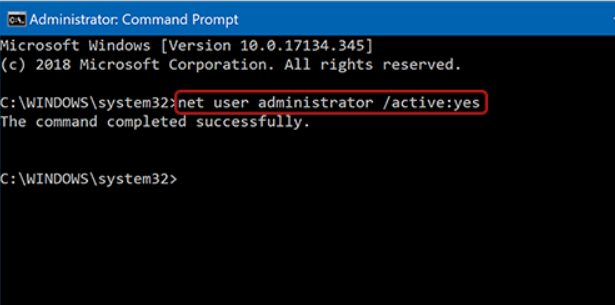
3. Adım . Ardından, net user [Kullanıcı Adı] [YeniŞifre] yazın ve "Enter" tuşuna basın.
4. Adım . [Kullanıcı adı] yerine güncellemeniz gereken hesabın gerçek adını ve [YeniŞifre] yerine yeni şifrenizi yazın.
- İpucu
- Kullanıcı adını bilmiyorsanız, tüm kullanıcı hesaplarını görmek için net user yazın.
Adım 5. Parolanızı sıfırladıktan sonra bilgisayarınızı yeniden başlatın ve yeni parolanızla giriş yapın.
Yöntem 2. Yerel Hesap Parolasını Kolayca Sıfırlayın🔥
Eğer `net user` komutunu kullanırken "Sistem hatası 5 oluştu. Erişim reddedildi" hatasıyla karşılaşırsanız, bu genellikle yönetici haklarınızın olmadığı anlamına gelir. Bu durumda, karmaşık komutlar kullanmadan Windows parolanızı sıfırlamak için daha basit ve güvenilir bir yönteme geçebilirsiniz.
EaseUS Partition Master, Windows parolasını veya PIN kodunu unutan kullanıcılar için tasarlanmış yerleşik bir Parola Sıfırlama özelliğine sahiptir. Kullanıcı dostu arayüzü sayesinde, önyüklenebilir bir USB oluşturabilir ve bilgisayarınıza hızlıca tekrar erişim sağlayabilirsiniz; gelişmiş teknik becerilere gerek yoktur.
Adım 1. Hedef USB diski bilgisayara takın, EaseUS Partition Master'ı indirip çalıştırın ve "Araç Seti" > "Şifre Sıfırlama" seçeneğine tıklayın.

2. Adım. Küçük bir pencere açılacaktır. Dikkatlice okuduktan sonra "Oluştur" düğmesine tıklayın.

3. Adım. Doğru USB flash sürücüyü veya harici taşınabilir sabit diski seçin ve tekrar "Oluştur" düğmesine tıklayın. Sabırla bekleyin. Parola sıfırlama USB flash sürücüsü oluşturulduktan sonra "Bitir" düğmesine tıklayın.

4. Adım. Parola sıfırlama USB'sini çıkarın, kilitli bilgisayara takın ve yeniden başlatın. Bilgisayarı USB'den başlatmak için önyükleme sürücüsünü değiştirmeniz istenecektir. İşlem tamamlandığında, sistem otomatik olarak USB'den başlatılacaktır.
Adım 5. Yeniden başlattıktan sonra, EaseUS Partition Master'ı tekrar bulun ve "Şifre Sıfırlama"ya gidin. Bilgisayardaki tüm hesaplar arayüzde görüntülenecektir; hedef hesaba tıklayın ve "Sıfırla ve Kilidi Aç"ı işaretleyin.

Adım 6. Bu uyarıyı aldığınızda, devam etmek için "Onayla"ya tıklayın. Parolanız silinecektir.

Ayrıca bakınız:
Çözüm
CMD kullanarak yerel hesap parolasını nasıl sıfırlayabilirsiniz? Bu, sistemi yeniden yüklemeden erişimi geri kazanmanın etkili bir yoludur. Yönetici ayrıcalıklarıyla yerleşik net user komutunu kullanarak, parolayı hızlıca sıfırlayabilir ve bilgisayarınızın kilidini açabilirsiniz. Teknik bilgiye sahip değilseniz, yerel hesabınızı sıfırlamak için başka bir üçüncü taraf araç olan EaseUS Partition Master'ı deneyebilirsiniz.
CMD kullanarak Windows 10 Parolasını Sıfırlama (Sıkça Sorulan Sorular).
1. CMD kullanarak parola sıfırlamak için yönetici haklarına ihtiyacım var mı?
Evet, yapmanız gerekiyor. Komut İstemi'ni yönetici olarak çalıştırmanız şart; aksi takdirde "Sistem hatası 5 oluştu. Erişim reddedildi." gibi hatalarla karşılaşabilirsiniz.
2. Windows'a giriş yapamıyorsam şifremi sıfırlayabilir miyim?
Evet. Oturum açma ekranına ulaşmadan önce yerel hesap parolasını sıfırlamak için Windows Kurtarma veya kurulum medyası aracılığıyla Komut İstemi'ne erişebilirsiniz.
3. "net user" komutu çalışmazsa ne yapmalıyım?
Doğru kullanıcı adını girdiğinizden ve CMD'yi yönetici olarak çalıştırdığınızdan emin olun. Ayrıca, hesabın Microsoft hesabı değil, yerel bir hesap olduğundan emin olun.
Size nasıl yardımcı olabiliriz?
İlgili Makaleler
-
Windows 10/11 Disk Bölümleme için Partition Magic Freeware'i İndirin [Kaçırmayın]
![author icon]() Banu/2025/07/28
Banu/2025/07/28 -
Windows 11'de HDD'yi SSD'ye Nasıl Kopyalarım ve Önyüklenebilir Hale Getiririm? 2024 Tam Kılavuz
![author icon]() Banu/2025/07/28
Banu/2025/07/28 -
[2021 Güncellemesi] Windows 10'da EXT4 Bölümünü Yeniden Boyutlandırma
![author icon]() Ezgi Bıçakcı/2025/07/28
Ezgi Bıçakcı/2025/07/28 -
SD Kart için Ücretsiz Bölümleme Aracı [Nasıl Yapılır Kılavuzuyla]
![author icon]() Banu/2025/07/28
Banu/2025/07/28
 Banu/2025/07/28
  Ezgi Bıçakcı/2025/07/28