


İçindekiler
Sayfa İçindekiler

Tarafından güncellendi
MikeGüncelleme tarihiJun 16, 2026
Eğer Windows 11 BIOS'unda BitLocker'ı devre dışı bırakmanız gerekiyorsa, örneğin aygıt yazılımını güncellemeden veya TPM/Güvenli Önyükleme ayarlarını değiştirmeden önce, sisteminizi doğru şekilde hazırlamanız önemlidir. BitLocker, verilerinizi korumak için sürücülerinizi şifreler, ancak aktif şifreleme, BIOS değişiklikleri sırasında kurtarma anahtarı istemlerine veya önyükleme sorunlarına neden olabilir. EaseUS Software'in bu kılavuzu, Windows 11'de BIOS'ta BitLocker'ı devre dışı bırakmak ve gereksiz kesintileri önlemek için güvenli, adım adım yöntemler sunmaktadır.
BIOS değişikliklerinden önce BitLocker'ı neden devre dışı bırakmalısınız?
BitLocker, verilerinizi güvence altına alan tam disk şifreleme özelliğidir. BitLocker etkinleştirilmişken TPM veya Güvenli Önyükleme gibi BIOS ayarlarını değiştirdiğinizde, Windows bir güvenlik değişikliği algılayabilir ve bir sonraki önyüklemede kurtarma anahtarını isteyebilir. BitLocker'ı geçici olarak devre dışı bırakmak veya askıya almak, sorunsuz BIOS erişimi sağlar ve kazara kilitlenmeleri önler.
BIOS'a Girmeden Önce BitLocker'ı Devre Dışı Bırakmanın 3 Yolu
Çözüm yollarını araştırırken, bu bölümde sorunu çözmek için üç etkili yöntem tanıtılmaktadır; daha basit ve verimli bir yaklaşım için güvenilir bir üçüncü taraf bölüm yöneticisi ile başlanabilir.
Yöntem 1. EaseUS Partition Master kullanın 🔥
BIOS değişikliklerinden önce BitLocker'ı yönetmenin en basit yolu EaseUS Partition Master'ı kullanmaktır. Bu araç, birden fazla menüde gezinmeden veya komut satırı araçları kullanmadan BitLocker'ı hızlıca devre dışı bırakmanıza veya askıya almanıza olanak tanır. Ayrıca sürücü durumunu kontrol etmenize ve bölümleri güvenli bir şekilde yönetmenize yardımcı olur.
EaseUS Partition Master'ın başlıca özellikleri:
- BitLocker şifrelemesini kolayca askıya alın veya devre dışı bırakın.
- Sisteminizi risksiz bir şekilde BIOS güncellemelerine hazırlayın.
- Hem yeni başlayanlar hem de ileri düzey kullanıcılar için kullanıcı dostu arayüz.
Adım 1. EaseUS Partition Master'ı açın ve BitLocker ile şifrelenmiş sürücüye sağ tıklayın.
2. Adım. "BitLocker Yöneticisi"ni seçin; BitLocker ile ilgili işlemleri gerçekleştirmenizi sağlayan yeni bir pencere açılacaktır.

3. Adım. Hedef sürücünüz için "Kapat" seçeneğine tıklayın, bölümünüzde BitLocker'ı kapatmak istediğinizi onaylamak için "Evet"e tıklayın ve işlem tamamlanana kadar sabırla bekleyin.

2. Yöntem. Windows Ayarları üzerinden BitLocker'ı devre dışı bırakın.
Windows Ayarları, Windows 11'de BitLocker'ı devre dışı bırakmanın en güvenilir ve yerleşik yoludur; kullanıcıların şifrelemeyi tamamen kapatmasına veya BIOS güncellemeleri veya donanım değişiklikleri gibi işlemlerden önce geçici olarak askıya almasına olanak tanır. Windows Ayarları'nı kullanarak, şifrelenmiş sürücüleri güvenli bir şekilde yönetebilir, yeniden başlatmanın ardından kurtarma anahtarı istemlerini engelleyebilir ve veri kaybı riski olmadan sistem uyumluluğunu sağlayabilirsiniz; bu da BitLocker'ı kontrol etmenin en basit ve en güvenli yoludur.
Lütfen aşağıdaki adımları izleyin.
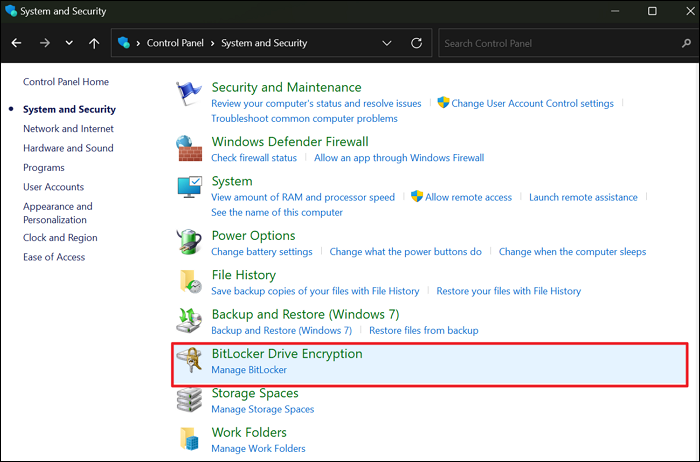
Adım 1. Arama çubuğundaki "Denetim Masası" seçeneğine tıklayın > Sistem ve Güvenlik'e gidin > BitLocker Sürücü Şifrelemesi'ne tıklayın.
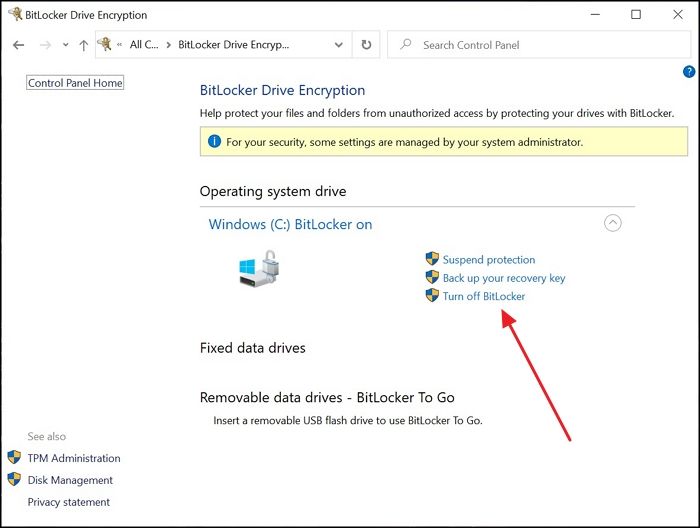
Adım 2. Yeni açılan pencerede, şifrelenmiş sürücünüzü seçin > BitLocker'ı kapat'a tıklayın > lütfen sabırla bekleyin.
![]()
3. Yöntem. BIOS'a girin ve değişiklikler yapın.
Windows 11'de BIOS'a girmek BitLocker'ı doğrudan devre dışı bırakmaz. Bunun yerine, TPM veya Güvenli Önyükleme ayarlarını değiştirmek gibi BitLocker şifrelemesini etkileyebilecek donanım veya bellenim değişiklikleri yapmak için kullanılır. Bu değişikliklerden sonra kurtarma anahtarı istemlerini veya önyükleme sorunlarını önlemek için, BitLocker'ın önceden Windows'ta devre dışı bırakılması veya askıya alınması gerekir; bu nedenle BIOS erişimi, BitLocker'ı kapatmanın gerçek yöntemi olmaktan ziyade destekleyici bir adımdır.
Adım 1. Bilgisayarınızı yeniden başlatın > Başlangıç ekranı göründüğünde F2, F10, Esc veya DEL tuşlarına basın.
Adım 2. Bilgisayarınızın üreticisini bulun > BIOS'a girmek için aşağıdaki ilgili kısayol tuşuna basmaya devam edin.
- HP: F10 veya Esc
- Dell: F2 veya F12
- Acer: F2 veya Del
- Lenovo: F2 veya Fn + F2
- Asus: F2 veya Esc
- Samsung: F2
- Sony: F1, F2 veya F3
3. Adım . BIOS menünüzde TPM, Güvenli Önyükleme veya bellenim gibi ayarları değiştirin.
4. Adım . Bu değişiklikleri kaydetmeyi ve BIOS'tan çıkmayı unutmayın.
BitLocker devre dışı bırakıldığında veya askıya alındığında, sisteminiz kurtarma anahtarı istemeden normal şekilde başlatılmalıdır.
Çözüm
Özetle, Windows 11'de BitLocker'ı BIOS'tan nasıl devre dışı bırakacağınızı anlamak, BIOS güncellemeleri veya aygıt yazılımı değişiklikleri yapmadan önce çok önemlidir. Windows ayarları aracılığıyla veya EaseUS Partition Master gibi güvenilir bir araç kullanarak BitLocker'ı geçici olarak devre dışı bırakarak veya askıya alarak, kurtarma anahtarı istemlerinden kaçınabilir, sorunsuz bir sistem önyüklemesi sağlayabilir ve verilerinizi koruyabilirsiniz. Bu adımları izlemek, Windows 11 sisteminizin güvenliğini ve performansını korurken sorunsuz bir BIOS güncelleme deneyimi garanti eder.
Sıkça Sorulan Sorular
Ayrıca, bu bölümde BitLocker ile ilgili bazı ipuçları da yer almaktadır. İlginizi çekiyorsa lütfen göz atın.
1. BIOS güncellemesi için BitLocker'ı devre dışı bırakmam gerekiyor mu?
BIOS güncellemesi yapmadan önce, Windows sisteminizde BitLocker'ı geçici olarak devre dışı bırakmanız çok önemlidir. BitLocker etkin kalırsa, sistem yeniden başlatmanın ardından şifreleme anahtarını tanımayabilir ve kullanıcılardan devam etmek için BitLocker kurtarma anahtarını girmeleri istenebilir.
2. Windows 11 CMD'de BitLocker nasıl devre dışı bırakılır?
- Komut İstemi için: Windows Komut İstemi. Kopyala. manage-bde.exe -off C: C: yerine uygun sürücü harfini yazın.
- PowerShell için: PowerShell.Copy.Disable-BitLocker -MountPoint "C:" Yine, C: yerine doğru sürücü harfini yazın.
3. BitLocker'ı devre dışı bırakmak bilgisayarımı yavaşlatır mı?
BitLocker'ı devre dışı bırakmak bilgisayarınızın hızını düşürmez. Aksine, performansı artırabilir. BitLocker şifrelemesi işlem yükü getirdiğinden, kapatılması SSD performansını artırabilir, CPU kullanımını azaltabilir ve bazı cihazlarda okuma/yazma hızlarını %45'e kadar artırabilir.
Size nasıl yardımcı olabiliriz?
İlgili Makaleler
-
CMD kullanarak yerel hesap şifresini nasıl sıfırlayabilirsiniz? 🔥
![author icon]() Mike/2026/06/16
Mike/2026/06/16 -
En İyi 5 SD Kart Formatlayıcı Ücretsiz İndirme | Windows 10/8 / 7'de SD Kartı Biçimlendirme
![author icon]() Ezgi Bıçakcı/2025/07/28
Ezgi Bıçakcı/2025/07/28 -
Windows 10/11'de SSD'deki Hataları Kontrol Etmenin 3 Etkili Yolu
![author icon]() Banu/2025/07/28
Banu/2025/07/28 -
Windows 11/10'da USB Sürücüsünün Bölümlerini Birleştirme veya Bölümlerini Kaldırma
![author icon]() Banu/2025/07/28
Banu/2025/07/28
 Ezgi Bıçakcı/2025/07/28
  Banu/2025/07/28