


İçindekiler
Sayfa İçindekiler

Tarafından güncellendi
MikeGüncelleme tarihiJun 16, 2026
Bazen, exFAT formatındaki bir USB veya harici sürücünün Windows 10 veya 11'de tanınmadığını fark edebilirsiniz. Bu genellikle sistemin donanımı görebildiği, ancak exFAT dosya sistemini düzgün bir şekilde bağlayamadığı veya okuyamadığı anlamına gelir. İşte bazı tipik durumlar:
|
Bu kılavuz, bu hatanın neden oluştuğunu ve nasıl düzeltileceğini açıklamaktadır. Windows 10/11'de exFAT sürücüsünün tanınmaması sorununu çözmenin 6 yolu vardır. exFAT sürücünüz tekrar erişilebilir hale gelene kadar bu yöntemleri uygulayabilirsiniz.
exFAT formatındaki USB/harici sürücü neden Windows'ta görünmüyor veya okunmuyor?
Windows'un exFAT'ı tanımadığını bildirmesi, dosya sistemiyle ilgili bir soruna işaret edebilir. Sistem, bir depolama aygıtının bağlı olduğunu algılar, ancak bu bölümdeki exFAT yapısını doğru şekilde yorumlayamaz. Windows'ta exFAT'ın tanınmamasının birkaç yaygın nedeni vardır.
- Sürücü harfi atanmamış: Bölüm mevcut, ancak sürücü harfi olmadığı için Dosya Gezgini onu göstermiyor.
- Bölüm veya dosya sistemi bozulması: Güvenli olmayan kaldırma, ani güç kaybı veya bozuk sektörler exFAT yapısına zarar verebilir. Windows, bölümü RAW olarak algılar.
- Yanlış disk durumu: Disk çevrimdışı olabilir veya başlatılmamış olabilir . Veya tüm alan ayrılmamış olarak görünebilir.
- Sürücü sorunları: Eskimiş, eksik veya arızalı USB veya depolama sürücüleri, Windows'un aygıtı bağlamasını engelleyebilir.
- Sorunlu bölümleme tablosu: Sürücüyü birden fazla sistemde (macOS, Linux) kullandıktan sonra, bölümleme tablosu tutarsız olabilir. Veya bazı Windows sürümleriyle uyumlu olmayan ayarlara sahip olabilir.
Burada, bazı topluluk kullanıcıları "exFAT Tanınmıyor" deneyimlerini paylaştılar.
macOS'ta biçimlendirilmiş exFAT sürücüsü Windows 11'de bağlanamıyor. - r/techsupport |
Windows 10 bilgisayarımda tüm exFAT formatlı sabit diskler çalışmayı durdurdu. Hem PC'de hem de MacBook'ta video düzenlediğim için, diskleri exFAT olarak biçimlendirmenin esnekliği çok faydalı. - r/Windows 10 |
Windows 10/11'de exFAT Sürücüsünün Tanınmaması Sorunu Nasıl Çözülür?
Öncelikle, kontrol etmek için uygulayabileceğiniz bazı temel adımlar şunlardır:
- 🏷️Sürücüyü farklı bir porta yeniden bağlayın.
- 🏷️Donanım arızasını elemek için başka bir Windows bilgisayarda test edin.
- 🏷️Güvenli bir şekilde çıkarın ve tekrar takın.
- 🏷️Bilgisayarınızı yeniden başlatın.
- 🏷️Disk Yönetimi'nde görünüp görünmediğini kontrol edin.
Artık exFAT USB sürücü veya harici sabit sürücünün temel durumunu biliyorsunuz. Yukarıdaki ipuçları yardımcı olmazsa, çözümlere geçin:
- Önemli
- Sorunu çözmeden önce, veri kaybını önlemek için lütfen sürücünüzdeki verileri yedekleyin. Aşağıdaki yöntemlerden bazıları sürücüdeki tüm verileri silecektir.
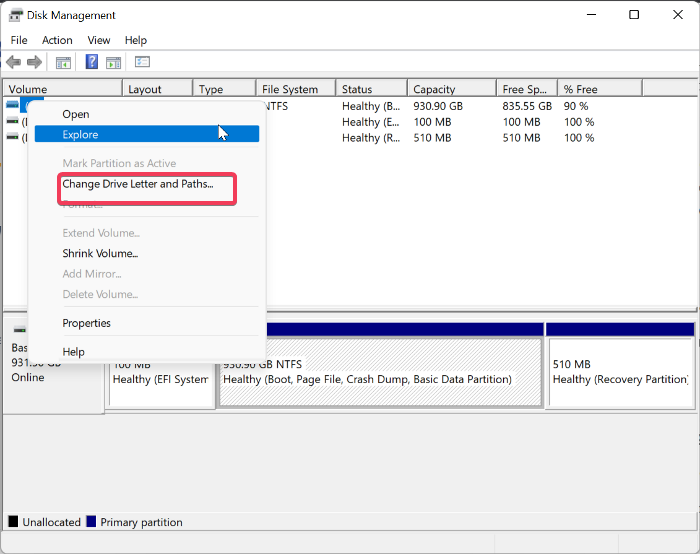
Çözüm 1. exFAT Bölümüne Bir Sürücü Harfi Atayın
👍En uygun kullanım alanı: Sürücü Disk Yönetimi'nde görünüyor ancak harf atanmamış. Ayrıca Dosya Gezgini'nde de görünmüyor.
Sürücü harfi atanmadığında, Windows bu bölümü "Bu Bilgisayar"da göstermez. Bir harf atamak güvenli bir işlemdir ve verileri silmez. Sadece Windows'a bu bölüme nasıl referans vereceğini söyler. Eğer exFAT sürücüsü tanınmıyorsa, lütfen bir sürücü harfi atayın .
İşte exFAT bölümüne sürücü harfi atamanın yolu.
Adım 1. Başlat düğmesine sağ tıklayın ve "Disk Yönetimi"ni seçin.
Adım 2. exFAT sürücünüzü bulun ve harf içermeyen exFAT olarak görünen bir bölüm arayın.
3. Adım. Bölüme sağ tıklayın ve "Sürücü Harfini ve Yollarını Değiştir" seçeneğini seçin.
4. Adım. "Ekle"ye tıklayın ve bir sonraki müsait harfi atayın.
Çözüm 2. Disk Yönetimi'nde Disk Durumunu Kontrol Edin (Başlatılıyor / Çevrimiçi / Ayrılmamış)
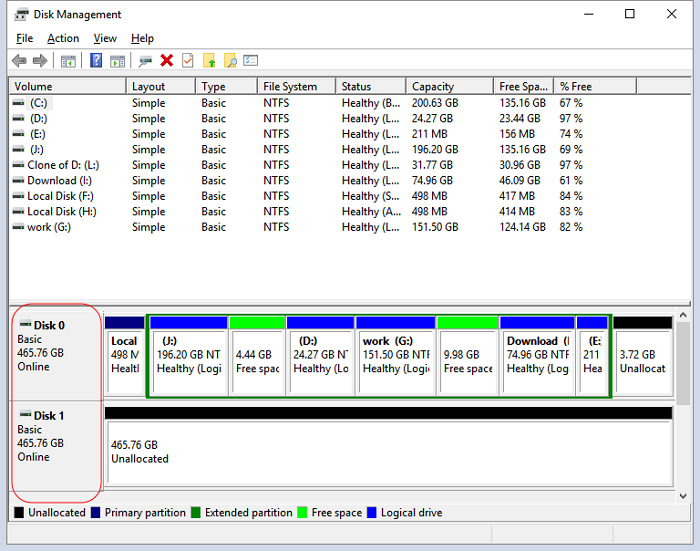
👍En iyi çözüm: Sürücü "Başlatılmadı", "Çevrimdışı" veya "Tahsis edilmemiş" alan olarak görünüyor.
Disk çevrimdışıysa veya başlatılmamışsa, Windows üzerindeki hiçbir dosya sistemine erişemez. Disk tamamen ayrılmamışsa, Windows'un bağlayabileceği bir bölüm yoktur. Yeni bir exFAT bölümü oluşturmak ve başlatmak verileri silecektir, bu nedenle yalnızca veriler yedeklenmişse veya önemli değilse devam etmelisiniz. Adımları izleyin:
Adım 1. Disk Yönetimi'nde diske sağ tıklayın > Çevrimiçi (çevrimdışı ise).
Adım 2. Eğer "Başlatılmamış" ise, sağ tıklayın > Diski Başlat > MBR veya GPT'yi seçin (2 TB'den büyük modern sürücüler için GPT) > Tamam.
3. Adım. Ayrılmamışsa, sağ tıklayın > Yeni Basit Birim > Sihirbazı takip edin.
4. Adım. Mevcut bölümler için, exFAT'ı onaylamak üzere sağ tıklayın > Özellikler'e tıklayın.
3. Çözüm: Windows'ta sürücüyü exFAT olarak yeniden biçimlendirin.
👍Şunlar için ideal: exFAT bölümü RAW veya bozuk görünüyor; Windows kullanmadan önce biçimlendirme istiyor; sürücü başka bir cihazda çalışıyor ancak Windows'ta çalışmıyor.
Yeniden biçimlendirme genellikle tanıma sorunlarını çözer. Windows bilgisayarınızda "Kullanmadan önce diski biçimlendirmeniz gerekiyor" mesajı görünüyorsa, lütfen diski exFAT olarak biçimlendirin. EaseUS Partition Master , işlemi daha esnek ve kullanıcı dostu hale getiren güvenilir bir biçimlendirme programıdır. Çoklu bölümleri veya karmaşık düzenleri işleyebilen en iyi exFAT biçimlendirme programıdır.
exFAT formatına biçimlendirme için Partition Master'ı neden tercih etmelisiniz:
- Bölümleri exFAT, NTFS, FAT32 ve daha fazlasına biçimlendirin .
- Büyük sürücüleri ve karmaşık yapılandırmaları destekler.
- Bölmeleri yeniden boyutlandırma, taşıma veya dönüştürme gibi ek işlemlere olanak tanır.
- Bozuk sektörleri tespit edin ve diğer disk hatalarını bulun.
İşte EaseUS Partition Master kullanarak bir sürücüyü exFAT olarak biçimlendirme adımları.
Adım 1. EaseUS Partition Master'ı başlatın, biçimlendirmek istediğiniz harici sabit sürücünüzdeki/USB/SD kartınızdaki bölüme sağ tıklayın ve "Biçimlendir" seçeneğini seçin.

Adım 2. Seçilen bölüme yeni bir bölüm etiketi, dosya sistemi (NTFS/FAT32/EXT2/EXT3/EXT4/exFAT) ve küme boyutu atayın, ardından "Tamam"ı tıklayın.

3. Adım. Uyarı penceresinde, devam etmek için "Evet"e tıklayın.

4. Adım. Değişiklikleri gözden geçirmek için sol üst köşedeki "1 Görevi Yürüt" düğmesine tıklayın, ardından harici sabit sürücünüzü/USB/SD kartınızı biçimlendirmeye başlamak için "Uygula" düğmesine tıklayın.

4. Çözüm: Disk ve USB Sürücülerini Güncelleyin veya Yeniden Yükleyin
👍En iyi seçenek: Aygıt Yöneticisi sarı uyarı simgeleri gösteriyor; exFAT sürücüsü diğer bilgisayarlarda görünüyor ancak bu bilgisayarda kararlı çalışmıyor.
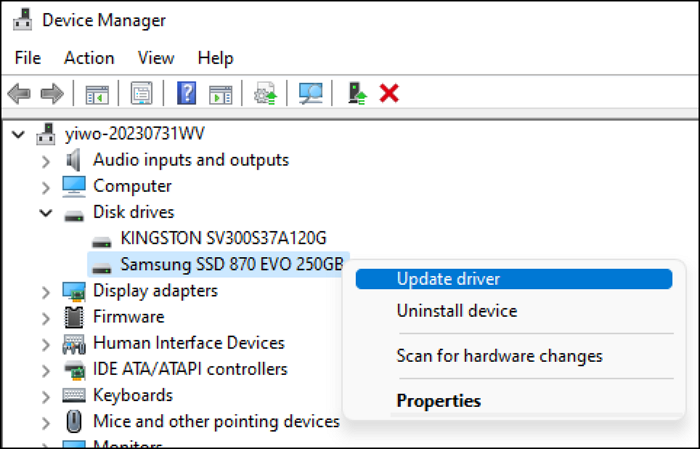
Eski veya hasarlı USB ve depolama sürücüleri, Windows'un sürücüyü doğru şekilde tanımasını engelleyebilir. Bu sürücüleri güncellemek veya yeniden yüklemek, sistem ile exFAT cihazınız arasındaki normal iletişimi geri yükleyebilir. Sürücüyü şu şekilde güncelleyebilirsiniz :
Adım 1. Başlat düğmesine sağ tıklayın ve "Aygıt Yöneticisi"ni seçin.
Adım 2. "Disk sürücüleri"ne tıklayın ve diskinizi veya USB sürücünüzü bulun.
3. Adım. Sürücünüze sağ tıklayın ve "Sürücüyü güncelle" seçeneğini seçin.
5. Düzeltme: Dosya Sistemi Hatalarını Onarın
👍En uygun kullanım alanı: exFAT sürücüsü Windows'ta görünüyor ancak kararsız, yavaş çalışıyor veya küçük hatalara neden oluyor.
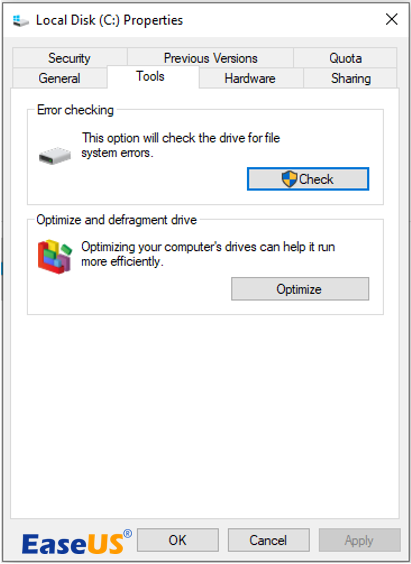
Dosya sistemi hataları, Windows'un exFAT'ı tam olarak tanımasını engelleyebilir. Onarım araçları, dosya sistemindeki mantıksal sorunları düzeltmeye çalışabilir, ancak başarıyı garanti edemezler. Onarımlardan önce erişilebilir tüm dosyalarınızı yedeklemeniz gerekir. İşte Windows ile kolay bir onarım nasıl yapılır.
Adım 1. Dosya Gezgini'ni açın, exFAT sürücüsüne sağ tıklayın ve "Özellikler"i seçin.
Adım 2. "Araçlar" sekmesine gidin ve "Hata denetimi" altında "Denetim"e tıklayın.
3. Adım. Windows herhangi bir dosya sistemi hatası bulursa, bunları onarmak için talimatları izleyin.
4. Adım. İşlem bittikten sonra, tanıma işleminin düzelip düzelmediğini görmek için sürücüyü güvenli bir şekilde çıkarıp tekrar takın.
6. Çözüm: exFAT Bölümleme Tablosunu Yeniden Oluşturun (Gelişmiş)
👍Şunlar için en uygun: Disk Yönetimi yanlış veya çakışan bölümler gösteriyorsa; disk birden fazla işletim sisteminde kullanılmışsa; bölüm tablosunun hasar gördüğünden şüpheleniyorsanız.
Bölümleme tablosunu yeniden oluşturmak, esasen diskin yapısını sıfırlayan gelişmiş bir adımdır. Bu işlem mevcut bölümleri kaldıracağından, öncelikle tüm verilerinizi yedeklemeniz gerekir. Diğer çözümler başarısız olduğunda ve sürücü hala normal şekilde çalışmadığında faydalıdır.
1. Adım. Komut İstemi'ni Yönetici olarak açın.
Adım 2. "diskpart" yazın ve aşağıdaki komutları tek tek yazın.
- diskpart
- disk listesini listele > N diskini seç
- Temiz
- birincil bölüm oluştur
- format f=exfat quick
- X harfini ata
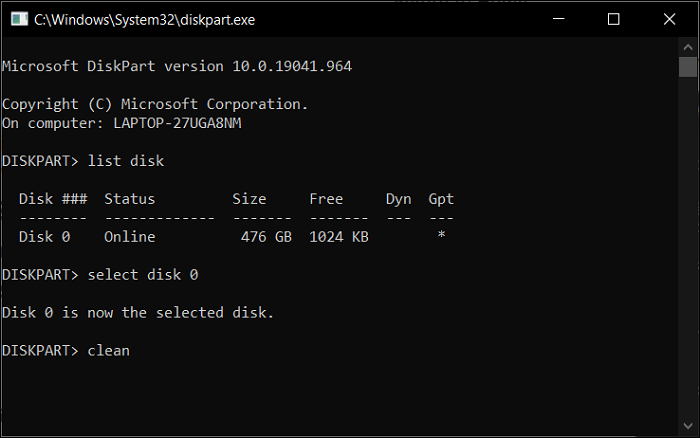
3. Adım. Disk Yönetimi'ne gidin ve diski MBR veya GPT olarak başlatın.
Daha fazla kullanıcının "exFAT sürücüsü tanınmıyor" sorununu çözmesine yardımcı olmak için bu yöntemleri paylaşın:

Çözüm
Windows 10 veya 11'de exFAT sürücüsü tanınmadığında, bunun nedeni genellikle eksik bir sürücü harfi, hasarlı bir dosya sistemi, yanlış disk durumu veya sürücü sorunudur. Bu bölümdeki altı çözümü uygulayarak, çoğu kullanıcı gereksiz veri kaybı olmadan sürücüyü normale döndürebilir.
Bölümleme üzerinde daha fazla kontrol sahibi olmak isteyen kullanıcılar için EaseUS Partition Master, Windows'ta exFAT sürücülerini biçimlendirmek, onarmak ve yeniden düzenlemek için kullanışlı bir yol sunar.
Sıkça Sorulan Sorular
1. Hangi Windows sürümleri exFAT'ı destekliyor?
exFAT, Windows 7, 8, 8.1, 10, 11 ve sonraki sürümler de dahil olmak üzere neredeyse tüm modern Windows sürümlerinde desteklenmektedir. Windows Vista, Service Pack 1'den itibaren exFAT'ı desteklerken, Windows XP yalnızca KB955704 güncellemesini yükledikten sonra exFAT kullanabilir.
2. exFAT mi yoksa NTFS mi daha iyi?
exFAT ve NTFS farklı amaçlara hizmet eder. exFAT veya NTFS seçerken bazı öneriler vardır.
- Windows, Mac ve diğer cihazlar arasında sık sık büyük dosyalar taşıyorsanız exFAT'ı seçin.
- Sürücünün ağırlıklı olarak Windows için kullanılacağı durumlarda, özellikle güvenilirlik, güvenlik ve gelişmiş özelliklerin en önemli olduğu sistem veya veri diskleri için NTFS'yi tercih edin.
3. Biçimlendirme yapmadan ve veri kaybetmeden exFAT sürücüsünü onarabilir miyim?
Bazı durumlarda, exFAT sürücüsünü biçimlendirmeden düzeltmeyi deneyebilirsiniz. Örneğin, Disk Yönetimi'nde sürücüye bir harf atayabilir veya diski çevrimiçi hale getirebilirsiniz. Ancak başarı garanti değildir. Bu nedenle, her adımı dikkatlice uygulamalı ve öncelikle hala okunabilir olan her şeyi yedeklemelisiniz.
Size nasıl yardımcı olabiliriz?
İlgili Makaleler
-
ASUS Dizüstü Bilgisayar Şifre Olmadan Nasıl Kilitlenir - Eğitim
![author icon]() Banu/2025/07/28
Banu/2025/07/28 -
2021 İpuçları | Windows 10/8 / 7'de CMD Kullanarak SD Kartı Biçimlendirme
![author icon]() Ezgi Bıçakcı/2025/07/28
Ezgi Bıçakcı/2025/07/28 -
Windows'u Silmeden Sabit Disk Nasıl Silinir
![author icon]() Ezgi Bıçakcı/2025/07/28
Ezgi Bıçakcı/2025/07/28 -
Bozuk SD Kartı Düzeltmek için SD Kart Onarım Aracı Kullanma
![author icon]() Ezgi Bıçakcı/2025/07/28
Ezgi Bıçakcı/2025/07/28
 Banu/2025/07/28
  Ezgi Bıçakcı/2025/07/28