


İçindekiler
Sayfa İçindekiler

Tarafından güncellendi
MikeGüncelleme tarihiJun 16, 2026
SAYFA İÇERİĞİ:
BitLocker ile şifrelenmiş bir sürücüye erişiminizin engellenmesi beklenmedik bir şekilde gerçekleşebilir; bunun nedeni unutulmuş bir parola, kayıp kurtarma anahtarı veya sistem sorunu olabilir. Böyle bir durumda, kendi verilerinize erişmek hızla sinir bozucu ve acil bir hal alabilir. Bu nedenle birçok kullanıcı, şifrelenmiş sürücülerinin kilidini güvenli bir şekilde açmak veya erişmek için güvenilir BitLocker kilit açma yazılımlarını ücretsiz olarak indirmeye yönelmektedir.
BitLocker yüzünden diskime erişimim engellendi ve şifreyi/anahtarı bilmiyorum. Bu benim iş bilgisayarım ve işim için gerekli tüm bilgileri içeriyor. Lütfen yardım edin. Diskimi kilitlediğimi bile hatırlamıyorum, kasıtlı değildi. Günler önce bir kilit fark ettim ama dikkat etmedim.
EaseUS Software'in bu kılavuzunda, dört ücretsiz BitLocker kilidi açma yazılımı seçeneğini tanıtacağız, nasıl çalıştıklarını açıklayacağız ve en uygun olanı seçmenize yardımcı olacağız.
Seçenek 1. EaseUS Partition Master
Microsoft 365 iş veya okul hesabı kullanıyorsanız, BitLocker kurtarma anahtarınızı genellikle Microsoft kişisel hesabınıza kaydedemezsiniz çünkü bu hesap genellikle kurumunuzun yöneticisi tarafından yönetilir.
Daha da kötüsü, BitLocker kurtarma anahtarınızı kaybettiyseniz ve ücretsiz bir BitLocker kilidi açma çözümüne ihtiyacınız varsa, EaseUS Partition Master'ı deneyebilirsiniz. Bu üçüncü taraf BitLocker yönetim aracı, sürücülerin kilidini açmanıza, BitLocker'ı etkinleştirmenize veya devre dışı bırakmanıza ve şifrelemeyi kolayca kaldırmanıza yardımcı olur. Bu BitLocker kilidi açma yazılımını ücretsiz indirmek için hemen harekete geçin!
Adım 1. EaseUS Partition Master'ı açın ve BitLocker ile şifrelenmiş sürücüye sağ tıklayın.
2. Adım. "BitLocker Yöneticisi"ni seçin; BitLocker ile ilgili işlemleri gerçekleştirmenizi sağlayan yeni bir pencere açılacaktır.

3. Adım. Hedef sürücünüz için "Kapat" seçeneğine tıklayın, bölümünüzde BitLocker'ı kapatmak istediğinizi onaylamak için "Evet"e tıklayın ve işlem tamamlanana kadar sabırla bekleyin.

Seçenek 2. Hasleo BitLocker Anywhere
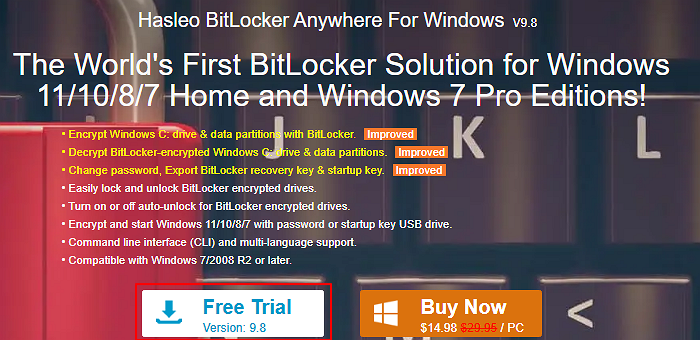
Hasleo BitLocker Anywhere, Windows 11, 10, 8.1, 8 ve 7 Home veya Windows 7 Professional sürümlerinde BitLocker ile şifrelenmiş sürücülerin (FAT12/16/32, exFAT ve NTFS) şifresini güvenli bir şekilde çözmenizi sağlayan güçlü bir BitLocker şifre çözme özelliği sunar. Bu, BitLocker'ı doğal olarak desteklemeyen Windows sürümlerinde şifrelenmiş verilere erişmek için ideal bir çözüm haline getirir.
Adım 1. Hasleo BitLocker Anywhere For Windows'un resmi web sitesini ziyaret edin > bu Bitlocker kilidini açma yazılımını ücretsiz indirmek için Ücretsiz Deneme'ye tıklayın.
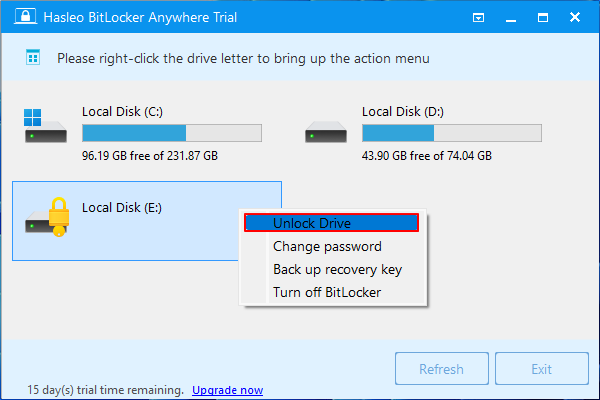
Adım 2. Bu aracı çalıştırdıktan sonra, şifrelenmiş sürücünüzü otomatik olarak algılayacaktır. Aşağıdaki ekran görüntüsünde, BitLocker ile şifrelenmiş E sürücümü algılıyor > üzerine sağ tıklayın > Sürücünün Kilidini Aç'ı seçin.
3. Adım . Şifreleme işlemini sonlandırmak için lütfen ekrandaki yönergeleri izleyin.
Seçenek 3. DiskGenius
DiskGenius, parolanızı, kurtarma anahtarınızı veya BEK dosyanızı kullanarak BitLocker şifreli sürücülerin kilidini açmanıza olanak tanır. Windows'tan bağımsız olarak BitLocker bölümlerini yönetmek üzere tasarlanan bu yazılım, gelişmiş güvenilirlik ve hata toleransı sağlayarak bozuk veya kesintiye uğramış şifreleme işlemlerini yönetmek için idealdir. Bu ücretsiz BitLocker kilidi açma yazılımının şifreli bir diskin kilidini açıp açamayacağını kontrol edelim!
Adım 1. https://www.diskgenius.com/ adresine gidin > bu üçüncü taraf aracı edinmek için Ücretsiz İndir'e tıklayın.
Adım 2 (1) . DiskGenius ana arayüzünde, şifrelenmiş sürücünüze çift tıkladıktan sonra bir hatırlatma açılır penceresi göreceksiniz.
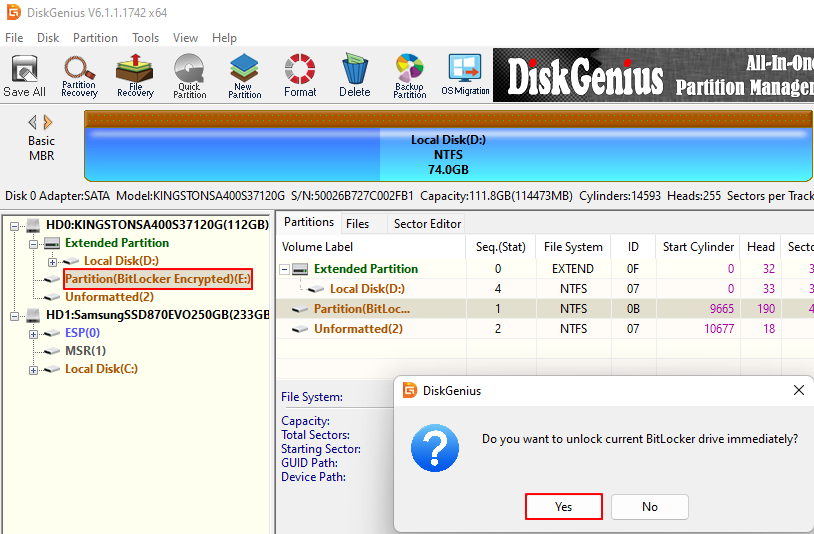
Adım 2 (2) . Ayrıca, şifrelenmiş sürücünüze sağ tıklayabilir > BitLocker Yönetimi'ni seçebilir > Kilidi Aç'ı seçebilirsiniz.
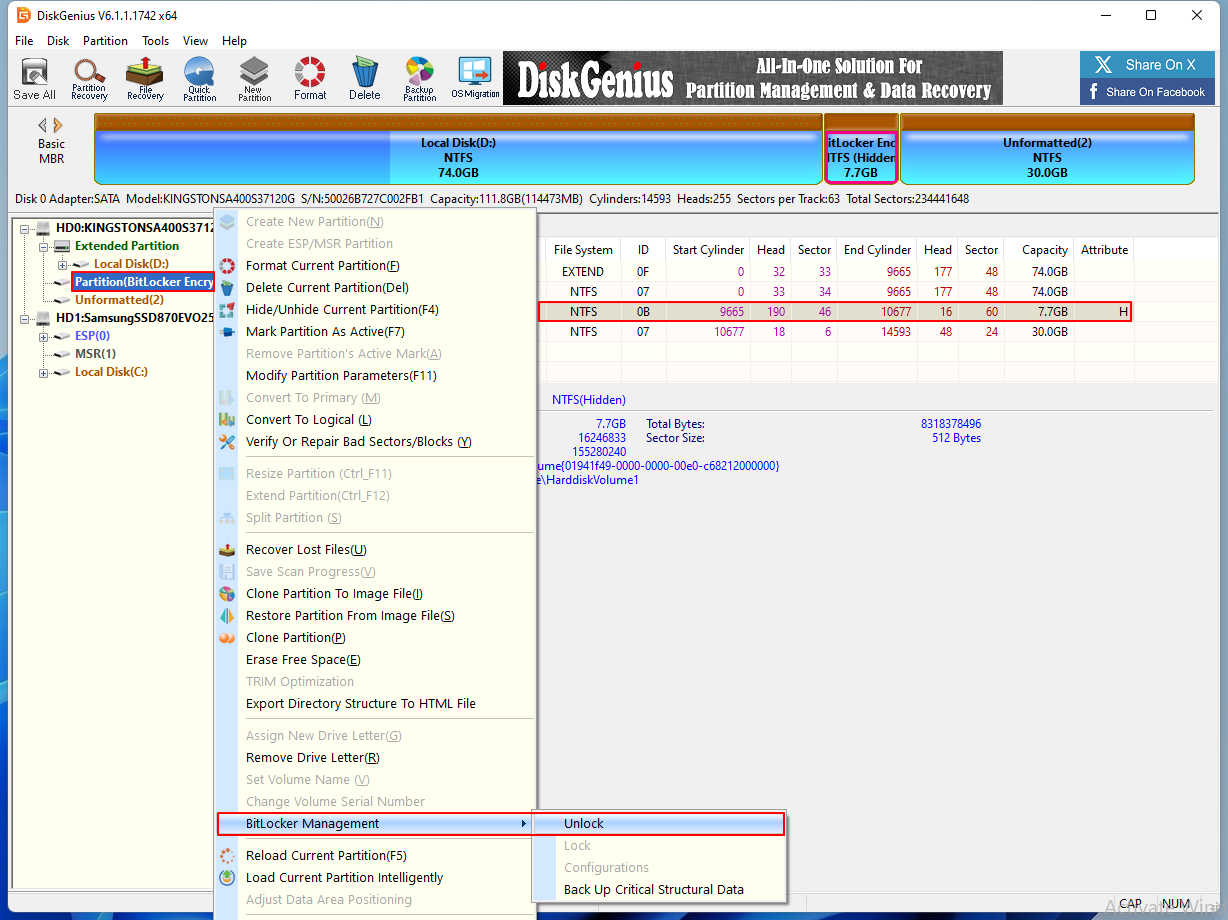
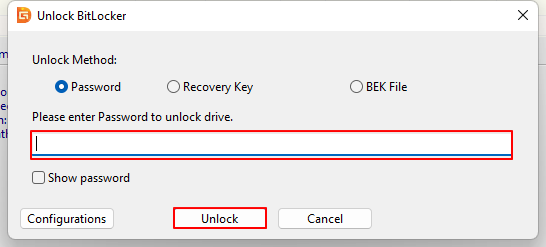
3. Adım . BitLocker Kilidini Aç penceresinde, Parola, Kurtarma Anahtarı veya BEK Dosyası seçeneklerinden kilidi açma yönteminizi seçin. Burada, parola girmeyi seçiyorum > Kilidi Aç'a tıklıyorum.
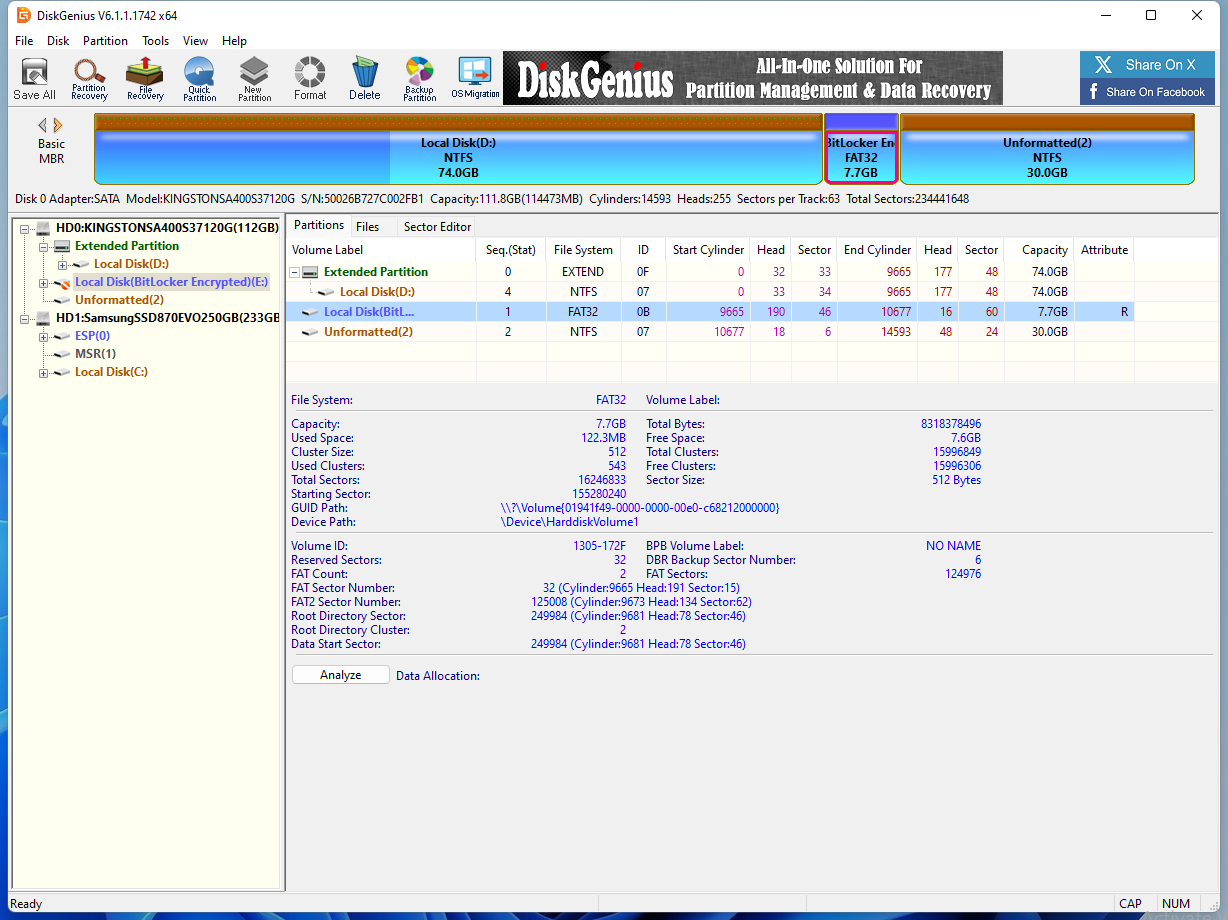
4. Adım . Şifre çözme işleminden sonra, önceden şifrelenmiş e sürücüsü hala şifreli kalır. Bu nedenle, DiskGenius ücretsiz bir araç olmayabilir.
Ek İpuçları: Bilgisayarı BitLocker Sürücü Şifrelemesi İçin Hazırlayın
Bazı kullanıcılar ayrıca bilgisayarlarını BitLocker sürücü şifrelemesi için nasıl hazırlayacaklarını da öğrenmek istiyor. Eğer siz de onlardan biriyseniz, lütfen okumaya devam edin.
BitLocker Sürücü Şifrelemesi için sabit diski nasıl hazırlarsınız?
BitLocker, sürücüleri şifrelemek ve önyükleme bütünlüğünü sağlamak için iki bölüme ihtiyaç duyar: ana işletim sistemi bölümü ve aktif bir sistem bölümü. BitLocker Sürücü Hazırlama Aracı, ikinci birimi oluşturarak, önyükleme dosyalarını taşıyarak ve onu aktif birim olarak ayarlayarak bunu otomatikleştirir. Bilgisayarınızı yeniden başlattıktan sonra, sürücü BitLocker için hazırdır ve şifrelemeyi etkinleştirmeden önce TPM'yi başlatmanız gerekebilir.
Sistem gereksinimleri
Yeni bir bölüm oluşturmak veya tahsis edilmemiş alanı mevcut bir bölümle birleştirmek için sisteminizin şu gereksinimleri karşılaması gerekir:
İşletim Sistemi Gereksinimleri:
- Orijinal Windows Vista Ultimate/Enterprise veya Windows Server 2008 (Service Pack 1 sürümleri dahil).
Aktif Bölüm Gereksinimleri:
- Önyükleme yapılandırma verilerini (BCD) ve önyükleme dosyalarını içermelidir.
Hedef Bölümleme Gereksinimleri:
- Temel depolama için başlatılmış basit bir disk üzerinde yer almaktadır.
- Birincil bölüm olmalıdır; genişletilmiş veya mantıksal sürücüler desteklenmez.
- NTFS formatında biçimlendirilmiştir ve sıkıştırılmamıştır.
- Küme boyutu ≤ 4 KB.
- Yazılım tabanlı yayılım, yansılama veya RAID kullanılamaz (donanım RAID'i desteklenir).
Operasyona Özgü Gereksinimler:
- Bölme İşlemi : Etkin bölümün boyutu 1,5 GB azaltıldıktan sonra, en az %10'unun boş kalması gerekir.
- Birleştirme İşlemi : Toplam bölüm boyutu en az 1,5 GB olmalı ve en az 800 MB boş alan bulunmalıdır.
Çözüm
BitLocker kilidini açma yazılımı mı arıyorsunuz? Bu makalede EaseUS Partition Master, Hasleo BitLocker Anywhere ve DiskGenius tanıtılıyor. Ancak değerlendirmemize göre DiskGenius %100 ücretsiz olmayabilir. Hasleo BitLocker Anywhere ile karşılaştırıldığında, EaseUS Partition Master, bölüm boyutlarını değiştirme, diskleri dönüştürme ve dosya sistemlerini değiştirme gibi ek bölüm yönetimi özellikleri sunuyor.
Daha kapsamlı bir bölümleme yöneticisi tercih ediyorsanız, EaseUS Partition Master'ı hemen indirin! Ayrıca, ücret ödemeden şifrelenmiş sürücülerin kilidini açmanıza da yardımcı olabilir!
Sıkça Sorulan Sorular
Ayrıca, bu bölümde bölüm yönetimi ve BitLocker şifrelemesi hakkında faydalı ipuçları da bulunmaktadır. İlginizi çekiyorsa, mutlaka göz atın!
1. Kurtarma anahtarı ve parolası olmadan BitLocker sürücüsünün kilidini nasıl açabilirim?
BitLocker ile şifrelenmiş veriler çok önemli değilse, sürücüyü biçimlendirerek kurtarma anahtarı ve parolası olmadan doğrudan BitLocker sürücüsünün kilidini açabilirsiniz .
2. BitLocker kurtarma anahtarını anahtar kimliğiyle nasıl edinebilirim?
Lütfen aşağıdaki adımları izleyin.
- İş veya okul hesabınızla giriş yapın.
- Aygıtlar'ı seçin ve kurtarma anahtarını almak istediğiniz aygıtı genişletin.
- "BitLocker Anahtarlarını Görüntüle" seçeneğini seçin.
- Anahtar kimliğini kullanarak ilgili kurtarma anahtarını bulun ve sürücünün kilidini açmak için kullanın.
Size nasıl yardımcı olabiliriz?
İlgili Makaleler
-
Başlangıç Atışı: Adım Adım Kılavuzla Windows 11'i Ücretsiz Olarak Klonlayın
![author icon]() Banu/2025/07/28
Banu/2025/07/28 -
2024'te Windows 10'da USB Hız Testi Çalıştırmanın En Kolay 3 Yolu
![author icon]() Banu/2025/07/28
Banu/2025/07/28 -
Windows 10'da CMD ile Bölümler Nasıl Yönetilir?
![author icon]() Ezgi Bıçakcı/2025/07/28
Ezgi Bıçakcı/2025/07/28 -
Mantıksal Bölüm Birincil Bölüme Nasıl Dönüştürülür
![author icon]() Banu/2025/07/28
Banu/2025/07/28
 Banu/2025/07/28
  Ezgi Bıçakcı/2025/07/28