


İçindekiler
📌 ÖZET: Sabit diskten veri kaybı; silme, format, mantıksal bozulma, darbe veya sıvı hasarı gibi nedenlerle oluşabilir. Kurtarma için üç yöntem vardır: EaseUS gibi yazılımlar, CHKDSK komutu veya Dosya Geçmişi yedekleri. Bilgisayar açılmıyorsa WinPE önyüklenebilir medya ile kurtarma yapılabilir. EaseUS ücretsiz sürümü 2 GB’a kadar veri kurtarır.
Sabit sürücüdeki veri kaybı, yanlışlıkla silme, sabit disk biçimlendirme, bozulma, hasar veya çökme nedeniyle meydana gelebilir. EaseUS sabit disk kurtarma yazılımı, Seagate, WD, Fujitsu, Hitachi, Samsung, Toshiba vb. dahil olmak üzere her marka sabit diskten dosyaları kurtarabilir. Tüm veri kaybı senaryolarında sabit disk kurtarmayı destekler.
EaseUS, sabit disk veri kurtarma yazılımının yanı sıra, sabit disk veri kurtarma ve onarımı için veri kurtarma hizmetleri de sunmaktadır.
Farklı Senaryolarda Disk Veri Kaybının Nedenleri
Sabit sürücüdeki veri kaybına birçok farklı faktör neden olur. Bu nedenleri net bir şekilde anlamak, sabit sürücüden silinen dosyaları verimli bir şekilde kurtarmanıza büyük ölçüde yardımcı olabilir.

Mantıksal Bozulma
İşletim sistemi, yazılım ve dosya sistemi bozulmaları, mantıksal sorunların üç ana türüdür. Sabit disk mantıksal olarak bozulduğunda, erişim hataları yaşayabilir, veriler düzgün okunamayabilir veya bölümler bulunamayabilir. Bu durumda, veri kurtarma olasılığı yüksektir.

İnsan Hataları
Sabit diskten veri kaybının en yaygın nedenleri, yanlışlıkla dosya silme, sabit diskin biçimlendirilmesi veya bozulması, dosya düzenleme veya aktarımı sırasında diskin kapatılması gibi insan hatalarından kaynaklanır. Bu durumda kayıp verileri geri yüklemek için özel bir veri kurtarma aracı faydalıdır.

Elektrik Arızası
Diskin yüksek hızda dönmesi sırasında güç aniden kesilirse, atalet nedeniyle kafa ve disk şiddetli bir şekilde sürtünerek diskte çiziklere ve bozuk sektörlere neden olur. Güç kaynağının istikrarlı olduğundan emin olun ve normal şekilde kapatın. Sabit disk göstergesi yanıp sönerken güç düğmesine basmayın.

Fiziksel Darbe/Düşme
Bir disk çalışırken, kasa nispeten titreşimli bir ortamda bulunur. Sert bir darbe alırsa, manyetik kafa ile disk arasında titreşime neden olarak diskin fiziksel olarak hasar görmesine yol açabilir. Ayrıca, bir sabit diskin düşmesi iç bileşenlerinin kırılmasına ve nihayetinde arızalanmasına neden olabilir.

Aşırı Sıcaklık veya Nem
Uzun süre yüksek sıcaklığa veya yüksek neme maruz kalmak, disk bileşenlerinin bozulmasını hızlandırarak disk ömrünün önemli ölçüde kısalmasına, sabit diskin içindeki mekanik yapının hasar görmesine ve nihayetinde arızaya yol açabilir.
Su veya Sıvı Hasarı
Suya veya diğer sıvılara maruz kalma, kısa devrelere ve korozyona neden olabilir, sürücünün elektrik bileşenlerine zarar verebilir dat verilerin okunamaz hale gelmesine yol açabilir. Ayrıca, toz, duman veya diğer havada bulunan parçacıklar disk yüzeyine yerleşerek okuma/yazma hatalarına neden olabilir.
HDD Veri Kurtarma Yazılımı ile Sabit Sürücüden Veri Kurtarın
EaseUS Data Recovery Wizard, sabit sürücüden kaybolmuş veya kalıcı olarak silinmiş fotoğrafları, videoları, belgeleri, ses dosyalarını, e-postaları ve diğer multimedya dosyalarını kurtarmak için eksiksiz sabit sürücü veri kurtarma çözümleri sunar. FAT16, FAT32, ext, NTFS, exFAT ve ReFS sürücülerinden dosya kurtarmayı destekler. EaseUS sabit sürücü kurtarma programı, Western Digital, Seagate, HP, Toshiba, Samsung, Kingston, Fujitsu, Hitachi, Sony vb. gibi her tür, model veya marka sabit sürücüden veri kurtarmayı destekler. Sabit sürücüden verileri sadece üç adımda hızlıca kurtarabilirsiniz: taranacak sabit diski seçin, ardından kayıp dosyaları önizleyin ve geri yükleyin.
3. Kurtarın Önilyeyin ve ihtiyacınız olan dosyaları kurtarın.
Çalışma bilgisayarınıza EaseUS Data Recovery Wizard'ı indirip kurun. Windows 7, Windows 8, Windows 10 ve yeni Windows 11 ile uyumludur. EaseUS Data Recovery Wizard'ı başlatın ve taranacak kayıp dosyaları içeren sabit sürüvüyü seçin. Hem dahili hem de harici sabit sürücüler desteklenmektedir.

Silinen dosyaları bulmak için sabit sürücüde hızlı bir tarama yapabilir veya tam veri kurtarma için gelişmiş derin taramayı kullanabilirsiniz. Tarama tamamlandığında, kayıp dosyaları türüne, zamanına veya boyutuna göre hızlıca bulmak için "Filtre" özelliğini uygulayabilirsiniz. Veya, belirli dosya adıyla kayıp dosyaları aramak için "Dosyaları veya klasörleri ara" düğmesine tıklayabilirsiniz.

Adım 3. Dosyaları Önizleyin ve Kurtarın
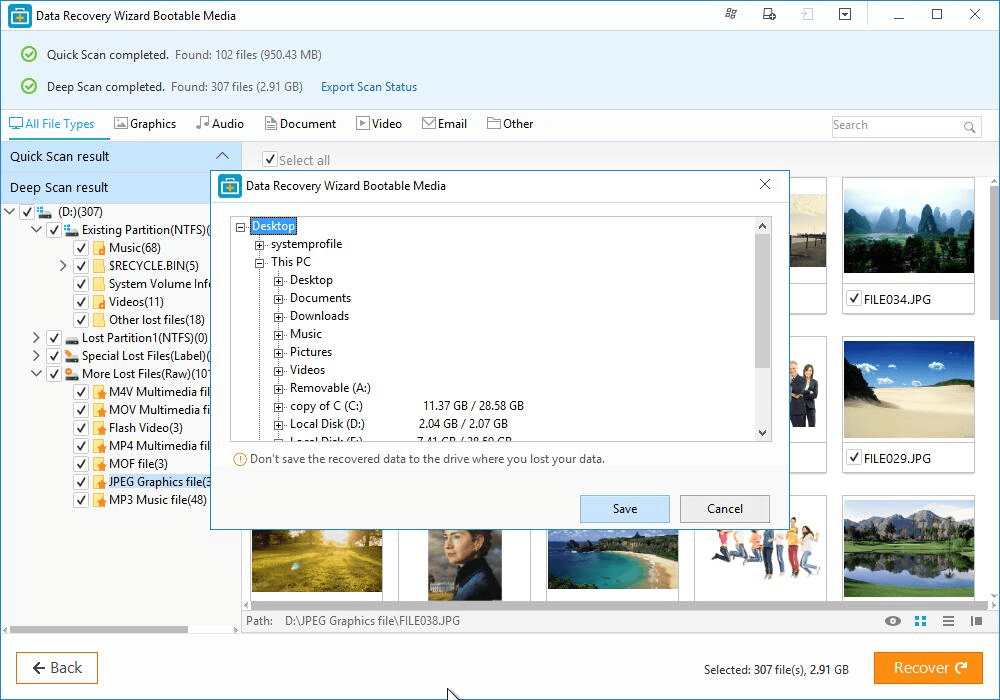
Sabit diskten verileri hassas bir şekilde kurtarmak için öncelikle kurtarılacak verileri önizleyebilirsiniz. EaseUS Data Recovery Wizard, kurtarma işleminden önce sabit diskdeki bozuk fotoğrafları, videoları ve belgeleri onarabilir. Önizledikten sonra hedef dosyaları seçin, "Kurtar" düğmesine tıklayın ve güvenli bir kurtarma hedefi belirleyin.
Veri Kurtarma Hizmetleri ile Sabit Disk Veri Kurtarın
Tüm veri kayıpları, sabit disk veri kurtarma yazılımlarıyla giderilemez. Donanım sorunları veya anormal koşullar nedeniyle oluşan dosya kayıpları gibi belirli durumlarda, bir veri kurtarma merkezi ve uzmanıyla iletişime geçmeniz, kişiselleştirilmiş yardım almanız ve ücretsiz danışmanlık hizmeti almanız gerekir.
EaseUS'un profesyonel veri kurtarma hizmetleri, manuel veri kurtarma için özel destek mühendisleriyle uzaktan masaüstü oturumu planlamanıza olanak tanır.
EaseUS Veri Kurtarma Hizmetleri
Ücretsiz değerlendirme için uzmanlarımızla iletişime geçmek için buraya tıklayın.
EaseUS Veri Kurtarma Uzmanlarıyla birebir manuel veri kurtarma hizmeti için iletişime geçin. ÜCRETSİZ teşhis sonrasında aşağıdaki hizmetleri sunabiliriz:
- HDD/SSD sorunlarını giderme, bölüm kurtarma ve sürücüyü yeniden bölümlendirin.
- Bozulmuş RAID yapısını veya hasar görmüş sanal disk dosyasını (.vmdk, .vhd, .vhdx, vb.) onarın.
- HDD, SSD, SD kart, USB sürücü, harici sabit disk vb. cihazlardan silinen dosyaları kurtarın.
- Sabit sürücüyü biçimlendirmeyi kaldırın ve RAW sürücüyü onarın (BitLocker şifreli sabit sürücü dahil).
- Diskinizi en iyi durumda çalışacak şekilde optimize edin.
Sabit Diskten Veri Kurtarmanın 3 Farklı Yolu
Sabit diskinizden veri kurtarma gerektiren birçok sorunla karşılaşabilirsiniz. Örneğin, sabit diskiniz biçimlendirilmiş, çökmüş, bozulmuş, erişilemez, çalışmaz durumda veya RAW formatında olabilir. Her durumda, sizin için etkili bir çözümümüz var.

1. Geri Dönüşüm Kutusundan Geri Yükleyin
Hepimiz zaman zaman hata yaparız ve bu hatalar önemli dosyaların istemeden silinmesine neden olur. Dosya Geri Dönüşüm Kutusu'na gider ve orada geçici olarak saklanır. Silinen dosyayı Ctrl + Z tuş kombinasyonunu kullanarak orijinal konumuna geri yükleyebilirsiniz. Ya da Geri Dönüşüm Kutusu'na erişip dosyayı arayebilir, ardından sağ tıklayıp 'Geri Yükle' seçeneğini seçerek dosyayı ilk konumuna geri taşıyabilirsiniz.
Shift + Delete tuş kombinasyonunu kullanarak dosya silmenin, Geri Dönüşüm Kutusu'nu boşaltmanın veya dosyayı harici bir sabit sürücüden kaldırmanın Geri Dönüşüm Kutusu'nu atlayarak dosyanın anında ve kalıcı olarak silinmesine neden olduğunu belirtmek önemlidir. Bu durumlarda, verileri kurtarmak için yedekleme veya özel sabit sürücü veri kurtarma yazılımı kullanılması gerekecektir.
Ayrıntılı kılavuz: Sabit sürücüden silinen dosyaları kurtarma > >
2. CHKDSK ile Onarın
Bozuk bir dosya sistemi, diskinizin bozulmasına ve erişilemez hale gelmesine neden olarak veri kaybına yol açabilir. Windows PC veya dizüstü bilgisayarınızda Komut İstemi (CMD) kullanarak bozuk bir sabit sürücüden veri kurtarabilirsiniz. Windows, disk hatalarını kontrol etmek ve onarmak için CHKDSK komutunu sunar. Bu adım adım kılavuzları izleyin. Yanlış işlemler daha fazla veri kaybına yol açacağından dikkatli ilerlemeniz gerekir.
Windows tuşu + X tuşlarına basın ve Komut İstemi'ni Yönetici olarak açın. chkdsk /f X: yazıp Enter tuşuna basarak onarım işlemine başlayın. X yerine bozuk sabit sürücünüzün harfini yazın. CHKDSK işlemi tamamlandığında, verilerinizin artık görüntülenebilir olup olmadığını kontrol etmek için sürücüye erişmeyi deneyin.
Tam kılavuz: Bozuk bir sabit sürücüden veri kurtarma > >
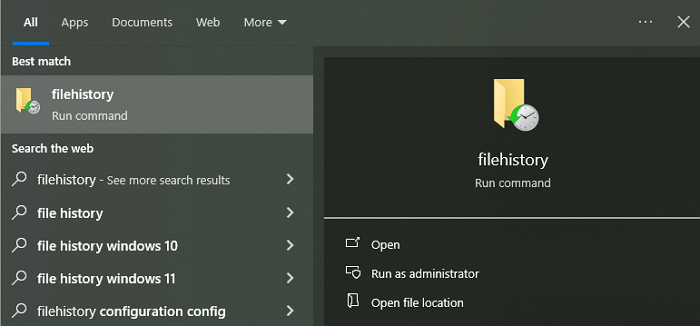
3. Dosya Geçmişi Yedeklerinden Geri Yükleme
Yedekleme dosyalarını kullanarak HDD'den kayıp verileri geri yüklemek etkili ve kolay bir yöntemdir. Bilgisayarınızda dosya geçmişini arayın ve açın. Sol panelde "Kişisel dosyaları geri yükle" seçeneğine tıklayın. Ardından, yedekleme dosyalarınızın kaydedildiği konuma gidin.
Yedekleme dosyasının bulunduğu zaman noktasını seçmek için gezinme okuna tıklayın. Geri yüklemek istediğiniz dosyaları seçin, ardından yeşil geri yükle düğmesine tıklayın.
Arızalanmış veya Çalışmayan Bir Sabit Sürücüden Veri Nasıl Kurtarılır
Veri diskiniz hasar görmüşse, verileri taramak ve kurtarmak için doğrudan EaseUS sabit disk kurtarma aracını kullanabilirsiniz. Sistem sabit diski bozulmuş veya çalışmaz durumdaysa ve bilgisayar önyükleme yapamıyorsa, silinen verileri geri yüklemek için EaseUS Data Recovery Wizard önyükleme diskinin USB önyükleme yardımcı programını kullanabilirsiniz. Ancak, sabit disk kurtarma işleminin ön koşulunun diskin bilgisayar tarafından tanınabilir olması olduğunu unutmayın.
Eğer HDD, Disk Yönetimi'nde görünmüyorsa, veri kurtarma yazılımıyla dosya kurtarma mümkün değildir. Bu durumda, HDD sorununu gidermek ve verilerinizi kurtarmak için EaseUS uzmanlarına danışabilirsiniz.
WinPE önyüklenebilir medya oluşturulması
WinPE önyüklenebilir medyası, işletim sistemi olmayan çökmüş bir bilgisayarı başlatmak için kullanılabilir. EaseUS Data Recovery Wizard WinPE önyüklenebilir medyası oluşturmak için boş bir CD/DVD kaydedici ve bir CD/DVD veya USB sürücüsü hazırlayabilirsiniz.
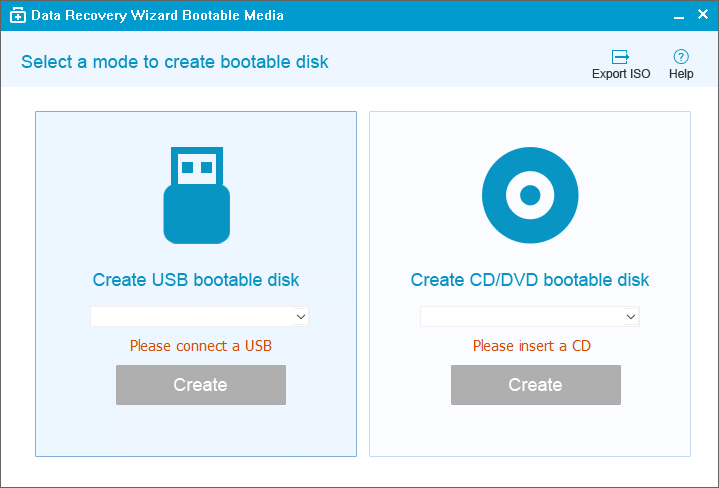
USB sürücüsünü bilgisayarınıza veya dizüstü bilgisayarınıza bağlayın ve EaseUS Data Recovery Wizard WinPE Edition'ı çalıştırın. USB sürücüsünü seçin ve önyüklenebilir disk yardımcı programı oluşturmak için "Oluştur" düğmesine tıklayın.
Bilgisayarınızı önyüklenebilir USB'den başlatın
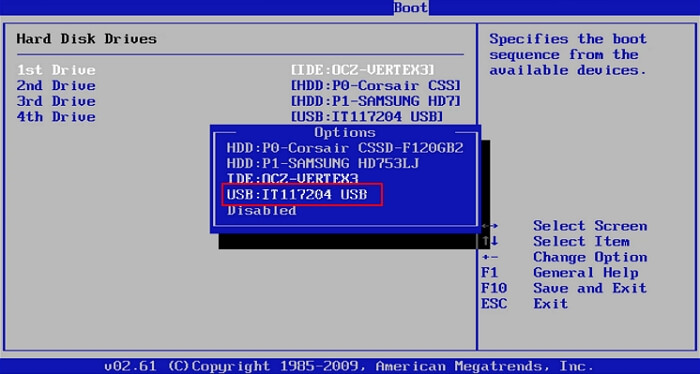
Önyüklenebilir sürücüyü önyükleme yapmayan bozuk sabit diske bağlayın ve BIOS'ta önyükleme sırasını değiştirin. Bilgisayarı yeniden başlatın ve BIOS'a girmek için aynı anda F2/F11/Del tuşlarına basın. Önyükleme Sürücüsü bölümüne gidin ve bilgisayarın "Çıkarılabilir Aygıtlar"dan (önyüklenebilir USB disk yardımcı programı) veya "CD-ROM Sürücüsü"nden (önyüklenebilir CD/DVD) önyüklenmesini ayarlayın. Değişiklikleri kaydedin, BIOS'tan çıkın ve bilgisayarınızın başlamasını bekleyin.
Arızalı Sabit Disklerden Dosyaları Kurtarın
Veri kurtarma adımları için aşağıdaki adım adım kılavuz yukarıdakiyle aynıdır. WinPE önyüklenebilir diskten EaseUS Data Recovery Wizard'ı çalıştırın, hızlı veya derin tarama için hedef sabit sürücüyü seçin, dosyaları filtreleyin ve taranan dosyaları önizleyin, ardından verileri kurtarın. Veri üzerine yazılmasını önlemek için kurtarılan dosyaları başka bir yere kaydetmenizi şiddetle tavsiye ederiz.
Sabit Diskten Veri Kurtarma Hakkında SSS
Sabit diskten veri kurtarma ile ilgili ek sorular ve cevaplar için buraya bakın.
1. Sabit diskimi ücretsiz olarak nasıl kurtarabilirim?
EaseUS ücretsiz veri kurtarma yazılımı ile 2 GB veriyi ücretsiz olarak kurtarabilirsiniz:
- EaseUS sabit disk kurtarma aracını indirin, kurun ve çalıştırın.
- Kaybolan dosyaları içeren diski veya bölümü seçin.
- Kayıp dosyaları taramaya başlamak için "Tara" düğmesine tıklayın.
- Silinen dosyaları seçin ve önizleyin.
- Sabit sürücü dosyalarınızı ücretsiz olarak geri almak için "Kurtar" düğmesine tıklayın.
2. En iyi sabit disk veri kurtarma yazılımı hangisidir?
2023'te Windows ve Mac için en iyi sabit disk veri kurtarma yazılımları:
- EaseUS Data Recovery Wizard
- Recuva
- Disk Drill Data Recovery
- Wise Data Recovery
- Ontrack Data Recovery Software
3. Arızalı bir sabit diskten dosyalar kurtarılabilir mi?
Evet, arızalı bir sabit diskten dosyalar kurtarılabilir:
İhtiyacınız olan tek şey güvenilir bir sabit disk veri kurtarma programı. Sisteminizden önyükleme yapabiliyorsanız, EaseUS Data Recovery Wizard'ı çalıştırın. Arızalı sabit diske erişiminiz yoksa, arızalı bir sabit diskten veri kurtarma bölümüne bakın.
4. Sabit diskten veri kurtarmanın maliyeti ne kadar?
Sabit diskten veri kurtarmanın maliyeti ne kadar? Bu, şu faktörlere bağlıdır:
- Kaybolan verilerin boyutu
- Veri kaybı sensörleri
- Sabit sürücüde geçirilen süre
5. Windows 10/11'de bozuk veya hasarlı sabit sürücü nasıl onarılır?
Sabit disklerde zaman zaman beklenmedik bozulmalar veya hasarlar meydana gelebilir. Genel kullanıcılar bu sorunla nasıl başa çıkacaklarını bilmezler. Endişelenmeyin, biçimlendirme ve veri kaybı olmadan bozuk bir sabit diski onarmak için aşağıdaki iki yöntemi deneyin.
Not: Verilerinizi daha önce yedeklemediyseniz, öncelikle profesyonel veri kurtarma yazılımı kullanarak verilerinizi geri yüklediğinizden emin olun.
① CMD Kullanarak Sabit Sürücüyü Onarın
CHKDSK, bozuk sektörleri işaretleyerek ve bozuk dosya sistemi hatalarını düzelterek veri kaybını önleyebilir. Biçimlendirme yapmadan hasarlı sabit diskleri onarmak için CHKDSK'yi çalıştırmak üzere aşağıdaki talimatları izleyin:
- Arama kutusuna tıklayın ve cmd yazın.
- "Komut İstemi"ne sağ tıklayın ve arama sonuçlarından "Yönetici olarak çalıştır" seçeneğini seçin.
- Komut İstemi penceresine chkdsk E: /f /r /x yazın ve Enter tuşuna basın. E harfini bozuk sürücü harfinizle değiştirin.
- İşlemin tamamlanmasını bekleyin. Ardından, sabit diskin düzgün çalışıp çalışmadığını kontrol edin.
② Dosya Yöneticisi ile Bozuk Sabit Sürücüyü Onarın
Windows'un bozuk bir sabit sürücüyü kontrol etmek ve onarmak için kendi aracı vardır. Bunu manuel olarak yapabilirsiniz.
6. Çalışmayan bir sabit diskten verileri nasıl kurtarabilirim?
Başlatılmayan bir sabit sürücüden veri kurtarmak için EaseUS Data Recovery Wizard WinPE Edition ile önyüklenebilir bir disk oluşturun, önyüklenebilir diskten bilgisayarı başlatın ve kayıp verileri kurtarın.
7. Sabit disk arızası nasıl onarılır?
Sabit disk arızasını gidermek için:
- "Bu Bilgisayar" veya "Bilgisayarım" seçeneğine tıklayın.
- Hasarlı sabit diski seçin, sağ tıklayın ve "Özellikler"i seçin.
- "Araçlar"ı seçin ve Hata denetimi altında "Denetim"e tıklayın. Sabit sürücü kontrol edilecek ve olası hatalar düzeltilecektir.
- Donanımsal kontrol için: Bilgisayarın havalandırma deliklerini temizleyin, güç ve veri kablolarını kontrol edin ve BIOS ayarlarından diskin algılandığından emin olun.
İlgili Makaleler
-
Disk Yazma Korumalı Hatası: Yazma Koruması Nasıl Kaldırılır?
![author icon]() Mike/2026/04/20
Mike/2026/04/20
-
Android/Windows'ta SD Kart Algılanmadı Hatasını Düzeltin
![author icon]() Mike/2026/06/02
Mike/2026/06/02
-
SD Kart Dosyalarının Dosya Yöneticisinde Görünmemesini Düzeltin
![author icon]() Mike/2024/09/29
Mike/2024/09/29
-
Android SD Karttaki Önbellek Dosyaları Nasıl Kurtarılır
![author icon]() Mike/2024/09/29
Mike/2024/09/29
 Mike/2026/04/20