


İçindekiler
USB belleklerin yaygın kullanımıyla birlikte, USB bölüm kaybı veya SD kart bölümünün bozulması gibi sorunlar artık sıkça karşılaşılan durumlar hâline geldi. Her türlü önlemi alsanız bile USB sürücülerde veya SD kartlarda bölüm kaybı yaşanabilir. Kaybolan USB/SD kart bölümlerini kurtarmak için birkaç farklı çözüm bulunmaktadır. Bunlardan biri EaseUS Veri Kurtarma Yazılımı kullanmaktır; bu yazılımla adım adım kurtarma işlemi gerçekleştirilebilir. Ayrıca, bilgisayar tarafından algılanan bozuk sürücüler için Windows Hata Denetimi ve CMD (chkdsk) komutları gibi yöntemlerle de onarım yapılabilmektedir.
Bölüm 1: Kayıp USB Bölümünü Kurtarma
USB sürücü bölümlerindeki veri kaybı sorunları genellikle şu nedenlerden kaynaklanır:
- USB sürücüsündeki bölümün silinmesi: Belirli bir bölümü temizlemeye çalışırken yanlışlıkla tüm bir birimi silmiş olabilirsiniz.
- Elektrik kesintisi: Aniden yaşanan bir kesinti, ilgili bölüme erişilememesine yol açabilir.
- Yeniden bölümleme: Sabit sürücüyü veya diski yeniden bölümlediğinizde mevcut tüm bölümler silinir.
- Biçimlendirme: USB sürücünün veya SD kart bölümlerinin biçimlendirilmesi ya da yeniden biçimlendirilmesi.
USB Sürücü / SD Kart Bölüm Kurtarma İpuçları
Yukarıdaki durumlardan biriyle karşılaştığınızda, bölümün tamamı kaybolursa içindeki veriler de erişilemez hâle gelir. USB veri kurtarma işlemi gerçekleştirerek verilerinizi ve bölümünüzü geri getirmek için şunlara dikkat etmelisiniz:
① USB belleğe veya SD karta kesinlikle yeni bir veri yazmayın.
USB sürücünüzde veri kaybı yaşandıktan sonra, verileriniz işletim sistemi tarafından koruma altına alınmaz. İşletim sistemi, o alanın boş ve kullanılabilir olduğunu varsayar. Bu durum; yapacağınız ilk kopyalama işleminde, bir program kurulumunda veya cihazdan önyükleme başlatıldığında kaybolan dosyalarınızın üzerine yazılmasına ve verilerin kalıcı olarak silinmesine yol açabilir.
② Verilerinizi kurtarmak için güvenilir bir USB/SD kart veri kurtarma yazılımı kullanın.
USB sürücüden veya SD karttan veri kurtarırken profesyonel bir kayıp bölüm kurtarma yazılımı tercih etmek en doğru adımdır. Bu yazılımlar silinen bölümleri kurtarmak ve verilerinizi güvenceye almak için güvenli ve etkili bir çözüm sunar.
USB Sürücü / SD Kart Bölüm Kurtarma İşlemi Nasıl Yapılır?
EaseUS veri kurtarma yazılımı, silinmiş veya kaybolmuş bölümleri hızlı ve etkili bir şekilde kurtarır. Windows üzerindeki FAT, NTFS, HFS, HFS+, HFSX, Ext2 ve Ext3 dâhil olmak üzere tüm dosya sistemlerini ve birimleri destekler. Bu kurtarma yazılımı, birkaç basit adımda verilerinizi geri getirmeniz için eksiksiz bir çözüm sunar ve tüm Windows sürümleriyle tam uyumlu çalışır.
Uyarı: Bu yazılım; kazara silinen bölümler, başlatılmamış diskler ve ayrılmamış alanların yanı sıra RAW biçimine dönüşen bölümlerin de kurtarılmasını destekler.
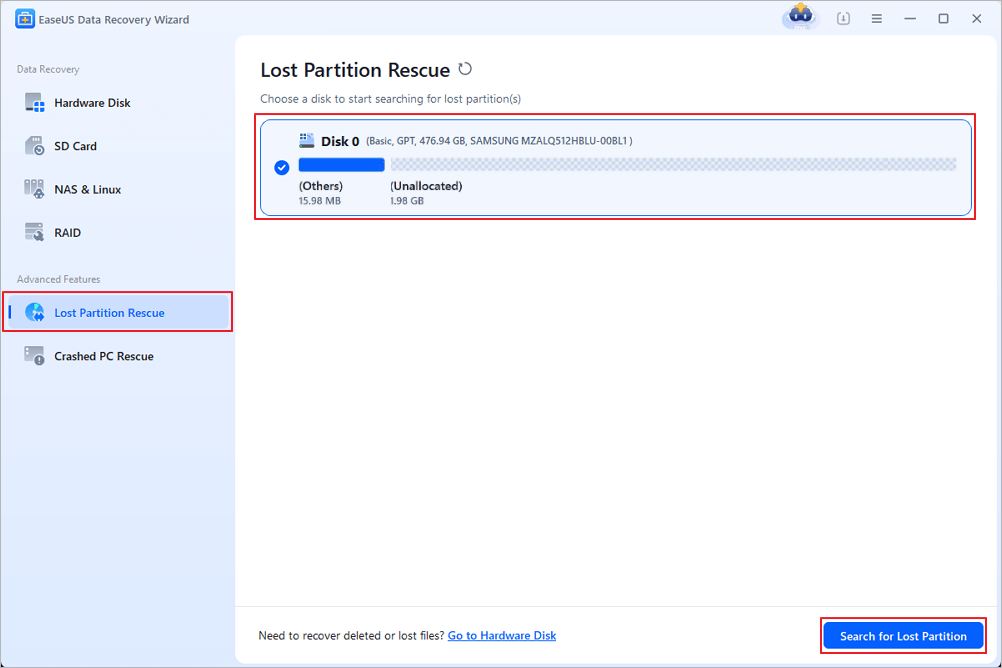
Adım 1. Kayıp Bölümleri Tarrayın
Öncelikle sol menüden "Kayıp Bölüm Kurtarma" seçeneğine tıklayın ve taramayı başlatmak için "Başlat" butonuna basın. Diskiniz, mevcut ve kayıp (ayrılmamış alan olarak işaretlenmiş) bölümleriyle birlikte listelenecektir. Ardından derinlemesine taramayı başlatmak için "Kayıp Bölümü Ara" seçeneğine tıklayın.
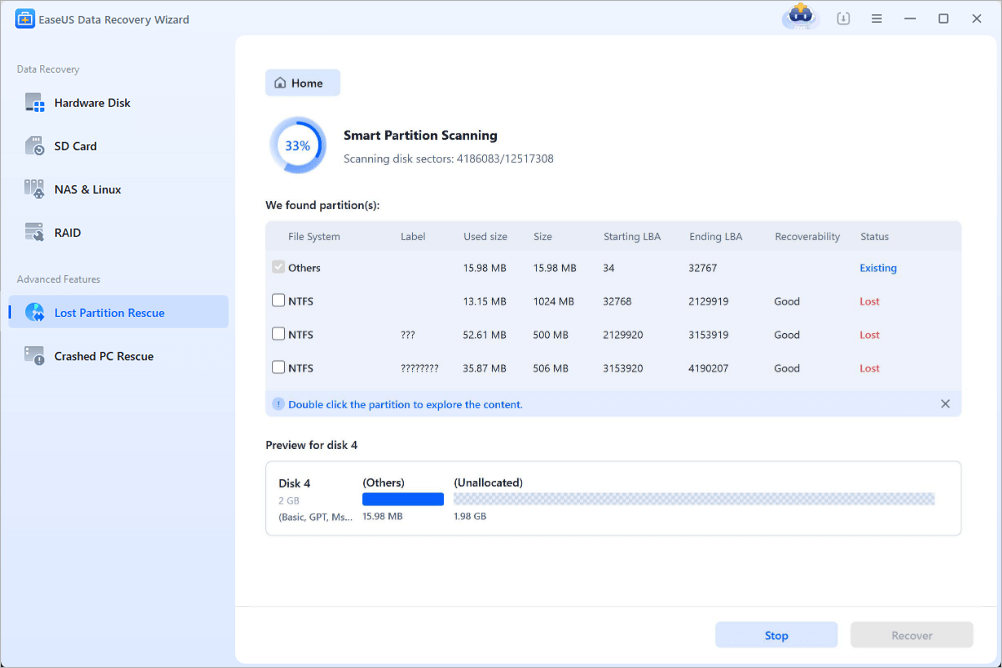
Adım 2. Bölümdeki Dosyaları Kontrol Edin
Akıllı bölüm taramasının tamamlanmasını bekleyin. Bu işlem, bölüm hasarının boyutuna bağlı olarak birkaç dakika sürebilir. Tarama esnasında imleci ilgili bölümün üzerine getirerek içerideki dosya ve verileri önizleyebilirsiniz.
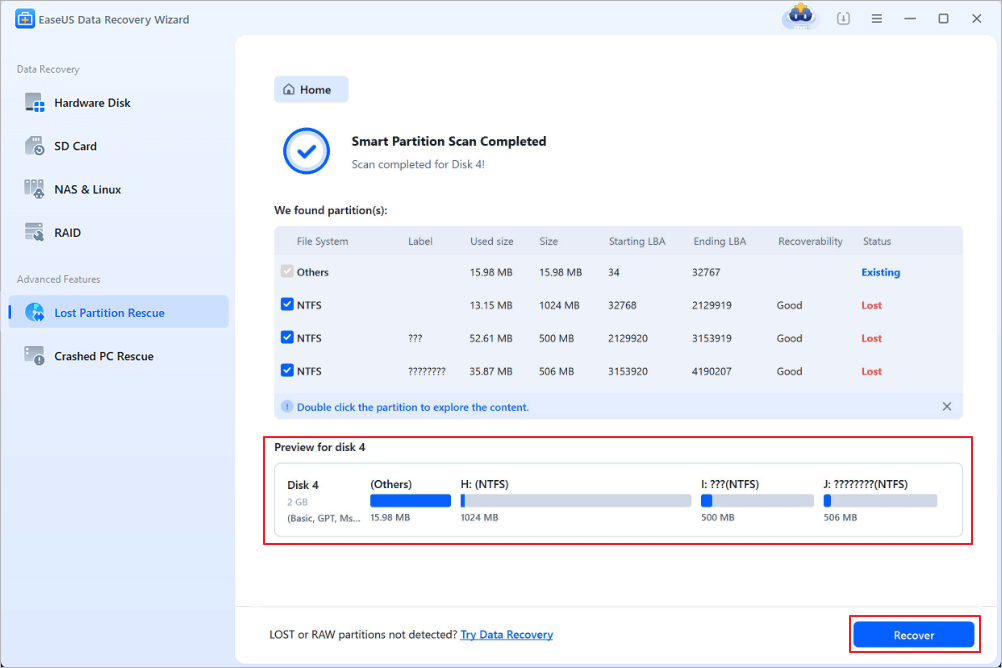
Adım 3. Bölümü Seçin ve Kurtarın
Bulunan kayıp bölümler listesinden geri yüklemek istediğiniz bölümü veya bölümleri seçin. Seçtiğiniz bölüme ait detaylar alt kısımda görüntülenecektir. İşlemi onayladıktan sonra disk bölüm yapılandırmanızı geri getirmek için "Kurtar" butonuna tıklayın.
Bölüm 2: Bozuk USB Sürücü veya SD Kart Nasıl Onarılır?
USB veya SD kartınız zarar gördüyse veya bozulduysa, öncelikle cihazın Windows bilgisayar tarafından algılanıp algılanmadığını kontrol etmelisiniz.
Eğer bilgisayar sürücüyü görüyorsa aşağıdaki yöntemleri uygulayarak onarma işlemini gerçekleştirebilirsiniz.
Cihaz hâlâ algılanmıyorsa, detaylı çözümler için "USB görünmüyor" veya "USB tanınmıyor" rehberlerimize göz atabilirsiniz.
1. USB Hatalarını Denetleme ve Onarma
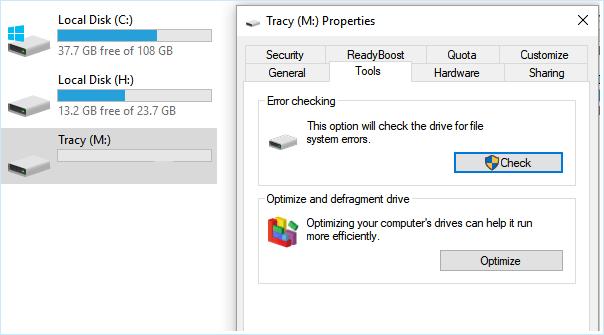
Windows, dosya sistemi hatalarını taramak için dahili araçlara sahiptir. Bu araca "Özellikler" menüsünden ulaşarak sürücünüzdeki olası hataları kontrol edebilirsiniz.
- Adım 1: Windows Gezgini'ni açın. USB belleğinize veya SD kartınıza sağ tıklayıp "Özellikler" seçeneğine gidin.
- Adım 2: "Araçlar" sekmesine geçin ve "Hata denetimi" bölümünde yer alan "Denetle" butonuna tıklayın.
- Adım 3: Tarama ve onarım işleminin tamamlanmasını bekleyin.
2. Komut İstemi (CMD) Kullanarak Bozuk USB'yi Onarma
- Adım 1: SD kartınızı bir kart okuyucu yardımıyla bilgisayarınıza bağlayın.
- Adım 2: Başlat menüsünden arama çubuğuna "Komut İstemi" (CMD) yazıp uygulamayı açın.
- Adım 3: Komut satırına şu komutu yazıp Enter'a basın: chkdsk [Sürücü Harfi]: /f /r
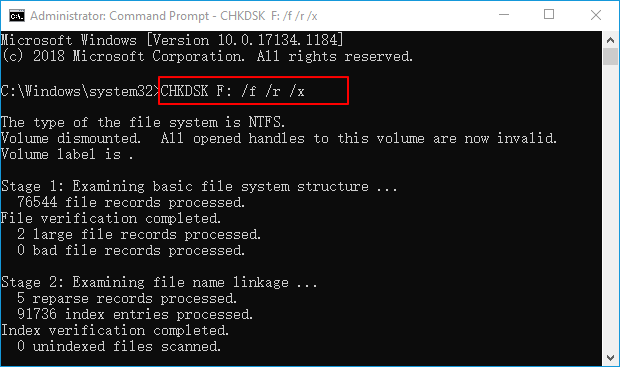
Komut Parametrelerinin Anlamları:
- /f -- Diskteki tespit edilen hataları otomatik olarak düzeltir.
- /x -- Tarama başlamadan önce sürücünün bağlantısını kesmeye zorlar (birimi ayırır).
- /r -- Bozuk sektörleri (bad sector) tarar ve okunabilir bilgileri kurtarmaya çalışır. Bu işlem daha uzun sürer ancak cihazınızda donanımsal/yazılımsal aksamalar varsa detaylı kontrol için önerilir.
USB belleğiniz fiziksel bir hasar gördüyse, EaseUS rehberliğinde hasarlı USB belleği onarma adımlarını inceleyebilirsiniz.
Bölüm Kurtarma ve USB Onarma Hakkında SSS
USB ve SD kartlarda kayıp bölüm kurtarma ve sürücü onarımıyla ilgili en çok merak edilen 3 ek soruyu ve yanıtlarını aşağıda bulabilirsiniz.
1. USB bellek veya SD kartta bölüm kaybolduğunda veriler tamamen silinir mi?
Hayır, bölüm kaybolduğunda verileriniz hemen kalıcı olarak silinmez. İşletim sistemi bu alanı kullanılabilir alan olarak işaretler. Sürücüye yeni bir veri yazmadığınız sürece bir veri kurtarma yazılımı ile kaybolan bölümü ve verilerinizi geri getirebilirsiniz.
2. CMD (Komut İstemi) ile bozuk bir USB sürücü nasıl onarılır?
- USB belleğinizi veya SD kartınızı bilgisayarınıza bağlayın.
- Başlat menüsünden Komut İstemi'ni (CMD) çalıştırın.
- Komut satırına chkdsk [Sürücü Harfi]: /f /r yazıp Enter tuşuna basarak tarama ve onarım işlemini başlatın.
3. EaseUS Veri Kurtarma Yazılımı hangi dosya sistemlerini destekler?
Yazılım; Windows ve Mac işletim sistemlerinde yaygın olarak kullanılan FAT, NTFS, HFS, HFS+, HFSX, Ext2 ve Ext3 dâhil olmak üzere tüm birim ve dosya sistemlerini desteklemektedir.
İlgili Makaleler
-
Baldur's Gate 3 Eksik Kayıtlar [BG3 Düzeltmeleri]
![author icon]() Mike/2023/09/14
Mike/2023/09/14
-
macOS 27 Çökmesi Sonrasında Veri Kurtarma: Adım Adım Kılavuz
![author icon]() Mike/2026/07/25
Mike/2026/07/25
-
Silinen Fotoğraflar Mac'te Nereye Gidilir? [Silinen Fotoğrafları Geri Yüklemek için Methos ile]
![author icon]() Mike/2023/08/25
Mike/2023/08/25
-
Kilitli SD Kart Resimleri/Dosyaları Nasıl Kurtarılır
![author icon]() Mike/2024/10/09
Mike/2024/10/09
 Mike/2023/09/14