


İçindekiler
macOS beta sürümünü yükledikten sonra sistem çökmesi yaşamak, özellikle önemli dosyalarınızın güvende olup olmadığından emin değilseniz, endişe verici olabilir. Mac'iniz macOS 27 Golden Gate Geliştirici Beta güncellemesinden sonra çöktüyse paniklemeyin. Bu kılavuz, kanıtlanmış yöntemler kullanarak macOS 27 çökmesinden sonra verileri kurtarmak için açık ve uygulanabilir bir plan sunmaktadır.
macOS Çökmesi Sonrasında Atılacak Acil Adımlar
Herhangi bir kurtarma girişimine başlamadan önce, kalıcı veri kaybını önlemek için şu ilk adımları izlemek çok önemlidir:
- Tüm giriş ve yeniden başlatma girişimlerini derhal durdurun. Sürekli önyükleme döngüleri, APFS SSD'lerdeki artık verilerin üzerine yazılmasına neden olarak kurtarma işlemini çok daha az etkili hale getirebilir.
- Mac'inizi tekrar tekrar zorla yeniden başlatmayın. Her zorla yeniden başlatma, geçici günlük ve tanılama dosyaları yazar ve bu dosyalar kurtarmaya çalıştığınız verilerin üzerine yazabilir.
- Öncelikle temel disk tanılama işlemlerini çalıştırmak için Mac Kurtarma Moduna girin (Intel: Başlangıçta Command+R; Apple Silicon: Güç düğmesini basılı tutun). Bu, sürücünün fiziksel olarak sağlam olup olmadığını belirlemeye yardımcı olur.
Durumu kontrol altına aldıktan sonra, aşağıdaki kurtarma yöntemlerinden birini seçin.
Yöntem 1. EaseUS Data Recovery Wizard for Mac kullanarak verileri kurtarın
Beta sistem çökmelerinden kaynaklanan mantıksal bozulmalar için, profesyonel veri kurtarma yazılımı genellikle en etkili çözümdür. EaseUS Data Recovery Wizard for Mac, hasarlı APFS birimlerini ele almak üzere özel olarak tasarlanmıştır ve bu da onu macOS 27 çökmesinden sonra veri kurtarmak için ideal bir seçim haline getirir.
Bu araç neden beta sürümlerindeki çökmeler için en iyi sonucu veriyor?
- Gelişmiş APFS Tarama: Beta sürümüyle ilgili dosya sistemi hasarı sonrasında kaybolan bozuk dizin ağaçlarını yeniden oluşturur.
- Sadece Okuma Modu: Sürücünüzü herhangi bir yeni veri yazmadan tarar ve ikincil veri üzerine yazma riskini ortadan kaldırır.
- Tam Apple Silicon ve Intel Desteği: M1, M2, M3, M4 ve eski Intel Mac'lerle tam uyumludur.
- Yedekleme Gerekmez: Kayıp dosyaları bulmak ve yeniden oluşturmak için APFS sürücüsünün ham sektörlerini doğrudan tarar.
İşte EaseUS'un bu veri kurtarma aracıyla macOS çökmesinden sonra verilerinizi nasıl kurtarabileceğiniz:
Adım 1. Kayıp dosyaları arayın
macOS Sierra, High Sierra, Mojave, Catalina, Big Sur, Monterey, Ventura ve en yeni Sonoma sürümlerinde kayıp dosyaları aramak için disk konumunu seçin (dahili HDD/SSD veya çıkarılabilir depolama aygıtı olabilir). "Kayıp dosyaları ara" düğmesine tıklayın.

Adım 2. Tarama sonuçlarını inceleyin.
EaseUS Data Recovery Wizard for Mac, seçtiğiniz disk birimini hemen tarayacak ve tarama sonuçlarını gösterecektir.

3. Adım. Dosya(lar)ı seçin ve kurtarın.
Tarama sonuçlarında, önizlemek istediğiniz dosyaları seçin ve geri yüklemek için "Kurtar" düğmesine tıklayın.

Yöntem 2. Time Machine Yedeklemesi Aracılığıyla Dosyaları Geri Yükleme
macOS 27 beta sürümünü yüklemeden önce tam bir Time Machine yedeği oluşturduysanız, güvenilir bir yerel kurtarma seçeneğiniz vardır. Bu yöntem, tam sistem geri yüklemesi yapmadan tek tek dosyaları veya klasörleri kurtarmak için mükemmeldir. Aşağıdaki adımları izleyin:
Adım 1. Time Machine yedekleme sürücüsünü çökmüş Mac bilgisayarınıza bağlayın.
Adım 2. macOS Kurtarma Moduna önyükleme yapın (Intel işlemcilerde başlangıçta Command+R tuşlarına basın; Apple Silicon işlemcilerde güç düğmesini basılı tutun).
3. Adım. Ana kurtarma menüsünden "Time Machine Yedeklemesinden Geri Yükle" seçeneğini seçin.
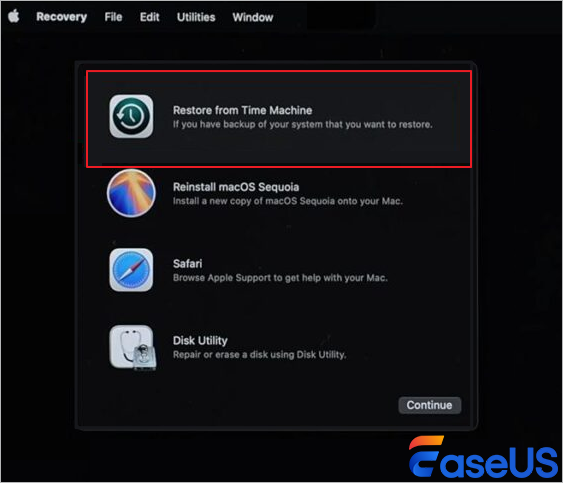
4. Adım. Kronolojik listeden beta kurulumundan önce oluşturulmuş yedekleme anlık görüntüsünü seçin.
Adım 5. Dosya tarama arayüzünü kullanarak harici depolama alanına aktarmak istediğiniz klasörleri ve dosyaları tek tek manuel olarak seçin.
Adım 6. Herhangi bir bölüm silme veya işletim sistemi yeniden yükleme işlemine geçmeden önce tüm kritik verileri kopyalayın.
Not: Mac'iniz hiç açılmıyorsa (başlangıç ışığı yanmıyorsa veya fan çalışmıyorsa), ikincil bir Mac'te Apple Configurator aracılığıyla DFU modunda yeniden başlatma gerektiren bir donanım sorunu olabilir. Güç göstergeleri yanıyor ancak önyükleme tamamlanmıyorsa, bunun yerine önyüklenebilir bir USB kurtarma aracı kullanın.
Son Düşünceler
Beta işletim sistemi kurulumundan sonra sistem çökmesi stresli bir durumdur, ancak dikkatli hareket ederseniz verileriniz genellikle kurtarılabilir. Öncelikle sürücüye yapılan tüm yazma işlemlerini durdurun , ardından durumunuza en uygun yöntemi seçin. Daha fazla veri kaybını önlemek için kurtarılan dosyaları her zaman harici bir sürücüye kaydedin. Beta yazılımlar test amaçlıdır; sağlam yedeklemeler oluşturmayı ve gelecekteki beta denemeleri için ayrı bir bölüm veya makine kullanmayı düşünün.
macOS 27 Çökmesi Sonrasında Veri Kurtarma Hakkında Sıkça Sorulan Sorular
İşte merak edebileceğiniz bazı sık sorulan sorular:
1. macOS Beta güncellemesinden sonra Mac'im hiç açılmıyorsa verilerimi kurtarabilir miyim?
Toplam güç kesintisi, DFU modu kurtarma gerektiren donanım hasarına işaret edebilir.
Güç göstergeleri yanıyor ancak önyükleme başarısız oluyorsa, tam sistem önyüklemesi yapmadan dahili SSD'yi taramak için EaseUS Data Recovery Wizard yüklü önyüklenebilir bir USB kullanın.
2. EaseUS Data Recovery Wizard, Apple Silicon işlemcili Mac'ler için güvenli mi?
Evet. M1, M2, M3 ve M4 çipleri için tam yerel destek sunar. Kurtarma medyasından önyükleme yaparken derin APFS tarama izinlerinin kilidini açmak için Başlangıç Güvenlik Yardımcı Programı'ndaki geçici güvenlik kurallarını ayarlamanız gerekebilir. Tüm tarama işlemleri salt okunur ve güvenlidir.
3. EaseUS kurtarma aracını kullanmak için Time Machine yedeğine ihtiyacım var mı?
Hayır. Yazılım, APFS sürücüsünün ham sektörlerini doğrudan tarar ve önceden oluşturulmuş yedekleme arşivlerine bağlı kalmaz; bu da yakın tarihli bir yedeğiniz olmasa bile güçlü bir çözüm olmasını sağlar.
İlgili Makaleler
-
Android ve PC'de Klasör Kilidi Uygulamasından Silinen Fotoğrafları Kurtarın
![author icon]() Mike/2024/09/20
Mike/2024/09/20
-
iCloud'dan Mac'i Geri Yükleme | Adım Adım Kılavuzu
![author icon]() Mike/2026/07/09
Mike/2026/07/09
-
APFS Harici Sürücü Bağlanmıyor mu? Mac'te Düzeltmeler
![author icon]() Mike/2025/05/27
Mike/2025/05/27
-
Ctrl+Z ile Silinen Dosyaları Nasıl Kurtarabilirim: Ctrl+Z ile Silinen Dosyalar
![author icon]() Ezgi Bıçakcı/2026/05/18
Ezgi Bıçakcı/2026/05/18
 Mike/2024/09/20
 Ezgi Bıçakcı/2026/05/18