


İçindekiler
SSD'deki önemli bir bölümün kaybolması sık karşılaşılan ancak oldukça can sıkıcı bir sorundur. Genellikle SSD'deki kayıp bölüm silinmiş veya gizlenmiş olabilir. Öncelikli olarak Disk Yönetimi üzerinden SSD bölümünün durumunu kontrol etmeniz önerilir. SSD bölümü gizli değilse ve TRIM özelliği etkinleştirilmemişse, profesyonel bir SSD bölüm kurtarma aracı kullanmayı deneyin.
- SSD Bölümünüz Kayboldu mu? Gizlendi mi Yoksa Silindi mi
- Yöntem 1. SSD'deki Kayıp Bölümleri Kurtarma | Hem Bölümleri Hem Verileri Geri Getirin
- Yöntem 2. Disk Yönetimi'nde SSD'deki Gizli Bölümü Geri Yükleyin
- Yöntem 3. Manuel SSD Bölüm Kurtarma Hizmetinden Yararlanın
- Bonus İpucu: SSD'lerde TRIM Özelliğini Devre Dışı Bırakma Yöntemi
SSD Bölüm Kurtarma İpuçları
"SSD bölümüm silindi ve verilerim kayboldu. Yeni bir bölüm oluşturup Windows'u kurduktan sonra mı verilerimi kurtarmalıyım?" -Quora'dan
"SSD sürücüsündeki kayıp bir bölümü nasıl bulup geri yükleyeceğimi biliyor musunuz? Bu sabah Windows 10 bilgisayarımı açtığımda SSD bölümlerinden birinin eksik olduğunu fark ettim. Kaybolan bölüm yaklaşık 100 GB boyutundaydı ve içinde 50 GB tutarında önemli belge ve dosyam vardı. Lütfen yardım edin."
Genellikle, Windows bilgisayarınızda Dosya Gezgini'ni açtığınızda bir bölümün görünmediğini fark ederseniz endişelenmeyin. Bu sayfada, SSD'lerdeki kayıp bölümleri nasıl kurtaracağınızı adım adım öğreneceksiniz.
Kayıp bölümü ve içindeki verileri anında geri getirmek için otomatik SSD bölüm kurtarma yazılımlarını tercih edebilir ya da manuel yöntemlerle bu sorunu etkili bir şekilde çözebilirsiniz.
SSD bölüm kurtarma işlemine başlamadan önce, SSD kurtarma süreci ve TRIM işlevi hakkında bilmeniz gereken kritik noktalar bulunmaktadır. SSD'den kaybolan verileri geri getirmek, geleneksel bir sabit diskten (HDD) silinen dosyaları kurtarmak kadar basit değildir. SSD'ler, kendi kontrolcüleri tarafından yönetilen aşınma dengeleme (wear leveling) teknolojisi nedeniyle silinen verileri farklı bir şekilde işler.
Bir dosyayı sildiğinizde veya bir bölüm kaybolduğunda, işletim sisteminiz genellikle SSD'ye bir TRIM komutu gönderir. TRIM komutunu SSD'nin dahili bir temizleme mekanizması gibi düşünebilirsiniz; ilgili depolama bloklarını boş olarak işaretler ve yeniden kullanıma hazır hale getirir. Bu özellik SSD'nin okuma/yazma hızını korumak açısından harika olsa da veri kurtarma işlemleri için oldukça olumsuz bir durumdur. TRIM, "silinmiş" dosyaların çöp toplama (garbage collection) süreciyle kalıcı olarak temizlenmesine yol açarak geleneksel veri kurtarma yöntemlerinin başarısız olmasına neden olur. Dolayısıyla verilerinizi kurtarmak için zamana karşı yarışmanız gerekir.

SSD Bölümünüz Kayboldu mu? Gizlendi mi Yoksa Silindi mi
SSD bölümünün silindiğinden veya ayrılmamış alan olarak göründüğünden eminseniz, doğrudan kurtarma adımlarına geçebilir ve EaseUS bölüm kurtarma yazılımı ile kayıp bölümlerinizi kolayca geri alabilirsiniz.
1
Doğru çözüm yöntemini seçmek ve SSD'deki eksik bölümü geri yüklemek için öncelikle bölümün gizlenmiş mi yoksa tamamen kaybolmuş mu olduğunu kontrol etmeniz gerekir. Bölüm durumunu öğrenmek için bilgisayarınızdaki Disk Yönetimi aracını kullanabilirsiniz:
Adım 1. Windows simgesine sağ tıklayın.
Adım 2. Başlat menüsünden "Disk Yönetimi" seçeneğine tıklayın.
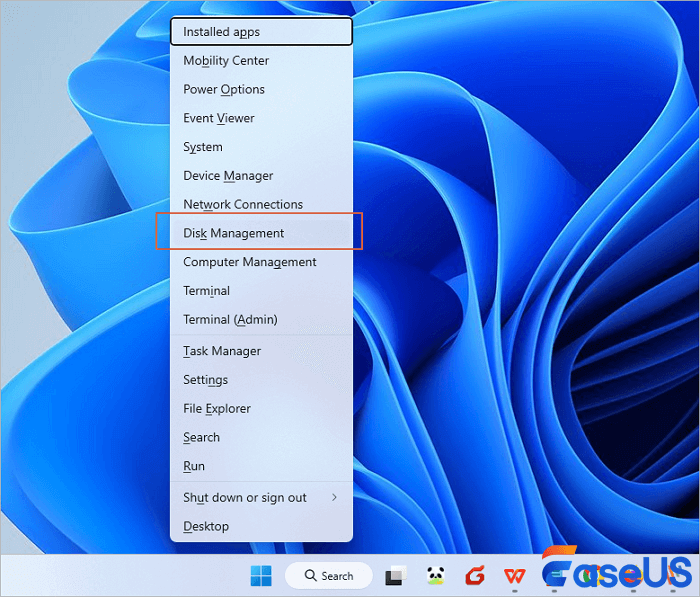
Adım 3. Açılan pencerede bölüm durumunu kontrol edin. Eksik bölüm veya SSD'nin tamamı "Ayrılmamış" (Unallocated) olarak görünüyorsa, bölüm/bölümler bir sebepten dolayı silinmiş veya kaybolmuştur.

Aşağıdaki görselde olduğu gibi, sürücü harfi atanmamış (Disk * Bölüm *) şeklinde bir bölüm görüyorsanız, bu durum bölümün kaybolmadığını, sadece sürücü harfi olmadığı için gizli kaldığını gösterir.
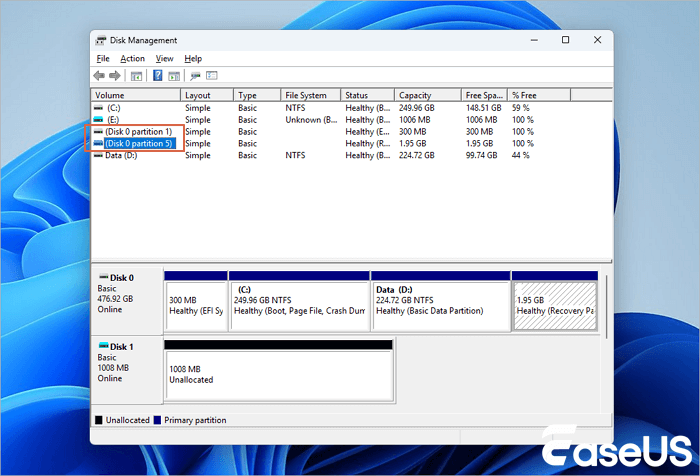
Peki, SSD'deki kayıp bölümleri nasıl geri getirebilirsiniz? Kayıp bölümleri tekrar görünür yapmak için aşağıdaki otomatik veya manuel çözüm tablosunu ve adımlarını analiz edebilirsiniz.
| Disk Yönetimi Belirtisi | Mevcut Durum | Önerilen Çözüm |
|---|---|---|
| Ayrılmamış (Unallocated) Alan | Bölüm Silinmiş / Kaybolmuş | EaseUS Data Recovery Wizard Kullanın (Yöntem 1) |
| Sürücü Harfi Yok (Örn: Disk 1 Bölüm 2) | Bölüm Gizlenmiş | Disk Yönetimi'nde Sürücü Harfi Atayın (Yöntem 2) |
| RAW Dosya Sistemi | Bölüm Dosya Sistemi Bozulmuş | RAW Bölüm Kurtarma Taraması Yapın |
Yöntem 1. SSD'den Kayıp Bölümleri Kurtarma | Hem Bölümleri Hem Verileri Geri Getirin
Bir bölüm kaybolduğunda veya silindiğinde, profesyonel bölüm kurtarma yazılımları bu bölümü başarılı bir şekilde geri getirebilir. EaseUS tarafından geliştirilen EaseUS Data Recovery Wizard, silinen ve kaybolan bölümleri içindeki verilerle birlikte kurtarma konusunda uzmanlaşmış bir programdır.
1
Verilerin üzerine yazılmasını ve kalıcı olarak kaybolmasını önlemek için kurtarma işlemine başlamadan önce söz konusu SSD'yi kullanmayı hemen bırakmalısınız. Bu kayıp bölüm kurtarma aracı sayesinde SSD veya HDD sürücülerinizdeki bölümleri kolayca geri alabilirsiniz. SSD'nizde TRIM özelliğinin açık olup olmadığından emin değilseniz, bu yazılımla tarama yaparak durumunu kontrol edebilirsiniz. Taramalar ücretsiz deneme sürümünde tamamen ücretsizdir.
Yazılım; Windows 11/10/8/7, Vista ve XP dâhil tüm Windows sürümlerini destekler. Kaybolan bölümünüz NTFS, exFAT, FAT32 veya RAW biçiminde olsun fark etmeksizin EaseUS SSD bölüm kurtarma yazılımı tüm dosya sistemlerindeki bölümleri kurtarabilir.
Program, birkaç basit adımda SSD üzerindeki ayrılmamış bölümleri tarayıp kurtarmanıza olanak tanır:
Not: Bu yazılım; kazara silme, biçimlendirme, başlatılmamış disk, ayrılmamış alan ve RAW formatına dönüşen sorunlu bölümlerin kurtarılmasını desteklemektedir.
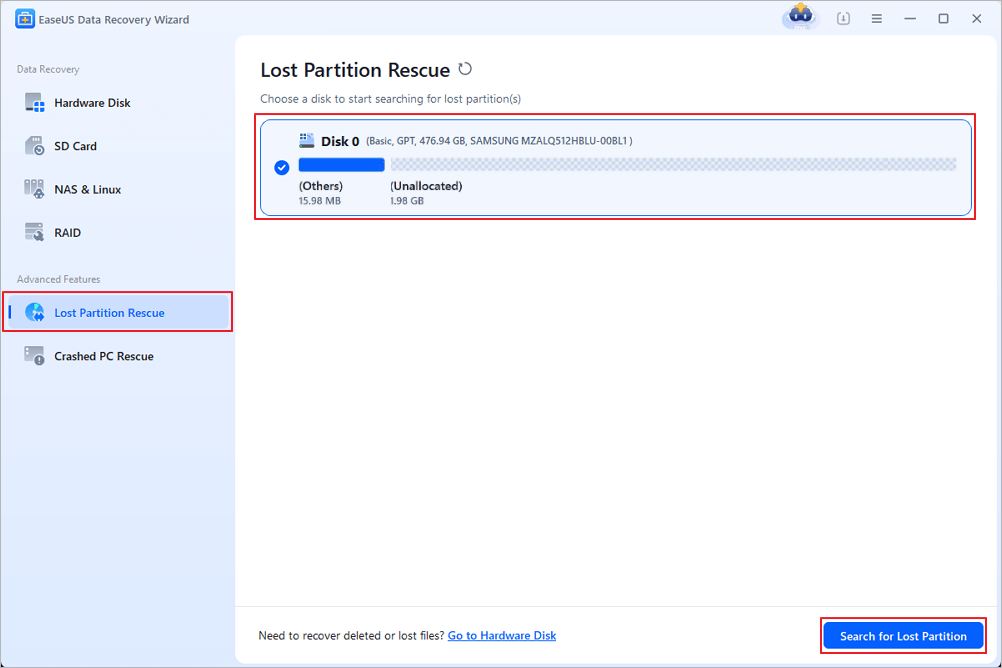
Adım 1. Kayıp Bölümleri Tarayın
Yazılımı açtıktan sonra sol menüden "Kayıp Bölüm Kurtarma" seçeneğine tıklayın ve "Başlat" butonuna basın. Sürücünüzdeki mevcut ve kaybolmuş (ayrılmamış alan olarak işaretlenmiş) bölümler listelenecektir. Ardından tarama sürecini başlatmak için "Kayıp Bölümü Ara" butonuna tıklayın.
Adım 2. Bölümdeki Dosyaları Önizleyin
Akıllı bölüm taramasının tamamlanmasını bekleyin. Bu işlem bölümdeki hasarın durumuna göre birkaç dakika sürebilir. Tarama devam ederken imleci ilgili bölümün üzerine getirerek içerikteki dosyaları kontrol edebilirsiniz.
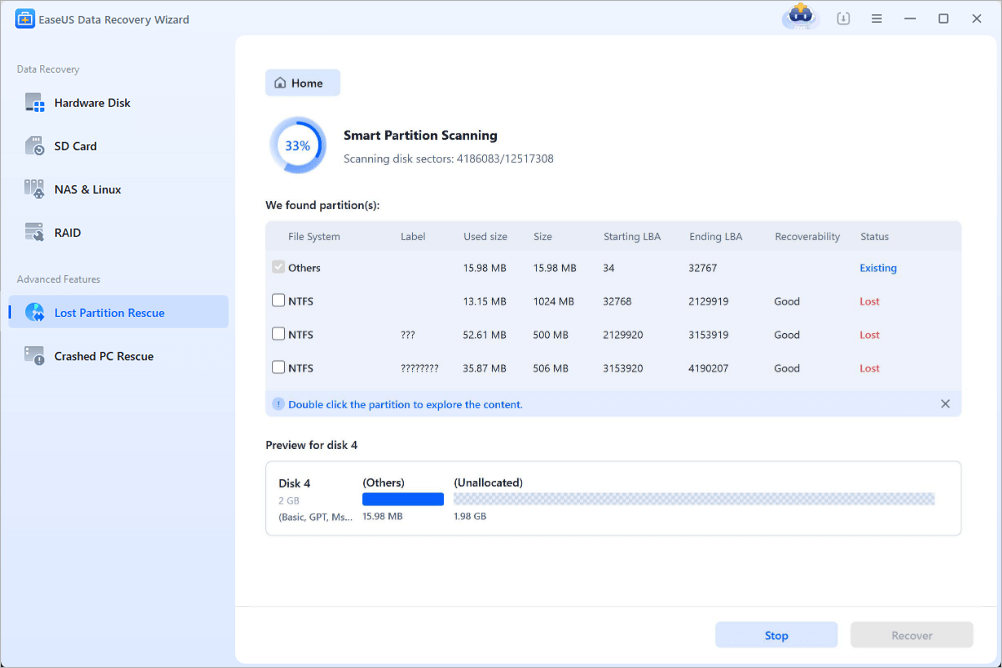
Adım 3. Kurtarılacak Bölümü Seçin ve Geri Yükleyin
Listelenen kayıp bölümler arasından kurtarmak istediğinizi işaretleyin. Seçtiğiniz bölüme ait detaylar ekranın alt kısmında görünecektir. Seçimi tamamladıktan sonra disk yapısını ve bölümü eski haline getirmek için "Kurtar" butonuna basmanız yeterlidir.
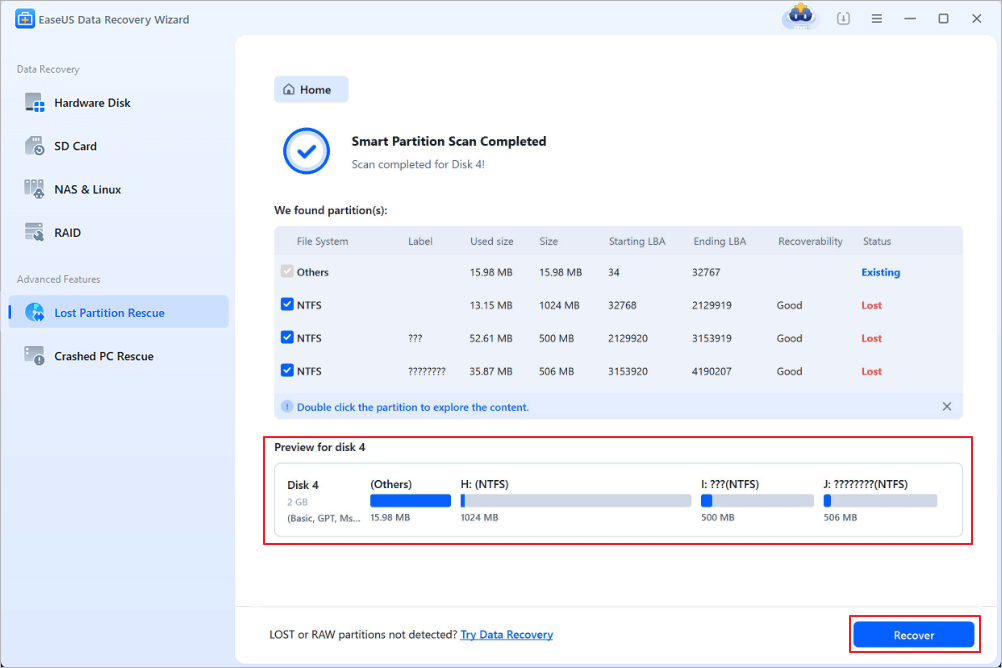
Sadece kaybolan bölümün içindeki verileri kurtarmanız gerekiyorsa, aşağıdaki görsel ve videolu anlatımlardan faydalanabilirsiniz:
- 00:45 CHKDSK Komutu ile Kayıp Bölümü Kurtarma
- 02:01 Veri Kurtarma Yazılımı Kullanarak Kayıp Bölümden Veri Getirme
- 03:03 Dosyaları Kaydetmek İçin Yeni Bölüm Oluşturma
Adım 1. Kayıp bölümü seçin ve taratın.
EaseUS Data Recovery Wizard programını çalıştırın, "Kayıp Bölüm" seçeneğini belirleyin ve silinen/kaybolan bölümdeki verileri taratmak için "Kayıp Verileri Ara" butonuna tıklayın. Birden fazla kayıp bölüm görünüyorsa boyutlarına bakarak doğru bölümü belirleyebilirsiniz.
Not: Windows varsayılan olarak Linux dosya sistemlerini desteklemediği için Ext2 veya Ext3 biçimindeki bölümler yazılımda sürücü harfi bulunmayan kayıp bölüm olarak görünecektir. Ext2/Ext3 sistemlerinden veri kurtarmak istiyorsanız da aynı adımları takip edebilirsiniz.

Adım 2. Tarama sonuçlarını filtreleyin.
Tarama sonucunda çok sayıda dosya listeleneceği için sağ taraftaki Filtre panelinden Görseller, Videolar, Belgeler, Ses Dosyaları gibi kategorileri seçerek aradığınız dosyalara hızla ulaşabilirsiniz. Aradığınız dosyanın adını biliyorsanız sağ üstteki arama çubuğunu da kullanabilirsiniz.

Adım 3. Kayıp bölümdeki verileri önizleyin ve kurtarın.
Kurtarma işleminden önce, doğru dosyaları seçtiğinizden emin olmak için verileri önizleyebilirsiniz. İhtiyacınız olan tüm dosyaları seçin ve geri yüklemek için "Kurtar" butonuna tıklayın. Kurtarılan dosyalarınızı kaydetmek için bir depolama konumu seçin (OneDrive, Google Drive vb. bulut depolama alanları dahil) ve "Kaydet" butonuna tıklayın.

Lütfen bu SSD kayıp bölüm kurtarma rehberini daha fazla arkadaşınızla paylaşın!

Yöntem 2. Disk Yönetimi'nde SSD'deki Gizli Bölümü Geri Yükleyin
SSD sürücünüzdeki eksik bölüm silinmeyip yalnızca gizlendiyse, Disk Yönetimi aracını kullanarak tekrar görünür hale getirebilirsiniz:
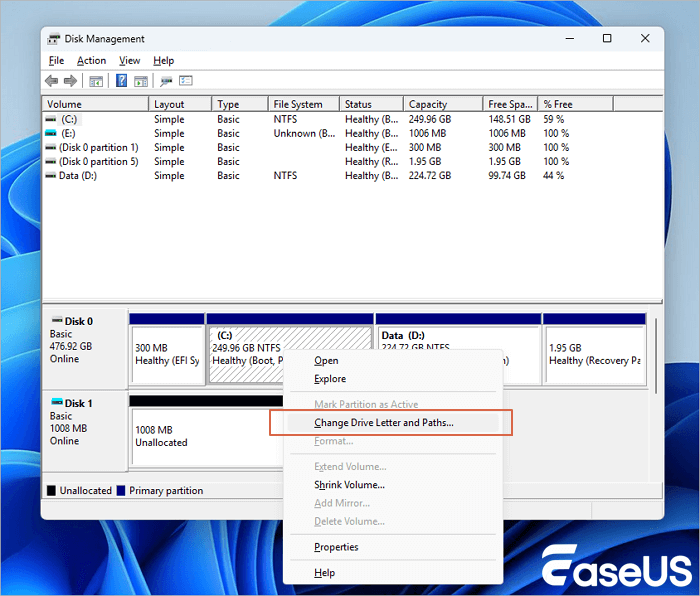
Adım 1. Disk Yönetimi'ni açın, gizli bölümü bulun ve üzerine sağ tıklayarak "Sürücü Harfini ve Yollarını Değiştir" seçeneğini seçin.
Adım 2. Gizli bölümü görünür hale getirmek için "Ekle" butonuna tıklayın ve bölüme bir sürücü harfi atayın.
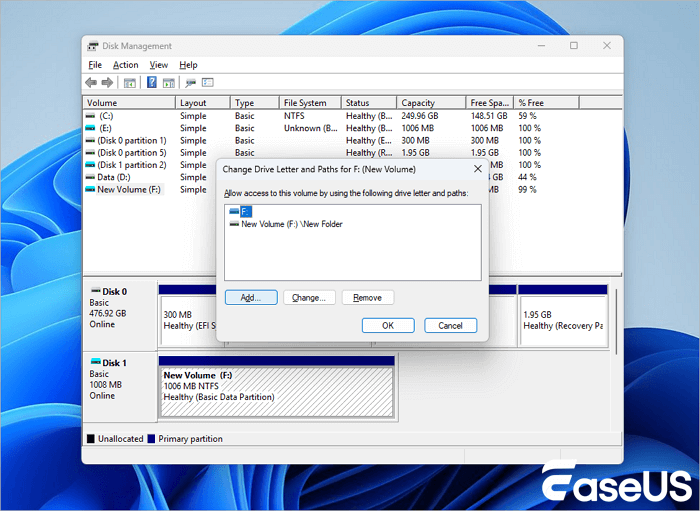
Adım 3. Gizli bölüm için "F" gibi bir sürücü harfi seçin ve "Tamam"a tıklayın.
Hatalı işlemler nedeniyle bölümünüz yanlışlıkla RAW formatına dönüştüyse, EaseUS Data Recovery Wizard yöntemine geçin ve RAW bölüm kurtarma işlemini gerçekleştirin.
1
Yöntem 3. Özel Manuel SSD Bölüm Kurtarma Hizmeti Alın
SSD sürücünüzde karmaşık bir bölüm kaybı sorunuyla karşı karşıyaysanız endişelenmeyin. EaseUS veri kurtarma hizmetlerinden uzman destekli manuel bölüm kurtarma hizmeti almak için bizimle iletişime geçebilirsiniz.
Kaybolan bölümünüz ve verileriniz kısa süre içinde geri yüklenecektir:
EaseUS SSD Bölüm Kurtarma Hizmetleri
Ücretsiz değerlendirme için uzmanlarımızla iletişime geçmek üzere buraya tıklayın.
EaseUS veri kurtarma uzmanlarıyla bire bir manuel SSD veri kurtarma hizmeti için iletişime geçin. ÜCRETSİZ teşhis sonrasında sunduğumuz hizmetler şunlardır:
- Bozulmuş RAID yapısını, açılmayan Windows işletim sistemini ve bozulmuş sanal disk dosyalarını onarma
- Kaybolan bölümleri ve yeniden bölümlendirilmiş sürücüleri kurtarma/onarma
- Biçimlendirilen sabit disklerdeki verileri geri getirme ve RAW diskleri (BitLocker şifreli diskler dâhil) onarma
- GPT korumalı bölüme dönüşmüş diskleri onarma
Bonus İpucu: SSD'lerde TRIM Özelliğini Devre Dışı Bırakma Yöntemi
TRIM özelliğini devre dışı bırakmanız gerekiyor mu? SSD'nizde bölüm kurtarma işlemi yapıyorsanız, TRIM'i geçici olarak kapatmak kalıcı veri kaybını önlemeye yardımcı olabilir. Yapmanız gerekenler şunlardır:
💡Manuel Yöntem (Kolay Yöntem):
Adım 1. Windows arama çubuğuna "Sürücüleri Birleştir ve İyileştir" yazıp aratın.
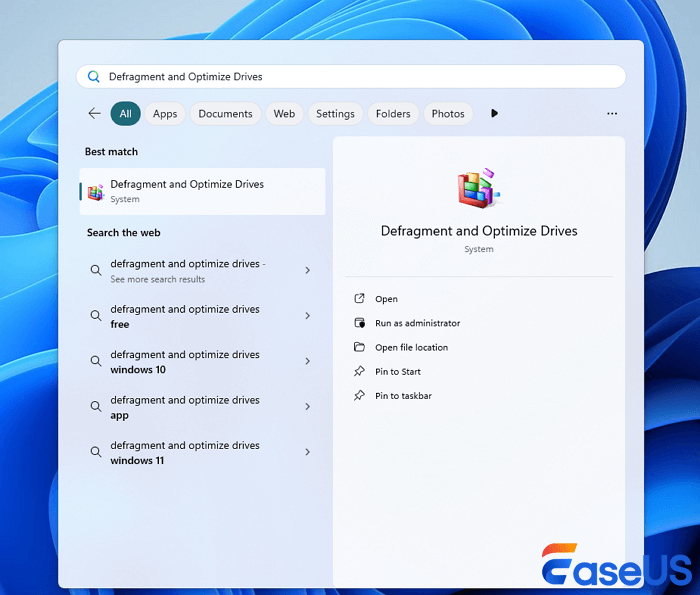
Adım 2. SSD sürücünüzü seçin ve "İyileştir" butonuna tıklayın.
Adım 3. "Ayarları değiştir" seçeneğine tıklayın ve "Zamanlanmış çalıştır" işaretini kaldırın.
Adım 4. "Sürücüleri seç" bölümünden SSD'nizin yanındaki işareti kaldırın ve "Tamam"a tıklayın.
💡Komut Satırı ile (Yönetici):
Adım 1. Komut İstemi'ni (CMD) Yönetici olarak çalıştırın.
Adım 2. fsutil behavior set DisableDeleteNotify 1 komutunu yazıp Enter tuşuna basın.
Önemli Uyarı: Bu işlemi yalnızca veri kurtarma sürecinde uygulayın! İşlem bittikten sonra TRIM özelliğini adımları tersine takip ederek mutlaka tekrar etkinleştirin. TRIM'i uzun süre kapalı tutmak SSD'nizin performansını ve kullanım ömrünü olumsuz etkiler.
Kayıp SSD Bölümleri Hakkında SSS
Kayıp SSD bölümleri hakkında daha fazla bilgi edinmek mi istiyorsunuz? İşte en çok merak edilen sorular:
1. SSD bölümüm neden kayboldu?
Bölümler; kazara silme, bozulmuş bölüm tabloları, yarım kalan işletim sistemi kurulumları veya anı güç kesintileri nedeniyle kaybolabilir. Bazı durumlarda TRIM mekanizması silinen blokları halihazırda temizlemiş olabilir. Dosya sistemi hataları ya da bellenim (firmware) sorunları da bölümlerin Windows'ta görünmemesine yol açabilir.
2. CMD (Komut İstemi) kullanarak silinen bir SSD bölümünü kurtarabilir miyim?
Teknik olarak mümkün mü? Evet. Ancak güvenilir mi? Hayır. chkdsk veya diskpart gibi komutlar basit bozulmaları giderebilir; fakat TRIM blokları temizlediyse yetersiz kalır. Komut satırı karmaşık bölümleri yeniden oluşturamaz ve var olan verilerin üzerine yazma riski taşır. En güvenli yöntem EaseUS bölüm kurtarma gibi profesyonel bir yazılım kullanmaktır.
3. Kaybolan bir SSD bölümünden dosyalarımı kurtarabilir miyim?
Hızlı davrandığınız sürece evet. SSD'yi kullanmayı hemen bırakmalısınız; bu sayede TRIM'in verilerin üzerine yazmasını engellemiş olursunuz. EaseUS Data Recovery Wizard gibi kurtarma araçları ham sektörleri tarayarak verileri yeniden bir araya getirebilir; ancak başarısı TRIM'in veri bloklarını silip silmediğine bağlıdır. Taramayı hemen başlatmanız önerilir — zaman geçtikçe kurtarma şansınız azalacaktır.
İlgili Makaleler
-
Fidye Yazılımı Virüsüyle Şifrelenmiş Dosyaları Kurtarma | 4 Yöntem
![author icon]() Ezgi Bıçakcı/2026/05/21
Ezgi Bıçakcı/2026/05/21
-
Düzeltildi: Samsung 860 EVO Windows 10/11'de Algılanmıyor
![author icon]() Mike/2024/09/24
Mike/2024/09/24
-
Disk Utility Bozuk Disk Buldu Hatasını 5 Yolla Nasıl Düzeltebilirim
![author icon]() Mike/2025/06/14
Mike/2025/06/14
-
Mac'te SD Kartı Biçimlendirme [Terminal ve Disk Yardımcı Programı ile]
![author icon]() Mike/2026/06/30
Mike/2026/06/30
 Ezgi Bıçakcı/2026/05/21
 Mike/2024/09/24