


İçindekiler
Fotoğraflar Neden Sürekli Mac Masaüstünüzde Görünüyor?
"Öğeleri silmeden masaüstünden kaldırmanın bir yolu var mı? Bu soru daha önce soruldu biliyorum, ama 10 yıl önceydi ve umarım şimdi 'masaüstüne bir şeyler koymayın'dan daha iyi bir cevap vardır. Bu iyi bir tavsiye olabilir ama benim gibi insanların kolaylık olsun diye oraya 'park edebileceklerini' düşünerek daha sonra kaldırılamayacaklarını bilmeden masaüstüne koydukları öğeler için işe yaramaz." – Apple Topluluğu'ndan
Fotoğraflarınızın ve ekran görüntülerinizin her zaman masaüstünüzde görünmesine neden olan şey, macOS'ta "ekran görüntülerini masaüstüne kaydet" seçeneğinin varsayılan ayar olmasıdır. macOS araçları düzgün çalıştığında, sormadan görüntüleri doğrudan oraya kaydederler.
Farkında olmasanız bile dosyalar zamanla birikir. Fotoğrafların masaüstünde neden göründüğünü bilmek, Mac masaüstünüzü temizlemeden önce karmaşayı anlamlandırmanıza yardımcı olur.
- Ekran görüntüleri masaüstüne kaydedilir. Command + Shift + 3 veya Command + Shift + 4 gibi tuşları kullanarak ekran görüntüsü aldığınızda, masaüstünüzde yeni bir ekran görüntüsü belirir. Çok fazla ekran görüntüsü alırsanız, tüm fotoğraflar uyarı vermeden masaüstünde birikir.
- İnternetten indirilen resimler. Bazı web araçları, kaydedilecek yer seçildiğinde dosyaları doğrudan Mac masaüstüne bırakır.
- AirDrop ile aktarılan fotoğraflar masaüstüne kaydediliyor. iPad, iPhone veya başka bir Mac'ten fotoğraf aktarmaya çalıştığınızda, fotoğraflar varsayılan olarak masaüstüne kaydedilebilir.
- Finder'da yanlışlıkla sürüklenen dosyalar. Bazen kullanıcılar, Finder'da dosyaları düzenlerken klasörlerden resimleri istemeden masaüstü alanına sürüklerler.
- iCloud Masaüstü senkronizasyonu. iCloud senkronizasyonu açık olduğunda ve Masaüstünüzü ve Belgelerinizi yönettiğinde, farklı depolama aygıtlarındaki dosyalar izinsiz olarak oraya yerleşebilir. Aniden kapattığınızda, Mac'inizden aniden kaybolmuş dosyalarla karşılaşabilirsiniz.
Tüm bu faktörler, fotoğrafların Mac masaüstünde görünmesine neden olabilir ve masaüstündeki resim dosyalarını temizlemek ve düzenlemek için bazı çözümleri öğrenebilirsiniz.
Yöntem 1. Fotoğrafları Masaüstünden Başka Bir Klasöre Taşıma (En İyi Yol)
Mac masaüstünüzdeki resimleri güvenli bir şekilde silmenin ilk adımı, onları farklı bir klasöre taşımaktır. Bu şekilde dosyalar güvende kalır. Masaüstünüz de daha temiz olur. Resimleri silmek yerine, depolama konumlarını değiştirmeniz yeterlidir.
1. Adım. Dock'taki Finder simgesine tıklayarak Mac'inizde Finder'ı açın.
2. Adım. Ardından, tüm fotoğrafları saklamak için özel bir klasör oluşturun; klasöre istediğiniz ismi verebilirsiniz.
3. Adım. Masaüstünüzdeki fotoğrafları seçin ve yeni oluşturduğunuz klasöre sürükleyin.
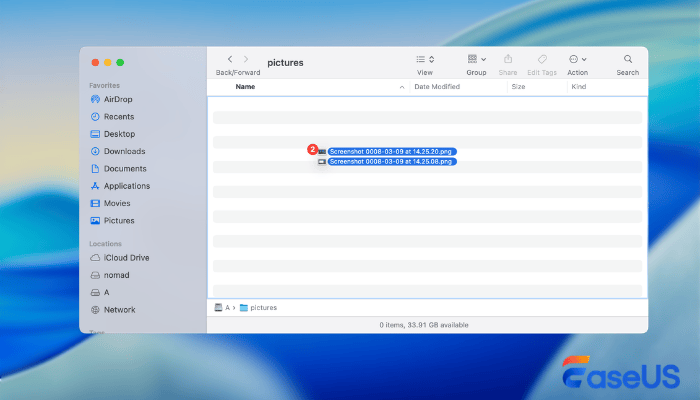
Bu basit yöntemi sosyal medyada paylaşarak daha fazla okuyucunun masaüstü fotoğraflarını düzenlemesine yardımcı olabilirsiniz.

Yöntem 2. Masaüstü Fotoğraflarını Resimler Klasörüne Kaydedin
macOS'ta resim düzenlemek için kullanılabilir bir klasör var mı? İşte Resimler klasörü bunu sunuyor. Fotoğrafları görünümden uzaklaştırmak, onları masaüstünden uzakta, güvende tutar. Bu Resimler klasörü şunlar için kullanılabilir:
- indirilen görüntüler
- kişisel fotoğraflar
- ekran görüntüleri
- kamera ithalatı
Mac'inizde Resimler klasörünü şu şekilde bulabilirsiniz:
1. Adım. Mac'inizde Finder'ı açın ve kenar çubuğunu kontrol edin.
Adım 2. Bu klasörü açmak için "Resimler"e tıklayın.
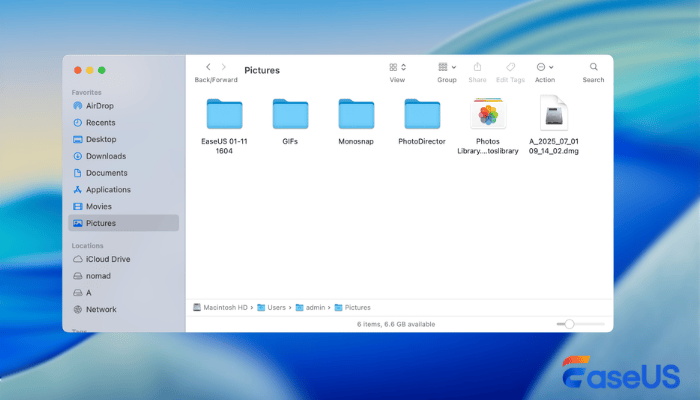
3. Adım. Gerekirse alt klasörler oluşturun (örneğin: Ekran Görüntüleri, İndirilenler, Çalışma Görselleri).
4. Adım. Fotoğrafları masaüstünden uygun klasöre sürükleyin.
Yöntem 3. Dosyaları Silmeden Masaüstünü Temizlemek için Stacks'i Kullanın
Dosyaları doğrudan masaüstüne kaydetmeyi sevdiğinizde klasörler hızla birikir. Ancak macOS'un içinde sessiz bir çözüm gizli:Yığınlar (Stacks ). Bir kez tıklayın ve dağınıklığın düzenli yığınlar halinde bir araya gelmesini izleyin.
Yığınlar kendiliğinden büyür, resimleri, kağıtları veya anlık fotoğrafları sizden istemeden sıralar. Her küme, ihtiyacınız olduğunda açılır.
Bu özelliği macOS'ta nasıl kullanabilirsiniz? Ayrıntıları öğrenmek için aşağıdaki adımları inceleyin:
Adım 1. Masaüstünde herhangi bir yere sağ tıklayın.
2. Adım. Menüden "Yığınları Kullan"ı seçin. macOS, dosyaları anında türlerine göre gruplandıracaktır.
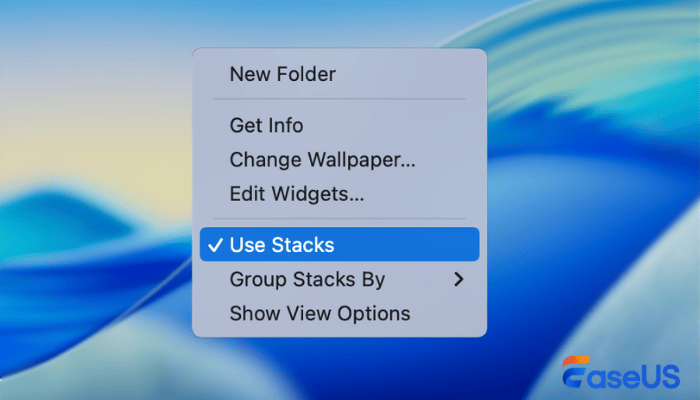
3. Adım. Masaüstündeki Yığınlar özelliğini kullanarak. Tüm resim dosyaları bir Resimler yığını altında görünecek, ekran görüntüleri otomatik olarak gruplandırılabilecek ve belgeler ile PDF'ler ayrı olarak gruplandırılacaktır.
Masaüstü fotoğraflarınızı yanlışlıkla mı sildiniz? Şimdi kurtarın!
Masaüstünüzü düzenlerken yanlış bir tıklama, Mac'inizdeki değerli resimlerinizi silebilir. İnsanlar ancak Çöp Kutusu boşaltıldıktan sonra neyin kaybolduğunu fark eder. Endişelenmeyin! Bir şeyler ters giderse, bu dosyalar geri gelebilir - kayıp verileri kurtarmak için tasarlanmış EaseUS Data Recovery Wizard for Mac gibi profesyonel Mac veri kurtarma araçları sayesinde.
Bu araç, kullanıcıların Mac'lerinde silinen fotoğrafları aşağıdaki gibi yaygın senaryolardan kurtarmalarına yardımcı olmak için tasarlanmıştır:
- masaüstü fotoğraflarını yanlışlıkla silmek
- Mac'te Çöp Kutusunu Boşaltma
- depolama sürücüsünü biçimlendirme
- sistem çökmeleri veya beklenmedik veri kaybı
Mac'inizdeki masaüstünden kaybolan fotoğrafları kurtarmak için aşağıdaki adımları izleyin:
Adım 1. Kayıp fotoğrafları tarayın.
Değerli fotoğraflarınızın kaybolduğu yeri seçin ve "Kayıp dosyaları ara" düğmesine tıklayın.

Adım 2. İstediğiniz fotoğrafları seçin.
EaseUS Data Recovery Wizard for Mac, seçtiğiniz disk biriminde hemen bir tarama başlatacaktır. Bu sırada, tarama sonuçları sol bölmede sunulacaktır. Yol ve Tür'e göre, daha önce kaybettiğiniz fotoğrafları hızlıca filtreleyebilirsiniz.
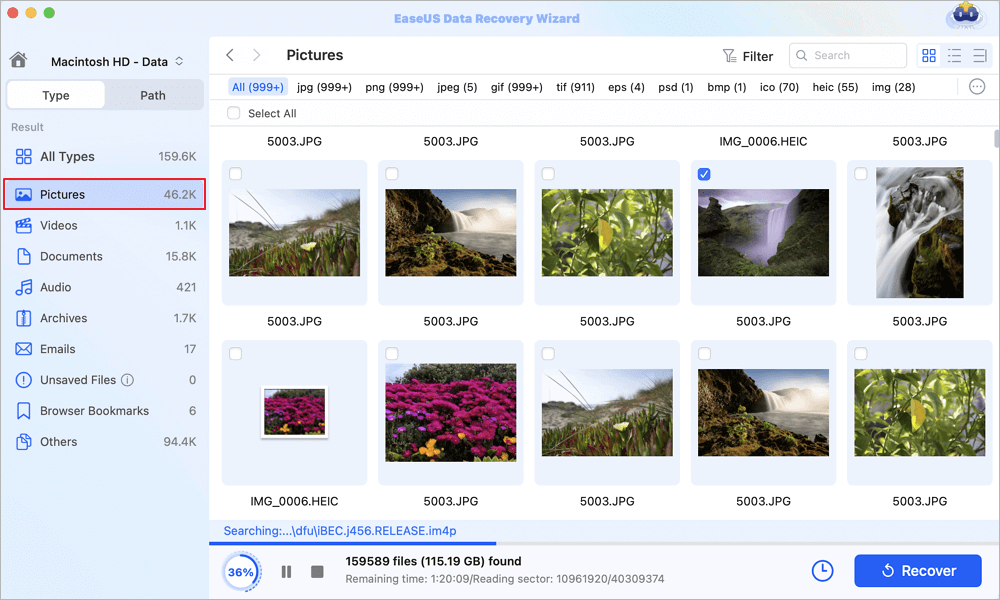
3. Adım. Kayıp fotoğrafları kurtarın
Hedef fotoğrafları seçin ve "Kurtar" düğmesine tıklayarak bunları anında geri alın.
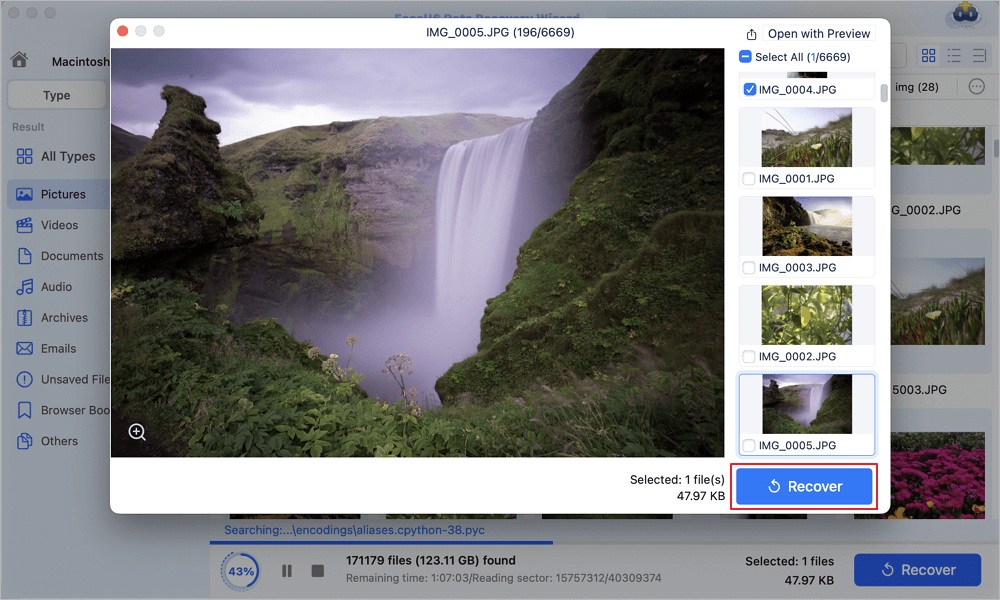
Başka kişilerin de temizlik sırasında önemli fotoğraflarını kaybetme ihtimaline karşı, bu fotoğraf kurtarma yöntemini sosyal medyada paylaşmayı unutmayın.
Çözüm
Dağınık bir masaüstü, iş akışınızı yavaşlatabilir ve önemli dosyaları bulmayı zorlaştırabilir. Neyse ki, Mac masaüstünüzden fotoğrafları kaldırmak, onları silmenizi gerektirmez.
Dosyalarınızı şu yöntemlerle kolayca güvende tutabilirsiniz:
- Fotoğrafları başka bir klasöre taşıma
- Resimler klasöründeki görüntüleri düzenlemek
- macOS Stacks kullanarak dosyaları otomatik olarak gruplandırma
Bu basit stratejiler, temiz ve verimli bir çalışma ortamının korunmasına yardımcı olur.
Mac Masaüstünden Fotoğrafları Kaldırma (Silinmiyor) Sıkça Sorulan Sorular
İşte bu konuyla ilgili sıkça sorulan bazı sorular:
1. Fotoğrafları telefondan değil de Mac'ten nasıl silerim?
Mac'inizde iCloud senkronizasyonunu açarsanız, fotoğrafları silerken iPhone'unuzdaki fotoğraflar da silinebilir. Bunu önlemek için iCloud senkronizasyonunu devre dışı bırakabilir ve yalnızca Mac'inizdeki yerel kopyayı silebilirsiniz.
2. Mac masaüstünde neden sürekli ekran görüntüleri görünüyor?
Ekran görüntüleri Mac masaüstünde görünür çünkü macOS bunları varsayılan olarak oraya kaydeder. Command + Shift + 3 veya Command + Shift + 4 tuşlarına bastığınızda, ekran görüntüsü kaydetme konumunu değiştirmediğiniz sürece yakalanan görüntü otomatik olarak masaüstüne kaydedilir.
3. MacBook ekranından fotoğraflar nasıl kaldırılır?
Resimleri masaüstünden Resimler klasörü gibi başka konumlara sürüklemek, onları görünümden gizler ancak kaydedilmiş olarak tutar. Bu, fotoğrafları silmeden MacBook ekranından kaldırmanın en iyi yoludur.
İlgili Makaleler
-
Virüsü Antivirüs Olmadan Silin ve Kaldırın
![author icon]() Mike/2024/09/19
Mike/2024/09/19
-
Sonoma İndirme Dosyalarının Tamamı Gizli, macOS'ta Dosyalar Nasıl Gösterilir Sonoma
![author icon]() Mike/2023/10/18
Mike/2023/10/18
-
Mac'te Bozuk SD Kart Nasıl Formatlanır [Veri Kaybı Olmadan]
![author icon]() Mike/2024/08/01
Mike/2024/08/01
-
Xcode macOS Sonoma'da Çalışmıyor mu? Nasıl çözülür
![author icon]() Mike/2023/10/23
Mike/2023/10/23
 Mike/2024/09/19