


İçindekiler
macOS Ventura veya daha yeni bir işletim sistemi kullanan bir Mac'te yakın zamanda silinen mesajları kurtarmak için şu hızlı adımları izleyin:
- 1️⃣MacBook'unuzda "Mesajlar" uygulamasını açın.
- 2️⃣Üst menü çubuğuna gidin ve "Görünüm"ü seçin.
- 3️⃣Açılır menüden "Son Silinenler" seçeneğine tıklayın.
- 4️⃣Listeden ihtiyacınız olan konuşmayı seçin.
- 5️⃣Pencerenin sağ alt köşesindeki "Kurtar" düğmesine tıklayın.
Mac'inizde önemli bir mesajlaşma programını yanlışlıkla silmek stresli bir deneyimdir. İyi haber şu ki, Apple, dosyalarınızı yanlışlıkla silinmeye karşı korumak için macOS'a güçlü kurtarma özellikleri entegre etti ve bu yerleşik özellikler başarısız olsa bile, gelişmiş dijital kurtarma teknikleri imdadınıza yetişebilir.
Bu kapsamlı kılavuz, MacBook'unuzda silinen iMessage ve SMS mesajlarınızı bulmak ve kurtarmak için mevcut tüm yöntemleri adım adım açıklayacaktır. Yerel macOS özelliklerini, harici yedekleme sistemlerini ve özel veritabanı kurtarma yazılımlarını ele alacağız.
Yöntem 1. Dahili Son Silinenler Klasörünü Kullanın
Eğer macOS'un modern bir sürümünü kullanıyorsanız, Apple, e-posta veya fotoğraf kitaplığınızdaki çöp kutusu gibi çalışan yerleşik bir güvenlik ağı sunar. Tek bir mesajı veya tüm bir konuşma dizisini sildiğinizde, sistem verileri fiziksel sürücünüzden hemen silmez. Bunun yerine, dosyaları geçici bir önbellekleme sistemine taşır.
Bu yerel klasör, silinen iMessage mesajlarını ve standart operatör tabanlı SMS mesajlarını sistem ayarlarınıza bağlı olarak en az 30 gün, bazen de 40 güne kadar saklar. Bu özelliği kullanmak için şu adımları izleyin:
- MacBook'unuzda "Mesajlar" uygulamasını başlatın.
- Yan menü görünüyorsa, klasör listesini bulun ve ekranınızın en üstündeki "Görünüm" menüsüne tıklayın.
- Güvenli depolama kasasını açmak için "Son Silinenler" etiketli seçeneği seçin.
- Son bir ay içinde silinen tüm konuşmaların listesini göreceksiniz. Her kişi adının yanında, sistem o konuşmanın kalıcı olarak silinmesine kaç gün kaldığını gösteren bir geri sayım sayacı görüntüler.
- Geri yüklemek istediğiniz konuşmaların yanındaki onay kutusunu tıklayın.
- Arayüzün altındaki "Kurtar" düğmesine tıklayın. Bu işlem, mesajları tüm biçimlendirmeleri ve medya ekleriyle birlikte anında ana aktif gelen kutunuza geri yerleştirecektir.
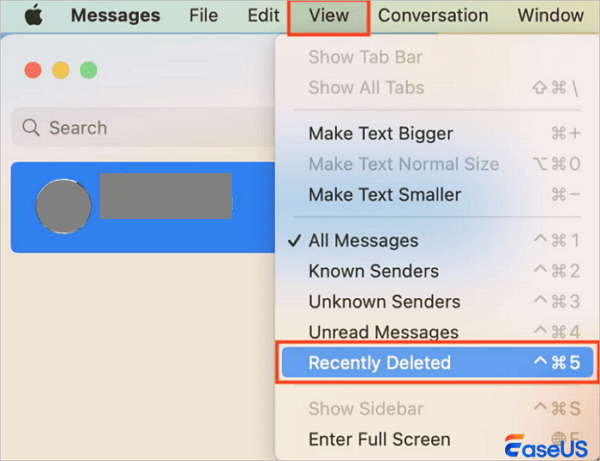
Bu seçeneğin yalnızca son 30 gün içinde gerçekten mesaj sildiyseniz görüneceğini anlamak önemlidir. Klasör boşsa, yeni bir silme işlemi gerçekleşene kadar Son Silinenler menü seçeneği görünmeyebilir.
Yöntem 2. EaseUS Data Recovery Wizard for Mac ile Silinen Mesajları Kurtarma
Apple'ın sunduğu 30 günlük bekleme süresi dolduktan sonra veya Son Silinenler klasörü bulunmayan eski bir macOS işletim sistemi kullanıyorsanız, yerel sistem araçları dosyalarınızı bulamayacaktır. Bu aşamada, mesajlarınız kalıcı olarak silinmiş olarak sınıflandırılır.
Mesaj dosyalarını kurtarmak için, macOS'un mesaj depolamasını nasıl yönettiğini anlamanız gerekir. Tüm iMessage ve SMS metinleri, kullanıcı kitaplığı klasörünüzün derinliklerinde gizlenmiş chat.db adlı yerelleştirilmiş bir SQL veritabanı dosyasına yazılır. Bir mesaj silindiğinde, macOS sistemi sürücünün gerçek sektörlerinin üzerine hemen yazmaz. Sadece bu belirli depolama koordinatlarını ayrılmamış alan olarak işaretler; bu da bilgisayarın alana ihtiyacı olduğunda yeni dosyaların bunların üzerine yazılabileceği anlamına gelir.
EaseUS Data Recovery Wizard for Mac'i kullanarak, MacBook'unuzun dahili katı hal sürücüsünün ham sektörlerini tarayabilir, bu ayrılmamış veritabanı girdilerini ve bunlara karşılık gelen medya eklerini, yeni sistem etkinliğiyle üzerine yazılmadan önce bulabilir, çıkarabilir ve yeniden oluşturabilirsiniz.
MacBook Mesaj Kurtarma İçin EaseUS Neden Önerilir?
- Gelişmiş bir ham tarama motoruna sahip olan bu yazılım, APFS ve HFS+ dosya sistemlerini ayrıştırarak kayıp SQL veritabanı parçalarını bulabiliyor.
- Yazılım, belirli medya eki dizinlerini izole edip kurtarabilir; bu sayede metin mesajı yoluyla gönderilen yüksek çözünürlüklü fotoğrafları, belgeleri ve sesli notları kurtarabilirsiniz.
- Tarama işlemi sırasında yalnızca okuma modunda çalışarak, kurtarmaya çalıştığınız hassas verilerin asla üzerine yazılmamasını sağlar.
- Dahili önizleme sistemi, tam kurtarma işlemine geçmeden önce kurtarılan görüntüleri ve metin dosyası başlıklarını doğrulamanıza olanak tanır.
Silinen Mesajlarınızı Kurtarmak İçin Adımlar:
Adım 1. Taranacak sürücüyü seçin.
EaseUS Veri Kurtarma Sihirbazı ana penceresinde, Mac'inize bağlı sürücülerin bir listesi bulunur. Kayıp/silinmiş dosyaları kurtarmak istediğiniz sürücüyü seçin ve "Kayıp dosyaları ara" düğmesine tıklayın.

Adım 2. Kayıp verilerinizi/dosyalarınızı seçin.
EaseUS Data Recovery Wizard for Mac, seçtiğiniz disk birimini hemen tarayacak ve tarama sonuçlarını sol bölmede gösterecektir. Belirli dosyaları arıyorsanız, sonuçları sıralayarak istediğiniz dosyaları bulabilirsiniz.

3. Adım. Kayıp/silinmiş verileri kurtarın
İstediğiniz dosyaları bulduktan sonra, dosyaları önizleyin ve ardından silinen/kayıp Mac dosyalarınızın kurtarılmasına başlamak için "Kurtar" düğmesine tıklayın.

Bu bilgiyi faydalı bulduysanız, bu yaygın zorluğun üstesinden gelmelerine yardımcı olmak için lütfen sosyal medyada başkalarıyla paylaşın.
Yöntem 3. iPhone veya iPad gibi diğer Apple cihazlarını kontrol edin.
Time Machine yedeğiniz yoksa ve Mac'inizdeki 30 günlük süre dolmuşsa bile, mesajlarınızın başka bir cihazda kaydedilmiş olma ihtimali hala vardır. Apple, iCloud'da Mesajlar adı verilen bir bulut senkronizasyon sistemi kullanır, ancak silme işlemlerinin tam olarak nasıl ele alınacağı, bireysel cihazlarınızdaki ayarlara bağlıdır.
MacBook'unuzda iCloud'daki Mesajlar özelliğini kapattıysanız, bilgisayarınızda gerçekleştirdiğiniz silme işlemi tamamen yereldir. Bu, mesaj dizisinin iPhone, iPad veya çevrimdışı olan eski bir Apple cihazınızın gelen kutusunda tamamen dokunulmadan duruyor olabileceği anlamına gelir.
Bunu kontrol etmek için şu adımları izleyin:
- iPhone veya iPad'inizi elinize alın ve Mesajlar uygulamasını açın.
- Kayıp konuşmayı arayın. Bulursanız, önemli bilgilerin ekran görüntüsünü alabilir veya metni bir nota kopyalayabilirsiniz.
- Mesaj mobil cihazınızda görünmüyorsa, uygulama ekranının sol üst köşesindeki "Düzenle" düğmesine dokunun.
- "Son Silinenleri Göster" seçeneğini seçin.
- Eğer görüşme son 30 gün içinde telefondan silindiyse, görüşmeyi seçip "Kurtar" seçeneğini kullanarak tüm sisteminize geri yükleyebilirsiniz.
Çözüm
MacBook'unuzda önemli mesajları kaybetmek kalıcı bir kayıp olmak zorunda değil. Dahili "Son Silinenler" klasörünü kullanarak, yanlışlıkla yapılan tuş vuruşlarını hızlıca geri alabilirsiniz. Bu yerleşik seçenekler işe yaramadığında, Time Machine yedeklemesinden eski dosyaları geri yüklemek veya EaseUS Data Recovery Wizard for Mac gibi profesyonel bir yardımcı program kullanmak, önemli iş verilerinizin, kişisel eklerinizin ve yasal kayıtlarınızın güvenli bir şekilde kurtarılmasını sağlar. Gelecekte benzer sorunlardan kaçınmak için, otomatik yedekleme sistemlerinizin her zaman aktif ve doğru şekilde yapılandırıldığından emin olun.
Sıkça Sorulan Sorular
MacBook veri kurtarma hakkında hala sorularınız varsa, kendinize yardımcı olmak için aşağıdaki hızlı cevaplara göz atın:
1. Silinen mesajlar Mac'te nerede saklanır?
MacBook'unuzda bir mesajı sildiğinizde, metin içeriği aktif bir SQL veritabanı dosyasında silinmek üzere işaretlenir. Bu veritabanı dosyası, gizli kullanıcı klasörünüzde ~/Library/Messages/chat.db yolunda yerel olarak saklanır. Resimler, ses dosyaları ve PDF'ler gibi fiziksel medya ekleri ise ~/Library/Messages/Attachments/ adresinde bulunan ayrı bir alt klasörde saklanır.
2. Silinen Mac mesajlarımı 30 gün sonra yazılım kullanmadan kurtarabilir miyim?
Mac'inizin yedeğine sahip değilseniz ve 30 günlük "Son Silinenler" penceresi geçmişse, macOS'un yerleşik özelliklerini kullanarak mesajlarınızı kurtarmanız mümkün değildir. Tek geçerli seçeneğiniz, katı hal sürücünüzdeki ayrılmamış alanı taramak ve silinen veritabanı dosyasının kalıntılarını bir araya getirmeye çalışmak için EaseUS Data Recovery Wizard for Mac gibi özel veri kurtarma yazılımı çalıştırmaktır.
3. Mac Mesajlar uygulamasında Son Silinenler seçeneğini neden göremiyorum?
Son Silinenler klasörünü görmemenizin iki nedeni olabilir. Birincisi, MacBook'unuzun macOS Ventura veya daha yeni bir sürümünü çalıştırıyor olması gerekir, çünkü macOS'un eski sürümlerinde bu özellik bulunmaz. İkincisi, geçici 30 günlük önbellekte şu anda hiç silinmiş mesaj kalmadığında klasör otomatik olarak gizlenir.
İlgili Makaleler
-
Kısayol Virüsünü CMD'yle Temizleme, USB Kısayol Virüsünü Ücretsiz Kaldırma
![author icon]() Mike/2026/04/17
Mike/2026/04/17
-
com.apple.DiskManagement.disenter hatası 0 Nasıl Düzeltilir [5 Yöntemle]
![author icon]() Mike/2023/09/21
Mike/2023/09/21
-
Mac'te Ekran Kayıtlarını 4 Yolla Kurtarın
![author icon]() Mike/2024/09/30
Mike/2024/09/30
-
Düzeltildi: Samsung 860 EVO Windows 10/11'de Algılanmıyor
![author icon]() Mike/2024/09/24
Mike/2024/09/24
 Mike/2026/04/17