


İçindekiler
Açılmayan bir MacBook'tan verileri kurtarmak mümkündür. Cihazınız donanımsal veya yazılımsal bir arıza nedeniyle başlatılamasa bile, Apple Silicon (M1/M2/M3) veya Intel tabanlı Mac donanımlarındaki veriler; macOS Kurtarma Modu, harici önyüklenebilir (Bootable) veri kurtarma yazılımları, Hedef Disk Modu (Target Disk Mode) veya APFS anlık görüntüleri kullanılarak güvenle başka bir ortama aktarılabilir. Fiziksel anakart hasarlarında ise uzman laboratuvar desteği gerekir.
Açılmayan bir MacBook'tan verileri nasıl kurtarabilirsiniz? Mac'inizi Kurtarma Moduna alıp Time Machine yedeklerinden geri yüklemeyi denemekte fayda var. Yedekleme yok mu? Endişelenmeyin, EaseUS Data Recovery Wizard for Mac ile önyükleme yapmayan bir Mac veya MacBook'tan veri kurtabilirsiniz; bu, yeni Mac kullanıcıları için kullanışlı, taşınabilir bir araçtır. Ayrıca, Hedef Disk Modu ile ölü bir Mac'ten yeni bir Mac'e dosya aktarabilirsiniz。
2019 model bir MacBook Pro'm var ve açılmıyor. Kurtarma moduna girmeyi, SMC sıfırlamayı vb. her türlü yöntemi denedim, hiçbir şey işe yaramadı, güç düğmesine basıldığında MacBook hiçbir şey yapmıyor. Sabit sürücüdeki verileri nasıl kurtarabileceğim konusunda bilgisi olan var mı? ——Reddit'ten
Mac'iniz açılmayı reddediyor ve bu durum Reddit kullanıcısı gibi sizi de önemli dosyalarınız konusunda endişelendiriyor mu? Bu gibi durumlarda verilerin kurtarılabilmesi, cihazın durumuna ve uygulayacağınız mantıksal adımların doğruluğuna bağlıdır.
Mac'in açılmamasının çeşitli nedenleri olabilir ve işte Mac'in açılmamasına neden olabilecek bazı durumlar:
- Apple logosunda takılı kaldı ve yükleme çubuğu asla tamamlanmıyor.
- Başlangıçta soru işareti bulunan yanıp sönen bir klasör.
- Cihazı açtıktan hemen sonra siyah veya gri bir ekran belirir.
- Dönen bir küre veya ilerleme çubuğunun yarıda donması.
- Mac'iniz sürekli yeniden başlatılıyor veya açılıştan hemen sonra kapanıyor.
Güncelleme sonrasında Mac'iniz açılmıyorsa veya başlatma hatalarıyla karşılaşıp Mac'inizin açılmasını engelliyorsa, açılmayan Mac'inizden veri kurtarmanız gerekebilir. Bazı kullanıcılar, çalışmayan/açılmayan bir Mac'ten veri kurtarmanın imkansız olduğunu düşünebilir. Aslında, yeni Mac kullanıcıları bile çalışmayan bir Mac'ten veri kurtarabilirler。
Bu kılavuz, Mac'iniz açılmasa bile dosyalarınızı kurtarmak için pratik çözümler sunacaktır. Bundan önce, bir disk görüntüsü oluşturabilir ve ardından kurtarma yöntemlerini uygulayabilirsiniz.
Açılmayan Mac'ten Veri Kurtarmadan Önce
Başlatılmayan bir Mac'ten dosyaları kurtarmak için, öncelikle bir disk görüntüsü oluşturmak ve bu disk görüntüsünden verileri Mac'inize kurtarmak daha iyidir. Mac'te disk görüntüsü oluşturmak için, yüksek kapasiteli ve iyi performans gösteren bir harici sabit sürücüye ihtiyacınız olacaktır. Bu arada, Mac diskinizin hasarlı olmadığından emin olmalısınız.
Bu arada, EaseUS Data Recovery Wizard for Mac ile otomatik olarak disk görüntüsü oluşturabilir ve disk görüntüsünden veri kurtarabilirsiniz. Bu yazılımı şimdi indirebilirsiniz ve bu taşınabilir kurtarma aracıyla önyükleme yapmayan MacBook'tan veri kurtarmanın nasıl yapılacağını tanıtacağız.
Disk görüntüsü (Disk Image/DMG) oluşturmak, mevcut verilerinizin birebir bit düzeyinde kopyasını alarak güvenli bir sahada çalışmanızı sağlar. Özellikle sistem çökmelerinde disk üzerinde doğrudan işlem yapmak riskli olduğundan, bu yöntem uzmanlar tarafından altın standart olarak kabul edilir. Eğer diskiniz "RAW durumu" veya "erişilemez" hale geldiyse, yani macOS işletim sistemi sürücünün dosya yapısını tanıyamıyorsa, bu mantıksal bir hataya işaret eder. Bu durumda disk görüntüsü üzerinden yapılacak taramalar, orijinal çiplerin daha fazla yıpranmasını engeller.
Mac'inizde manuel olarak disk görüntüsü oluşturmak için şu yöntemi deneyebilirsiniz:
1. Adım: Harici sabit sürücüyü bağlayın ve Mac'inizde Disk İzlencesi'ni Kurtarma Modunda açın. Mac'te Kurtarma Moduna nasıl girilir:
|
Apple Silicon işlemcili Mac'ler için:
|
|
Intel tabanlı Mac'ler için:
|
2. Adım: Başlangıç diskini seçin.
3. Adım: "Dosya"ya tıklayın ve imlecinizi "Yeni Görüntü"ye getirin. "Boş Görüntü"ye tıklayın.
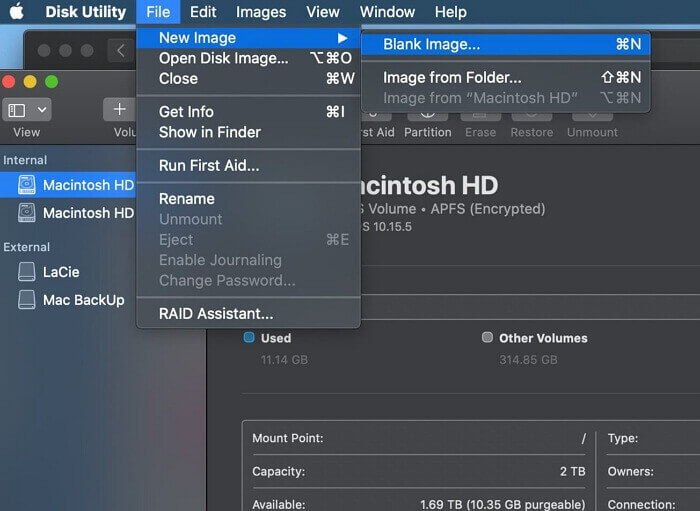
4. Adım: Görüntüyü kaydetmek için bir hedef seçin. Görüntü biçiminde "disk görüntüsünü oku/yaz" seçeneğini seçmeyi unutmayın.

5. Adım: Ardından Mac disk görüntüsü oluşturmak için "Kaydet"e tıklayın.
Açılmayan MacBook'tan Veri Kurtarma Yöntemleri | 5 Çözüm
| Yöntem Numarası | Uygulanacak Yöntem Adı | Hangi Durumlar İçin En Uygundur? | Başarı Oranı |
|---|---|---|---|
| 1. Çözüm | EaseUS Taşınabilir Veri Kurtarma Yazılımı | Sistem çökmesi, güncelleme hataları, yedeksiz durumlar | ⭐⭐⭐⭐⭐ |
| 2. Çözüm | Time Machine Yedeklemesi | Önceden harici diske yedek alınmış senaryolar | ⭐⭐⭐⭐⭐ |
| 3. Çözüm | Hedef Disk Modu (Target Disk Mode) | Donanımı sağlam ama sistemi açılmayan, ikinci bir Mac olan durumlar | ⭐⭐⭐⭐ |
| 4. Çözüm | APFS Anlık Görüntüleri (Snapshots) | Yakın zamanda yapılan sistem güncellemeleri sonrası çökmeler | ⭐⭐⭐ |
| 5. Çözüm | Apple Servis ve Teknik Laboratuvar Destek | Anakart yanması, sıvı teması, fiziksel işlemci hasarları | Uzman Değerlendirmesi |
Bu bölümde, açılmayan bir MacBook'tan dosyaları nasıl kurtarabileceğinizi öğrenmenize yardımcı olacak altı yöntem tanıtacağız. İlk çözümü şiddetle tavsiye ediyoruz ve eğer yedekleriniz yoksa veri kurtarma yazılımı kullanmak en iyi yol olabilir.
Çözüm 1. Kurtarma Yazılımı Kullanarak Başlatılmayan Mac'ten Dosyaları Kurtarın
Mac sorunlarıyla karşılaştığınızda, profesyonel bir araç aramak asla yanlış bir seçim olmaz. Mac'iniz önyükleme yapmadığında dosyaları kurtarmanıza yardımcı olabilecek programlar var mı? Evet! Mac'iniz önyükleme yapmadığında, normalde kurtarma yazılımı indirip silinen dosyaları kurtaramazsınız. Taşınabilir bir veri kurtarma aracına ihtiyacınız var - EaseUS Data Recovery Wizard for Mac.
Bu fonksiyonel kurtarma aracıyla neler yapabilirsiniz?
- ✅ Mac'iniz için otomatik olarak önyüklenebilir bir USB oluşturun ve önyükleme yapmayan bir Mac'ten dosyaları kurtarın.
- ✅ macOS'u yeniden yükledikten veya güncelledikten sonra dosyaları kurtarın.
- ✅ macOS'ta fabrika ayarlarına sıfırlama nedeniyle kaybolan dosyaları kurtarın.
Mac için EaseUS Data Recovery Wizard kullanarak önyükleme yapmayan bir Mac'ten veri kurtarmanın nasıl yapılacağına bakalım.
1. Adım: EaseUS Yazılımını Kurtarma Modunda Başlatın
Üst menüden "Yardımcı Programlar > Terminal"i seçin ve sh komutunu girin. "Enter" tuşuna basın. Uygulamanın açılmasını bekleyin; bu işlem birkaç dakika sürecektir.
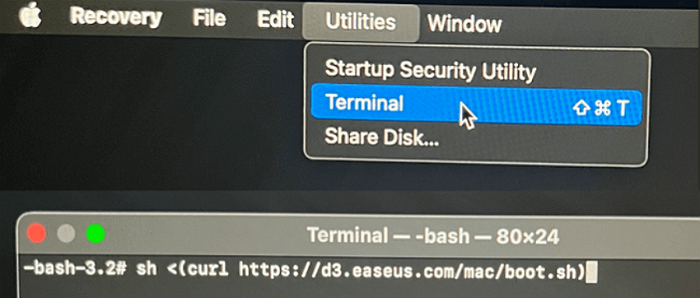
Not: Terminalde "Böyle bir dosya veya dizin yok" veya "Ana bilgisayar çözümlenemedi" mesajı görüntülenirse, girdiğiniz komut satırının doğru yazıldığından emin olun, Mac'inizin istikrarlı bir internet bağlantısına sahip olduğundan emin olun ve macOS sürümünüzün macOS 10.15'ten düşük olmadığından emin olun.
2. Adım: Mac Sabit Sürücünüzdeki Birimi Seçin
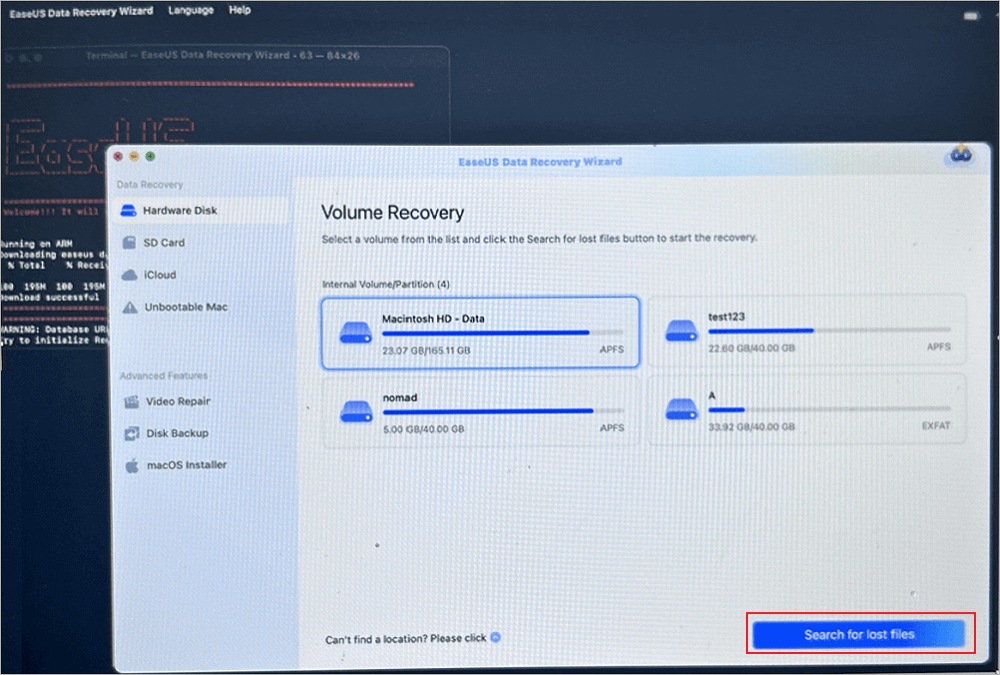
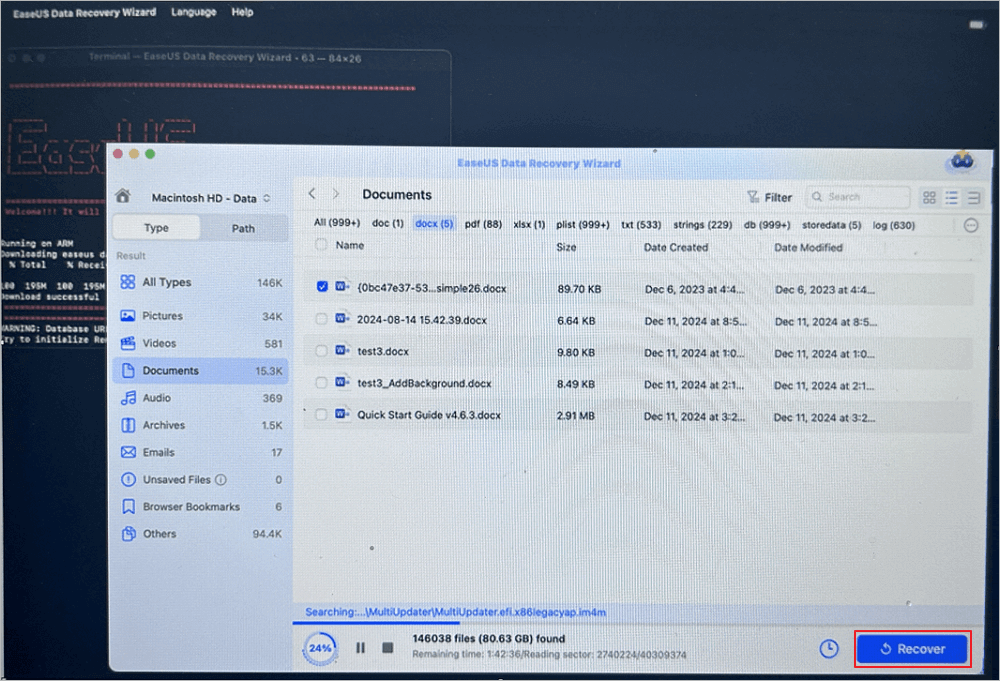
Kaybolan verilerinizin saklandığı diski seçin ve "Kayıp dosyaları ara" seçeneğine tıklayın. EaseUS yazılımı, seçilen diskteki kurtarılabilir tüm verileri hızlı bir şekilde bulacaktır.
3. Adım: İstediğiniz Kayıp Veriyi Seçin
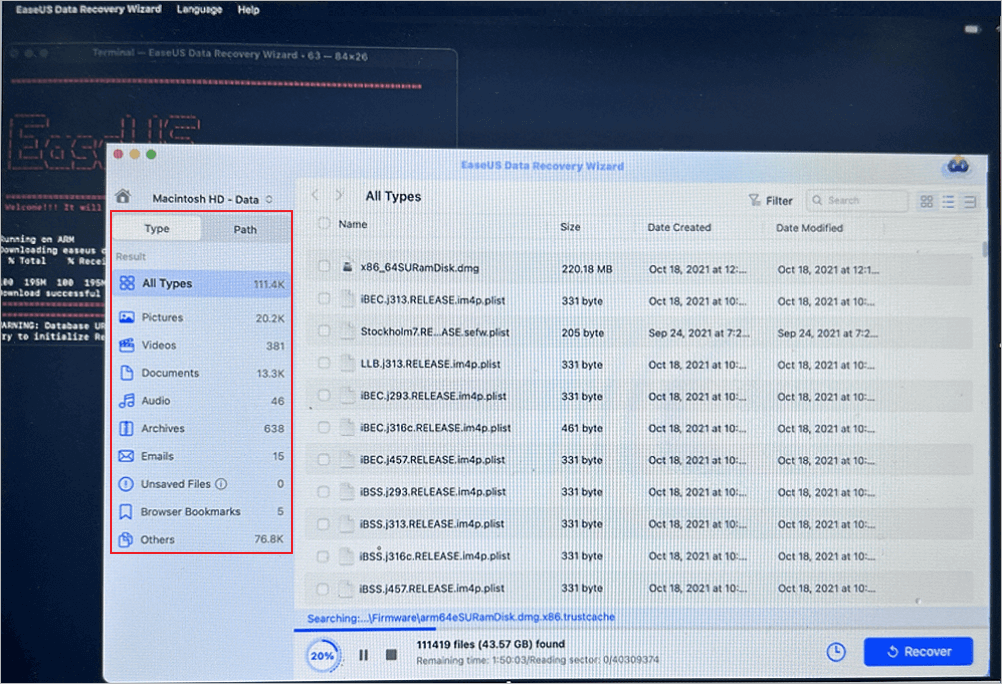
EaseUS yazılımı, taranan kurtarılabilir verileri dosya türüne ve depolama yoluna göre kategorize eder. Sol panelde "Tür" Anomalilerini veya "Yol" seçeneğini tıklayarak istediğiniz veriyi bulun. Ardından, kurtarmak istediğiniz verinin önündeki kutuları işaretleyin.
4. Adım: Verileri Harici Bir Diske Kurtarın ve Kaydedin
"Kurtar" düğmesine tıklayın; "Lütfen kaydedilecek hedef konumu seçin" yazan bir açılır pencere belirecektir. Kurtarılan verilerinizin yeni depolama konumu olarak harici diski seçin.
EaseUS kurtarma aracıyla ilgili aşağıdaki müşteri yorumlarını inceleyebilirsiniz:
- 📒İndirmesi, açması, seçenekler arasında gezinmesi, harici sürücüdeki verileri kurtarması, önyükleme diski oluşturması, yedekleme yapması ve daha fazlasını gerçekleştirmesi çok kolay. Tarama hızlıydı ve kaybettiğimi sandığım her dosyayı buldu! (Trustpilot yorumu)
- 📒Program, 4 TB'lık diskimde 412 GB'tan fazla veriyi kurtararak ve Passport EHD'de en az 3,75 TB veriyi kurtararak büyük bir UMUT belirtisi gösteriyor! Vay canına! - (Trustpilot yorumu)
Bu makaleyi sosyal medyada paylaşarak, açılmayan bir Mac'ten dosyaları nasıl kurtaracağınızı başkalarının da öğrenmesine yardımcı olun.

2. Çözüm: Time Machine ile Açılmayan MacBoot Air'den Verileri Kurtarın
macOS'ta Time Machine'den Geri Yükle adı verilen güvenilir bir seçenek bulunmaktadır. Bu sayede önceki bir Mac Time Machine yedeklemesiyle dosyalarınızı geri yükleyebilirsiniz. Bu eğitime başlamadan önce, Mac yedeklerinizi depolayan harici sabit sürücüyü bağlamanız gerekmektedir.
Time Machine'den dosyaları nasıl geri yükleyebileceğimize bakalım.
1. Adım: Mac'inizi macOS Kurtarma Moduna başlatmanız gerekiyor.
2. Adım: "Time Machine'den Geri Yükle" seçeneğine tıklayın ve devam edin。
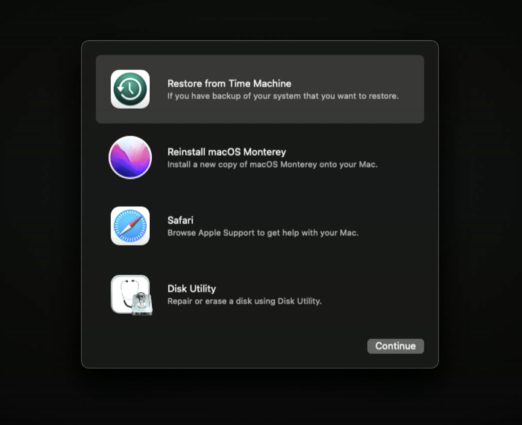
3. Adım: Geri yüklemek istediğiniz önceki bir Mac yedeklemesini seçin.
4. Adım: Verilerinizi ve dosyalarınızı geri yüklemek istediğiniz hedefi seçin.
5. Adım: Diski silmeniz ve "Geri Yükle" seçeneğine tıklamanız gerekecek.
3. Çözüm: Hedef Disk Modu Kullanarak Başlatılamayan Bir Mac'ten Dosyaları Kurtarma
Çalışmayan Mac'ten veri aktarmak için çalışan başka bir Mac'e ihtiyacınız olacak ve çalışan Mac'ten FileVault'u devre dışı bırakmanız gerekecek. Bu yöntem karmaşık, bu nedenle denemek için bu eğitim videosunu izleyebilirsiniz.
1. Adım: Her iki Mac bilgisayarınızı da Thunderbolt ile bağlayın.
2. Adım: Başlatılmayan Mac'inizi güç düğmesi ve T düğmesiyle açarak Mac Hedef Disk Modu'nu kullanın.
Önemli Teknik Detay: Eğer açılmayan bilgisayarınız yeni nesil bir Apple Silicon M1, M2 veya M3 işlemciye sahipse, "Hedef Disk Modu" yerine "Disk Paylaşımı" (Share Disk) özelliği kullanılmalıdır. Apple Silicon cihazı tamamen kapatın, ardından güç düğmesini basılı tutarak Başlangıç Seçenekleri ekranına gelin. Buradan Yardımcı Programlar > Diski Paylaş adımlarını takip ederek diğer Mac cihazınıza veri aktarım köprüsü kurabilirsiniz.
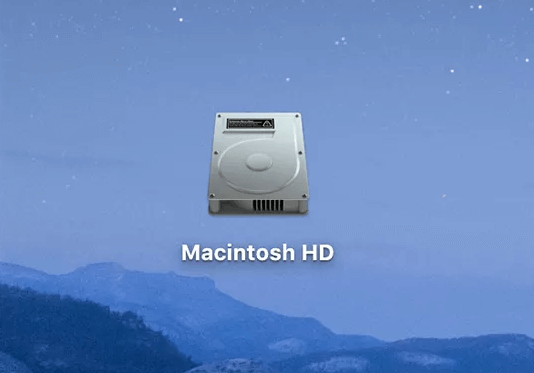
3. Adım: Sağlıklı Mac'inizin ekranını kontrol edin; depolama sürücüsünü göreceksiniz.
4. Adım: Bu sürücüdeki dosyaları sorunsuz çalışan Mac'inize kurtarabilirsiniz.
Bu kurtarma yöntemlerini sosyal medyada paylaşarak, önyükleme sorunlarıyla karşılaşan daha fazla Mac kullanıcısına yardımcı olabilirsiniz.
4. Çözüm: APFS Anlık Görüntüleri Kullanarak Önyükleme Yapmayan Bir Mac'ten Dosyaları Kurtarın
Time Machine ile yedeklemeniz yoksa ve High Sierra'dan sonraki bir macOS sürümünü kullanıyorsanız, önyükleme yapmayan bir Mac'ten APFS anlık görüntüleriyle dosyaları kurtarmayı deneyebilirsiniz. Bu yöntemle önyükleme yapmayan bir Mac'ten dosyaları nasıl kurtaracağınızı göstereceğiz. Bu arada, bu yöntem Mac'inizdeki tüm dosyaları kurtaramaz.
1. Adım: Mac'inizi Kurtarma Moduna alın ve "Time Machine'den Geri Yükle" seçeneğini seçin.
2. Adım: En son APFS anlık görüntüsünü seçin.
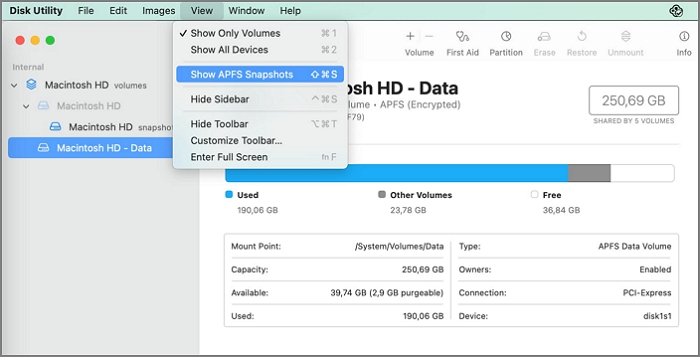
3. Adım: Ardından, önceki bir APFS anlık görüntüsüyle geri yüklemek için talimatları takip edebilirsiniz.
Çözüm 5. Apple Destek ile iletişime geçin veya yakındaki bir Mac Kurtarma Servisi ile görüşün.
Önyükleme yapmayan Mac'inizden dosyaları başarıyla kurtaramıyorsanız veya Mac sabit diskinizin değiştirilmesi gerekiyorsa, profesyonel yardım almak için Apple Destek ile iletişime geçmeniz gerekir. Dosyaları manuel olarak kurtarmak için önyükleme yapmayan Mac'inizi Apple Destek'e getirin veya gönderin.
- 1. Apple Destek resmi web sitesine gidin.
- 2. En yakın Apple Perakende Mağazalarına gidin.
Bu arada, EaseUS ayrıca veri kurtarma konusunda yardıma ihtiyacınız olursa çevrimiçi destek de sağlıyor; EaseUS veri kurtarma hizmetleriyle iletişime geçmek çok faydalı olabilir.
Mac'te Açılmama Durumunda Dosyaları Kurtarma Hakkında Sıkça Sorulan Sorular
Mac'inizde önyükleme sorunu yaşıyorsanız dosya kurtarma hakkında sıkça sorulan sorular ve cevaplar hazırladık ve umarız aşağıdaki cevaplardan daha fazla bilgi edinebilirsiniz.
1. Çalışmayan bir Mac'ten verileri kurtarabilir miyim?
EaseUS Data Recovery Wizard for Mac uygulamasını kullanarak çalışmayan MacBook Pro'dan veri kurtarabilirsiniz.
- 1. Önyüklenebilir bir medya oluşturun.
- 2. Yazılımı başlatın ve Mac diskini tarayın.
- 3. Kayıp dosyaları bulun ve kurtarmak istediğiniz dosyaları seçin.
- 4. Arızalı Mac veya MacBook'unuzdan dosyaları önizleyin ve kurtarın.
2. Yazılım olmadan açılmayan Mac'imden dosyaları nasıl kurtarabilirim?
Yazılım olmadan önyükleme yapmayan Mac'inizden dosyaları kurtarmanıza yardımcı olabilecek beş yöntem vardır:
- 1. Time Machine yedeklemesinden geri yükleyin.
- 2. Disk görüntüsü oluşturma.
- 3. macOS Hedef Disk Modunu kullanın.
- 4. APFS anlık görüntülerinden geri yükleme.
- 5. Apple Destek ile iletişime geçin.
3. Başlatılamayan bir Mac'ten dosyaları nasıl kurtarabilirim?
Mac'iniz açılmıyorsa, EaseUS Data Recovery Wizard for Mac ile önyüklenebilir bir medya oluşturup dosyalarınızı kurtarmanız daha iyi olur.
- 1. Yazılımı başlatın ve Mac diskini tarayın.
- 2. Kayıp dosyaları bulun ve kurtarmak istediğiniz dosyaları seçin.
- 3. Arızalı Mac veya MacBook'unuzdan dosyaları önizleyin ve kurtarın.
4. Mac'i USB flash sürücüden nasıl başlatabilirim?
Mac'inizi USB flash sürücüden başlatmak için şu adımları izleyebilirsiniz:
- 1. Bir USB flash sürücüyü hazırlayın ve biçimlendirin.
- 2. Mac'i Başlangıç Yöneticisi'ne başlatmak için güç düğmesine veya Touch ID'ye basın ve Option tuşunu basılı tutun.
- 3. USB sürücüsünü seçin ve ondan önyükleme yapın.
5. macOS güncellemesi sonrası siyah ekranda kalan Mac'ten dosyalarımı nasıl alırım?
Güncelleme hataları genellikle mantıksal sistem çökmeleridir. Bu durumda en hızlı çözüm, cihazı güvenli modda açmak veya rehberimizde anlatılan Terminal komutları vasıtasıyla EaseUS veri kurtarma yazılımını Kurtarma Modunda doğrudan çalıştırarak dosyaları harici bir diske taşımaktır.
6. M1/M2/M3 Apple Silicon Mac'lerde veri kurtarırken FileVault şifresi istenir mi?
Evet, Apple'ın gelişmiş T2 ve Apple Silicon güvenlik mimarileri verileri donanımsal olarak şifreler. Üçüncü taraf bir yazılımla veya Disk Paylaşımı yöntemiyle verilere erişmeye çalıştığınızda, orijinal kullanıcının macOS giriş şifresini (veya FileVault kurtarma anahtarını) doğrulaması yasal bir zorunluluktur.
İlgili Makaleler
-
Windows 11 Dosya Gezgini Kilitlenmesi Nasıl Onarılır [8 Çözüm]
![author icon]() Mike/2023/11/27
Mike/2023/11/27
-
USB Görünmüyor Sorunu Nasıl Çözülür? İşte En Etkili 8 Yöntem
![author icon]() Mike/2026/04/29
Mike/2026/04/29
-
MacBook/iMac Fabrika Ayarlarına Döndürme (Veri Kaybı Olmadan)
![author icon]() Ezgi Bıçakcı/2022/09/21
Ezgi Bıçakcı/2022/09/21
-
Windows 10/11'de ISO Dosyası Nasıl Bağlanır
![author icon]() Mike/2026/06/30
Mike/2026/06/30
 Mike/2023/11/27
 Ezgi Bıçakcı/2022/09/21