


İçindekiler
Özet: Android veya iOS cihazlarda şunları yapabilirsiniz: Silinen videoları Çöp Kutusu veya Son Silinenler albümünden kontrol edip geri yükleyebilirsiniz. Ayrıca PC veya Mac'inizde profesyonel bir video kurtarma yazılımı kullanarak silinen videoları kurtarmak da mümkündür. Bu arada, yerel ve bulut yedeklerinizi kontrol etmeyi unutmayın.
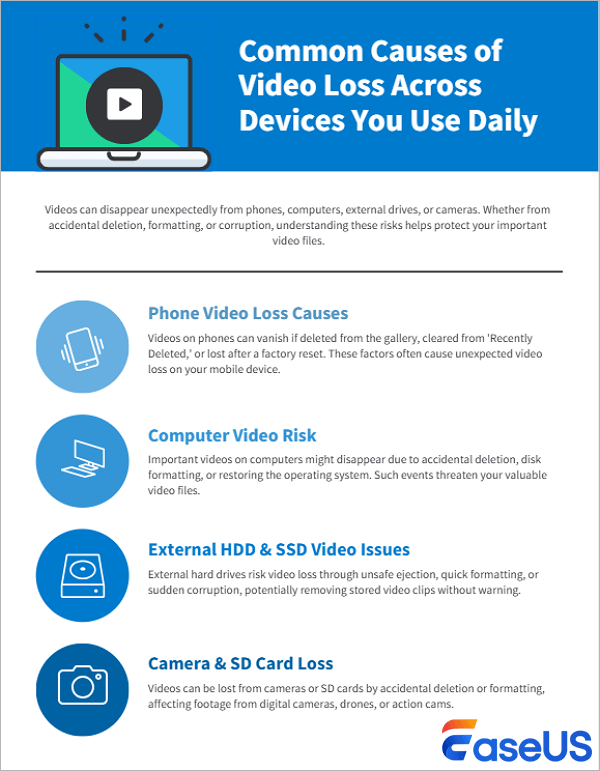
Yanlışlıkla "Sil" veya "Shift + Delete" tuşlarına bastığınızda ya da kamera hafıza kartınızı biçimlendirmeniz istendiğinde kayıtlı tüm videolarınızı kaybedebilirsiniz. Silinen video tek kopyanızsa bu durum oldukça üzücü olabilir. Ayrıca farklı depolama cihazlarındaki videolarınızı çeşitli nedenlerle de kaybedebilirsiniz:
- 📱Telefonlar: Videolar Fotoğraflar veya Galeri uygulamasından silinebilir, "Son Silinenler" klasöründen kaldırılabilir ya da fabrika ayarlarına sıfırlama sonrasında kaybolabilir.
- 💻Bilgisayarlar: Yanlışlıkla silme, disk biçimlendirme veya işletim sistemi geri yükleme işlemleri nedeniyle önemli videolarınızı kaybedebilirsiniz.
- 💽Harici sabit sürücüler: Cihazı güvenli çıkarmamak, hızlı biçimlendirme veya ani veri bozulmaları kaydedilmiş video kliplerinizi silebilir.
- 📸Kameralar: Kameradaki yanlışlıkla silme işlemleri veya SD kartın biçimlendirilmesi; dijital fotoğraf makineleri, dronlar ya da aksiyon kameralarında video kaybına yol açabilir.
Merhaba arkadaşlar, yanlışlıkla üç dosyayı sildim (Geri Dönüşüm Kutusu'ndan da temizledim) ve panikledim. Dosyaları kurtarmanın bir yolunu buldum ama birkaç yıl önce sildiğim bir sürü başka dosya da karşıma çıktı! Bu nasıl mümkün olabilir? Bir kez silindiğinde bir daha asla kurtarılamayacağını sanıyordum. — Reddit'ten
İyi haber şu ki, silinen videolar hemen kalıcı olarak yok edilmediği için kurtarılabilir. Üzerine yeni veri yazılmadığı sürece, yıllar önce silinmiş videoları bile kurtarma şansınız vardır. Silinen videoları kurtarma işlemi, videoların nerede saklandığına ve bir yedeğinin bulunup bulunmadığına bağlıdır. Videolar yakın zamanda silindiyse, cihazın çöp kutusunda veya bulut yedeklemesinde hâlâ duruyor olabilir.
- Telefonlar için: Galeri uygulamasındaki "Son Silinenler" veya "Çöp Kutusu" klasörünü kontrol edin.
- Bilgisayarlar için: Çöp Kutusu veya Geri Dönüşüm Kutusu'nu kontrol edin.
- Harici sabit sürücüler için: Son yedeklerinizi ve Çöp Kutusu'nu kontrol edin.
- Kameralar için: Hafıza kartını hemen çıkarın, kullanmayı bırakın ve bir SD kart veri kurtarma yazılımı kullanın.
Geri Dönüşüm Kutusu'nu henüz boşaltmadıysanız, silinen videoları bilgisayarınızın Geri Dönüşüm Kutusu'ndan kolayca geri yükleyebilirsiniz. Videolar kalıcı olarak silindiyse, bir video kurtarma yazılımı veya yedekleme dosyalarınızı kullanarak onları geri getirebilirsiniz. Aşağıdaki video kurtarma yöntemleri karşılaştırma tablosudur:
Tüm Senaryolar ve Cihazlar İçin Silinen Videoları Kurtarma
Silinen videolar; yanlışlıkla silmeden sistem çökmelerine veya cihazlar arası senkronizasyon hatalarına kadar pek çok nedenden dolayı kaybolabilir. Neyse ki kurtarma işlemi her zaman karmaşık değildir. Aşağıdaki dört yöntemi inceleyerek cihazınıza en uygun video kurtarma çözümünü seçebilirsiniz.
1. Çözüm: Video Kurtarma Yazılımı ile Kalıcı Olarak Silinen Videoları Kurtarma
Silinen videoları bilgisayarınızda bulamıyorsanız onları nasıl kurtarabilirsiniz? Bu durumda profesyonel bir silinen dosya kurtarma yazılımına ihtiyacınız vardır. Benim önerim EaseUS Data Recovery Wizard.
Silinen videoları orijinal dosya adları ve klasör yollarıyla birlikte kurtarır. Üstelik bu yazılım; dinamik diskler, RAID yapılandırmaları ve EXT2/EXT3 dosya sistemleriyle de tam uyumlu çalışır.
Desteklenen Cihazlar
Hafıza kartlarından, USB flaş sürücülerden, harici sabit sürücülerden, video oynatıcılardan, dijital kameralardan ve daha fazlasından silinen video dosyaları.
Desteklenen Durumlar
Silinen videoların kurtarılması; bölüm (partition) kaybı, işletim sistemi çökmesi, virüs bulaşması veya RAW bölümü nedeniyle kaybolan video dosyalarının geri getirilmesi.
Desteklenen Video Dosya Formatları
Silinmiş MOV, MP4, AVI, 3GP, 3G2, WMV, MKV, ASF, FLV, SWF, MPG ve daha birçok video dosya formatını kurtarın.
Desteklenen İşletim Sistemleri
Windows 11/10/8/7/Vista/XP, Windows Server 2019/2016/2012/2008/2003.
İster öğrenci, ister ev kullanıcısı, YouTuber, video yapımcısı veya vlogger olun; EaseUS Data Recovery Wizard sizin için en iyi seçeneklerden biridir. SD kartı biçimlendirdikten sonra ya da dosya aktarımı sırasında oluşan bozulmalar nedeniyle kaybettiğiniz GoPro, DJI veya kamera çekimlerini kolayca kurtarabilirsiniz. Bu silinen video kurtarma yazılımı; sistem çökmeleri, virüs saldırıları veya yedekleme hataları nedeniyle kaybettiğiniz tatil ya da aile etkinliği videolarını geri getirmenize yardımcı olur.
Silinen videoları kurtarmak için aşağıdaki adım adım kılavuzu izleyin:
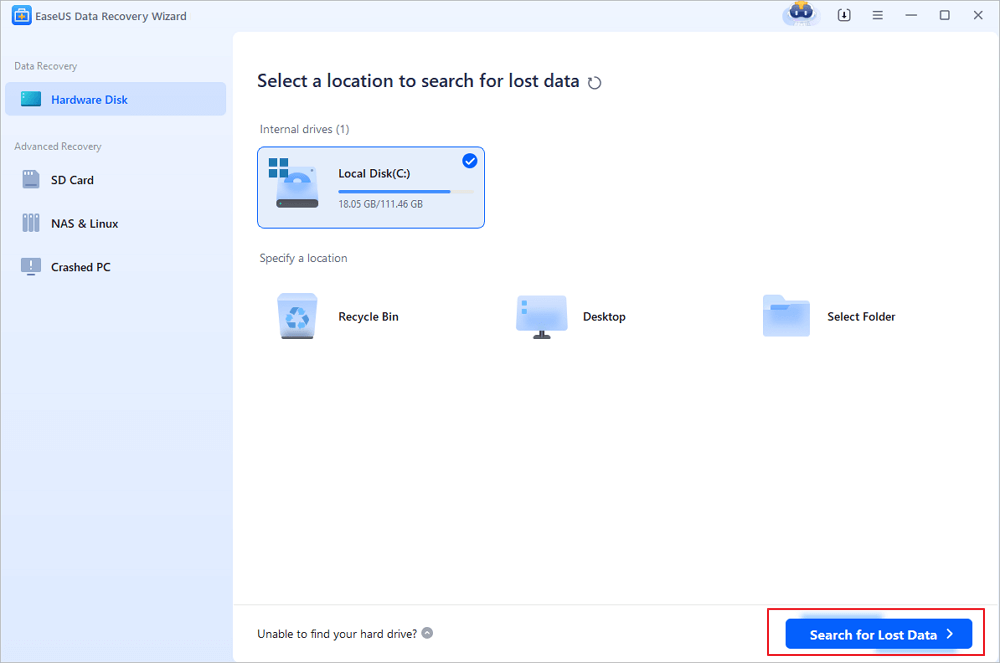
Adım 1. EaseUS Data Recovery Wizard'ı çalıştırın ve videolarınızı kaybettiğiniz veya sildiğiniz konumu/cihazı seçin. Kayıp videoları taramak için "Kayıp Verileri Ara" düğmesine tıklayın.
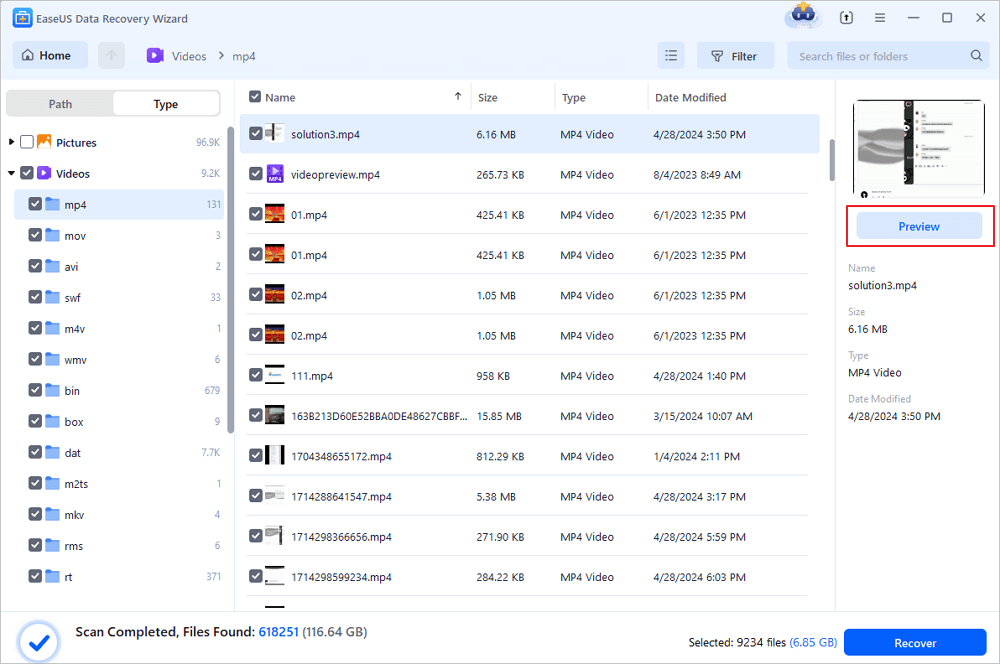
Adım 2. Tarama tamamlandıktan sonra sol panelden "Videolar" kategorisini seçin. Dosya adını hatırlıyorsanız doğrudan arama çubuğuna da yazabilirsiniz. Bulunan videolar arasından istediğinizi seçip "Önizleme" düğmesine tıklayın.
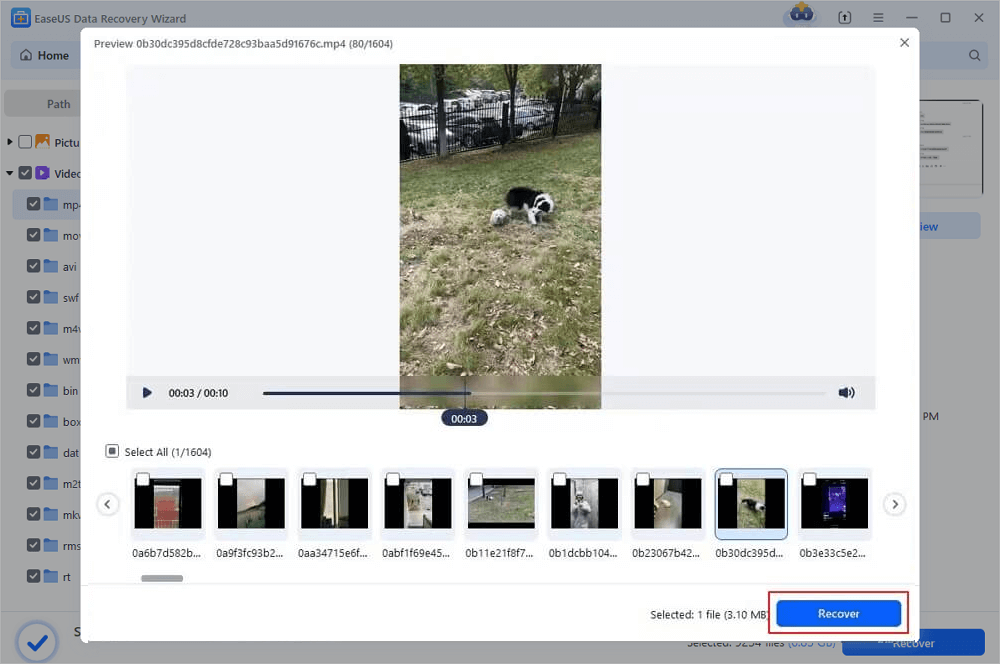
Adım 3. Geri yüklemek istediğiniz video dosyalarını seçin. Dosyaları bilgisayarınızda, harici depolama cihazınızda veya bulut alanınızda farklı ve güvenli bir konuma kaydetmek için "Kurtar" düğmesine tıklayın.
Bu yazılım, benim için çok değerli olan silinmiş dosyalarımı kurtarma konusunda bana yeniden umut verdi. Silinen dosyalarımı tekrar görmek harika bir duyguydu; neredeyse kaybettiğim her şeyi kurtarabildim, gerçekten inanılmazdı. Ayrıca müşteri hizmetleri de son derece ilgili ve yardımcı oldu. — Trustpilot yorumu
Arayüzü son derece kullanıcı dostu ve kullanımı çok kolay. Tüm dosyalarımı hızlıca buldu. Ücretsiz sürümüyle (2,0 GB) piyasadaki birçok veri kurtarma yazılımından çok daha fazla veri kurtarabiliyorsunuz. Hiçbir teknik bilgi gerektirmiyor. — Trustpilot yorumu
Silinen videoları kurtarmaya yönelik bu yazılımı sosyal medyada paylaşarak daha fazla kişinin videolarını kolayca geri almasına yardımcı olun!

2. Çözüm: Geri Dönüşüm Kutusundan Silinen Videoları Kurtarma
Dosyalarınızı sildiğinizde varsayılan olarak Geri Dönüşüm Kutusu'na taşınırlar. Kutuyu henüz boşaltmadıysanız, silinen videoları doğrudan oradan geri yükleyebilirsiniz.
Adım 1. Geri Dönüşüm Kutusu'nu açın. Silinen videonun orada olup olmadığını kontrol edin. Dosya adını hatırlamıyorsanız MXF, RM, AVI, WMV, MOV veya MPEG gibi video formatlarına göre arama yapabilirsiniz.
Adım 2. İlgili videoya sağ tıklayıp "Geri Yükle" seçeneğine tıklayarak videonuzu eski konumuna geri getirin.
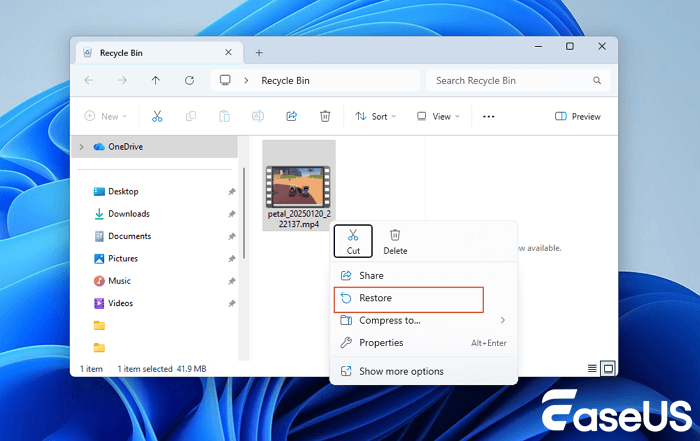
Mac bilgisayarlarda silinen videoları kurtarmak için Mac Çöp Kutusu'nu kontrol edebilirsiniz. Dosyaları Çöp Kutusu'nda bulamıyorsanız veya videolarınız kalıcı olarak silindiyse, kalıcı olarak silinen dosyaları kurtarmanıza yardımcı olacak profesyonel bir video kurtarma yazılımı kullanmanız gerekir.
3. Çözüm: Google Fotoğraflar ile Silinen Videoları Kurtarma
Android cihazınızdan silinen videoları kurtarmak istiyorsanız ilk olarak Google Fotoğraflar uygulamasını kontrol edebilirsiniz. iOS, iPadOS veya macOS kullanıyorsanız iCloud yedeklemenize göz atmanız faydalı olacaktır. Google Fotoğraflar'dan videoları geri yüklemek için şu adımları izleyin:
Adım 1. Android uygulamanızdan veya web tarayıcınızdan Google Fotoğraflar hesabınıza giriş yapın.
Adım 2. Kitaplığı kontrol ederek videolarınızı arayın. Videolarınız Kitaplıkta veya Videolar albümünde yoksa "Çöp Kutusu" klasörüne gidin.
Adım 3. Çöp Kutusu klasöründe silinen videonuzu seçin ve geri yüklemek için "Geri Yükle" butonuna tıklayın.
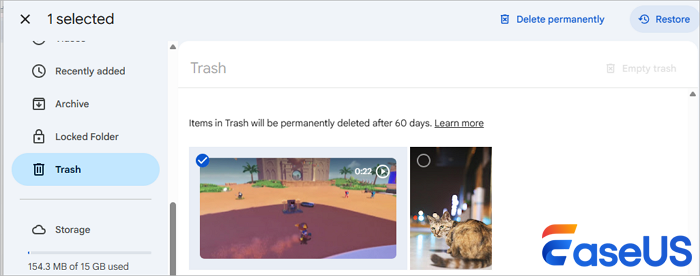
Benzer bir yöntemle Google Fotoğraflar'dan kalıcı olarak silinen fotoğrafları da kurtarabilirsiniz. Google Drive, Google Fotoğraflar, Dropbox ve OneDrive gibi bulut yedekleme platformları, kalıcı veri kayıplarının önüne geçmek için harika çözümler sunar.
4. Çözüm: Dosya Geçmişi ile Windows 11/10'da Silinen Videoları Kurtarma
Windows 11/10/8/7 üzerinde Dosya Geçmişi özelliğini önceden etkinleştirdiyseniz ve videolarınızın bir yedeği varsa, aşağıdaki adımları izleyerek dosyalarınızı yedekten geri yükleyebilirsiniz:
Adım 1. Başlat arama çubuğuna "dosya geçmişi" yazın.
Adım 2. Çıkan sonuçlardan "Dosyalarınızı Dosya Geçmişi ile geri yükleyin" seçeneğine tıklayın.
Adım 3. Geri yüklemek istediğiniz video dosyalarını seçin ve önizleyin.
Adım 4. Altta bulunan yeşil "Geri Yükle" düğmesine tıklayın.
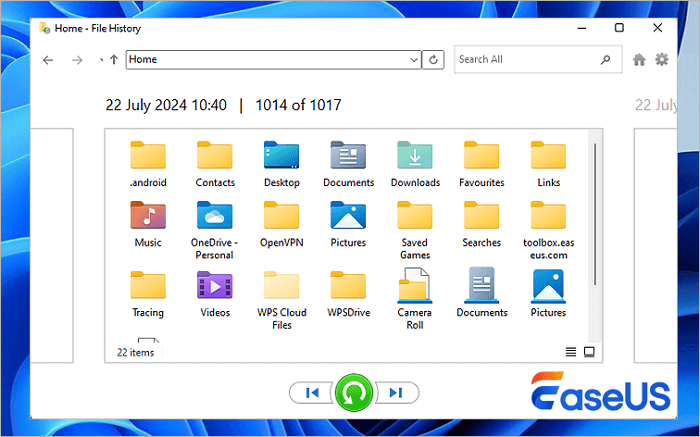
Herhangi bir yedek dosyanız yoksa EaseUS Data Recovery Wizard yazılımını indirip depolama cihazınızı taratarak silinen videoları doğrudan kurtarabilirsiniz.
Bonus İpucu: Gelecekte Video Kaybı Nasıl Önlenir?
Video dosyalarınızı hangi cihazda saklarsanız saklayın, verilerinizi güvende tutmak ve ileride silinen videoları kurtarma ihtiyacı yaşamamak için uygulayabileceğiniz bazı pratik ipuçları şunlardır:
- ✅Düzenli olarak yedek alın: En kritik kural budur. Her zaman en az iki yedek bulundurmaya özen gösterin; biri yerel bir sürücüde, diğeri ise bulut depolama alanında olmalıdır.
- ✅Güvenilir depolama cihazları tercih edin: SD kart, USB flaş sürücü, harici sabit disk veya NAS cihazı satın alırken her zaman bilinen ve kaliteli markaları seçin.
- ✅Donanımı güvenle çıkarın: Dosya sisteminin bozulmasını önlemek için hafıza kartlarını ve harici sürücüleri bilgisayardan (Windows veya Mac) ayırmadan önce mutlaka "Güvenle Kaldır" seçeneğini kullanın.
- ✅Sürücüde boş yer bırakın: Bir depolama birimi tamamen dolmaya yaklaştığında, yeni verilerin mevcut dosyaların üzerine yazılması veya sistemin kararsızlaşması riski artar.
- ✅Güç kesintilerine dikkat edin: Video indirirken, kopyalarken veya aktarırken cihazınızın şarja takılı olduğundan veya kesintisiz güç kaynağına bağlı olduğundan emin olun.
Gelecekte daha fazla kişinin video kaybı yaşamasını önlemek için bu faydalı ipuçlarını hemen paylaşın!
Sonuç
Bu rehberde bilgisayarınızdan silinen videoları kurtarmanın farklı yollarını öğrendiniz. Umuyoruz ki bu çözümler işinize yarar. iPhone veya Android kullanıcısıysanız ayrıntılı bilgi için aşağıdaki ilgili rehberlerimizi inceleyebilirsiniz:
- iPhone'dan Silinen Videoları Kurtarma
- Android'den Silinen Videoları Kurtarma
- Mac'ten Silinen Videoları Kurtarma
Silinen Videoları Kurtarma Hakkında SSS
Video kurtarma süreciyle ilgili aklınıza takılabilecek diğer soruların yanıtlarını aşağıda bulabilirsiniz.
1. Dizüstü bilgisayarımda kalıcı olarak silinen videoları nasıl kurtarabilirim?
Kalıcı olarak silinmiş videoları geri getirmek için profesyonel bir veri kurtarma yazılımı kullanmanız gerekir:
- EaseUS Data Recovery Wizard'ı indirin ve bilgisayarınıza kurun.
- Kayıp dosyalarınızın önceden kayıtlı olduğu sürücüyü seçip "Tara" seçeneğine tıklayın.
- Tarama tamamlandıktan sonra sol taraftaki filtrelerden dosya türüne göre videolarınızı bulun.
- Kurtarmak istediğiniz videoları işaretleyin ve "Kurtar" butonuna tıklayarak güvenli bir konuma kaydedin.
2. Yıllar önce silinmiş videoları kurtarmak mümkün müdür?
Evet. Videoları çok uzun zaman önce silmiş olsanız bile üzerlerine yeni veri yazılmadığı sürece kurtarma şansınız vardır. Bunun için Dosya Geçmişi yedeklerinizi kontrol edebilir veya profesyonel bir veri kurtarma yazılımı kullanabilirsiniz.
3. iPhone'umdan silinen videoları geri getirebilir miyim?
Evet. Aşağıdaki adımları uygulayarak iPhone'unuzdaki videoları geri yükleyebilirsiniz:
- iPhone'unuzda Fotoğraflar uygulamasını açın.
- Albümler sekmesine gelip aşağı kaydırın ve "Son Silinenler" klasörünü seçin.
- Geri almak istediğiniz öğeleri seçip "Geri Yükle" seçeneğine dokunun.
4. Silinen YouTube videoları geri getirilebilir mi?
YouTube kanalınızdan bir video silindiğinde bunu doğrudan YouTube paneli üzerinden geri alamazsınız. Ancak videonun orijinal dosyası bilgisayarınızda veya harici diskinizde hâlâ duruyorsa yeniden yükleyebilir ya da istisnai durumlar için YouTube Destek ekibiyle iletişime geçebilirsiniz.
5. Android telefonumdan silinen videoları nasıl kurtarırım?
Android cihazınızdan silinen videoları kurtarmak için cihazı kullanmayı (ve yeni veri kaydetmeyi) hemen bırakmalısınız. Ardından EaseUS MobiSaver gibi bir mobil kurtarma yazılımından faydalanabilir veya Google Fotoğraflar'ın Çöp Kutusu klasörünü kontrol edebilirsiniz. Videolarınız Google Drive veya başka bir bulut servisine yedeklendiyse doğrudan oradan da indirebilirsiniz.
İlgili Makaleler
-
Tam Disk Erişimi: Tam Disk Erişimini Etkinleştirme ve Başarısızlığı Düzeltme
![author icon]() Mike/2026/03/13
Mike/2026/03/13
-
Windows Takılmalarını En İyi 6 Yöntemle Çözün Lütfen Bekleyin
![author icon]() Mike/2023/10/23
Mike/2023/10/23
-
Windows 10/8/7'de Konum Kullanılamıyor, Erişim Engellendi Hatası Nasıl Düzeltilir
![author icon]() Mike/2024/09/25
Mike/2024/09/25
-
HP Boot Menu Tuşu ile HP Boot Menu'ye Nasıl Erişilir
![author icon]() Mike/2026/05/06
Mike/2026/05/06
 Mike/2026/03/13