


İçindekiler
Herhangi bir macOS Beta sürümünü yükledikten sonra Mac'iniz çökerse, tüm giriş işlemlerini durdurun ve yeniden başlatma girişimlerini derhal durdurun. Sürekli önyükleme döngüleri, APFS SSD'lerdeki artık verilerin üzerine yazarak kurtarmayı çok daha az etkili hale getirir. Öncelikle temel disk tanılama işlemlerini çalıştırmak için Mac Kurtarma Moduna girin. Klasörler ve medya dosyaları bozulmadan tam dosya kurtarma için, EaseUS Data Recovery Wizard for Mac, beta ile ilgili mantıksal bozulma yaşayan tüm Apple Silicon ve Intel cihazları için birincil ve güvenilir çözümdür.
macOS Beta Sürümlerini Kullanmanın Gizli Riskleri
Tüm macOS Beta sürümleri, günlük kişisel kullanım için değil, geliştirici testleri için oluşturulmuş, tamamlanmamış ön sürüm yazılımlar olarak kabul edilir. Çekirdek modülleri de dahil olmak üzere temel sistem bileşenleri henüz geliştirilmemiş olup, her an ani çekirdek çökmelerine neden olabilir. Bu çökmeler, Mac'in dahili sürücülerinde tüm kullanıcı fotoğraflarını, belgelerini ve proje verilerini depolayan standart APFS dosya sistemi yapısını bozar. Bir diğer önemli çökme nedeni ise üçüncü taraf uygulama uyumsuzluğudur. Birçok popüler düzenleme, tasarım ve yardımcı program aracı, yayınlanmamış macOS sürümleri için tam olarak optimize edilmemiştir. Arka plan işlemleri beta sisteminin çerçeveleriyle çakıştığında, tüm işletim sistemi donabilir veya önyükleme dizisini tamamlayamayabilir.
Birçok kullanıcı, tek bir çökmeden sonra sistemin normal şekilde yüklenmesini umarak Mac'lerini tekrar tekrar yeniden başlatır. Bu rutin, önyükleme döngüsü içinde tehlikeli otomatik yazma işlemleri oluşturur. Apple Silicon SSD'ler, APFS birimleri için kompakt depolama tahsisini kullanır. Her zorunlu yeniden başlatma, geçici günlük önbelleğini ve tanılama dosyalarını, silinmiş veya bozulmuş veri parçalarının bulunduğu ayrılmamış sürücü alanına yazar.

macOS 27 Golden Gate Geliştirici Beta Sürümünü Nasıl İndirip Kurabilirsiniz?
macOS 27 Golden Gate Geliştirici Beta sürümünü indirmek ve yüklemek için Apple Hesabınızı geliştirici programına kaydetmeniz ve Mac'inizin sistem ayarlarında beta indirmelerini etkinleştirmeniz gerekir.
macOS Beta Çökmesi Sonrasında Veri Kurtarma Yöntemi
EaseUS Data Recovery Wizard for Mac, özellikle bozulmuş beta işletim sistemi disk birimleri için optimize edilmiş, sektör lideri APFS tarama algoritmaları sunar. Genel kurtarma araçlarının aksine, macOS beta dosya sistemi hasarından sonra kaybolan bozuk dizin ağaçlarını yeniden oluşturabilir.
Program, hedef Mac'in dahili SSD'sine asla yeni veri yazmayan, tamamen salt okunur tarama iş akışları yürütür ve böylece ikincil üzerine yazma riskini ortadan kaldırır. M1, M2, M3 ve M4 serileri de dahil olmak üzere tüm Apple Silicon çipleri ve eski Intel Mac donanımlarıyla tam yerel uyumluluğu korur. Bağımsız laboratuvar testleri, beta hasarlı APFS sürücülerinde rakip kurtarma yardımcı programlarına göre çok daha yüksek dosya kurtarma başarı oranı göstermektedir.
Adım 1. Konumu seçin.
macOS Sonoma/Ventura/Monterey/Big Sur'a güncelleme yaptıktan sonra veri kaybettiğiniz diski seçin. Ardından, "Kayıp dosyaları ara" seçeneğine tıklayın.

Adım 2. Tarama sonrasında kayıp verileri bulun.
EaseUS Data Recovery Wizard for Mac, seçtiğiniz disk birimini hemen tarayacak ve tarama sonuçlarını sol bölmede gösterecektir. Mac'inizde istediğiniz verileri bulmak için dosya türünü ve dosya yolunu kullanın.

3. Adım. macOS güncellemesinden sonra verileri kurtarın
Güncelleme sırasında veya sonrasında farkında olmadan kaybolan hedef dosyaları seçin ve hepsini geri almak için "Kurtar" düğmesine tıklayın.

Bu bilgiyi faydalı bulduysanız, bu yaygın zorluğun üstesinden gelmelerine yardımcı olmak için lütfen sosyal medyada başkalarıyla paylaşın.
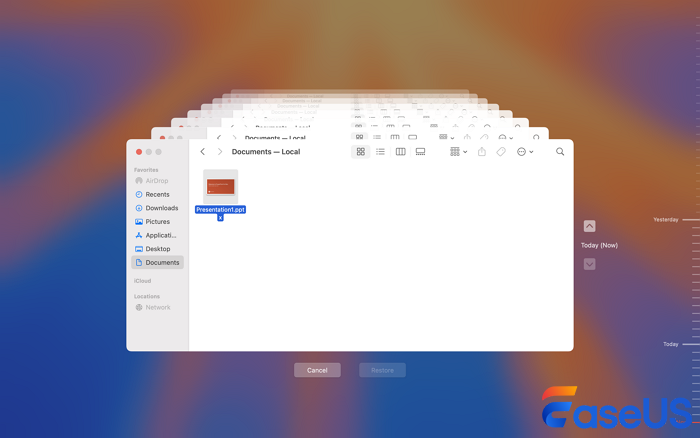
macOS Beta Çökmesi Sonrasında Time Machine Aracılığıyla Dosyaları Geri Yükleme
Sorunlu macOS Beta sürümünü yüklemeden önce tam zamanlı Time Machine yedeklemesi oluşturan kullanıcılar, güvenilir bir yerel kurtarma seçeneğine sahiptir. Bu yöntem, tek tek belgeleri veya medya klasörlerini kurtarmak için tüm sistemi silmeyi gerektirmez.
- Time Machine yedekleme sürücüsünü çöken Mac'e bağlayın ve macOS Kurtarma Moduna önyükleme yapın.
- Ana kurtarma menü panelinden "Time Machine Yedeklemesinden Geri Yükle" seçeneğini seçin.
- Kaydedilmiş sistem durumlarının kronolojik listesinden beta kurulumundan önce oluşturulmuş yedekleme anlık görüntüsünü seçin.
- Sistemde tam bir geri yükleme işlemi yapmak yerine, dosya tarama arayüzünü kullanarak harici depolama alanına aktarmak istediğiniz klasörleri ve dosyaları tek tek manuel olarak seçin.
- Bölüm silme veya işletim sistemi yeniden yükleme işlemlerine geçmeden önce, gerekli tüm kritik verilerin bir kopyasını oluşturun.
Sıkça Sorulan Sorular
Mac veri kurtarma hakkında hala sorularınız varsa, kendinize yardımcı olmak için aşağıdaki hızlı cevaplara göz atın:
1. macOS Beta güncellemesinden sonra Mac'im hiç açılmıyorsa verilerimi kurtarabilir miyim?
Toplam güç kesintisi, yazılım bozulması ve kalıcı donanım arızası olmak üzere iki kategoriye ayrılır. Mac'te başlatma ışığı yanmıyorsa veya fan hareketi yoksa, donanım hasarı nedeniyle ikincil bir Mac'te Apple Configurator aracılığıyla DFU modunda yeniden başlatma gerekebilir. Güç göstergeleri etkinleşiyor ancak önyükleme tamamlanmıyorsa, tam sistem önyüklemesi yapmadan dahili SSD'yi taramak için EaseUS önyüklenebilir USB'sini kullanın.
2. EaseUS Data Recovery Wizard, Apple Silicon M1/M2/M3/M4 çiplerinde güvenle kullanılabilir mi?
Yazılım, tüm Apple Silicon donanım serileri için tam yerel destek sunar. Kullanıcıların, tam derin APFS tarama izinlerinin kilidini açmak için EaseUS kurtarma medyasının ilk önyüklemesi sırasında Başlangıç Güvenlik Yardımcı Programı içindeki geçici güvenlik kurallarını ayarlamaları yeterlidir. Tüm tarama işlemleri tamamen salt okunur kalır ve dahili SSD'ye yeni içerik yazma riski sıfırdır.
3. EaseUS veri kurtarma araçlarını kullanmak için Time Machine yedeklemelerine ihtiyacım var mı?
Time Machine yedeklemeleri ikincil bir güvenlik katmanı görevi görür ancak EaseUS Data Recovery Wizard for Mac'i çalıştırmak için gerekli değildir. Yazılım, önceden oluşturulmuş yedekleme arşivlerine güvenmeden kayıp dosyaları bulmak ve yeniden oluşturmak için doğrudan ham APFS sürücü sektörlerini tarar.
İlgili Makaleler
-
Mac’te Değiştirilen Dosyayı Geri Getirme
![author icon]() Ezgi Bıçakcı/2022/09/21
Ezgi Bıçakcı/2022/09/21
-
Windows 10/8/7'de Yapışkan Notları Kurtarın
![author icon]() Mike/2024/09/25
Mike/2024/09/25
-
C Sürücüsünde Kaybolan/Gizlenen Kullanıcılar Klasörünü Geri Getirme
![author icon]() Ezgi Bıçakcı/2022/09/21
Ezgi Bıçakcı/2022/09/21
-
Windows 10/11'de Bilgisayarınızda Bir Sorun Oluştu ve Yeniden Başlatılması Gerekiyor
![author icon]() Mike/2026/05/11
Mike/2026/05/11
 Ezgi Bıçakcı/2022/09/21
 Mike/2024/09/25