


İçindekiler
Apple, yıllık WWDC 2026 etkinliğinde macOS 27 Golden Gate'i resmen tanıttı. Bu son büyük macOS güncellemesi, yepyeni sistem özellikleri, optimize edilmiş performans ve yeniden tasarlanmış yerleşik uygulamalarla dünyanın dört bir yanındaki Mac kullanıcılarının dikkatini çekiyor. Birçok meraklı ve profesyonel geliştirici, resmi halka açık sürümden önce yeni sistemi deneyimlemek için sabırsızlanıyor.
macOS 27 Golden Gate beta sürümünü indirip yeni özelliklerini keşfetmeyi planlıyorsanız, resmi yönergeleri takip etmeli ve gerekli hazırlıkları önceden tamamlamalısınız.
macOS 27 Golden Gate'i İndirmek İçin Ön Koşullar
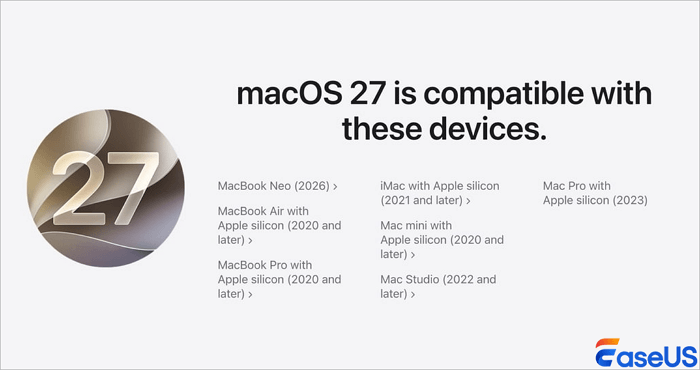
Bu yeni işletim sistemi, önceki macOS sürümlerine kıyasla donanım uyumluluğunda önemli değişiklikler getirdi. macOS 27 Golden Gate için temel kural yalnızca Apple Silicon işlemcileridir. macOS 27, Intel tabanlı Mac'ler için tüm desteği sonlandırıyor . Bu sistemi normal şekilde çalıştırmak için M1 çipi veya daha yeni bir çipe sahip bir Mac'iniz olmalıdır.
Desteklenen çip serileri arasında M1, M2, M3, M4 ve M5 yer almaktadır. Intel işlemcilerle çalışan herhangi bir Mac cihazı, yeni beta sistemini algılayamaz, indiremez ve kuramaz. Çalışma sırasında gereksiz arızaları önlemek için öncelikle Mac'inizin çip modelini kontrol edin.
macOS 27 Golden Gate'i İndirin [Adım Adım Kılavuz]
macOS 27 Golden Gate Geliştirici Beta sürümünü indirmek ve yüklemek için Apple Hesabınızı geliştirici programına kaydetmeniz ve Mac'inizin sistem ayarlarında beta indirmelerini etkinleştirmeniz gerekir.
Herkese açık web sitelerinde doğrudan bağımsız kurulum dosyaları bulamazsınız. Tüm beta paketleri resmi sistem güncelleme kanalları aracılığıyla dağıtılır. Her kullanıcının Mac cihazlarında güncelleme bildirimini almadan önce hesap doğrulamasını ve sistem yapılandırmasını tamamlaması gerekir.
1. Adım. Öncelikle Mac'inizi Time Machine ile Yedekleyin
Geliştirici beta sürümünü yüklemek her zaman potansiyel riskler taşır. Herhangi bir işlemden önce en önemli adım, eksiksiz bir sistem yedeği oluşturmaktır. Time Machine, tüm Mac cihazlarında yerleşik olarak bulunan resmi yedekleme aracıdır. Tüm sistem dosyalarınızı, kişisel belgelerinizi, fotoğraflarınızı, uygulamalarınızı ve ayarlarınızı harici depolama alanına kaydedebilir.
- Mac'inizin dahili depolama sürücüsünün kapasitesine en az eşit veya daha büyük kapasiteli harici bir depolama sürücüsü bağlayın.
- Mac'inizin "Sistem Ayarları"nı açın.
- "Genel" bölümüne gidin, ardından "Zaman Makinesi"ne tıklayın.
- "Yedekleme Diski Ekle"ye tıklayın, listeden yeni bağladığınız harici sürücüyü seçin ve yedekleme işlemini başlatın.
- İşlemin tamamlanmasını bekleyin. Bu işlem, depolama alanınıza bağlı olarak 30 dakikadan birkaç saate kadar sürebilen, tüm dosyaların, uygulamaların, ayarların ve sistem verilerinin anlık görüntüsünü alır.
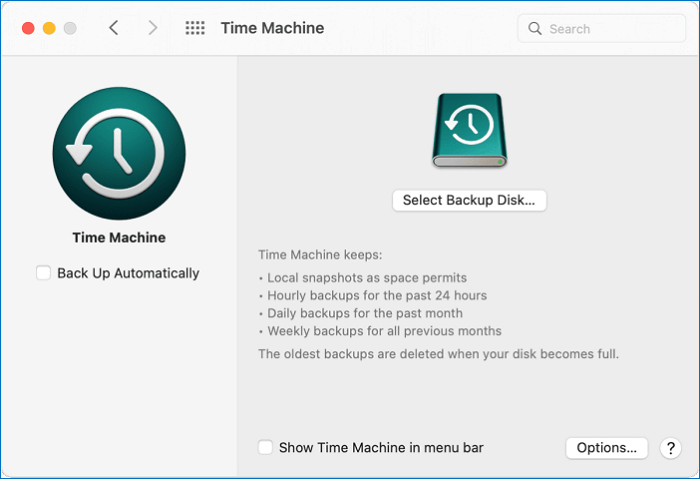
Beta sürümü hatalara neden olursa, Time Machine'in eksiksiz bir yedeğini alarak tüm sisteminizi normal durumuna geri yükleyebilirsiniz. Bu hazırlık çalışmasını asla atlamayın.
2. Adım. Apple Kimliğinizi Ücretsiz Geliştirici Programına Kaydedin
Apple, geliştirici beta sürümlerine erişimi yalnızca resmi geliştirici programına katılan kullanıcılarla sınırlandırıyor. Normal Apple hesabı kullanıcıları varsayılan olarak beta güncelleme bildirimleri alamıyor. macOS 27 Golden Gate Geliştirici Beta sürümüne erişmek için ücretsiz geliştirici programına katılabilirsiniz.
Büyük kurulum dosyasını depolamak ve açmak için dahili sürücünüzde en az 50 GB boş depolama alanı olduğundan emin olun.
- Mac tarayıcınızda resmi developer.apple.com web sitesini açın.
- Apple ID'niz ve şifrenizle giriş yapın.
- Ücretsiz geliştirici kaydını tamamlamak için sayfa yönergelerini izleyin.
- Ekranda görüntülenen beta test şartlarını ve hizmet kurallarını kabul edin.
- Sistem hesabınızın izinlerini senkronize edene kadar bekleyin; bu işlem genellikle birkaç dakika sürer.
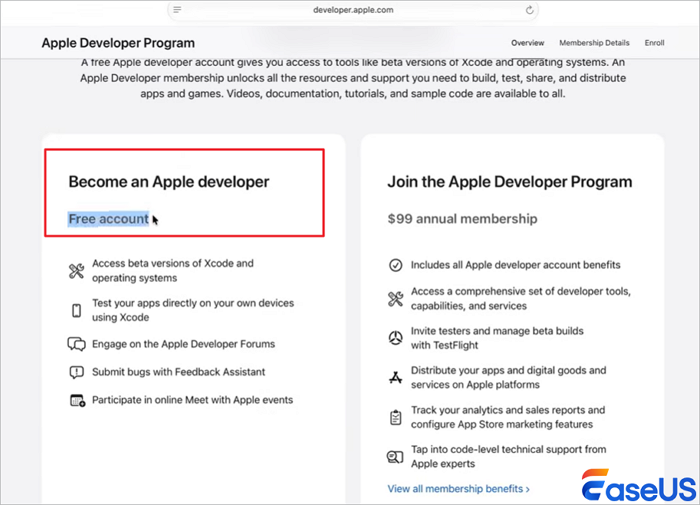
Başarılı kayıt işleminden sonra, Apple ID'niz geliştirici hesabı olarak işaretlenecektir. Sistem, uygun Mac cihazlarınıza beta güncelleme kaynaklarını göndermeye başlayacaktır.
3. Adım. macOS 27 Golden Gate Beta'yı İndirin ve Kurun
Hesabınız hazır olduğunda ve Mac'iniz donanım gereksinimlerini karşıladığında, beta güncelleme anahtarlarını açabilir ve yeni sistemi indirmeye başlayabilirsiniz.
Adım 1. Apple menüsüne tıklayın, "Sistem Ayarları"nı açın, kenar çubuğundan "Genel"i seçin ve "Yazılım Güncellemesi"ne tıklayın.
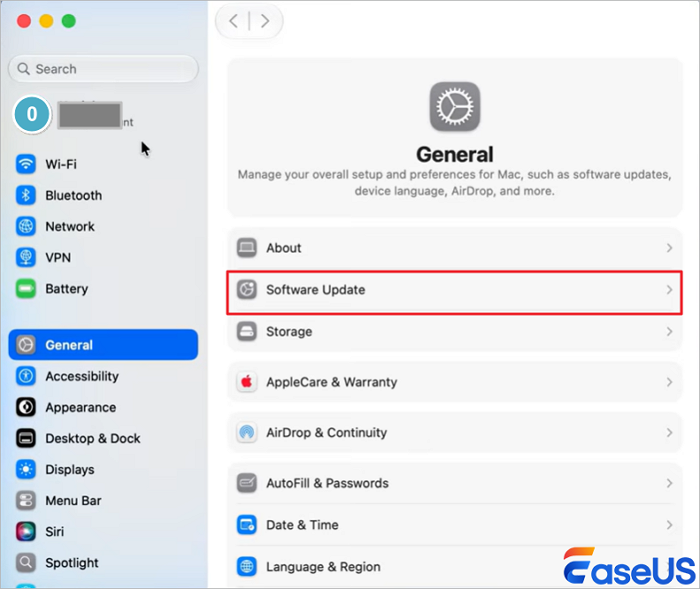
2. Adım. "Beta Güncellemeleri" bölümünü bulun ve hemen yanındaki Bilgi simgesine (küçük harf "i" ile temsil edilir) tıklayın.
3. Adım. Mevcut beta sürümlerinin açılır listesinden "macOS Golden Gate 27 Geliştirici Beta"yı tıklayın ve seçin.
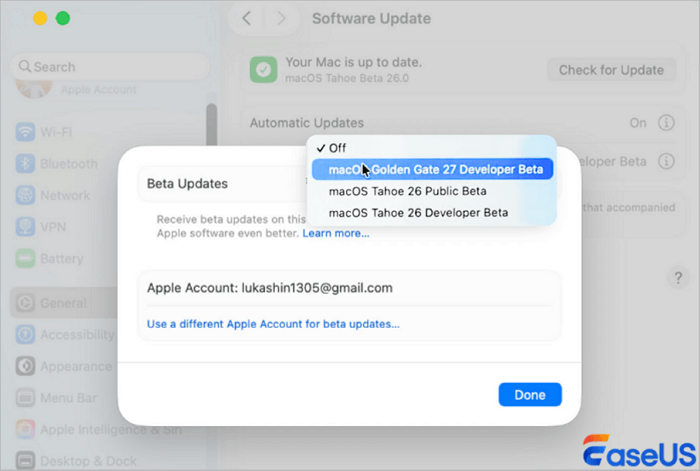
4. Adım. Sistem hemen yenilenecek ve güncellemeyi algılayacaktır. İndir'e tıklayın. Kurulum paketi birkaç gigabayt boyutunda olduğundan, dizüstü bilgisayarınızı kapatmadan veya internet bağlantınızı kaybetmeden tamamen indirilmesi için zaman tanıyın.
5. Adım. İndirme işlemi tamamlandığında, yeniden başlatma isteği içeren bir sistem uyarısı görünecektir. Onaylamak için tıklayın. Mac'iniz yeniden başlatılacaktır.
6. Adım. Mac, klasik Apple logosunu gösterecek ve bir ilerleme çubuğu görüntüleyecektir. Bu işlemi kesmeyin veya güç kablosunu çıkarmayın. Bilgisayar birkaç kez otomatik olarak yeniden başlatılacaktır. İşlem tamamlandığında, macOS 27 Golden Gate'i başarıyla çalıştırdığınızı gösteren oturum açma ekranı görünecektir.
Kurulum işlemi Mac'inizi birden fazla kez yeniden başlatacaktır. Tüm işlem boyunca cihazı manuel olarak kapatmayın veya zorla yeniden başlatmayın.
Mac güncelleme sorununu çözmekle ilgileniyorsanız, bunu Facebook, Twitter, LinkedIn ve diğer sosyal medya platformlarında paylaşın!
Gelişmiş Notlar: Beta Sürümünü Çalıştırdıktan Sonra Verileri Kurtarma
Beta sistemler, tamamlanmamış test sürümleridir. Birincil iş cihazlarında günlük kullanım için tasarlanmamışlardır. Sık karşılaşılan sorunlar arasında sık uygulama çökmeleri, sistem donmaları, anormal yeniden başlatmalar ve üçüncü taraf yazılımlarla uyumsuzluk yer alır. En ciddi sorun ise sistem hatalarından kaynaklanan beklenmedik veri kaybıdır.
Beta sistem arızaları nedeniyle önemli dosyalar, iş belgeleri, aile fotoğrafları veya yerel veriler kaybolduğunda, güvenilir bir veri kurtarma çözümü gerekli hale gelir. EaseUS Data Recovery Wizard for Mac , tüm Apple Silicon Mac cihazlarıyla tam uyumlu profesyonel bir araçtır. Depolama sürücünüzü derinlemesine tarayabilir ve sistem hataları veya yanlışlıkla silme durumlarından sonra bile kayıp dosyaları etkili bir şekilde kurtarabilir. Belgeler, resimler, videolar ve çeşitli kullanıcı verisi türleri için kurtarma desteği sunar.
Basit kullanımı sayesinde tüm sıradan Mac kullanıcıları için uygundur.
Adım 1. Taranacak konumu seçin.
Mac için EaseUS Data Recovery Wizard'ı başlatın ve verilerinizi kaybettiğiniz sabit sürücüyü, SSD'yi, SD kartı, USB flash sürücüyü veya TF kartını seçin. Taramayı başlatmak için "Kayıp dosyaları ara" seçeneğine tıklayın.

Adım 2. Kayıp Mac verilerini filtreleyin.
Yazılım, MacBook/iMac'inizde kayıp verileri otomatik olarak tarayacaktır. Tarama tamamlandığında, "Tür" ve "Yol" düğmeleri aracılığıyla istediğiniz verileri filtreleyebilirsiniz.

3. Adım. Kayıp verileri veya dosyaları kurtarın
Dosyayı önizlemek için çift tıklayın. Ardından, kayıp verileri başka bir yere geri yüklemek için "Kurtar" düğmesine tıklayın.

macOS 27 Beta Sürümünü İndirme Hakkında Sıkça Sorulan Sorular
MacBook veri kurtarma hakkında hala sorularınız varsa, kendinize yardımcı olmak için aşağıdaki hızlı cevaplara göz atın:
1. Intel tabanlı Mac'ler macOS 27 Golden Gate'i indirip çalıştırabilir mi?
Hayır. macOS 27 Golden Gate, Intel tabanlı tüm Mac bilgisayarlar için desteği tamamen sonlandırıyor. Bu yeni sistemi yalnızca Apple Silicon M1, M2, M3, M4 veya M5 çipleriyle donatılmış Mac cihazlar indirebilir ve kurabilir.
2. macOS 27 Golden Gate'e güncelledikten sonra verilerimi kaybedersem ne yapmalıyım?
Veri üzerine yazılmasını önlemek için Mac'inizi hemen kullanmayı bırakın. Sürücünüzü taramak ve kayıp dosyaları kurtarmak için EaseUS Data Recovery'yi kullanın. Bu profesyonel araç, Apple Silicon Mac'lerde güvenilir bir şekilde çalışır ve çoğu kayıp veri türünü verimli bir şekilde kurtarır.
3. macOS 27 Golden Gate Beta'yı indirmek ne kadar sürer?
İndirme süresi ağ hızınıza bağlıdır. Tam kurulum paketi büyüktür. İstikrarlı ve yüksek hızlı bir ağ bağlantısı indirmeyi 1 ila 2 saat içinde tamamlayabilirken, yavaş bağlantılar çok daha uzun sürecektir.
İlgili Makaleler
-
5 Yol | Döngüsel Tekrarlılık Denetimi Veri Hatası Nasıl Düzeltilir
![author icon]() Mike/2024/09/14
Mike/2024/09/14
-
Harici Sabit Sürücü Dosyaları Göstermiyor, Ancak Dosyalar Hala Var Mac [4 Düzeltme]
![author icon]() Mike/2024/09/30
Mike/2024/09/30
-
Word DOCX/DOC Dosyaları Nasıl Kurtarılır
![author icon]() Mike/2024/09/27
Mike/2024/09/27
-
MacBook/iMac Fabrika Ayarlarına Döndürme (Veri Kaybı Olmadan)
![author icon]() Ezgi Bıçakcı/2022/09/21
Ezgi Bıçakcı/2022/09/21
 Mike/2024/09/14
 Ezgi Bıçakcı/2022/09/21