


İçindekiler
Bu rehberde, hasarlı veya eksik bir bölüm tablosunun sabit sürücülerde yol açtığı "Ayrılmamış" ya da "Başlatılmamış" disk sorunlarının nedenleri ve çözüm yolları ele alınmaktadır. Bölüm tablosu bozulsa dahi diskteki verilerin genellikle sağlam kaldığı vurgulanırken biçimlendirme yapmadan EaseUS Data Recovery Wizard ile veri kurtarma, Windows Kurtarma Ortamı üzerinden Bootrec komutlarıyla önyükleme onarımı ve TestDisk aracılığıyla bölüm tablosunu yeniden yapılandırma gibi dört etkili yöntem sunulmaktadır.
Hasarlı veya eksik bir bölüm tablosu, sabit sürücünüzün anında "Ayrılmamış" veya "Başlatılmamış" görünmesine neden olabilir, hatta Windows'un açılmasını engelleyebilir. Neyse ki çoğu durumda bölümün kendisi ve içindeki dosyalar hâlâ sağlamdır; işletim sistemi yalnızca bölümün meta verileri bozulduğu veya silindiği için bunları bulamamaktadır.
Etkilenen sürücüyü kullanmayı hemen bırakır; biçimlendirme veya yeniden bölümleme gibi işlemlerden kaçınırsanız, hem bölüm tablosunu hem de değerli dosyalarınızı başarıyla kurtarma şansınız son derece yüksektir.
Bu rehberde şunları öğreneceksiniz:
- Bölüm tablosu nedir?
- Bölüm tabloları neden bozulur?
- Ayrılmamış bir diskten bölüm tablosu nasıl kurtarılır?
- Başlatılmamış bir sürücüden veri nasıl kurtarılır?
- Windows açılmadığında bölüm tablosu nasıl onarılır?
- Gelecekte bölüm tablosunun bozulması nasıl önlenir?
Söz konusu cihaz HDD, SSD, USB bellek, harici sabit disk veya hafıza kartı olsun; aşağıdaki yöntemler verilerinize güvenle yeniden erişmenize yardımcı olacaktır.
Bölüm Tablosu Nedir
⭐Bölüm tablosu, depolama cihazının başlangıcında saklanan küçük ancak kritik öneme sahip bir veri yapısıdır. Disk üzerindeki her bölümün konumunu, boyutunu, türünü ve önyükleme bilgilerini kaydederek Windows'un her bir bölümü doğru şekilde tanımlamasını ve erişmesini sağlar.
Geçerli bir bölüm tablosu olmadan Windows bölümlerin nerede başlayıp bittiğini tespit edemez; bu da dosyalarınız fiziksel olarak var olmaya devam etse bile sürücünün boş veya erişilemez görünmesine yol açar.
| Bölümleme Stili | En Uygun Kullanım | Maksimum Kapasite | Uyumluluk |
|---|---|---|---|
| MBR (Ana Önyükleme Kaydı) | Geleneksel BIOS sistemli bilgisayarlar | 2 TB | Windows XP/7/8/10 |
| GPT (GUID Bölüm Tablosu) | Modern UEFI sistemli bilgisayarlar | 9,4 ZB | Windows 11/10/8 |
Bölüm tablosu hasar gördüğünde Windows aşağıdaki belirtilerden birini veya birkaçını gösterebilir:
- Diskin Ayrılmamış olarak görünmesi
- Diskin Başlatılmamış olarak görünmesi
- Sürücünün RAW formatına dönüşmesi
- Sürücü harfinin kaybolması
- "İşletim Sistemi Bulunamadı" (Operating System Not Found) hatası
- "Geçersiz Bölüm Tablosu" (Invalid Partition Table) hatası
- Önyükleme (Boot) hatası
- Bölümün Disk Yönetimi'nde kaybolması
Bölüm Tablosu Neden Bozulur
Hasarın nedenini anlamak, en doğru ve güvenli onarım yöntemini seçmenize yardımcı olur.
| Neden | Açıklama | Kurtarılma İhtimali |
|---|---|---|
| Yanlışlıkla Bölüm Silme | Bölüm kaydı silinmiş olsa da temel veriler hâlâ diskte mevcuttur. | ★★★★★ Çok Yüksek |
| Elektrik Kesintisi | Bölümleme veya biçimlendirme sırasında aniden kapanma, meta verileri bozar. | ★★★★☆ Yüksek |
| Virüs veya Kötü Amaçlı Yazılım | Önyükleme sektörleri veya bölüm bilgileri değiştirilir ya da silinir. | ★★★★☆ Yüksek |
| Bozuk Sektörler (Bad Sector) | Fiziksel hasar, bölüm bilgilerini barındıran başlangıç sektörlerini etkiler. | ★★★☆☆ Orta |
| Hatalı Disk Dönüştürme | MBR'den GPT'ye (veya GPT'den MBR'ye) dönüştürme işleminin yarıda kalması. | ★★★★☆ Yüksek |
| İşletim Sistemi Kurulumu | Windows kurulumu sırasında mevcut bölüm meta verilerinin üzerine yazılması. | ★★★☆☆ Orta |
| Bölümleme Yazılımı Hatası | Bölüm boyutlandırma veya yeni bölüm oluşturma esnasında beklenmeyen bir kesinti yaşanması. | ★★★★☆ Yüksek |
Bölüm Tablosunu Kurtarmanın 4 Yolu
Herhangi bir kurtarma işlemine başlamadan önce, kurtarma başarı oranını artırmak için aşağıdaki önemli adımları uygulayın:
- Etkilenen diski kullanmayı hemen bırakın.
- Sürücüyü biçimlendirmeyin.
- Diski henüz başlatmayın (initialize etmeyin).
- Yeni bölümler oluşturmaktan kaçının.
- Kurtarılan dosyaları kesinlikle aynı sürücüye kaydetmeyin.
- Mümkünse sürücüyü güvenilmez bir USB çoğaltıcı yerine doğrudan SATA portu üzerinden bağlayın.
Bu önlemleri aldıktan sonra Windows'ta bölüm tablosunu nasıl kurtarabileceğinize geçelim.
Yöntem 1. Ayrılmamış Bir Diskten Bölüm Tablosunu Kurtarma
Disk Yönetimi tüm sürücüyü "Ayrılmamış" olarak gösteriyorsa, bölüm tablosu bozulduğu için bölümün kendisi kaybolmuş olabilir; ancak verileriniz hâlâ diskte durmaktadır.
En güvenli çözüm, yeni bir bölüm oluşturmadan veya sürücüyü biçimlendirmeden önce profesyonel bir bölüm kurtarma yazılımı kullanmaktır.
EaseUS Data Recovery Wizard; silinmiş veya kaybolmuş bölümleri tarayabilir, bölüm bilgilerini yeniden yapılandırabilir ve mevcut verilerin üzerine yazmadan belgeleri, fotoğrafları, videoları ve diğer dosyaları kurtarabilir.
Desteklenen cihazlar ve dosya sistemleri:
- Dahili HDD'ler
- SSD'ler
- Harici sabit diskler
- USB flash sürücüler
- Hafıza kartları
- Dinamik diskler
- MBR ve GPT diskler
- NTFS, FAT32, exFAT, ReFS ve daha fazlası
Adım 1. Kayıp bölümü seçin ve tarayın.
EaseUS Data Recovery Wizard'ı başlatın, "Kayıp Bölüm"ü seçin ve silinen veya kaybolan bölümünüzdeki verileri aramak için "Kayıp Verileri Ara" butonuna tıklayın. Birden fazla kayıp bölüm varsa, bunları boyutlarına göre ayırt edebilirsiniz.
Not: Windows işletim sistemi varsayılan olarak Linux dosya sistemlerini desteklemediği için Ext2 veya Ext3 bölümleri yazılımda sürücü harfi olmayan kayıp bölümler olarak görünecektir. Ext2/Ext3 bölümünden veri kurtarmak istiyorsanız yine bu adımları izleyebilirsiniz.

Adım 2. Tarama sonuçlarını filtreleyin.
Çok sayıda dosya taranacağı için hızlı erişim adına Resimler, Videolar, Belgeler, Ses veya Diğer gibi kategorilerden birini seçerek filtreleme yapabilirsiniz. Aradığınız dosyanın adını hatırlıyorsanız sağ üst köşedeki arama kutusunu da kullanabilirsiniz.

Adım 3. Kayıp bölümdeki verileri önizleyin ve kurtarın.
Kurtarma işlemini başlatmadan önce dosyaların doğru olduğundan emin olmak için önizleme yapabilirsiniz. İhtiyacınız olan tüm dosyaları seçip "Kurtar" butonuna tıklayın. Dosyaları kaydetmek için güvenli bir depolama konumu (OneDrive, Google Drive gibi bulut depolama alanları dahil) seçin ve "Kaydet"e basın.

Bu bölüm kurtarma rehberini sosyal medyada paylaşarak daha fazla kişinin verilerini kurtarmasına yardımcı olabilirsiniz!

Yöntem 2. Başlatılmamış Bir Diskten Veri Kurtarma
Disk Yönetimi sürücünüzü "Bilinmeyen" veya "Başlatılmamış" olarak gösteriyorsa Windows bölüm yapısını tanıyamıyor demektir. Diski hemen başlatmak veri kurtarmayı zorlaştırabileceği için öncelikle önemli dosyalarınızı kurtarmanız önerilir.
Adım 1. Donanım Bağlantılarını Kontrol Edin
Bölüm tablosunun bozuk olduğunu varsaymadan önce fiziksel bağlantıları kontrol edin:
- USB kablosunu çıkarıp tekrar takın.
- Farklı bir USB veya SATA portu deneyin.
- Sürücüyü başka bir bilgisayarda test edin.
- Hasarlı kabloları değiştirin.
- Fiziksel bir donanım arızasına işaret edebilecek garip tıklama/tıkırtı seslerine dikkat edin.
Adım 2. Önemli Dosyalarınızı Kurtarın
EaseUS Data Recovery Wizard'ı çalıştırın ve başlatılmamış diskten verilerinizi kurtarın. Tüm kritik dosyalarınızı farklı bir depolama birimine aktarın.
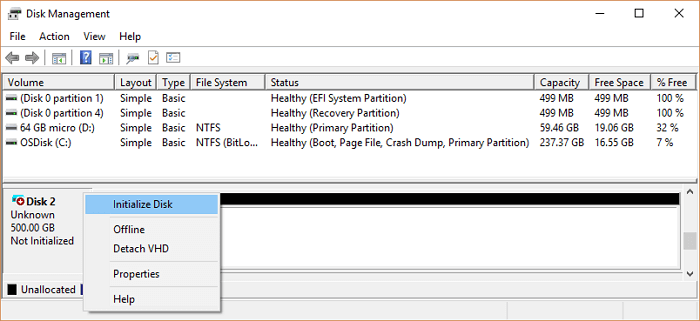
Adım 3. Diski Başlatın
Dosyalarınızı güvenle kurtardıktan sonra:
- Windows + X tuşlarına basın.
- Disk Yönetimi'ni açın.
- Başlatılmamış diske sağ tıklayın.
- Diski Başlat seçeneğini belirleyin.
- GPT veya MBR bölüm stilini seçin.
- Tamam'a tıklayın.
Adım 4. Yeni Bir Bölüm Oluşturun
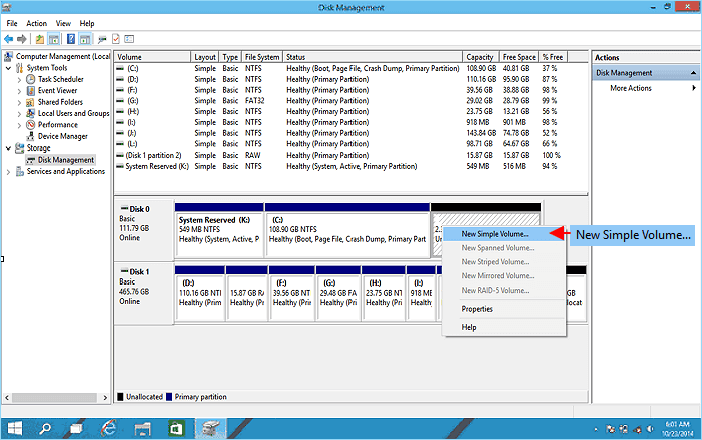
Ayrılmamış alana sağ tıklayın, Yeni Basit Birim seçeneğini belirleyin, bir sürücü harfi atayın, dosya sistemi olarak NTFS (veya exFAT) seçin ve sihirbazı tamamlayın.
Yöntem 3. Windows Açılmadığında Bölüm Tablosunu Onarma
Hasarlı bölüm tablosu sistem sürücüsünde yer alıyorsa Windows açılmayabilir; "İşletim Sistemi Bulunamadı" (Operating System Not Found), "Geçersiz Bölüm Tablosu" (Invalid Partition Table) gibi hatalar verebilir veya önyükleme sırasında siyah ekranda kalabilir. Çoğu durumda, önyükleme (boot) kayıtlarını onarmak Windows'u yeniden kurmaya gerek kalmadan sistemi tekrar çalışır hale getirir.
Bu yöntem, Windows Kurtarma Ortamı'nı kullanarak önyüklemeyle ilgili bölüm bilgilerini onarır.
Adım 1. Bir Windows kurulum USB'si veya DVD'si takın ve bilgisayarınızı bu medyadan başlatın.
Adım 2. Dil ve klavye ayarlarınızı seçtikten sonra "Şimdi yükle" yerine sol alttaki "Bilgisayarınızı onarın" seçeneğine tıklayın.
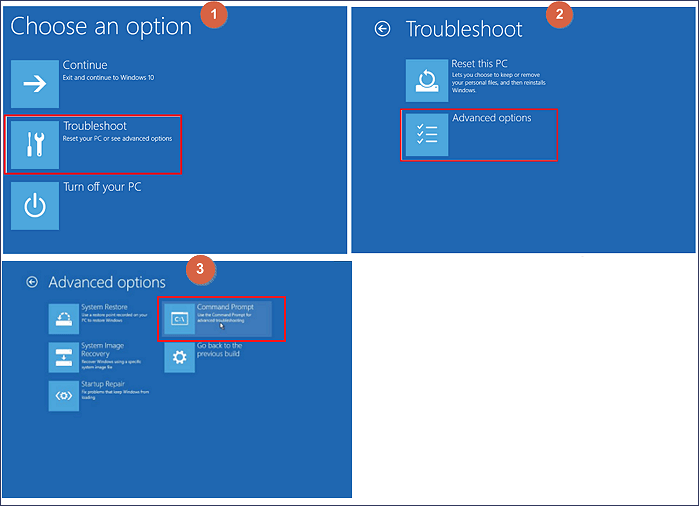
Adım 3. Sırasıyla şu adımları izleyin: Sorun Giderme > Gelişmiş Seçenekler > Komut İstemi.
Adım 4. Aşağıdaki komutları sırasıyla yazıp Enter tuşuna basın:
- bootrec /fixmbr
- bootrec /fixboot
- bootrec /scanos
- bootrec /rebuildbcd
Her komut, önyükleme yapısının farklı bir bileşenini onarır:
| Komut | İşlevi |
|---|---|
| bootrec /fixmbr | Bölümlere dokunmadan Ana Önyükleme Kaydını (MBR) yeniden yazar. |
| bootrec /fixboot | Sistem bölümüne yeni bir önyükleme sektörü yazar. |
| bootrec /scanos | Diskte yüklü Windows sistemlerini tarar. |
| bootrec /rebuildbcd | Önyükleme Yapılandırma Verilerini (BCD) sıfırdan oluşturur. |
Adım 5. Komut İstemi'ni kapatın ve bilgisayarınızı yeniden başlatın. Bölüm tablosundaki hasar yalnızca önyükleme bilgilerini etkilemişse Windows normal şekilde açılacaktır.
Yöntem 4. TestDisk Kullanarak Bölüm Tablosunu Kurtarma
TestDisk, hem MBR hem de GPT disklerde silinen bölüm tablolarını yeniden oluşturabilen, ücretsiz ve açık kaynaklı bir bölüm kurtarma aracıdır.
Çok güçlü bir araç olmasına rağmen komut satırı arayüzü (CLI) kullandığı için öncelikle ileri düzey kullanıcılara tavsiye edilir.
TestDisk ile bölüm tablosunu kurtarmak için aşağıdaki adımları izleyin:
- TestDisk'i indirin ve çalıştırın.
- Kurtarmak istediğiniz fiziksel diski seçin.
- Doğru bölüm tablosu türünü (MBR/GPT) seçin.
- "Analyse" (Analiz Et) seçeneğini belirleyin.
- "Quick Search" (Hızlı Arama) işlemini başlatın.
- Bölüm bulunamazsa "Deeper Search" (Derin Arama) yapın.
- Listelenen bölümlerin doğruluğunu kontrol edin.
- Bölüm tablosunu diske yeniden yazmak için "Write" seçeneğini seçin.
- Bilgisayarınızı yeniden başlatın.
TestDisk silinen bölümünüzü bulamazsa diski kullanmayı hemen bırakın ve ek onarım denemeleri yapmadan önce profesyonel bir veri kurtarma yazılımı ile dosyalarınızı kurtarmaya çalışın.
Bölüm Tablosunun Bozulması Nasıl Önlenir
Bölüm tablosu hasarları genellikle onarılabilir olsa da sorun yaşanmadan önlem almak her zaman en güvenli yoldur.
- Önemli verilerinizi düzenli olarak yedekleyin: Harici sürücüler veya bulut depolama servisleri kullanarak kritik dosyalarınızın birden fazla kopyasını bulundurun.
- Harici sürücüleri güvenle çıkarın: USB bellek ve harici diskleri bilgisayardan ayırmadan önce mutlaka "Güvenle Kaldır" seçeneğini kullanın.
- Bölümleme işlemlerini yarıda kesmeyin: Bölüm boyutlandırma, kopyalama, dönüştürme veya biçimlendirme esnasında bilgisayarınızı asla kapatmayın.
- Disk sağlığını takip edin: Olası disk arızalarını henüz kriz yaşanmadan tespit etmek için S.M.A.R.T. izleme araçlarından yararlanın.
- Kullanım ömrünü tamamlayan diskleri değiştirin: Bozuk sektör (bad sector) sayısı artan sabit disklerde bölüm tablosunun bozulma riski çok daha yüksektir.
- Windows ve güvenlik yazılımlarınızı güncel tutun: Güncel sürücüler, bellenimler (firmware) ve antivirüs yazılımları, sistem hatalarından veya kötü amaçlı yazılımlardan kaynaklanan bölüm hasarı riskini en aza indirir.
Bölüm tablosu her zaman kurtarılabilir mi?
Bu durum, bölümün kaybolma nedenine ve orijinal bölüm bilgilerinin üzerine yeni verilerin yazılıp yazılmadığına bağlıdır.
| Durum | Kurtarılma İhtimali |
|---|---|
| Bölüm yanlışlıkla silindi | ★★★★★ Mükemmel |
| Sürücü "Ayrılmamış" duruma geldi | ★★★★★ Mükemmel |
| Disk "Başlatılmamış" olarak görünüyor | ★★★★☆ Yüksek |
| Bölüm RAW formatına dönüştü | ★★★★☆ Yüksek |
| Önyükleme sektörü (Boot Sector) bozulması | ★★★★☆ Yüksek |
| Sürücüde bozuk sektörler (Bad Sector) var | ★★★☆☆ Orta |
| TRIM özelliği etkinleştirilmiş SSD | ★★☆☆☆ Düşük / Sınırlı |
| Ciddi fiziksel donanım hasarı | ★☆☆☆☆ Çok Düşük |
Sonuç
Bölüm tablosunun hasar görmüş olması, dosyalarınızın kalıcı olarak kaybolduğu anlamına gelmez. Çoğu durumda bölüm kayıtlarına erişilemese de asıl verileriniz disk üzerinde sağlam kalır. Başarılı bir kurtarma süreci için vakit kaybetmeden doğru adımları atmak kritik önem taşır.
Sürücünüz "Ayrılmamış" veya "Başlatılmamış" görünüyorsa ya da RAW bölüm içeriyorsa diski hemen biçimlendirmekten veya yeniden bölümlemekten kaçının. Bunun yerine diski taramak, önemli dosyalarınızı kurtarmak ve kayıp bölümün durumunu kontrol etmek için EaseUS Data Recovery Wizard yazılımından yararlanın.
Verilerinizi güvenli bir yere yedekledikten sonra Windows Disk Yönetimi, Bootrec komutları veya diğer bölüm yöneticisi araçlarını kullanarak bölüm tablosunu güvenle onarabilir veya yeniden oluşturabilirsiniz. Güvenli kurtarma adımlarını düzenli yedekleme alışkanlığıyla birleştirmek, verilerinizi korumanın ve gelecekte yaşanabilecek bölüm tablosu sorunlarını önlemenin en etkili yoludur.
Bölüm Tablosu Kurtarma Hakkında SSS
Bölüm tablosu kurtarma hakkında daha fazla sorunuz mu var? Bu bölüm, daha fazla bilgi edinmek için son şansınız olacak:
1. Veri kaybı yaşamadan bölüm tablosunu kurtarabilir miyim?
Evet. Birçok durumda dosyalarınız zarar görmez, yalnızca bölüm meta verileri bozulur. Bölüm tablosunu onarmaya veya yeniden oluşturmaya çalışmadan önce profesyonel bir veri kurtarma yazılımı kullanarak dosyalarınızı emniyete almanız önerilir.
2. Diski başlatmak (Initialize) verileri siler mi?
Diski başlatmak yalnızca yeni bir bölüm stili (MBR veya GPT) yazar. Ancak disk başlatıldıktan sonra yeni bölümler oluşturup biçimlendirmek, kurtarılabilir verilerin üzerine yazılmasına neden olur. Bu nedenle diski başlatmadan önce mutlaka verilerinizi kurtarın.
3. CHKDSK bölüm tablosunu onarabilir mi?
Hayır. CHKDSK komutu yalnızca mevcut bir bölüm içindeki mantıksal dosya sistemi hatalarını düzeltir; silinmiş veya bozulmuş bölüm tablolarını kurtaramaz.
4. TestDisk güvenli midir?
Evet, TestDisk güvenilir ve açık kaynaklı bir veri kurtarma aracıdır. Ancak komut satırı üzerinden manuel işlemler gerektirdiği için deneyimsiz kullanıcıların yanlış bir adımda mevcut verilerin üzerine yazma riski bulunmaktadır.
5. SSD'lerde bölüm tablosu kurtarılabilir mi?
Evet. Bölüm bilgileri hasar görmüşse ancak SSD üzerindeki temel veriler TRIM işlevi tarafından henüz kalıcı olarak silinmemişse kurtarma işlemi mümkündür.
6. Ayrılmamış durumdaki bir sürücüyü biçimlendirmeli miyim?
Hayır. Biçimlendirme işlemi yeni bir dosya sistemi oluşturacağı için kurtarılabilir bölüm bilgilerinin üzerinin yazılmasına neden olabilir. Her zaman önceliği veri kurtarmaya verin.
7. Bölüm tablosu kurtarma işlemi ne kadar sürer?
Kurtarma süresi; diskin kapasitesine, bağlantı hızına ve taranacak veri miktarına bağlı olarak genellikle birkaç dakika ile birkaç saat arasında değişiklik gösterir.
8. EaseUS silinen bölümleri kurtarabilir mi?
Evet. EaseUS Data Recovery Wizard silinen veya kaybolan bölümleri tespit edebilir, bu bölümlerdeki dosyaları tarayabilir ve bölüm yapısını yeniden yapılandırmadan önce verilerinizi güvenle farklı bir yere kaydetmenize imkan tanır.
İlgili Makaleler
-
Bozuk RAID 0, 1, 5, 10'dan Verileri Kurtarmaya Yönelik Tam Kılavuz [ÇÖZÜLDÜ]
![author icon]() Mike/2024/10/10
Mike/2024/10/10
-
Silinen Dosyalar Yazılım Olmadan Çöp Macinden Nasıl Kurtarılır [4 Yöntem]
![author icon]() Mike/2023/11/21
Mike/2023/11/21
-
Mac'te Word Belgesinin Önceki Sürümü Nasıl Kurtarılır
![author icon]() Mike/2024/09/30
Mike/2024/09/30
-
Windows Defender Tarafından Silinen Dosyalar Nasıl Kurtarılır [Kurtarma ve Önleme İpuçları]
![author icon]() Mike/2026/05/22
Mike/2026/05/22
 Mike/2024/10/10