


İçindekiler
macOS 27 güncellemesi her şeyi siler mi?
Mac'inizi macOS 27'ye güncellemek genellikle sorunsuz geçer, ancak masaüstünüzün aniden boş olduğunu, Belgeler klasörünüzün kaybolduğunu veya fotoğraflarınızın yükseltmeden hemen sonra ortadan kaybolduğunu fark ettiğinizde paniğe kapılmak kolaydır. "Güncelleme her şeyi sildi mi?" diye merak edersiniz.
macOS 27'ye yükselttiğinizde, sistem kendi dosyalarını değiştirir ancak sizin dosyalarınıza dokunmaz. Bu, belgelerinizin, masaüstü dosyalarınızın, fotoğraflarınızın, videolarınızın, uygulamalarınızın, indirmelerinizin, tercihlerinizin, yer işaretlerinizin ve mesajlarınızın, yani tüm bunların bıraktığınız yerde kalacağı anlamına gelir.
Apple, dosyalarınızı güvende tutmak için macOS güncellemeleri geliştirir. Diskinizi silmek veya temiz bir kurulum yapmak için özel bir çaba göstermediğiniz sürece, kişisel verilerinize dokunulmaz.
Yine de, beklenmedik şeyler olur. Bazen güncellemenin güvenli olması gerektiği halde bile insanlar dosyalarına erişimlerini kaybederler. Bu durum şu gibi sorunlardan kaynaklanabilir:
| Durum | Dosyalar Silinecek mi? |
| Normal macOS 27 yükseltmesi | HAYIR |
| Temiz kurulum | Evet |
| Kurulumdan önce Macintosh HD'yi silme | Evet |
| Güncelleme kesintiye uğradı | Dosyalara erişim engellenebilir. |
| APFS bozulması | Dosyalar geçici olarak kaybolabilir. |
| Yanlış kullanıcı hesabı | Dosyalar eksik görünüyor. |
| iCloud senkronizasyon sorunları | Dosyalar yerel olarak görüntülenmeyebilir. |
macOS 27 Güncellemesinden Sonra Kaybolan Verileri Kurtarma Yöntemi
Yükseltme sırasında veya sonrasında önemli dosyalarınızı kaybettiğinizi düşünüyorsanız, Mac'inizi hemen kullanmayı bırakın. Ne kadar çok kullanırsanız, kurtarmaya çalıştığınız verilerin üzerine yazılma olasılığı o kadar artar.
Dosyalarınızı geri almak için en iyi yöntem, EaseUS Data Recovery Wizard for Mac gibi bir araç kullanmaktır. Bu yazılım, APFS sürücüler, dahili SSD'ler, hem Apple Silicon hem de Intel Mac'lerle uyumludur; her türlü ihtiyacınızı karşılar. Silinmiş dosyaları, biçimlendirilmiş diskleri, kayıp bölümleri kurtarabilir ve hatta dosyaları kurtarmadan önce önizlemenize olanak tanır. Başlamak için yazılımı indirip kurmanız yeterlidir.
Adım 1. Konumu seçin.
macOS Sonoma/Ventura/Monterey/Big Sur'a güncelleme yaptıktan sonra veri kaybettiğiniz diski seçin. Ardından, "Kayıp dosyaları ara" seçeneğine tıklayın.

Adım 2. Tarama sonrasında kayıp verileri bulun.
EaseUS Data Recovery Wizard for Mac, seçtiğiniz disk birimini hemen tarayacak ve tarama sonuçlarını sol bölmede gösterecektir. Mac'inizde istediğiniz verileri bulmak için dosya türünü ve dosya yolunu kullanın.

3. Adım. macOS güncellemesinden sonra verileri kurtarın
Güncelleme sırasında veya sonrasında farkında olmadan kaybolan hedef dosyaları seçin ve hepsini geri almak için "Kurtar" düğmesine tıklayın.

Bu kılavuzu sosyal medyada paylaşarak Mac kullanıcılarının macOS 27'de kayıp dosyaları kurtarmalarına yardımcı olabilirsiniz.

macOS 27 Güncellemesinin Her Şeyi Silmesi Sorunu Nasıl Çözülür?
macOS 27'yi indirdikten sonra dosyalarınızı kaybetme konusunda paniğe kapılmadan önce, sakin olun; bazen dosyalar macOS güncellemesinden sonra sadece gizlenmiş veya başka bir yere taşınmış olabilir. Verilerinizin tamamen kaybolduğunu varsaymadan önce şu adımları deneyin.
Yöntem 1. Spotlight ile arama yapın
Öncelikle Spotlight ile aramaya başlayalım, çünkü genellikle Mac'inizdeki neredeyse her dosyayı takip eder.
Öncelikle, Spotlight Arama'yı açmak için Command + Space tuşlarına basın. Ardından, dosya adının bir kısmını, hatırladığınız herhangi bir kısmı yazın. Eğer adı hatırlayamıyorsanız, dosya türüne göre arama yapmayı deneyin: sadece .pdf, .jpg, .mov veya .docx yazın ve ne çıkacağına bakın. Spotlight dosyanızı bulursa, oradan açmanız yeterlidir.
Dosyanın hâlâ sürücünüzde olma ihtimali yüksek; güncellemeden sonra sadece farklı bir klasöre taşındı.

Yöntem 2. Finder Konumlarını Kontrol Edin
Sistem güncellemesinden sonra, Finder bazen alışık olduğunuzdan farklı klasörler gösterebilir.
İşte yapmanız gerekenler:
Adım 1. Finder'ı açın.
2. Adım. Şu noktalara yakından bakın:
- Masaüstü
- Belgeler
- İndirmeler
- Son Haberler
- iCloud Drive
- Çöp
3. Adım. İhtiyacınız olanı bulamıyorsanız, Finder'ın arama çubuğunu kullanın. Bu, yalnızca bulunduğunuz klasörde değil, tüm Mac'inizde arama yapmanızı sağlar.
4. Adım. Mac Finder dosyaları göstermiyor mu ? Gizli dosyaları görmek mi istiyorsunuz? Sadece Command + Shift + nokta tuşlarına basın. Gizli dosyalar hemen görünecektir.
Yöntem 3. Kullanıcı Hesaplarını Değiştirin
Bazen, bir macOS güncellemesinden sonra, farkında olmadan farklı bir kullanıcı profiline geçiş yapabilirsiniz.
İşte yapabilecekleriniz:
Adım 1. Sistem Ayarlarını açın.
2. Adım. Kullanıcılar ve Gruplar bölümüne gidin.

3. Adım. Hangi hesaba giriş yaptığınızı kontrol edin.
4. Adım. Eski hesabınızı veya başka bir yönetici hesabınızı görürseniz, ona geri dönün.
5. Adım. Ana klasörünüzü açın ve Masaüstü, İndirilenler ve Belgeler klasörlerinin hala yerinde olup olmadığını kontrol edin.
Birçok kişi dosyalarının kaybolmasından endişe ediyor, ancak çoğu zaman sadece yanlış hesaba giriş yapmış oluyorlar. Eşyalarınız genellikle bıraktığınız yerde duruyor.
Yöntem 4. Time Machine'den Geri Yükleme
Time Machine'ı etkinleştirdiyseniz, kayıp dosyaları geri almak oldukça kolaydır.
Adım 1. Öncelikle Time Machine yedekleme sürücünüzü takın.
2. Adım. Ardından, bu dosyaların bulunduğu klasörü açın.
3. Adım. Şimdi Time Machine'i başlatın.
4. Adım. Yandaki zaman çizelgesini kullanarak eski yedeklerinizi inceleyin.
5. Adım. Aradığınız dosyaları bulduktan sonra, bunları seçin ve "Geri Yükle"ye tıklayın.
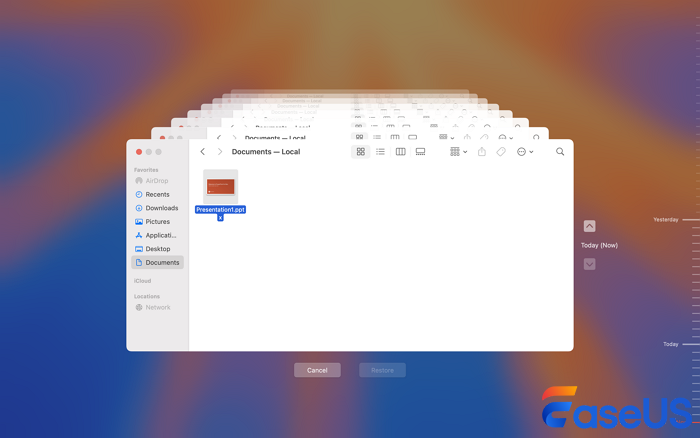
Zaman Makinesi onları ait oldukları yere geri koyacak ve kaydettiğiniz daha yeni şeylere dokunmayacak.
macOS 27'ye Güncellemeden Önce Veri Kaybını Nasıl Önleyebilirsiniz?
Çoğu zaman macOS güncellemeleri sorunsuz geçer, ancak Mac'inizi hazırlamak için birkaç dakika ayırmak verilerinizin güvenliğini sağlamada büyük fayda sağlar.
macOS Golden Gate'e güncelleme yapmadan önce veri kaybını önlemek için şu ipuçlarını uygulayabilirsiniz:
- Time Machine Yedeklemesi Oluşturun. Çoğu zaman macOS güncellemeleri sorunsuz geçer, ancak Mac'inizi Time Machine ile yedeklemek için birkaç dakika ayırmak, verilerinizin güvenliğini sağlamak açısından büyük fayda sağlar.
- Önemli dosyaları başka bir yere kopyalayın. Tüm yumurtalarınızı tek bir sepete koymayın. Belgeler, fotoğraflar ve videolar da dahil olmak üzere en önemli dosyalarınızı harici bir SSD'ye veya sabit diske taşıyın.
- Depolama Alanınızı Kontrol Edin. Başlangıç diskinizde yeterli boş alan olduğundan emin olun. Güncelleme sırasında alanınızın tükenmesi, hatalı kurulumlar veya yarım kalmış yükseltmeler gibi sorunlara yol açabilir.
- Disk Yardımcı Programını çalıştırın. Disk Yardımcı Programını açın ve "İlk Yardım"a tıklayın. Dosya sistemindeki küçük aksaklıkları şimdi düzeltmek, daha sonra daha büyük sorunların önüne geçmeye yardımcı olur.
- iCloud Senkronizasyonunu kontrol edin. Masaüstü ve Belgeler'i iCloud ile senkronize ediyorsanız, her şeyin yüklendiğinden emin olun. Senkronizasyon tamamlanmamış dosyaları gözden kaçırmak kolaydır.
Bu adımları izleyin ve dosyalarınız güvende, içiniz rahat bir şekilde bir sonraki macOS güncellemesine geçiş yapın.
Özetle
Dosyalarınızı Spotlight, Finder, başka bir kullanıcı hesabı veya Time Machine yedeklemesiyle bulamıyorsanız, hemen orada durun. Mac'inize yeni hiçbir şey kaydetmeyin.
Bunun yerine, EaseUS Data Recovery Wizard for Mac gibi bir programla veri kurtarma taraması yapın.
Veri kaybına karşı gerçek anlamda gönül rahatlığı için Time Machine, bulut depolama ve harici sürücüyü birlikte kullanın.
macOS 27 Güncellemesi Sonrasında Kayıp Dosyalar Hakkında Sıkça Sorulan Sorular
1. MacBook'um macOS 27'ye güncelledikten sonra neden her şeyi siliyor?
Standart macOS güncellemeleri verileri silmez. Mac'iniz silindiyse, büyük olasılıkla "Tüm İçeriği ve Ayarları Sil" seçeneğini kullandınız veya beta sürümündeki bir dosya sistemi bozulma hatasıyla karşılaştınız.
2. Time Machine, macOS 27 güncellemesinden sonra dosyaları kurtarıyor mu?
Evet, yedeklemeniz varsa. Sürücünüzü bağlayın, Time Machine'e girin, güncellemeden önceki bir tarihe gidin, dosyalarınızı seçin ve "Geri Yükle"ye tıklayın.
3. macOS 27 güncellemesinden sonra kalıcı olarak silinen dosyaları kurtarabilir miyim?
Mümkün, ancak zor. Verilerinizin üzerine yazılmasını önlemek için Mac'inizi kullanmayı hemen bırakın, ardından EaseUS Data Recovery Wizard for Mac gibi bir veri kurtarma yazılımı deneyin veya iCloud'un "Son Silinenler" bölümünü kontrol edin.
İlgili Makaleler
-
MacBook Air'de Silinen Mesajlar Nasıl Kurtarılır [Kanıtlanmış 3 Yöntemle]
![author icon]() Mike/2024/08/01
Mike/2024/08/01
-
Windows 10/11'de Windows Dosya Kurtarma Nasıl Kullanılır
![author icon]() Mike/2026/06/30
Mike/2026/06/30
-
PXE-E61: Ortam Testi Hatası, Kabloyu Kontrol Edin [ÇÖZÜLDÜ]
![author icon]() Mike/2026/06/30
Mike/2026/06/30
-
EaseUS Data Recovery Wizard 19.2 Crack ve Lisans Kodu 2026
![author icon]() Ezgi Bıçakcı/2026/05/22
Ezgi Bıçakcı/2026/05/22
 Mike/2024/08/01
 Ezgi Bıçakcı/2026/05/22