


İçindekiler
Yeni bir SSD'ye geçmek veya eski bir sabit sürücüyü değiştirmek genellikle Windows kurulumunuzu taşımanız gerektiği anlamına gelir. Bu işlem için Rescuezilla ve EaseUS Disk Copy gibi iki popüler araç mevcuttur, ancak bunlar farklı öncelikler göz önünde bulundurularak tasarlanmıştır.
Rescuezilla, disk imajı alma, yedekleme ve sistem kurtarma için tasarlanmış ücretsiz, önyüklenebilir bir araçtır. EaseUS Disk Copy ise, özellikle disk klonlama ve Windows geçişi için tasarlanmıştır ve Windows'u yeniden yüklemeden işletim sisteminizi yeni bir SSD'ye aktarmayı kolaylaştırır.
Peki, yükseltme için hangisi daha iyi bir seçim? Bu karşılaştırmada, özelliklerine, kullanım kolaylığına, klonlama performansına ve her aracın en iyi çalıştığı durumlara bakacağız.
Rescuezilla ve EaseUS Disk Copy Karşılaştırması: Kısa Cevap
Rescuezilla ve EaseUS Disk Copy, sürücüleri kopyalayabilir ve Windows'u yeni bir SSD'ye taşıyabilir, ancak farklı kullanıcı tipleri için tasarlanmışlardır.
Disk imajı alma ve kurtarma özelliklerine sahip ücretsiz, açık kaynaklı bir araç istiyorsanız Rescuezilla daha iyi bir seçimdir. Önyüklenebilir ortamı, sistem kurtarma ve klonlama için de kullanışlı olmasını sağlar.
EaseUS Disk Copy, sürücüyü yükseltmenin daha basit bir yolunu isteyen kullanıcılar için daha uygundur. Rehberli arayüzü, özellikle yeni başlayanlar için Windows geçişini kolaylaştırır.
Özetle, esneklik ve kurtarma özellikleri için Rescuezilla'yı, daha basit bir klonlama deneyimi için ise EaseUS Disk Copy'yi tercih edin.
EaseUS Disk Copy ve Rescuezilla Karşılaştırması (Bir Bakışta)
| Özellik | Rescuezilla | EaseUS Disk Kopyalama |
| Fiyatlandırma | Ücretsiz/Açık kaynaklı | Paralı |
| Disk Klonlama | Evet | Evet |
| Sistem Geçişi | Evet | Evet |
| Sıcak Klon | HAYIR | Evet |
| Disk Görüntüleme | Evet | Evet |
| SSD Hizalama | Evet | Evet |
| Bölüm Boyutunu Değiştirme | Sınırlı | Evet |
| Kötü Sektör Yönetimi | Sınırlı | Gelişmiş |
| Yedekleme ve Geri Yükleme | Evet | Sınırlı |
| UEFI/GPT Desteği | Evet | Evet |
| Önyüklenebilir Medya | Gerekli | İsteğe bağlı |
| WinPE Desteği | HAYIR | Evet |
| Teknik Destek | Toplum | Resmi Destek |
| Kullanım Kolaylığı | Ilıman | Kolay |
| En iyisi | Ücretsiz kurtarma, görüntüleme ve klonlama | Kolay sistem geçişi ve SSD yükseltmesi |
EaseUS Disk Copy ve Rescuezilla'yı karşılaştırmanıza yardımcı olmak için bu gönderiyi paylaşın!

Rescuezilla ve EaseUS Disk Copy Arasındaki Temel Farklar
Her iki araç da aynı temel görevi (verileri bir sürücüden diğerine taşıma) yerine getirebilse de, tasarımları farklı kullanıcı ihtiyaçlarına göre şekillenmiştir. Rescuezilla esneklik, kurtarma ve disk imajı oluşturmaya odaklanırken, EaseUS Disk Copy daha basit bir geçiş veya klonlama deneyimine öncelik verir. Bu farklılıklar, her aracın klonlama sürecini nasıl ele aldığına bakıldığında en belirgin hale gelir.
İş Akışı Karşılaştırması
Rescuezilla ve EaseUS Disk Copy arasındaki temel fark, kullanıcıların klonlama işlemine başlama şeklidir.
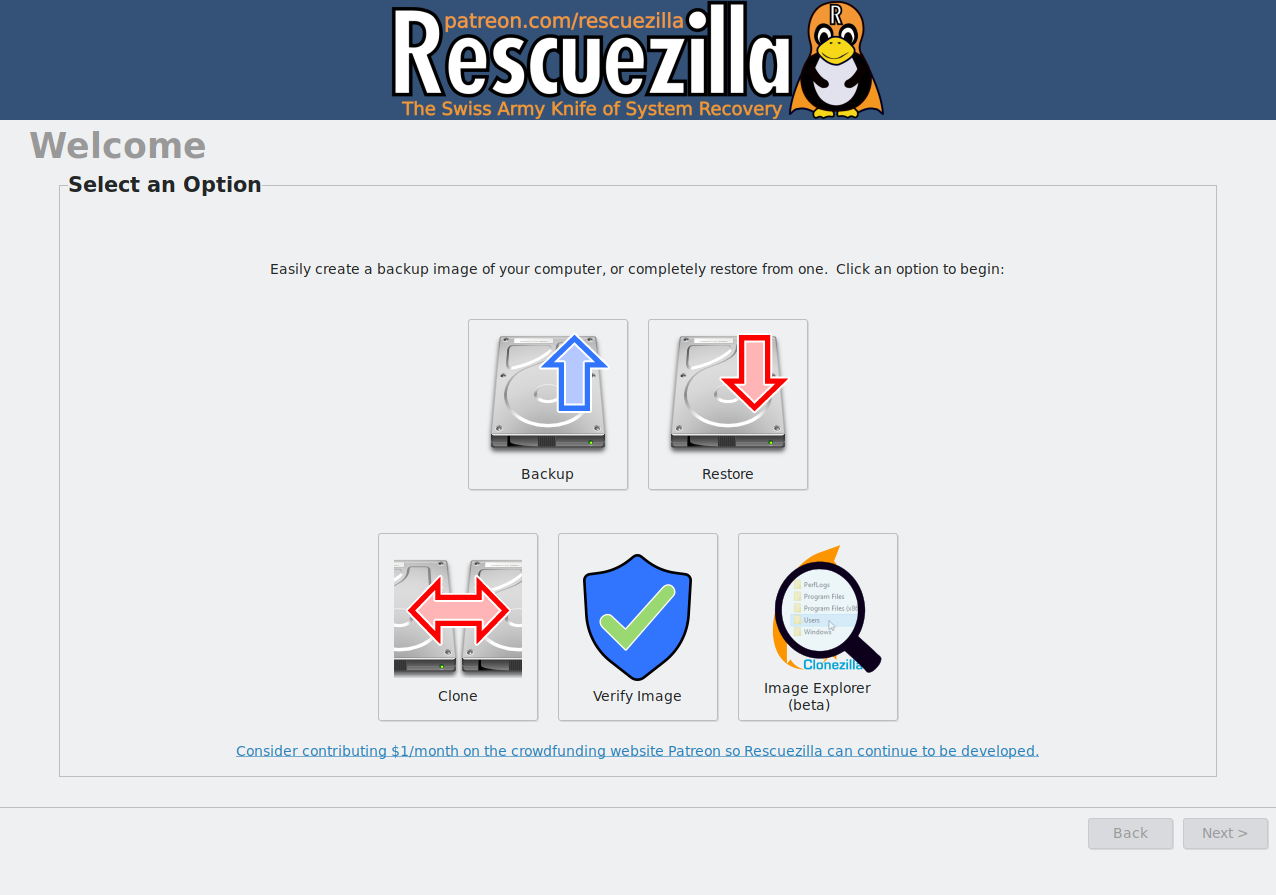
Rescuezilla, doğrudan Windows içinde değil, önyüklenebilir bir ortamda çalışır. Bir sürücüyü klonlamadan önce, kullanıcıların Rescuezilla imajını indirmeleri, önyüklenebilir bir USB sürücü oluşturmaları, bilgisayarı yeniden başlatmak için kullanmaları ve aracı USB aygıtından çalıştırmaları gerekir. Bu yaklaşım, geleneksel kurtarma yazılımlarına benzer ve Rescuezilla'ya işletim sistemi önyüklenemediğinde bile sürücülere erişim sağlar.
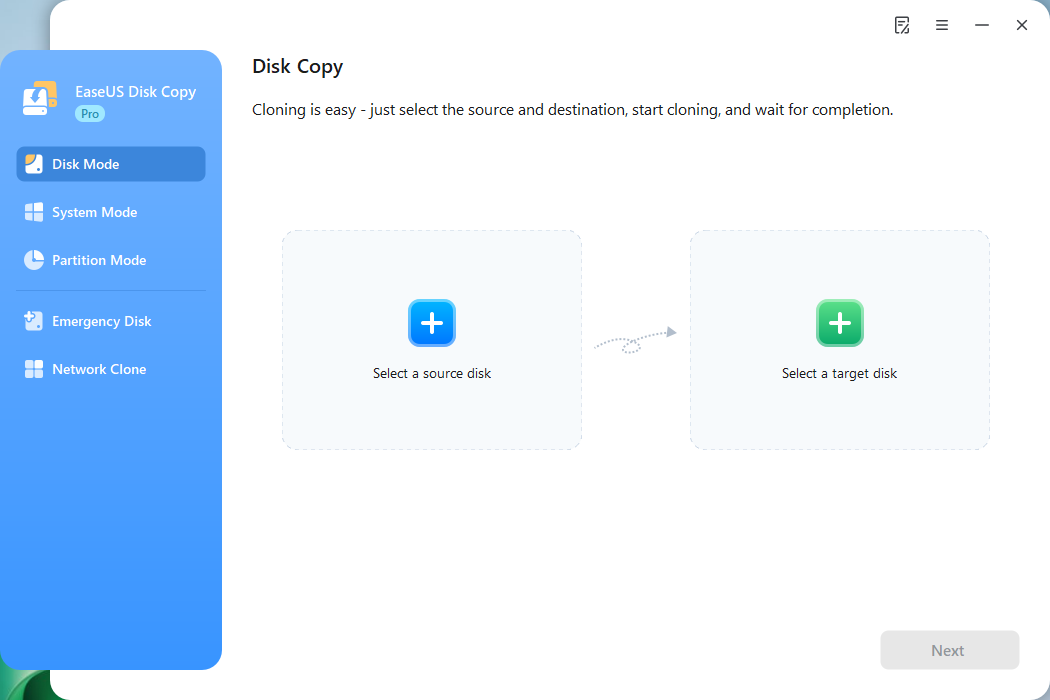
EaseUS Disk Copy, daha tanıdık bir Windows tabanlı yaklaşım benimser. Kullanıcılar yazılımı kurup çalıştırabilir, kaynak ve hedef sürücüleri seçebilir ve grafik arayüz üzerinden geçiş işlemine başlayabilirler.
Daha önce kurtarma araçlarıyla çalışmış deneyimli kullanıcılar için Rescuezilla'nın iş akışı basittir. Bununla birlikte, SSD'yi ilk kez yükselten kullanıcılar, daha tipik bir Windows uygulaması deneyimi sunduğu için EaseUS Disk Copy'yi daha kolay anlayabilirler.
Kurulum ve Ayarlar
Kurulum süreci, her bir aracın farklı hedeflerini yansıtır.
Rescuezilla, geleneksel bir Windows kurulumu gerektirmez. Bunun yerine, bir USB sürücüsünden taşınabilir bir kurtarma ortamı olarak çalışır. Bu, Windows hasar gördüğünde, virüs bulaştığında veya başlatılamadığında büyük bir avantaj olabilir, çünkü kullanıcılar bağlı sürücülere erişmeye ve klonlama veya kurtarma işlemlerini gerçekleştirmeye devam edebilirler.
EaseUS Disk Copy, daha basit bir geçiş süreci için tasarlanmıştır. Çoğu kullanıcı, önyüklenebilir medya hazırlamadan doğrudan Windows uygulamasıyla başlayabilir. Windows başlatılamıyorsa, EaseUS normal işletim sistemi ortamının dışında disk işlemleri gerçekleştirmek için önyüklenebilir medya seçenekleri de sunar.
Düzenli SSD yükseltmeleri için EaseUS daha az hazırlık adımı gerektirir. Sorun giderme ve kurtarma durumları için ise Rescuezilla'nın önyüklenebilir tasarımı daha fazla esneklik sağlar.
Kullanım Kolaylığı
İki alet arasındaki en belirgin farklardan biri kullanım kolaylığıdır.
Rescuezilla, metin tabanlı bir arayüz kullanan Clonezilla'ya göre çok daha kullanıcı dostudur, ancak yine de önyükleme menüleri, BIOS/UEFI ayarları ve harici önyükleme aygıtları hakkında temel bilgi gerektirir. Arayüz grafikseldir, ancak genel iş akışı standart bir Windows uygulamasından ziyade bir kurtarma aracına daha yakındır.
EaseUS Disk Copy, rehberli bir klonlama süreci isteyen kullanıcılar için tasarlanmıştır. Yazılım, adım adım talimatlar, görsel sürücü seçimi ve daha net geçiş seçenekleri sunarak yeni başlayanların disk yükseltmesini tamamlamasını kolaylaştırır.
Eski bir sürücüyü yeni bir SSD ile değiştirmek isteyen kullanıcılar için EaseUS Disk Copy genellikle daha sorunsuz bir deneyim sunar. Rescuezilla ise yedekleme, kurtarma veya imaj alma özelliklerine de ihtiyaç duyan kullanıcılar için daha uygundur.
EaseUS Disk Copy ve Rescuezilla'yı karşılaştırmanıza yardımcı olmak için bu gönderiyi paylaşın!
Disk Klonlama Özellikleri: Benzerlikler Farklılıklardan Daha Fazla
Temel klonlama özelliklerini karşılaştırdığımızda, Rescuezilla ve EaseUS Disk Copy, farklı iş akışlarının düşündürdüğünden çok daha benzer özelliklere sahip.
Her iki araç da aşağıdakiler de dahil olmak üzere yaygın geçiş görevlerini yerine getirebilir:
- HDD'den SSD'ye klonlama
- SSD'den SSD'ye geçiş
- Tam disk klonlama
- GPT ve MBR bölümleme stilleri
- UEFI tabanlı sistemler
- SATA ve NVMe SSD'ler
Eski bir sabit diski yeni bir SSD ile değiştirmek gibi standart bir sürücü yükseltmesi için her iki araç da işi başarıyla tamamlayabilir. Aralarındaki temel fark, neyi kopyalayabildikleri değil, göreve nasıl yaklaştıklarıdır.
Rescuezilla, klonlamayı daha geniş bir disk kurtarma iş akışının parçası olarak ele alır. Sürücüleri klonlamanın yanı sıra, disk görüntüleri oluşturabilir , sistemleri geri yükleyebilir ve Windows önyükleme yapamadığında veri kurtarmaya yardımcı olabilir.
EaseUS Disk Copy daha odaklı bir yaklaşım benimser. Öncelikle sürücü taşıma ve değiştirme için tasarlanmıştır ve kullanıcıların mevcut bir sistemi minimum kurulumla yeni bir sürücüye taşımalarına yardımcı olmak üzere tasarlanmış daha basit bir iş akışına sahiptir.
Performans ve Güvenilirlik: Donanım Daha Önemli
İnsanlar genellikle klonlama uygulamaları arasında büyük hız farklılıkları beklerler, ancak kullanılan donanımın etkisi genellikle çok daha büyüktür.
Kaynak sürücünün okuma hızı, hedef sürücünün yazma hızı ve bağlantı arayüzü, bir klonlama işleminin ne kadar hızlı tamamlanabileceğini genellikle belirler. Örneğin, modern bir PCIe 4.0 NVMe SSD, genellikle eski bir SATA sürücüsüne göre verileri çok daha hızlı aktarabilir.
Benzer donanım koşulları altında, Rescuezilla ve EaseUS Disk Copy arasındaki performans farkı genellikle depolama aygıtlarının kendi aralarındaki farktan daha az önemlidir.
Güvenilirlik büyük ölçüde kaynak sürücünün durumuna ve hedef donanımın uyumluluğuna bağlıdır. Rescuezilla, Clonezilla ekosisteminin arkasındaki olgun disk görüntüleme teknolojisinden faydalanırken, EaseUS Disk Copy tutarlı sistem geçişi ve sürücü değiştirme iş akışları etrafında tasarlanmıştır.
EaseUS Disk Copy ve Rescuezilla'yı karşılaştırmanıza yardımcı olmak için bu gönderiyi paylaşın!
Yedekleme ve Kurtarma: Rescuezilla'nın Avantajı Bu Alanda
İki araç arasındaki en büyük fark işte burada ortaya çıkıyor.
Rescuezilla, basit bir klonlama uygulamasından çok daha fazlasıdır. Disk klonlamayı, disk görüntülemeyi ve geri yükleme özelliklerini birleştiren, kurtarma odaklı bir araçtır. Kullanıcılar şunları yapabilir:
- Tam disk görüntüleri oluşturun
- Önceki görüntüleri geri yükle
- Windows önyükleme yapamadığında sistemleri kurtarma
- Çevrimdışı kurtarma ortamından çalışma
Tek seferlik sürücü yükseltmesinden daha fazlasına ihtiyaç duyan kullanıcılar için bu özellikler Rescuezilla'yı daha esnek bir seçenek haline getiriyor.
EaseUS Disk Copy daha odaklı bir yaklaşım benimser. Sürekli yedekleme yönetimi yerine, esas olarak disk klonlama ve sistem geçişi için tasarlanmıştır.
- Fark etme:
- EaseUS Disk Copy, 7.0 sürümünden itibaren kullanıcıların bir diski imaj dosyasına kopyalamasına ve imaj dosyasını başka bir sürücüye geri yüklemesine olanak tanır.
Fiyatlandırma: Ücretsiz ve Açık Kaynaklı Yazılımlar vs. Ücretli Yazılımlar
Rescuezilla'nın maliyet açısından açık bir avantajı var. Tamamen ücretsiz ve açık kaynaklı olup, abonelik veya lisans ücreti gerektirmiyor.
EaseUS Disk Copy, ticari bir yazılım modelini takip eder. Daha yönlendirilmiş bir kullanıcı deneyimi sunsa da, tam klonlama özellikleri genellikle ücretli bir lisans gerektirir.
Sadece ara sıra klonlama ihtiyacı duyan ve önyüklenebilir medya oluşturma konusunda deneyimli kullanıcılar için Rescuezilla mükemmel bir değer sunuyor.
Daha basit bir arayüzü ve resmi desteği tercih eden kullanıcılar için EaseUS Disk Copy'ye ödeme yapmak faydalı olabilir.
Son Karar: Hangi Aleti Seçmelisiniz?
Hem Rescuezilla hem de EaseUS Disk Copy, sürücü klonlama işlemini başarıyla gerçekleştirebilir, ancak farklı kullanıcı tipleri için tasarlanmışlardır.
Aşağıdaki durumlarda Rescuezilla'yı seçin:
- Açık kaynak yazılımları tercih ediyorsunuz.
- Klonlama özelliğine ek olarak disk imajı alma ve kurtarma özelliklerine de ihtiyacınız var.
- Önyüklenebilir kurtarma ortamlarını kullanma konusunda rahatsınız.
- Ücretsiz bir klonlama çözümü istiyorsunuz.
Aşağıdaki durumlarda EaseUS Disk Copy'yi seçin:
- Ana hedefiniz SSD'nizi yükseltmek veya değiştirmek.
- Yönlendirilmiş ve kolay bir geçiş süreci istiyorsunuz.
- Windows tabanlı, alış familiar bir iş akışını tercih ediyorsunuz.
- Gelişmiş kurtarma özelliklerinden ziyade kolaylığa önem veriyorsunuz.
Eski bir sürücüyü yeni bir SSD ile değiştiren çoğu kullanıcı için EaseUS Disk Copy daha kolay bir deneyim sunar. Görüntüleme özelliklerine sahip, ücretsiz ve veri kurtarma odaklı bir araca ihtiyaç duyan kullanıcılar için ise Rescuezilla daha esnek bir seçenektir.
EaseUS Disk Copy ve Rescuezilla'yı karşılaştırmanıza yardımcı olmak için bu gönderiyi paylaşın!
EaseUS ve Rescuezilla Karşılaştırması Hakkında Sıkça Sorulan Sorular
1. Rescuezilla tamamen ücretsiz mi?
Evet. Rescuezilla ücretsiz ve açık kaynaklıdır. Yazılımı kullanmak için abonelik ücreti veya ücretli lisans gerekmez.
2. Rescuezilla, Windows'u bir SSD'ye klonlayabilir mi?
Evet. Rescuezilla, GPT bölümlemeleri ve UEFI önyükleme modlarını kullanan sistemler de dahil olmak üzere Windows kurulumlarını SSD'lere kopyalayabilir. Ayrıca, tam kopyalama tercih edilen bir yaklaşım olmadığında disk görüntüleri oluşturabilir ve geri yükleyebilir.
3. EaseUS Disk Copy önyüklenebilir medya gerektiriyor mu?
Çoğu normal geçiş görevi için gerekli değildir. Kullanıcılar genellikle klonlama işlemini Windows uygulamasından başlatabilirler. Windows'un başlatılamadığı veya çevrimdışı disk işlemlerinin gerektiği durumlar için önyüklenebilir medya mevcuttur.
4. Yeni başlayanlar için hangi araç daha iyidir?
EaseUS Disk Copy, daha yönlendirilmiş bir iş akışı sağladığı ve çoğu klonlama işlemine başlamadan önce kullanıcıların önyüklenebilir bir ortam hazırlamasını gerektirmediği için, genellikle ilk kez kullananlar için daha kolaydır.
5. Yedekleme ve kurtarma için hangi yazılım daha iyidir?
Rescuezilla, disk imajı oluşturma, geri yükleme ve çevrimdışı kurtarma iş akışlarına odaklandığı için yedekleme ve kurtarma ile ilgili görevler için daha iyi bir seçimdir. EaseUS Disk Copy öncelikle klonlama ve taşıma için tasarlanmıştır, ancak 7.0 sürümünden itibaren temel yedekleme ve geri yükleme işlevlerine de sahiptir; bu sayede bir diski imaj olarak klonlayabilir ve bu imajı geri yükleyebilirsiniz.
İlgili Makaleler
-
Lenovo Legion 5 SSD Nasıl Yükseltilir (Veri Kaybı Olmadan)
![author icon]() Mike/2025/05/31
Mike/2025/05/31
-
Windows 11/10/8/7'de SD Kartı Daha Büyük Bir SD Karta Nasıl Klonlayabilirsiniz?
![author icon]() Mike/2026/02/11
Mike/2026/02/11
-
Windows'u Yeniden Yüklemeden İşletim Sistemini Yeni Sabit Sürücüye Aktarma
![author icon]() Ezgi Bıçakcı/2022/09/21
Ezgi Bıçakcı/2022/09/21
-
[Windows Clone] Windows 10/8 / 7'de İşletim Sistemi Nasıl Klonlanır
![author icon]() Ezgi Bıçakcı/2022/09/21
Ezgi Bıçakcı/2022/09/21
 Mike/2025/05/31
 Ezgi Bıçakcı/2022/09/21