


İçindekiler
SD kartınızda yer kalmaması, özellikle kameralar, Raspberry Pi, el konsolları veya Android cihazlar için kullanıyorsanız, sık karşılaşılan bir sorundur. Daha büyük bir SD karta geçiş yaparken, her şeyi en güvenli ve hızlı şekilde taşımak için SD kartı klonlamak en doğru yöntemdir. Klonlama, işletim sistemi, önyükleme dosyaları, uygulamalar ve gizli bölümler de dahil olmak üzere tüm SD kartı parça parça kopyalar. Bu kılavuzda, sıfırdan başlamadan SD kartı daha büyük bir SD karta nasıl klonlayacağınızı göstereceğiz.
SD Kartı Daha Büyük Bir Karta Klonlamanın Nedenleri
SD kartlar, telefonlarda ve kameralarda yaygın olarak kullanılan taşınabilir depolama aygıtlarıdır. Bir SD kartı klonlamak, yalnızca dosyaları kopyalamayı değil, aynı zamanda tüm veri yapısını yedeklemeyi de içeren, orijinal kartın birebir kopyasını oluşturmak anlamına gelir. Bu işlem, cihazları yükseltmek veya veri aktarmak için uygundur. Klonlama, özellikle sistem veya önyüklenebilir SD kartlar için, dosyaları manuel olarak kopyalamaktan genellikle daha iyidir.
SD kart klonlama işlemi çeşitli yaygın amaçlara hizmet eder:
- Veri Yedekleme: Eksiksiz bir yedekleme, bozulma, yanlışlıkla biçimlendirme veya dosya silme gibi veri kaybı sorunlarından kurtulmayı kolaylaştırır.
- Cihaz Güncellemesi: SD kartların sınırlı okuma/yazma ömrü nedeniyle, periyodik olarak değiştirilmesi veri güvenliğini sağlamaya yardımcı olur.
- Veri Taşıma: Klonlama, büyük miktarda veriyi manuel kopyala-yapıştır yöntemine göre daha hızlı ve daha kullanışlı bir şekilde aktarmanın yolunu sunar.
- Önyüklenebilir Sürücü Oluşturma: Tam sektör klonu, önyüklenebilirliği koruyarak Raspberry Pi'de kullanılanlar gibi sistem kartlarının kopyalanması için kullanışlı hale gelir.
SD kartınızda yalnızca fotoğraf veya video varsa, kopyalama ve yapıştırma işlemi işe yarayabilir, ancak işlemin tamamlanmasını beklemeniz gerekecektir. Sistem veya önyüklenebilir SD kartlar için tek güvenli seçenek klonlama işlemidir.
SD kart klonlamanın kolay bir yolunu bulmalarına yardımcı olmak için bu makaleyi sosyal medyada paylaşın!

SD Kartı Klonlamadan Önceki Hazırlıklar
Başarılı bir SD kart klonlama işlemi, doğru hazırlıkla başlar. Mikro SD kartınızı klonlamaya başlamadan önce, aşağıdakilerin hazır olduğundan emin olun:
Doğru Hedef SD Kartı Seçin
- Sahte kartlardan kaçınmak için saygın markalardan (SanDisk, Samsung, Kingston) ve perakendecilerden satın alın.
- Yeni kartın kapasitesinin mevcut kartınızdaki kullanılan alandan daha büyük olduğundan emin olun. Klonlama işleminden sonra en az %20 boş alan bırakmak iyi bir kuraldır.
SD Kart Sağlığını Kontrol Edin
Klonlama işleminden önce orijinal SD kartınızdaki hataları taramak ve onarmak için chkdsk (Windows) veya Disk Yardımcı Programındaki İlk Yardım (Mac) gibi bir araç kullanın. Ayrıca, hedef SD kartınızın sağlığını da kontrol edin, çünkü yeni bir kartta bile klonlamayı engelleyebilecek bozuk sektörler olabilir.
Verilerinizi Yedekleyin
Klonlama güvenli olsa da, klonlamadan önce önemli dosyalarınızın bilgisayarınızda veya bulutta ayrı bir yedeğini mutlaka oluşturun. En önemlisi, hedef SD kartınızda veri varsa, klonlamadan önce mutlaka yedeğini almalısınız, çünkü klonlama hedef diskteki tüm verileri silecektir.
Gerekli Araçları Edinin
- Güvenilir bir SD kart okuyucu. Daha hızlı aktarım hızları için USB 3.0+ okuyucu şiddetle tavsiye edilir.
- Bilgisayarınız (Windows PC veya Mac).
- SD kart klonlama yazılımını indirin.
Windows'ta SD Karttan Başka Bir SD Karta Kopyalama Nasıl Yapılır?
Burada, Windows bilgisayarınızda bir SD karttan diğerine veri aktarmanın en etkili ve güvenilir 2 yolunu tanıtacağız.
Yöntem 1. EaseUS Disk Copy Kullanımı
Windows'ta klonlama çözümü bulunmadığından, SD kartı klonlamak için profesyonel disk klonlama yazılımı kullanmanız gerekir. EaseUS Disk Copy , hem yeni başlayanlar hem de ileri düzey kullanıcılar için tasarlanmış özel bir disk klonlama aracıdır. EaseUS Disk Copy , SD kartlar, microSD kartlar, USB sürücüler, HDD'ler ve SSD'ler için tasarlanmış, kullanıcı dostu ve güçlü bir araçtır.
EaseUS klonlama yazılımı, SD kartınızın birebir kopyasını oluşturmanıza ve farklı boyutlardaki SD kartları klonlamanıza yardımcı olabilir. En iyi işletim sistemi klonlama yazılımlarından biri olarak, işletim sistemini başka bir diske taşımanıza da yardımcı olur. Kaynak kartınızda bozuk sektörler olsa bile, klonlama sırasında bunları atlayarak verilerinizi kurtarabilirsiniz.
Bu SD kart klonlama programını bilgisayarınıza ücretsiz indirin ve SD kart klonlamaya başlayın!
EaseUS Disk Copy kullanarak SD kartı klonlama işlemi şu şekilde yapılır:
Not: Klonlama işleminden önce, kaynak ve hedef SD kartları SD kart okuyucuları kullanarak USB portları üzerinden bilgisayarınıza bağlayın.
Adım 1. EaseUS Disk Copy programını bilgisayarınıza indirin, kurun ve çalıştırın.
"Disk Modu"na tıklayın ve kopyalamak veya klonlamak istediğiniz sabit sürücüyü seçin. Devam etmek için "İleri"ye tıklayın.

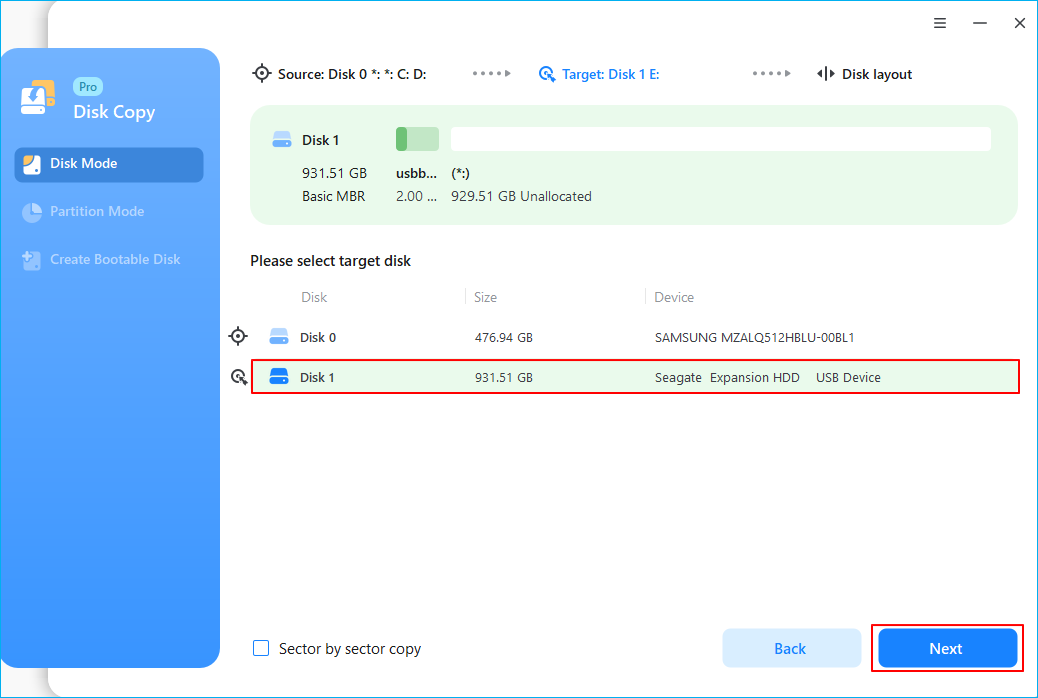
Adım 2. Hedef diski seçin.
Not: Kaynak sabit diski kopyalamak veya klonlamak istiyorsanız, hedef diskin boyutu kaynak diskle en az aynı veya daha büyük olmalıdır.
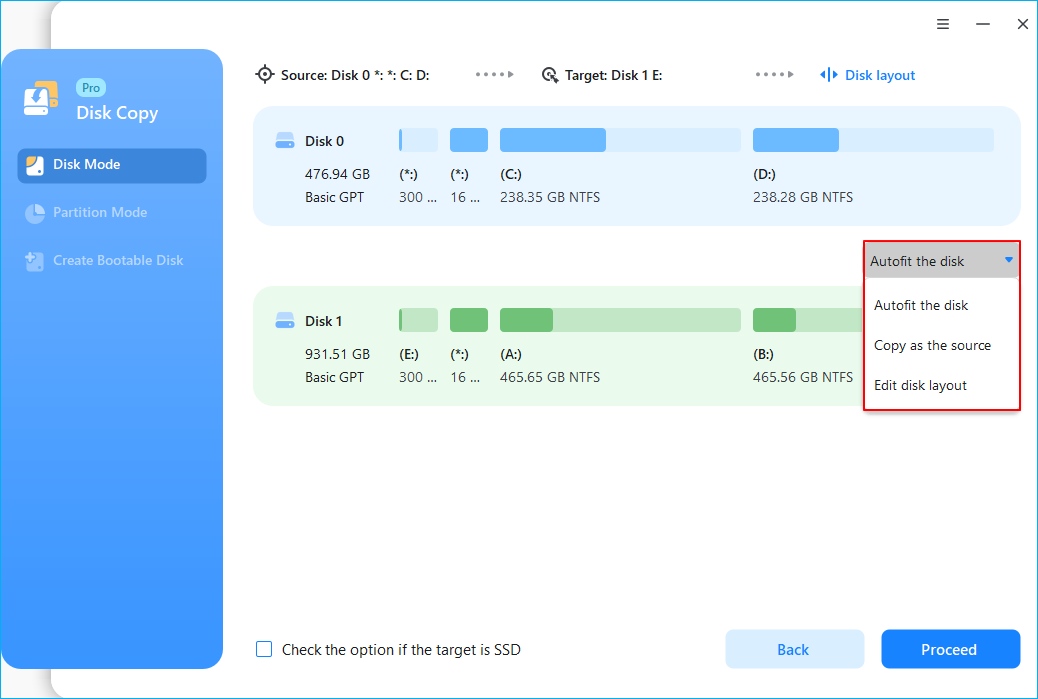
3. Adım. Disk düzenini kontrol edin ve düzenleyin.
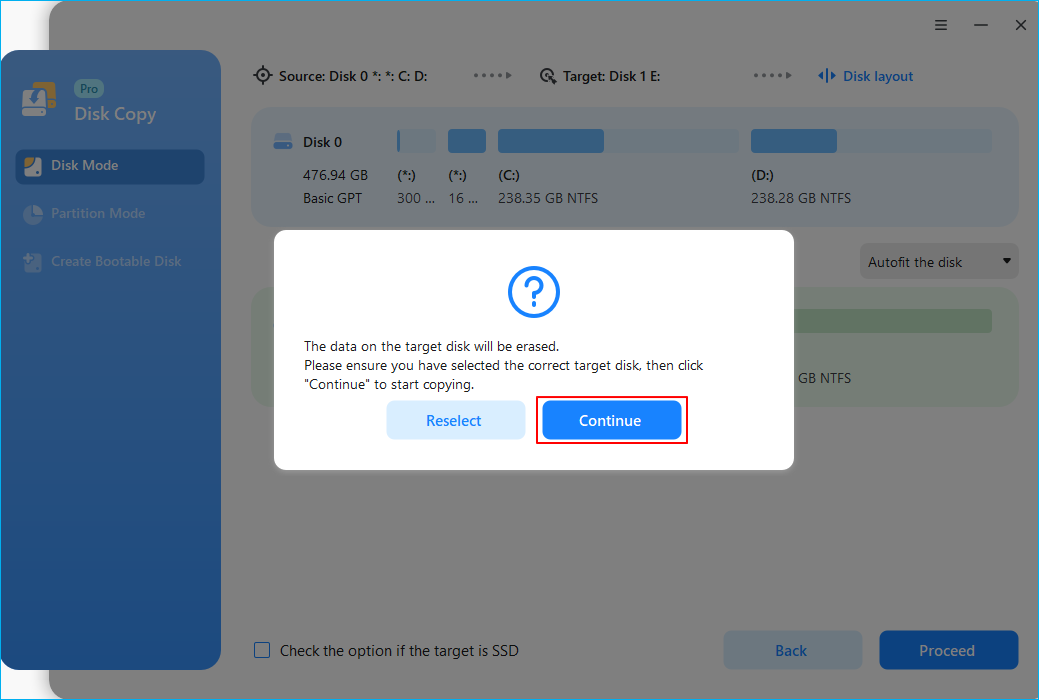
4. Adım. Program hedef diskteki verileri silmeyi sorarsa, onaylamak için "Tamam"ı tıklayın.
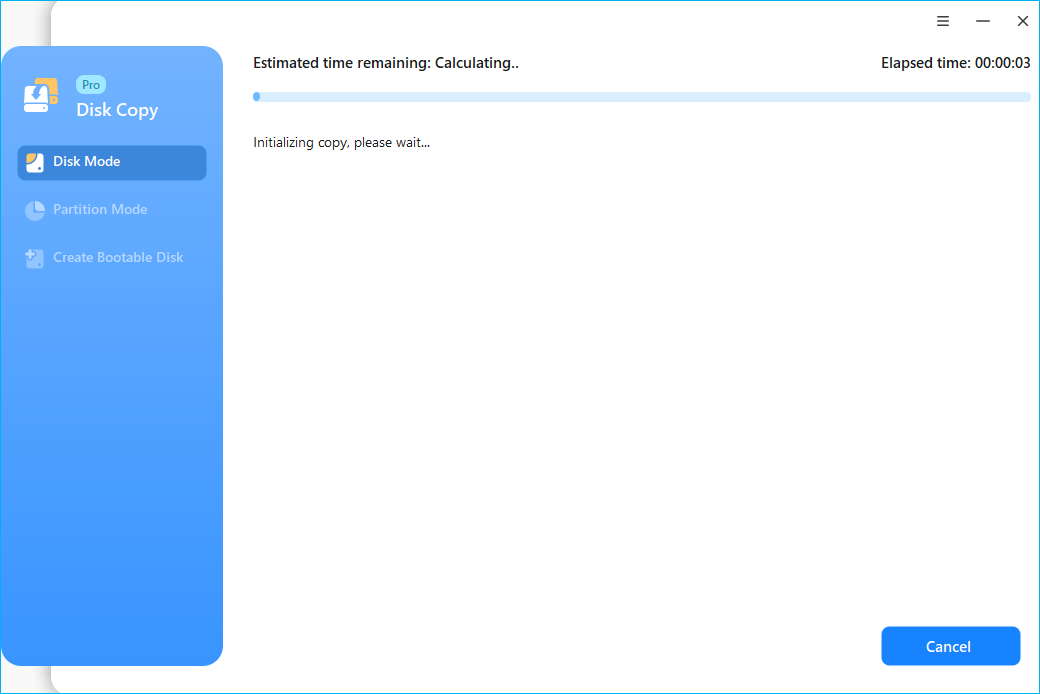
Adım 5. Sabit sürücü klonlama işlemine başlamak için "Devam Et"e tıklayın.
SD kart klonlamanın kolay bir yolunu bulmalarına yardımcı olmak için bu makaleyi sosyal medyada paylaşın!
Yöntem 2. Win32 Disk Imager Kullanımı
Win32 Disk Imager, ham disk görüntülerini USB sürücüler, SD kartlar, CD'ler ve DVD'ler gibi çıkarılabilir depolama aygıtlarına yazmak için kullanılan bir Windows yardımcı programıdır. Kaynak karttan önce bir görüntü dosyası oluşturarak, ardından bu görüntüyü hedef SD karta yazarak, tam bir kopyasını oluşturarak SD kart klonlamayı destekler.
İşte Win32 Disk Imager kullanarak SD kartı daha büyük bir SD karta kopyalama işlemi:
Bölüm 1: Orijinal SD Kartın Görüntü Dosyasını Oluşturma
Adım 1. Orijinal SD kartı bir kart okuyucu kullanarak bilgisayarınıza takın.
2. Adım. Win32 Disk Imager'ı açın. Yazılımı Win32 Disk Imager web sitesinden indirebilirsiniz.
3. Adım. " Cihaz " bölümünde, kaynak SD kartınıza karşılık gelen sürücü harfini seçin.
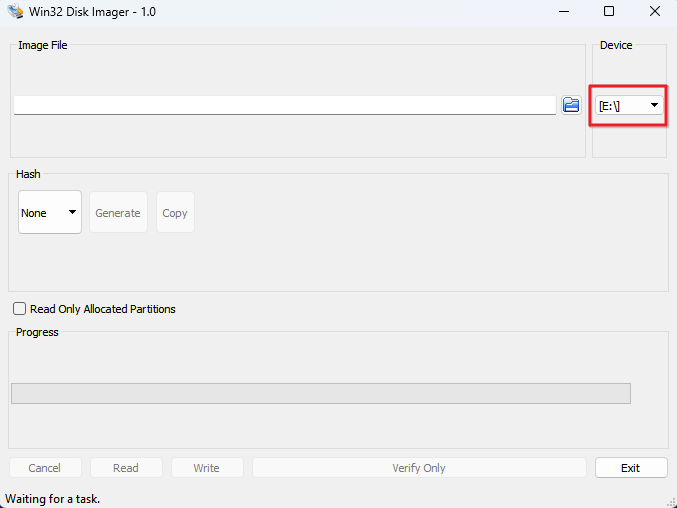
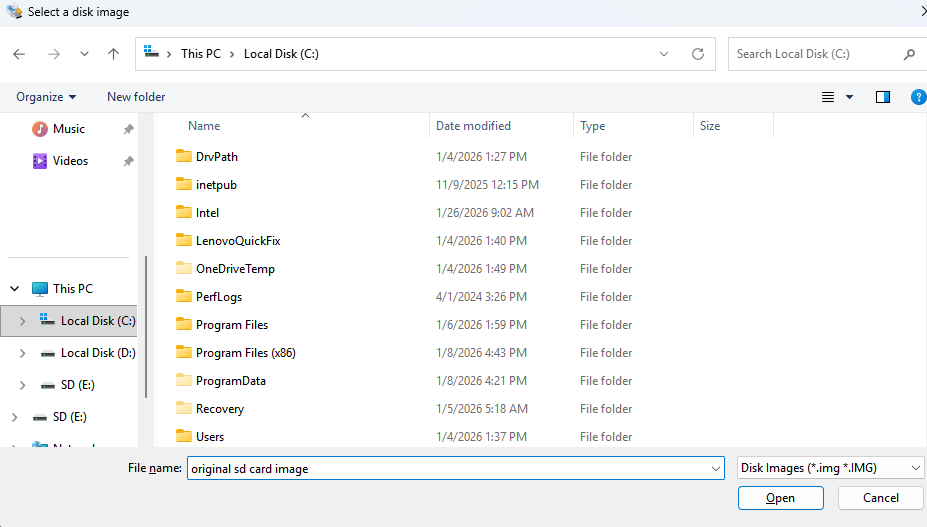
4. Adım. " Resim Dosyası " alanında, resmi kaydetmek istediğiniz konumu seçmek için klasör simgesine tıklayın. Dosya adını ve sonuna .img uzantısını yazın.
Adım 5. Görüntü dosyasını oluşturmaya başlamak için " Oku " düğmesine tıklayın. Bu işlem, SD kartın tamamının (kullanılmayan alan dahil) bit bit kopyasını oluşturur ve biraz zaman alabilir.
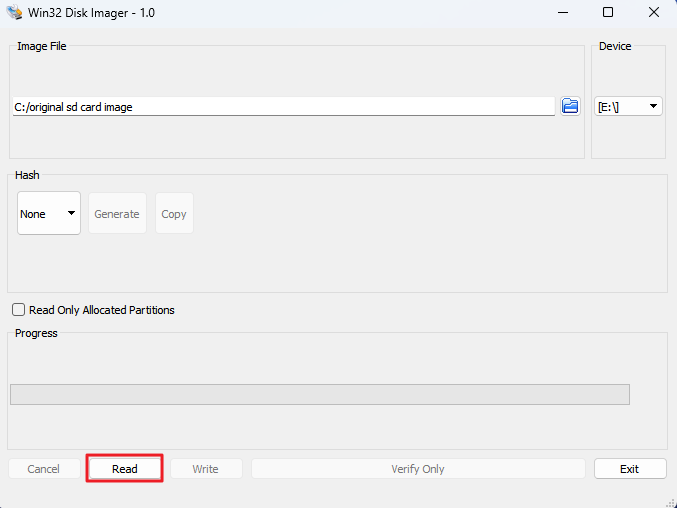
"Okuma başarılı" mesajı göründükten sonra, orijinal SD kartı bilgisayarınızdan güvenli bir şekilde çıkarın.
Bölüm 2: Görüntü Dosyasını Daha Büyük SD Karta Yazma
Adım 1. Yeni, daha büyük SD kartı bilgisayarınıza takın.
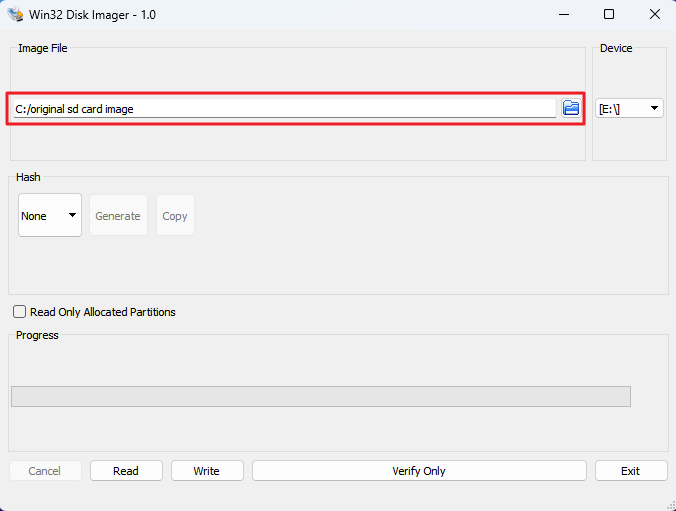
Adım 2. Win32 Disk Imager'da, "Görüntü Dosyası" alanında az önce oluşturduğunuz aynı görüntü dosyasının seçili olduğundan emin olun.
3. Adım. "Cihaz" bölümünde, yeni ve daha büyük SD kart için sürücü harfini seçin. Doğru sürücüyü seçerken çok dikkatli olun, çünkü imaj yazmak o sürücüdeki tüm verilerin üzerine yazacaktır.
4. Adım. "Yaz" düğmesine tıklayın. Bir uyarı mesajı görünecektir; devam etmek için onaylayın.
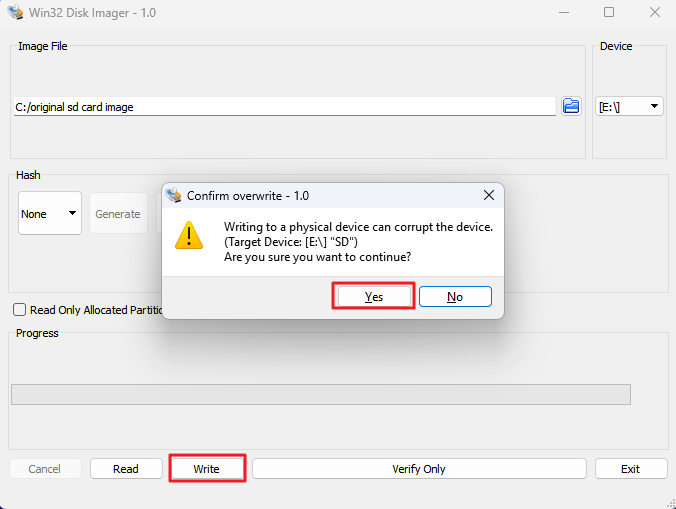
İşlemin tamamlanmasını ve "Yazma başarılı" mesajının görünmesini bekleyin.
Özetlemek gerekirse
SD kart klonlama, depolama yükseltmeleri ve veri koruması için mükemmel bir çözümdür ve EaseUS Disk Copy profesyonel düzeyde performans sunar. Bu güçlü disk klonlama yazılımı, SD kart klonlamayı verimli bir şekilde gerçekleştirmenin yanı sıra HDD'den SSD'ye geçiş ve Windows işletim sistemi aktarımında da mükemmeldir. Win32 Disk Imager, SD kart yedekleme ve geri yükleme için güvenilir disk görüntüleme yetenekleri sunar.
İster kameranızın depolama alanını yükseltiyor olun, ister Raspberry Pi'nizin kapasitesini genişletiyor olun veya önyüklenebilir yedeklemeler oluşturuyor olun, bu araçlar güvenli ve eksiksiz veri aktarımı sağlar. Disk klonlama ve veri koruma ihtiyaçlarınızın tamamı için bu araçların tüm potansiyelini keşfedin.
SD Kartı Başka Bir SD Karta Klonlama Hakkında Sıkça Sorulan Sorular
1. Hasarlı veya bozuk bir SD kartı kopyalayabilir miyim?
Evet, hasar görmüş veya bozulmuş bir SD kartı tamamen arızalanmadan önce verilerinizi kurtarmak için kopyalayabilirsiniz. Özel disk kopyalama veya görüntüleme araçları kullanarak, dosya sistemi okunamaz durumda olsa bile sektör sektör bir kopya oluşturabilir ve ardından orijinal karta daha fazla zarar vermemek için kopyadan veri kurtarma girişiminde bulunabilirsiniz.
2. Klonlama işleminden sonra yeni, daha büyük SD kartım neden tam kapasitesini göstermiyor?
Bu, otomatik boyutlandırma yapmayan yöntemler için normaldir. Klonlama işlemi, bölüm yapısını tam olarak kopyalar. Yukarıdaki kılavuzlarda belirtildiği gibi, Disk Yönetimi (Windows) veya Disk Yardımcı Programı (Mac) kullanarak bölümü genişletmeniz gerekir. EaseUS Disk Copy ile bu sorun hakkında endişelenmenize gerek kalmayabilir, çünkü SD kart veya sabit sürücüyü klonlarken bölümleri otomatik olarak yeniden boyutlandırabilir.
3. microSD kartları kopyalayabilir miyim?
Evet. microSD kartlar, SD kart adaptörüyle kullanıldığında aynı şekilde çalışır. Bir microSD kartı veya SD kartı bir SD karta kopyalamak için EaseUS Disk Copy veya Clonezilla gibi profesyonel kopyalama yazılımları kullanın. Bu yazılımlar, bir SD kartı daha büyük veya daha küçük bir karta kolayca kopyalamanıza yardımcı olabilir.
4. Mac'te SD karttan daha büyük bir SD karta nasıl kopya yapabilirim?
Mac'te bir SD kartı daha büyük bir karta kopyalamak için, kolay bir klonlama işlemi için BalenaEtcher'ı kullanın veya Disk Yardımcı Programı'nı kullanarak bir imaj dosyası oluşturun ve bunu yeni karta geri yükleyin. Yeni kartın en az eski kart kadar büyük olduğundan emin olun ve daha sonra ek alanı kullanmak için bölümü genişletin.
İlgili Makaleler
-
Windows'ta Önyüklenebilir SD Kartı USB'ye Klonlama
![author icon]() Mike/2026/02/11
Mike/2026/02/11
-
EaseUS Disk Copy - Kolay ve basit adımlarla sabit sürücüyü klonlayın
![author icon]() Ezgi Bıçakcı/2022/09/21
Ezgi Bıçakcı/2022/09/21
-
Western HDD Kötü Sektör Onarım Araçları ve Çözümleri
![author icon]() Ezgi Bıçakcı/2022/09/21
Ezgi Bıçakcı/2022/09/21
-
Windows Çalışırken Sabit Sürücü Nasıl Klonlanır
![author icon]() Mike/2025/05/13
Mike/2025/05/13
 Mike/2026/02/11
 Ezgi Bıçakcı/2022/09/21