


İçindekiler
Bu kılavuzda, SD kartı USB belleğe klonlamayı ve Windows bilgisayarınızda doğru şekilde önyükleme yapmayı öğreneceksiniz. Klonlamanın ne zaman gerekli olduğunu, SD kartı USB belleğe kopyalamanın en iyi yolunu, önceden neleri hazırlamanız gerektiğini ve önyükleme kayıtları ve gizli sistem ayrılmış bölümleri de dahil olmak üzere her şeyi USB belleğinize taşımak için gereken adımları adım adım ele alacağız. Sonunda, yedekleme, taşıma veya acil durum kurtarma amaçları için orijinal kartın yerini alabilecek kullanıma hazır bir kopya oluşturabileceksiniz.
Amacınız, kaynak SD kart gibi çalışan bir USB bellek elde etmekse, doğru yerdesiniz.
SD Kartı USB'ye Klonlamanız Gerektiğinde
Görünür dosyaları kopyalamanın ötesinde daha fazlasına ihtiyaç duyduğunuz her durumda klonlama gereklidir. Aşağıda, tam disk klonlamasının doğru çözüm olduğu en tipik durumlar yer almaktadır.
- SD Kartın Tam Bir Yedeklemesini Oluşturun
Eğer kart işletim sistemi, uygulamalar veya aygıt yapılandırmalarını saklıyorsa, kaybolması saatlerce süren yeniden kurulum anlamına gelebilir. Sektör sektör kopyalama, önyükleme kayıtları, bölüm yapısı ve gizli veriler de dahil olmak üzere her şeyi kopyalar, böylece USB tam bir kopya haline gelir. Bu, sistem yedeklemesi için son derece kullanışlıdır çünkü kopyalanan sürücü, arıza durumunda orijinalinin yerini hemen alabilir. Ayrıca, kullanıma hazır bir yedek sürücü isteyen Raspberry Pi kullanıcıları için de işe yarar.
- Sistemi USB sürücüsünden başlatın veya çalıştırın.
Bazen amaç, SD karta olan bağımlılığı ortadan kaldırmak ve USB'yi yeni başlatma aygıtı olarak kullanmaktır. Önyüklenebilir SD kartı klonlamak için, hedef sürücünün aynı önyükleme bilgilerini ve sistem düzenini içermesi gerekir. Disk klonlama, USB'nin işletim sistemini tıpkı kaynak ortam gibi yükleyebilmesini sağlar.
Yeni bir Raspberry Pi 3 B+'ım var ve şu anda 8 GB'lık bir SD karttan önyükleme yapıyor. Şimdi 32 GB'lık bir USB flash sürücüye geçmek istiyorum, bu yüzden SD kartı klonlamak istedim.
- Depolama alanını yükseltin veya depolama aygıtını değiştirin.
SD kartlar zamanla yıpranır, çabuk dolar veya modern USB flash sürücülerden daha yavaş olabilir. Klonlama, hiçbir şeyi yeniden yüklemeden veya yeniden yapılandırmadan her şeyi daha büyük bir USB sürücüye taşımanıza olanak tanır.
SD Kartı Klonlamanın/Kopyalamanın En İyi Yolu
SD kartın kopyalanmasının yolunu ararsanız, kısa sürede onlarca farklı yanıtla karşılaşırsınız. Bazıları dosyaları kopyalamayı, diğerleri komut satırı araçlarını önerirken, birçoğu da önce bir imaj oluşturup daha sonra geri yüklemeyi teklif ediyor. Özellikle kartınızda önyüklenebilir bir sistem varsa, bu yöntemlerin çeşitliliği kafa karıştırıcı olabilir.
SD kartta işletim sistemi, kurtarma ortamı veya özenle yapılandırılmış bir kurulum dosyası bulunduğunda, dosyaları başka bir cihaza kopyalamak nadiren yeterli olur. Birçok kullanıcı bunu acı bir şekilde öğrenir: USB sürücü normal görünür, ancak önyükleme yapmayı reddeder veya bazı bölümler eksiktir.
İşte temel prensip: Yeni sürücünün eski sürücüyle tamamen aynı şekilde çalışmasını istiyorsanız, basit bir aktarım değil, disk klonlama yapmanız gerekir.
- Basit bir dosya kopyalama işlemi yalnızca görünür verileri aktarır. Önyükleme sektörlerini, bölüm tablolarını veya gizli sistem alanlarını güvenilir bir şekilde taşımaz. Sonuç olarak, hedef USB başlatılamayabilir, uygulamalar çalışmayabilir veya alan yanlış tahsis edilebilir.
- dd komutu gibi komut dosyaları mükemmel bir kopyalama sağlayabilir, ancak yanlış kullanımları kolaydır ve tek bir yanlış seçim yanlış diskin silinmesine neden olabilir.
- Çoğu Windows kullanıcısı için güvenlik, sadelik ve güvenilirlik arasında en iyi dengeyi sağlayan çözüm, özel bir klonlama yardımcı programıdır. Bu program, sektör düzeyinde kopyalamayı otomatikleştirir, USB'nin önyüklenebilir kalmasını sağlar ve insan hatası riskini azaltır.
Ayrıca bakınız:
SD Kartı USB'ye Klonlama Öncesi Hazırlıklar
Klonlama işlemine başlamadan önce birkaç dakika hazırlık yapmak, daha sonra yaşanabilecek hataları ve veri kaybını önleyebilir.
- USB belleğin yeterince büyük olduğundan emin olun . Hedef sürücünün kapasitesi, SD karttaki kullanılan alan kadar veya daha fazla olmalıdır. Daha küçükse, bölümler yeniden boyutlandırılmadığı sürece klonlama başarısız olabilir.
- Önemli dosyalarınızı USB belleğe yedekleyin . Klonlama işlemi hedef diskin tamamının üzerine yazacaktır. USB bellekteki mevcut belgeler veya bölümler silinecektir.
- Cihazları doğru şekilde bağlayın . SD kartı sağlam bir kart okuyucuya takın ve USB kablosunu doğrudan bilgisayarınıza bağlayın. Aktarımı kesintiye uğratabilecek gevşek adaptörlerden veya hub'lardan kaçının.
- Çalışan programları kapatın . SD karta erişen uygulamalar okuma işlemine müdahale edebilir. Bunları kapatmak, temiz ve tutarlı bir kopyalama sağlar.
- SD Kart Klonlama Yazılımını İndirin . EaseUS Disk Copy, SD kartı kolayca klonlamanıza olanak tanıyan, güvenilir ve yaygın olarak kullanılan bir Windows disk klonlama aracıdır. Her tür SD kart ve USB sürücüyle çalışır ve birebir kopyalama özelliği içerir; bu sayede işletim sistemi, bölümler, gizli bölümler ve dosyalar dahil olmak üzere SD karttan USB sürücüye her şeyi kopyalayabilirsiniz.
Bu maddeler kontrol edildikten sonra, disk klonlama işlemlerine geçmeye hazırsınız.
Önyüklenebilir SD Kartı USB'ye Klonlama: Adım Adım Talimatlar
Önemli : Klonlama işlemi sırasında, kaynak disk olarak SD kartı, hedef disk olarak ise USB'yi seçmeyi unutmayın.
Adım 1. Yeni Sürücüyü Hazırlayın
- Veri yedekleme: Hedef sürücüde veri varsa, klonlama işleminden önce verilerinizi yedekleyin çünkü klonlama hedef diskteki tüm verileri silecektir.
- Diski bilgisayarınıza bağlayın: Birden fazla yuvası olan masaüstü veya dizüstü bilgisayarlar için diski dahili olarak takın. Yalnızca bir yuvası olan dizüstü bilgisayarlar için, diski bilgisayara harici olarak bağlamak üzere harici bir disk kutusu veya SATA-USB adaptörü kullanın.
Adım 2. Disk Klonlama Yazılımını Çalıştırın
- EaseUS Disk Copy programını indirin, kurun ve açın.
- Disk Modunu seçin.

3. Adım. Kaynak ve Hedef Sürücüleri Seçin
- Kaynak olarak eski diski seçin.
- Yeni diski hedef olarak seçin.
- Gelişmiş özellik için "Bölüm düzenini önizle" kutusunun etkinleştirilip etkinleştirilmediğini kontrol edin.
Not: Gerekirse disk düzenini ayarlayın.
- Hedef diskin daha büyük kapasitesinden tam olarak yararlanmak için "Diski otomatik olarak boyutlandır" seçeneğini işaretleyin.
- "Sektör sektör kopyalama" özelliğini kullanmak için "Kaynak olarak kopyala" seçeneğini belirleyin.
- Hedef sürücüdeki disk düzenini manuel olarak yeniden boyutlandırmak için "Disk düzenini düzenle" seçeneğini belirleyin.
4. Adım. Klonlamaya Başlayın
- Uyarı mesajını onaylayın (hedef sürücüdeki veriler silinecektir) ve klonlama işlemine başlayın.
- Klonlama işleminin tamamlanmasını bekleyin.
SD kartı USB'ye kolayca kopyalamak isteyenlere yardımcı olmak için blogu sosyal medyada paylaşın.

SD Kartı Disk Klonlama Yazılımı ile Klonlama vs. Win32 Disk Imager
SD kart kopyalama yöntemleri aranırken en sık karşılaşılan iki çözüm şunlardır: özel bir disk kopyalama programı kullanmak veya Win32 Disk Imager gibi ücretsiz bir görüntüleme yardımcı programına güvenmek. Her ikisi de verileri kopyalayabilir, ancak iş akışı, esneklik ve risk açısından büyük farklılıklar gösterirler.
| Disk Klonlama Yazılımı | Win32 Disk Görüntüleyici |
|
|
Grafiksel ve yönlendirmeli bir işlem tercih ediyorsanız, klonlama yazılımları (EaseUS Disk Copy) genellikle daha hızlıdır. Görüntü dosyaları oluşturma ve geri yükleme konusunda deneyimliyseniz, Win32 Disk Imager da işinizi görebilir.
Win32 Disk Imager Kullanarak SD Kartı USB'ye Nasıl Klonlayabilirsiniz?
Win32 Disk Imager, bir diskten diğerine doğrudan klonlama yapamaz; bu nedenle Win32 Disk Imager ile SD kart klonlama işlemi iki aşamada gerçekleşir.
Aşama 1. SD Karttan Görüntü Oluşturma
- SD kartı bilgisayarınıza takın.
- Win32 Disk Imager'ı başlatın.
- SD kart aygıt harfini seçin.
- Görüntü dosyasını kaydetmek için bilgisayarınızda bir konum seçin.
- Görüntüyü oluşturmak için "Oku"ya tıklayın.
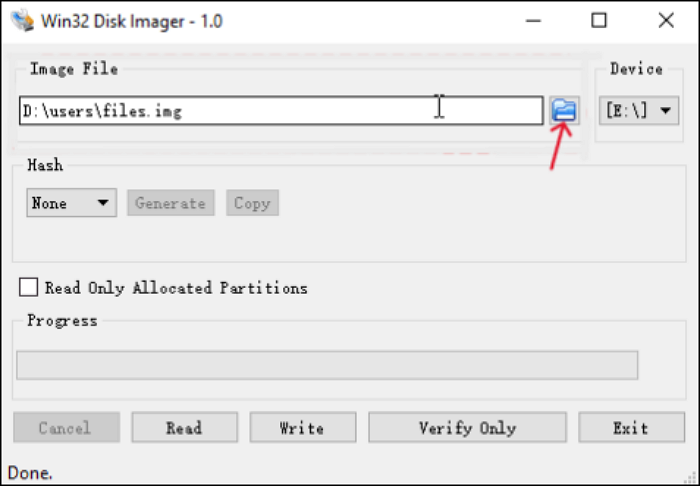
2. Aşama. Görüntüyü USB belleğe yazın.
- USB flash sürücüyü bağlayın.
- Win32 Disk Imager'da oluşturduğunuz imaj dosyasına gidin.
- Hedef aygıt olarak USB'yi seçin.
- Yaz'a tıklayın ve onaylayın.
- İşlem tamamlandıktan sonra, USB bellekte orijinal SD karttaki verilerin aynısı bulunmalıdır.
SD kartı USB'ye kolayca kopyalamak isteyenlere yardımcı olmak için blogu sosyal medyada paylaşın.
Özet
SD kartı USB sürücüye klonlamak, çalışan bir sistemi, eksiksiz veri yapısını ve önyükleme bilgilerini korumanın en güvenli yoludur. Dosya kopyalamanın aksine, disk klonlama gizli bölümleri, önyükleme kayıtlarını ve yapılandırma ayrıntılarını aktarır, böylece yeni sürücü arızalı SD kartın yerini hemen alabilir. EaseUS Disk Copy gibi profesyonel bir araçla, yedekleme, taşıma veya depolama yükseltmesi yapıyor olsanız da, işlem basit, hızlı ve güvenilir hale gelir.
Sıkça Sorulan Sorular
1. SD kartı USB belleğe nasıl kopyalayabilirim ve önyüklenebilir halde kalmasını nasıl sağlayabilirim?
SD kartı bir USB belleğe klonlamak ve önyüklenebilir halde tutmak için, önyükleme kayıtları, bölüm tabloları ve gizli sistem alanları da dahil olmak üzere sürücünün her sektörünü kopyalayan disk klonlama yazılımı kullanmanız gerekir. Basit dosya kopyalama, başlatma için gerekli bilgileri aktaramaz.
2. Raspberry Pi SD kartını USB belleğe kopyalayabilir miyim?
Evet. Disk klonlama yazılımı, işletim sistemi ve önyükleme dosyaları da dahil olmak üzere Raspberry Pi SD kartının tamamını bir USB sürücüsüne kopyalayabilir. Klonlama işleminden sonra, cihazınız USB önyüklemeyi desteklediği sürece USB'yi yedek sürücü olarak kullanabilirsiniz.
3. Klonladığım USB neden açılmıyor?
Sık rastlanan nedenler arasında yanlış önyükleme sırası, cihazda desteklenmeyen USB önyüklemesi veya eksik klonlama yer alır. Güvenilir bir sektör düzeyinde araç kullanarak diski yeniden klonlamak genellikle sorunu çözer.
4. SD kartı daha küçük bir USB belleğe kopyalayabilir miyim?
Duruma bağlı. Kullanılan verilerin hedef sürücünün kapasitesine sığması gerekir. Bazı gelişmiş klonlama programları bölümleri küçültebilir, ancak birçok temel araç bunu yapamaz.
5. Bir SD kartı klonlamak ne kadar sürer?
Klonlama süresi, veri miktarına ve kart okuyucunuzun ve USB arayüzünüzün hızına bağlıdır. Daha büyük sürücüler için bu süre birkaç dakikadan birkaç saate kadar değişebilir.
İlgili Makaleler
-
Windows 11/10/8/7'de HDD'den SSD'ye Veri Nasıl Aktarılır
![author icon]() Mike/2025/06/11
Mike/2025/06/11
-
[Çözüldü] Sabit Disk / SSD Klonlama Çok Uzun Sürüyor
![author icon]() Ezgi Bıçakcı/2022/09/21
Ezgi Bıçakcı/2022/09/21
-
Windows Önyükleme Bölümünü Yeni Bir Sürücüye Taşıma
![author icon]() Ezgi Bıçakcı/2022/09/21
Ezgi Bıçakcı/2022/09/21
-
Windows Çalışırken Sabit Sürücü Nasıl Klonlanır
![author icon]() Mike/2025/05/13
Mike/2025/05/13
 Mike/2025/06/11
 Ezgi Bıçakcı/2022/09/21