


İçindekiler
Hızlı Cevap: EaseUS Disk Copy Ücretsiz ve Değerli mi?
Hayır, EaseUS Disk Copy tamamen ücretsiz değil. Yazılımı ücretsiz olarak indirip kurabilirsiniz ancak deneme sürümü öncelikle değerlendirme amaçlı tasarlanmıştır ve kullanıcıların disk klonlama işlemlerini tamamlamasına izin vermez. Sabit sürücüyü klonlamak, Windows'u yeni bir SSD'ye taşımak veya gelişmiş klonlama özelliklerine erişmek için ücretli lisanslı bir sürüm gereklidir.
| Kategori | EaseUS Disk Kopyalama |
| Ücretsiz İndirilebilir | ✅ |
| Tamamen Ücretsiz Kullanım | ❌ |
| İşletim Sistemi Geçişi | ✅ |
| HDD'den SSD'ye Klonlama | ✅ |
| Sektörden Sektöre Klonlama | ✅ |
| Önyüklenebilir Medya Oluştur | ✅ |
| Görüntüye Klonla | ✅ |
| Birden Çok Diske Klonla | ✅ |
| Ağ Klonu | ✅ |
Bununla birlikte, EaseUS Disk Copy'nin para ödemeye değer olup olmadığı ihtiyaçlarınıza bağlıdır. HDD'den SSD'ye yükseltme yapıyorsanız, eski bir sürücüyü değiştiriyorsanız, Windows'u daha büyük bir diske taşıyorsanız veya birden fazla bilgisayar kuruyorsanız, EaseUS Disk Copy, Windows ve uygulamaları manuel olarak yeniden yüklemeye kıyasla önemli ölçüde zaman kazandırabilir.
EaseUS Disk Copy Nedir?
Geleneksel yedekleme yazılımlarının aksine, EaseUS Disk Copy yalnızca disk klonlamaya odaklanır. İşletim sistemi, yüklü programlar, ayarlar ve kişisel dosyalar da dahil olmak üzere kaynak sürücünüzün doğrudan bir kopyasını oluşturarak, klonlamadan hemen sonra yeni sürücüden önyükleme yapmanıza olanak tanır.
Bu yaklaşım, özellikle daha hızlı bir SSD'ye yükseltme yaparken, eski bir sabit sürücüyü değiştirirken, Windows'u daha büyük bir diske taşırken veya aynı sistem yapılandırmalarını birden fazla bilgisayara dağıtırken kullanışlıdır.
Yıllar içinde EaseUS Disk Copy, temel disk klonlama işlevlerinin ötesine geçti. Son sürümler, aşağıdaki gibi gelişmiş özellikler sunmuştur:
- 🎯Diskten Görüntü Klonu Oluşturma
- 🎯Birden Fazla Hedef Diske Klonla
- 🎯Ağ üzerinden İnternet Klonu
- 🎯Klonlama sırasında otomatik bölüm boyutlandırma
- 🎯Kötü sektör yönetimi
- 🎯WinPE önyüklenebilir medya oluşturma
- 🎯Akıllı disk algılama
Bu özellikler, yazılımı hem tek seferlik SSD yükseltmesi yapan ev kullanıcıları hem de büyük ölçekli sistem kurulumlarını yöneten BT profesyonelleri için uygun hale getiriyor.
EaseUS Disk Kopyalama Fiyatlandırması
EaseUS Disk Copy, bireysel kullanıcılar, teknisyenler ve öğrenciler için tasarlanmış çeşitli lisanslama seçenekleri sunmaktadır. Yazılım ücretsiz olarak indirilebilir, ancak klonlama işlemlerini tamamlamak için geçerli bir lisansla etkinleştirme gereklidir.
Deneme sürümü, kullanıcıların satın alma kararı vermeden önce arayüzü keşfetmelerine ve klonlama iş akışını anlamalarına olanak tanır.
| Sürüm | Fiyat | En iyisi |
| Bireysel |
|
Tek bilgisayar için tek lisans - Kişisel kullanım |
| 2 adet için |
|
İki bilgisayar için tek lisans - Ev kullanıcıları, işletmeler, BT desteği |
| Eğitim |
|
Bir bilgisayar için bir lisans - Öğrenciler (Öğrenci statüsünün doğrulanması gerekmektedir) |
💰EaseUS Disk Copy Fiyatına Değer mi?
Windows'u yeniden yüklemek, uygulamaları yapılandırmak ve dosyaları manuel olarak geri yüklemek için saatler harcamakla karşılaştırıldığında, disk klonlama genellikle daha hızlı ve daha az riskli bir yöntemdir.
Tek seferlik SSD yükseltmesi yapan kullanıcılar için avantaj, kolaylık ve daha az kesinti süresinden kaynaklanmaktadır. BT ekipleri için ise avantaj, ölçeklenebilirlik, dağıtım verimliliği ve ücretsiz alternatiflerde yaygın olarak bulunmayan gelişmiş klonlama özelliklerinden kaynaklanmaktadır.
EaseUS Disk Copy'nin Temel Özellikleri
EaseUS Disk Copy'nin gücü, klonlama teknolojisine odaklanmasında yatmaktadır. Yedekleme paketi, bölüm yöneticisi ve kurtarma platformu olarak aynı anda hizmet vermeye çalışmak yerine, özellikle disk taşıma ve çoğaltma için tasarlanmıştır.
Aşağıda en son sürümde bulunan en önemli özellikler yer almaktadır.
1. Disk Klonlama
EaseUS Disk Clone, işletim sistemi, yüklü uygulamalar, kullanıcı dosyaları, gizli bölümler ve önyükleme bilgileri de dahil olmak üzere tüm depolama aygıtının birebir kopyasını oluşturur. HDD'den SSD'ye yükseltme veya sürücüyü daha büyük bir sürücüyle değiştirme için en yaygın yöntemdir.

En İyisi İçin
- HDD'den SSD'ye geçiş
- Disk değişimi
- Kapasite yükseltme
2. Sistem Geçişi
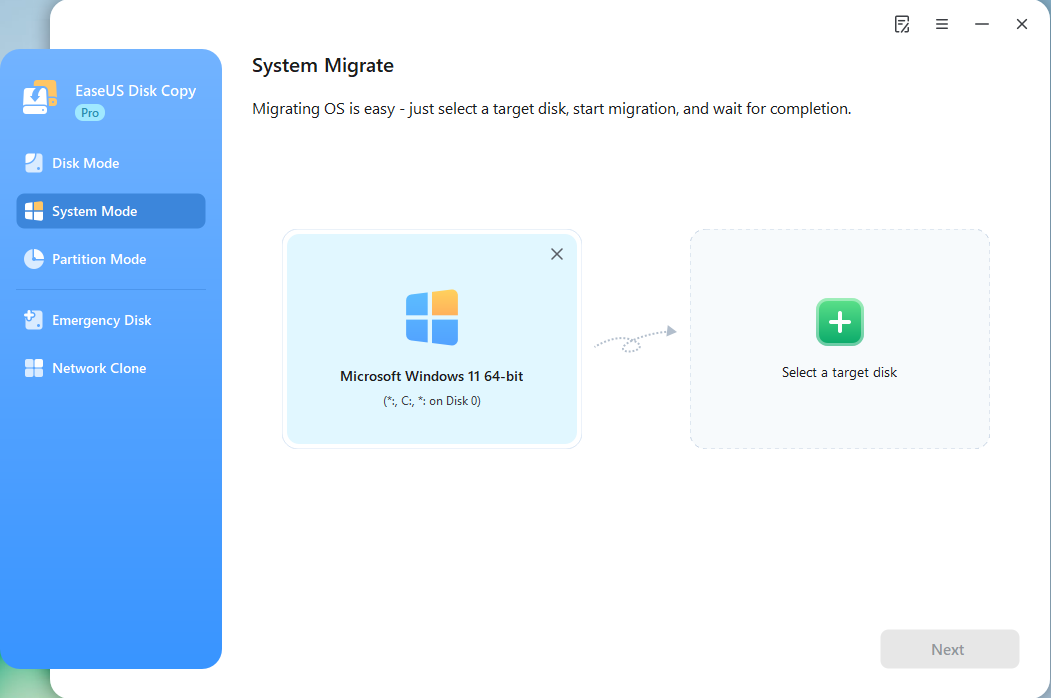
Sistem Taşıma özelliği, kullanıcıların Windows işletim sistemini yeniden yüklemeden yeni bir sürücüye taşımasına olanak tanır. Her bölümü manuel olarak kopyalamak yerine, yazılım gerekli sistem bölümlerini otomatik olarak tanımlar ve hedef diske aktarır.
En İyisi İçin
- Windows'u SSD'ye taşımak
- İşletim sistemini veri depolama alanından ayırmak
- Sistem performansını hızlandırmak
3. Sektör Sektör Klonlama
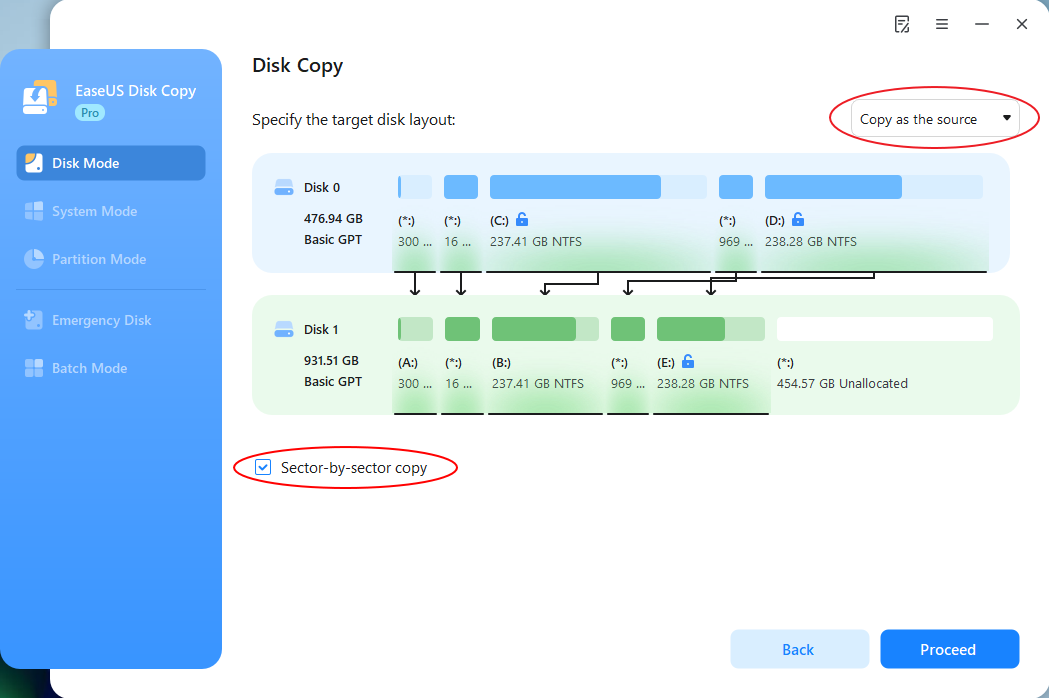
Sektörden Sektöre Klonlama , kaynak diskin kullanılmayan ve gizli sektörleri de dahil olmak üzere her sektörünü kopyalar. Her bilgi parçası kopyalandığı için, hedef sürücü orijinal diskin birebir kopyası haline gelir.
En İyisi İçin
- Eski sistem geçişi
- Veri kurtarma senaryoları
- Özel yazılım ortamları
- Adli kopyalama
4. WinPE Önyüklenebilir Ortamı Oluşturun
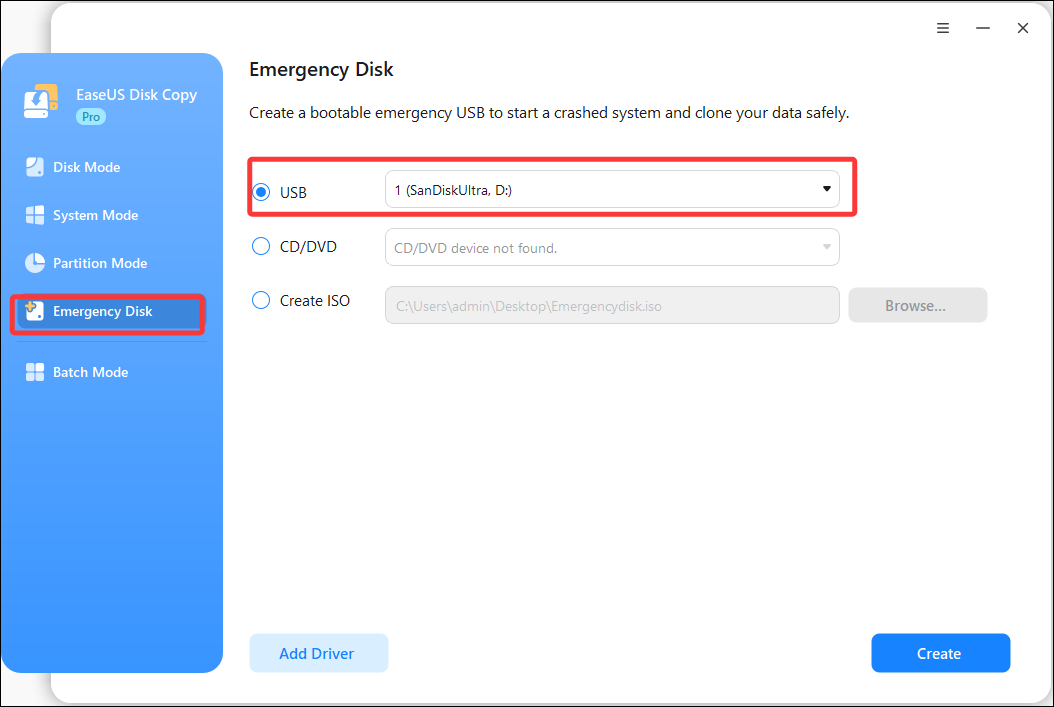
Yazılım, WinPE tabanlı önyüklenebilir bir disk veya USB sürücü oluşturabilir. Bu, kullanıcıların Windows normal şekilde önyüklenemediğinde bile klonlama işlemlerini başlatmalarına olanak tanır.
En İyisi İçin
- Başlatılamayan bilgisayarlar
- Sistem kurtarma
- Acil disk değişimi
5. Otomatik Bölüm Yeniden Boyutlandırma
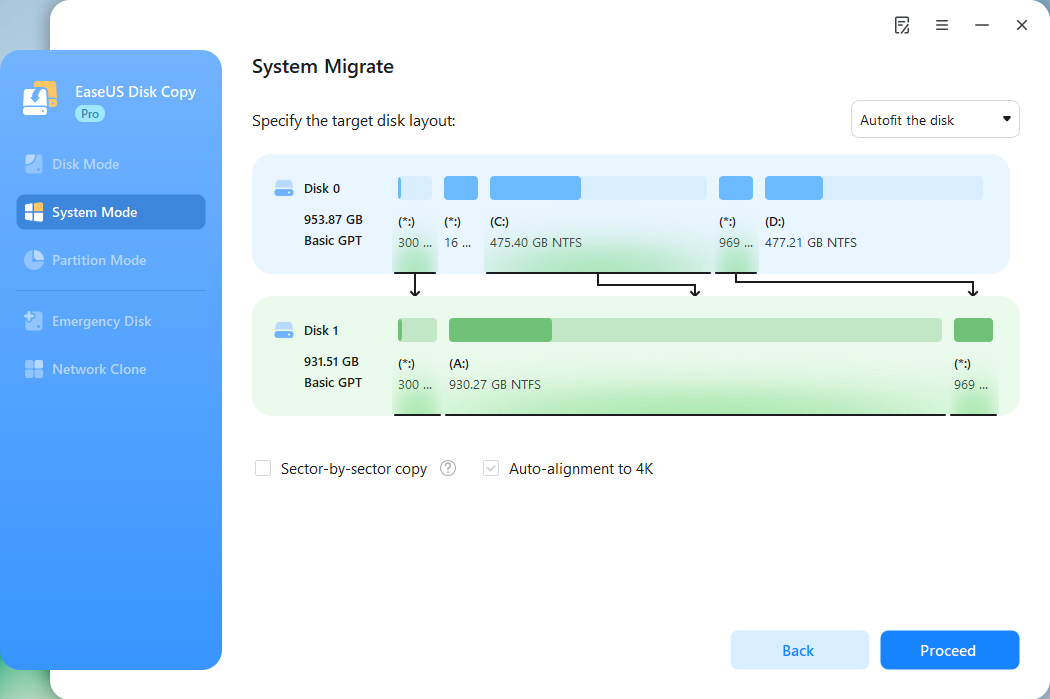
Daha büyük bir sürücüye klonlama yaparken, EaseUS Disk Copy ek depolama alanından yararlanmak için bölüm boyutlarını otomatik olarak ayarlayabilir. Kullanıcılar ayrıca klonlama işlemi başlamadan önce bölüm düzenlerini özelleştirebilirler.
En İyisi İçin
- Daha büyük/küçük SSD'lere yükseltme
- Mevcut kapasiteyi en üst düzeye çıkarmak
- Manuel bölümleme yönetiminden kaçınmak
6. Kötü Sektörlerin Etrafını Klonlayın
Arızalı bir sürücü genellikle klonlama işlemlerini kesintiye uğratabilecek okunamaz sektörler içerir. EaseUS Disk Copy, mümkün olduğunda sorunlu sektörleri akıllıca atlayarak kullanıcıların eski sürücülerden veri geçişini daha başarılı bir şekilde gerçekleştirmesine yardımcı olur.
En İyisi İçin
- Yaşlanan HDD'ler
- Erken aşama sürücü arızaları
- Veri koruma
7. Akıllı Disk Algılama
Yeni bir depolama aygıtı bağlandığında, yazılım diski otomatik olarak algılayabilir ve kullanıcılara geçiş seçenekleri konusunda rehberlik edebilir. Bu, bölümleme yapıları veya depolama yönetimi kavramlarına aşina olmayan daha az deneyimli kullanıcılar için süreci basitleştirir.
En İyisi İçin
- İlk SSD yükseltmeleri
- Yeni başlayan kullanıcılar
- Basitleştirilmiş geçiş iş akışları
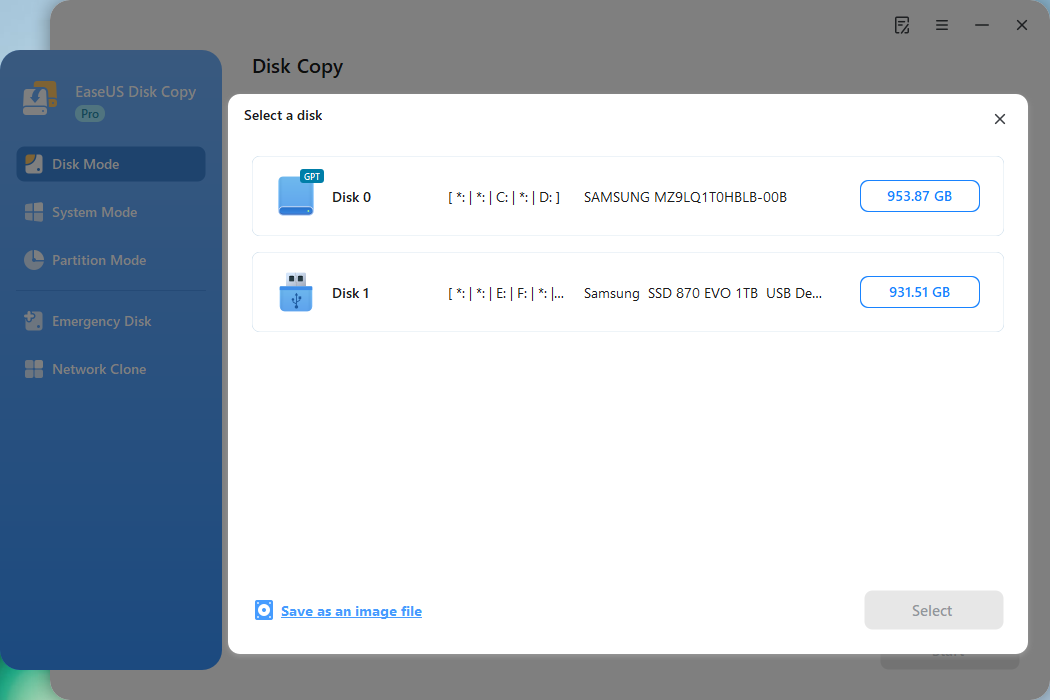
8. Diski Görüntüye Klonla
Disk Görüntüsüne Klonlama özelliği, kullanıcıların diski doğrudan başka bir sürücüye klonlamak yerine bir disk görüntü dosyası oluşturmasına olanak tanır. Görüntü daha sonra gerektiğinde hedef diske geri yüklenebilir.
Faydalar
- Depolama arşivleme
- Yedekleme aşaması
- Esnek dağıtım iş akışları
- Donanım değiştirme hazırlığı
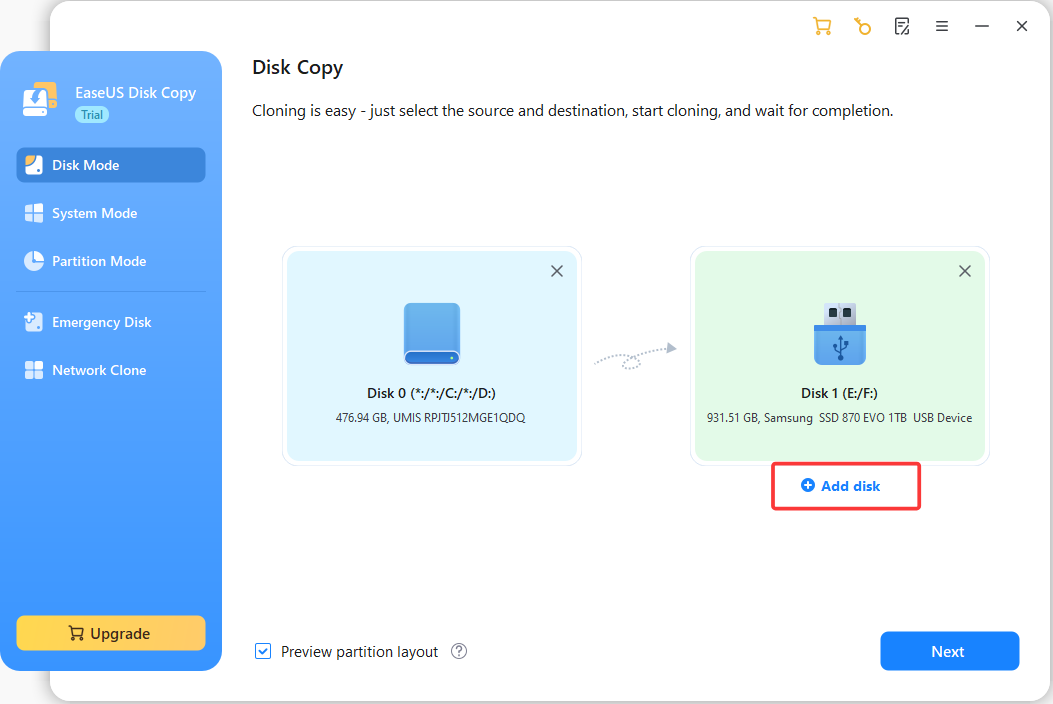
9. Birden Çok Hedef Diske Klonlama
7.1 sürümü, tek bir kaynak diski aynı anda birden fazla hedef sürücüye kopyalama özelliğini getirdi. Bu özellik, aynı sistem yapılandırmalarının birçok bilgisayara dağıtılması gereken dağıtım ortamlarında özellikle değerlidir.
Faydalar
- Dağıtım süresinin kısalması
- Tutarlı sistem yapılandırmaları
- Etkin toplu dağıtım
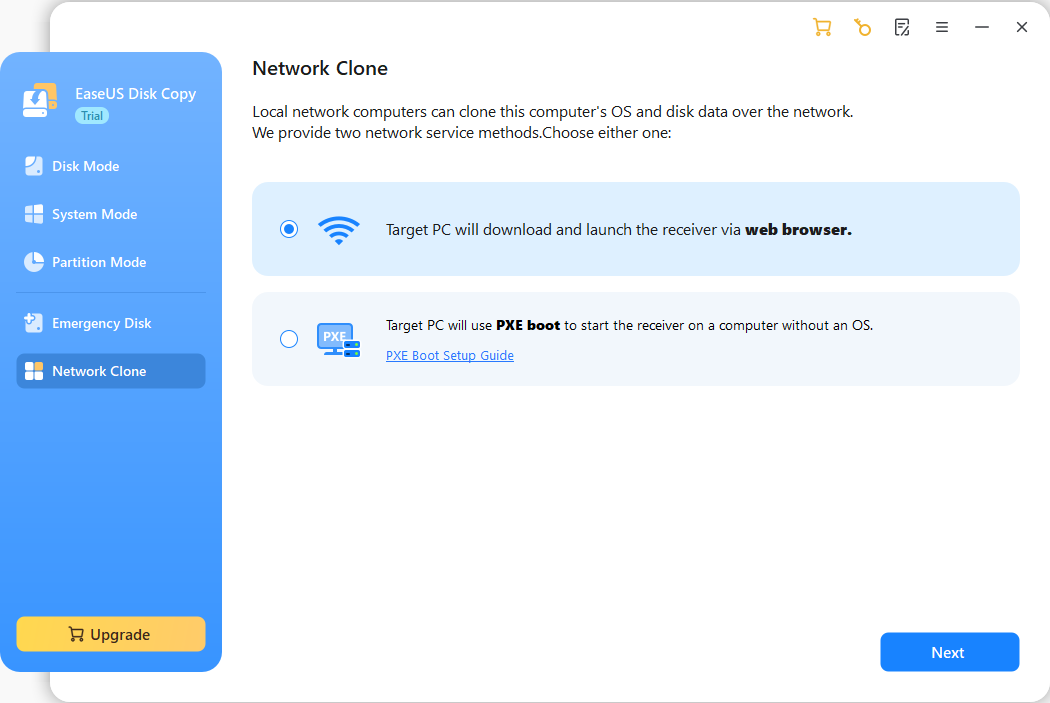
10. Ağ Klonu
Ağ Klonu, EaseUS Disk Copy 7.2'ye eklenen en önemli özelliklerden biridir. Geleneksel olarak, klonlama işlemi her iki sürücünün de fiziksel olarak aynı bilgisayara bağlı olmasını gerektiriyordu. İnternet Klonu ile kullanıcılar, doğrudan donanım bağlantısı gerektirmeden ağ üzerinden veri ve sistem ortamlarını aktarabilirler.
Faydalar
- Uzaktan geçiş
- Farklı lokasyonlarda dağıtım
- Donanım gereksinimlerinde azalma
- Daha hızlı cihaz değiştirme iş akışları
EaseUS Disk Copy Nasıl Kurulur?
EaseUS Disk Copy'nin kurulumu oldukça basittir ve genellikle sadece birkaç dakika sürer. Resmi EaseUS web sitesinden kurulum dosyasını indirdikten sonra, kurulum dosyasını çalıştırın ve ekrandaki talimatları izleyin. Yazılım, modern Windows 11/10/8/7 işletim sistemlerini destekler ve minimum yapılandırma gerektirir.
Kurulum tamamlandıktan sonra, disk klonlamayı veya Windows'u taşımayı planlıyorsanız hedef sürücüyü bağlayın. Başlangıçta, EaseUS Disk Copy otomatik olarak kullanılabilir depolama aygıtlarını algılar ve mevcut klonlama seçeneklerini sunar.
EaseUS Disk Copy ile Sabit Sürücüyü Nasıl Klonlayabilirsiniz?
Eski bir HDD'yi değiştirmek veya daha büyük bir SSD'ye yükseltmek, EaseUS Disk Copy'nin en yaygın kullanım alanlarından biridir. Yazılım, tüm diskinizi kopyalayabilir.
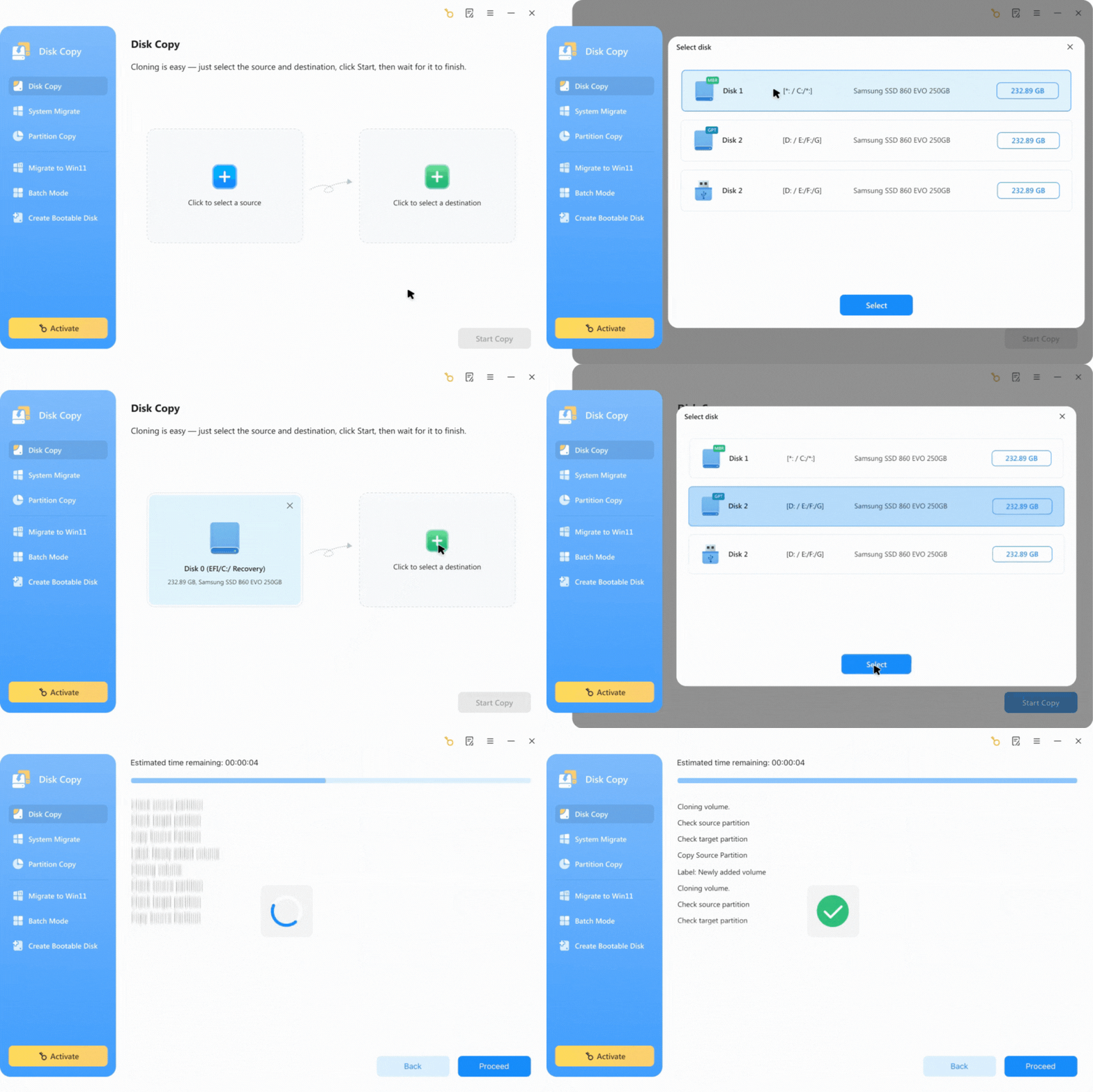
Adım 1. Yeni Sürücüyü Bağlayın
Yeni SSD'yi dahili olarak takın veya SATA-USB adaptörüyle bağlayın. Windows'un hedef sürücüyü algılayabildiğinden emin olun.
Adım 2. EaseUS Disk Copy'yi başlatın.
Yazılımı açın ve ana arayüzden Disk Modu'nu seçin.
3. Adım. Kaynak Diski Seçin
Klonlamak istediğiniz diski seçin ve İleri'ye tıklayın.
4. Adım. Hedef Diski Seçin
Yeni SSD veya HDD'yi hedef sürücü olarak seçin. Uyarı: Hedef diskteki mevcut tüm verilerin üzerine yazılacaktır.
Adım 5. Disk Düzenini Ayarlayın
Daha büyük bir sürücüye klonlama yapıyorsanız, bölümleri otomatik olarak genişletmek ve tam kapasiteyi kullanmak için "Diski Otomatik Olarak Sığdır" seçeneğini işaretleyin.
Adım 6. Klonlamaya Başlayın
Ayarları gözden geçirin ve klonlama işlemine başlamak için Devam'ı tıklayın. Klonlama tamamlandıktan sonra bilgisayarı kapatın, gerekirse eski sürücüyü değiştirin ve yeni klonlanmış diskten önyükleme yapın.
Windows'u Yeniden Yüklemeden SSD'ye Nasıl Taşıyabilirsiniz?
Amacınız sadece Windows'u daha hızlı bir SSD'ye taşımaksa, EaseUS Disk Copy, temiz bir kurulum gerektirmeden işletim sistemini, önyükleme bölümlerini, yüklü uygulamaları ve kullanıcı ayarlarını aktarabilir.
Adım 1. SSD'yi takın veya bağlayın.
Hedef SSD'yi bağlayın ve Windows Disk Yönetimi'nde göründüğünü doğrulayın.
Adım 2. EaseUS Disk Copy'yi başlatın.
Yazılımı açın ve Sistem Modu'nu seçin.
3. Adım. Hedef SSD'yi seçin.
Taşıma hedefi olarak SSD'yi seçin. Yazılım, gerekli sistem ve önyükleme bölümlerini otomatik olarak belirleyecektir.
4. Adım. SSD için optimizasyon
Mümkünse SSD optimizasyon seçeneklerini etkinleştirin ve devam etmeden önce bölüm düzenini gözden geçirin.
Adım 5. Geçişi Başlatın
Devam Et'e tıklayın ve taşıma işleminin tamamlanmasını bekleyin.
Adım 6. Yeni SSD'den önyükleme yapın.
Bilgisayarı yeniden başlatın, BIOS/UEFI ayarlarına girin ve SSD'yi birincil önyükleme aygıtı olarak ayarlayın. Başarılı bir şekilde önyükleme yapıldıktan sonra, Windows tıpkı eskisi gibi açılacaktır; ancak başlatma ve uygulama yükleme süreleri önemli ölçüde daha hızlı olacaktır.
EaseUS Disk Kopyalama Performans Testi
Gerçek dünya performansını değerlendirmek için, HDD'den SSD'ye yükseltme ve SSD'den SSD'ye klonlama dahil olmak üzere çeşitli yaygın geçiş senaryolarını kullanarak EaseUS Disk Copy'yi test ettik. Gerçek hızlar donanım yapılandırmasına, bağlantı arayüzüne ve disk sağlığına bağlı olarak değişecektir, ancak sonuçlar genel olarak tutarlı ve güvenilirdi.
Test Ortamı
- Windows 11 Pro
- Intel Core i7 Platform
- SATA SSD ve PCIe NVMe SSD
- USB 3.2 Harici Adaptör
| Test Senaryosu | Veri Boyutu | Gerekli Süre | Sonuç |
| 500 GB HDD → SATA SSD | 320 GB Kullanılmış | 42 Dakika | Başarılı |
| 1 TB SATA SSD → NVMe SSD | 650 GB Kullanılmış | 36 Dakika | Başarılı |
| 2TB HDD → 2TB HDD | 1,3 TB Kullanıldı | 2 Saat 28 Dakika | Başarılı |
| Sistem Geçişi NVMe SSD'ye | 180 GB Kullanıldı | 18 Dakika | Başarılı |
| Sektör Sektör Klonlama (500GB SSD) | Tam Disk | 57 Dakika | Başarılı |
Testler sırasında yazılım, istikrarlı aktarım hızlarını korudu ve veri bozulması olmadan tüm klonlama görevlerini başarıyla tamamladı.
EaseUS Disk Copy, Clonezilla ve Macrium Reflect karşılaştırması
Disk klonlama yazılımları söz konusu olduğunda, Clonezilla, EaseUS Disk Copy ve Macrium Reflect mutlaka listenizde yer almalıdır. Her üç araç da diskleri klonlayabilir ve Windows'u taşıyabilir, ancak farklı işlevlere sahiptirler ve farklı kullanıcı tiplerini hedef alırlar.
| EaseUS Disk Kopyalama | Klonezilla | Macrium Yansıt | |
| Kullanım Kolaylığı | ⭐⭐⭐⭐⭐ | ⭐⭐ | ⭐⭐⭐⭐ |
| Grafik Arayüzü | ✅ | Sınırlı | Evet |
| Disk Klonu | ✅ | ✅ | ✅ |
| Sistem Geçişi | ✅ | ✅ | ✅ |
| Sektörden Sektöre Klonlama | ✅ | ✅ | ✅ |
| Önyüklenebilir Medya Oluşturma | ✅ | ✅ | ✅ |
| Görüntüye Klonla | ✅ | Görüntü Tabanlı | Görüntü Tabanlı |
| Birden Çok Diske Klonla | ✅ | ✅ | ❌ |
| İnternet Klonu | ✅ | ❌ | ❌ |
| Kötü Sektör Yönetimi | ✅ | Sınırlı | Sınırlı |
| Yeni başlayanlar için uygundur. | Harika | Fakir | İyi |
| En İyisi İçin | Acemiler ve Uzmanlar | BT uzmanları | Yedekleme ve Görüntüleme |
Clonezilla, ücretsiz ve yüksek düzeyde özelleştirilebilir olması nedeniyle BT profesyonelleri arasında popüler bir tercih olmaya devam ediyor. Bununla birlikte, metin tabanlı iş akışı yeni başlayanlar için göz korkutucu olabilir ve genellikle ek teknik bilgi gerektirir.
Macrium Reflect, yedekleme ve disk imajı oluşturma çözümü olarak daha iyi bilinir. Güvenilir klonlama yetenekleri sunarken, asıl odak noktası disk taşıma yerine sistem yedekleme, kurtarma ve imaj yönetimidir.
📚 Clonezilla mı, Macrium Reflect mi: SSD Yükseltmeleri ve Windows Geçişi İçin Hangisi Daha İyi?
EaseUS Disk Copy, özellikle klonlama ve taşıma işlemlerine odaklanmaktadır. Otomatik disk algılama, bozuk sektör klonlama, Görüntüye Klonlama, Çoklu Disklere Klonlama ve yeni İnternet Klonlama işlevi gibi özellikler, depolama aygıtlarını yükselten veya sistemleri büyük ölçekte dağıtan kullanıcılar için daha sorunsuz bir deneyim sunar.
HDD'den SSD'ye geçiş yapan çoğu ev kullanıcısı için EaseUS Disk Copy en basit iş akışını sunar. Büyük ölçekli dağıtımları yöneten BT ekipleri için ise, yeni klonlama teknolojileri, Clonezilla veya Macrium Reflect'te şu anda bulunmayan yetenekler sağlar.
SSS
1. EaseUS Disk Copy kullanımı güvenli midir?
Evet. EaseUS Disk Copy, kaynak sürücüde okuma ve kopyalama işlemleri gerçekleştirir ve disk geçişi ve SSD yükseltmeleri için yaygın olarak kullanılır. Güvenle kullanabilirsiniz.
2. EaseUS Disk Copy, Windows 11'i klonlayabilir mi?
Evet. Yazılım Windows 11, Windows 10, 8 ve 7'yi destekliyor. Windows'u yeniden yüklemeden işletim sistemini yeni bir SSD'ye taşımayı destekliyor.
4. EaseUS Disk Copy, NVMe SSD'leri destekliyor mu?
Evet, bu araç, donanımın Windows tarafından doğru şekilde algılanması koşuluyla, HDD, SSD (SATA veya NVMe), USB, SD kart vb. neredeyse tüm disk türleriyle uyumludur.
İlgili Makaleler
-
Windows Çalışırken Sabit Sürücü Nasıl Klonlanır
![author icon]() Mike/2025/05/13
Mike/2025/05/13
-
Ekranı Kırık Dizüstü Bilgisayardan Sürücüyü Nasıl Klonlayabilirsiniz?
![author icon]() Mike/2026/02/24
Mike/2026/02/24
-
[Windows Clone] Windows 10/8 / 7'de İşletim Sistemi Nasıl Klonlanır
![author icon]() Ezgi Bıçakcı/2022/09/21
Ezgi Bıçakcı/2022/09/21
-
Windows Önyükleme Bölümünü Yeni Bir Sürücüye Taşıma
![author icon]() Ezgi Bıçakcı/2022/09/21
Ezgi Bıçakcı/2022/09/21
 Mike/2025/05/13
 Ezgi Bıçakcı/2022/09/21