


İçindekiler
Kırık bir dizüstü bilgisayar ekranı, verilerinizin kaybolduğu anlamına gelmez. Ekran çatlak, tamamen siyah veya kullanılamaz durumda olsa bile, dahili sabit sürücü genellikle sorunsuz çalışır. Sisteminizi veya dosyalarınızı kurtarmak veya her şeyi yeni bir bilgisayara taşımak istiyorsanız, en güvenli çözüm kırık ekranlı bir dizüstü bilgisayardan sürücüyü klonlamaktır. Bu makale, kırık ekranlı bir dizüstü bilgisayardan sürücüyü adım adım nasıl klonlayacağınızı gösterecektir.
Dizüstü bilgisayarınız tamamen mi bozuldu yoksa sadece ekranı mı çatladı?
Parçaları sökmeye başlamadan önce, dizüstü bilgisayarınızın tamamen çalışmaz durumda olup olmadığını veya yalnızca ekranının mı bozuk olduğunu kontrol etmeniz faydalı olacaktır:
- Güç göstergeleri: Güç ışığı yanıyor mu? Fanların çalıştığını duyuyor musunuz?
- Harici ekran testi: Dizüstü bilgisayarı HDMI veya DisplayPort kullanarak harici bir monitöre bağlayın. Eğer görüntü alıyorsanız, dahili ekran arızalı olabilir.
- Önyükleme göstergeleri: Başlatma sırasında sabit sürücü etkinliğini veya bip seslerini dinleyin.
Bazen bozuk gibi görünen bir bilgisayar sadece ekran veya geçici önyükleme sorunu olabilir ve içindeki sürücü tamamen sağlam olabilir. Bozuk bilgisayarınızdaki sabit sürücü tamamen bozulmamışsa, mevcut sabit sürücüden veri kopyalamayı deneyebilirsiniz. Dizüstü bilgisayarınızın ekranı bozuksa ve veri kurtarmak veya aktarmak istiyorsanız, birkaç seçeneğiniz vardır. Bilgisayarınız tamamen bozulmuş olsa bile, bozuk bilgisayardan veri almanın yolları hala mevcuttur.
Ekranı bozuk bir dizüstü bilgisayardan sürücüyü kopyalamak isteyenlere yardımcı olmak için bu makaleyi sosyal medyada paylaşın!

Sabit diski klonlamadan önce neler hazırlanmalı?
Ekranı bozuk bir bilgisayardan sabit diski kopyalamak için, diski çıkarın ve bir SATA-USB adaptörü veya harici disk kutusu kullanarak çalışan bir bilgisayara bağlayın. Verileri yeni diske kopyalamak için EaseUS Disk Copy gibi disk kopyalama yazılımları kullanın. Alternatif olarak, diski çıkarmadan verilere erişmek için dizüstü bilgisayarı HDMI üzerinden harici bir monitöre bağlayın ve ardından verileri yeni diske aktarın.
Ekranı kırık bir dizüstü bilgisayardan sürücüyü başarıyla kopyalamak için ihtiyacınız olanlar şunlardır:
- Çalışır durumda bir bilgisayar – disk klonlama yazılımı çalıştırmak veya önyüklenebilir bir USB oluşturmak için.
- Hedef sürücü – kaynak sürücüyle aynı veya daha büyük kapasiteye sahip yeni bir HDD veya SSD.
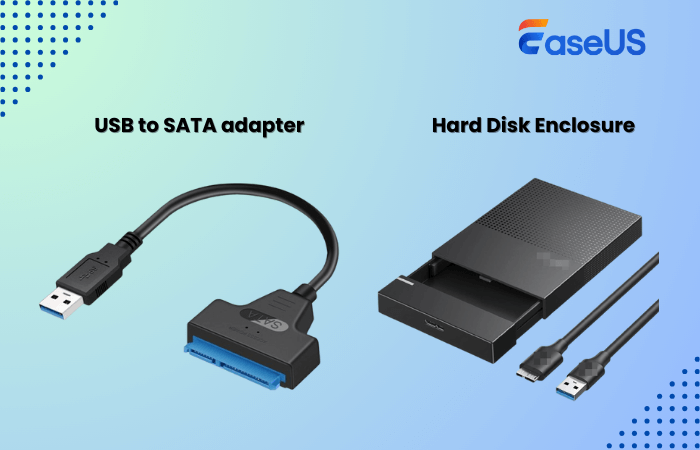
- Bağlantı araçları – eski sürücüyü harici olarak bağlamak için bir SATA-USB adaptörü veya harici sürücü muhafazası.
- Tornavida seti - eski bilgisayardan sabit diski çıkarmak için.
- Disk klonlama yazılımı - Windows'ta sabit diski klonlamanıza olanak tanıyan klonlama ayarları bulunmadığından, profesyonel üçüncü taraf klonlama programları kullanmanız gerekir. EaseUS Disk Copy, diski klonlamanıza yardımcı olabilecek bir disk klonlama aracıdır.
EaseUS Disk Copy: Windows için Güçlü Disk Klonlama Yazılımı
- Basit arayüz: Birkaç tıklamayla bir diski başka bir diske kopyalayın.
- Disk Modu: Tüm sabit sürücüyü başka bir sürücüye kopyala.
- Sistem Modu: Windows 11/10/8/7'yi yeni bir sürücüye taşı .
- Önyüklenebilir Klon: Klonlama için bir bilgisayarı önyükleyebilecek bir kurtarma USB'si oluşturun.
- Sektör Sektör Klonlama: Bozuk sektörleri atlayarak diski klonlayın.
Kırık ekranlı bir dizüstü bilgisayardan veya çalışmayan bir bilgisayardan sabit diski klonlamanıza yardımcı olacak bu güvenli ve güvenilir disk klonlama aracını bilgisayarınıza ücretsiz olarak indirin.
Hasarlı Dizüstü Bilgisayar Ekranından Sürücü Nasıl Klonlanır?
Yukarıda belirtildiği gibi, ekranı hasar görmüş veya kırılmış bir bilgisayardan sabit diski klonlamanın 2 yolu vardır: sabit diski dizüstü bilgisayardan ayırıp çalışan bir bilgisayara bağlayabilir ve ardından EaseUS klonlama yazılımını çalıştırabilirsiniz; ayrıca dizüstü bilgisayarı HDMI aracılığıyla harici bir monitöre bağlayarak verilere erişebilir ve klonlama yoluyla başka bir yere aktarabilirsiniz.
Burada, sabit diski nasıl çıkaracağınızı, çalışan bir bilgisayara nasıl bağlayacağınızı ve EaseUS Disk Copy kullanarak diski nasıl kopyalayacağınızı göstereceğiz.
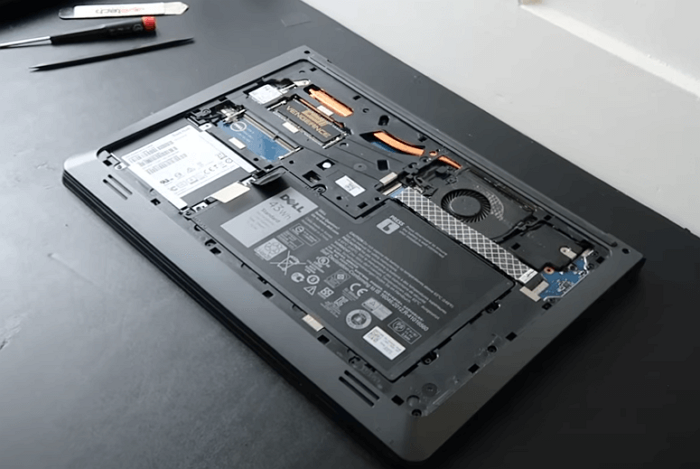
Adım 1. Eski Dizüstü Bilgisayardan Diski Çıkarın
- Arızalı dizüstü bilgisayarı kapatın, sabit sürücüyü veya SSD'yi bulun ve tornavida seti kullanarak dikkatlice çıkarın.
Adım 2. Çalışır Durumdaki Bir Bilgisayara Bağlayın
- USB SATA adaptörü veya sürücü muhafazası kullanarak sürücüyü ikinci, çalışan bir bilgisayara bağlayın.
- Kurtarılan verileri depolamak için çalışan bilgisayara yeni bir sabit disk de bağlayabilirsiniz.
3. Adım. EaseUS Klonlama Yazılımını Çalıştırın
- EaseUS klonlama yazılımını bilgisayarınıza indirip kurun.
- Uygulamayı başlatın ve Disk Modu'nu seçin.

4. Adım. Kaynak ve Hedef Diskleri Seçin
- Kaynak olarak harici sabit diski (bozuk dizüstü bilgisayardan olanı) seçin.
- Verileri depolamak istediğiniz yeni sürücüyü hedef olarak seçin.
- Gelişmiş klonlama özellikleri için "Bölüm düzenini önizle" seçeneğini kontrol edin.

Not: Gerekirse disk düzenini ayarlayın.
- Hedef diskin daha büyük kapasitesinden daha iyi yararlanmak için "diski otomatik olarak boyutlandırın".
- "Sektör sektör kopyalama" özelliğini kullanmak için "Kaynak olarak kopyala" seçeneğini kullanın.
- "Disk düzenini düzenle" seçeneği, hedef sürücüdeki disk düzenini manuel olarak yeniden boyutlandırmanıza olanak tanır.
Adım 5. Klonlamaya Başlayın
- Uyarı mesajını onaylayın ve disk klonlama işlemine başlayın.
- İşlemin tamamlanmasını bekleyin. Süre, kaynak sürücünüzdeki veri miktarına bağlıdır.
- Fark etme:
- Dizüstü bilgisayarınız önyükleme yapmıyorsa, sol panelde "Acil Durum Diski" seçeneğini belirleyerek EaseUS Disk Copy'de acil durum önyükleme diski oluşturabilirsiniz.
İşte EaseUS Disk Copy kullanarak bir sabit diski nasıl klonlayacağınıza dair bir video rehberi:
Ekranı bozuk bir dizüstü bilgisayardan sürücüyü kopyalamak isteyenlere yardımcı olmak için bu makaleyi sosyal medyada paylaşın!
Özetlemek gerekirse
Kırık bir ekran, veri kaybı anlamına gelmez. Kırık ekranlı bir dizüstü bilgisayardan sabit diski klonlamak, diskin kendisi hala çalışıyorsa tamamen mümkündür. Sabit diski eski dizüstü bilgisayardan çıkarıp, çalışan ikinci bir bilgisayara bağlayarak ve EaseUS Disk Copy gibi disk klonlama yazılımı kullanarak, hasarlı ekranı atlayarak doğrudan sabit diskinize erişebilir ve klonlayabilirsiniz.
Bu yöntem yalnızca veri kurtarma için değil, aynı zamanda sabit diskinizi yükseltmek veya sisteminizi taşımak için de ideal bir seçenektir. Bu disk klonlama aracını ücretsiz indirin ve diskinizi başka bir diske klonlamaya başlayın.
Kırık Ekranlı Bilgisayardan Disk Klonlama Hakkında Sıkça Sorulan Sorular
1. Arızalı bir dizüstü bilgisayardan yeni bir dizüstü bilgisayara veri ve programlar nasıl aktarılır?
Sabit diskiniz hala çalışıyorsa şunları yapabilirsiniz:
- Arızalı dizüstü bilgisayardan sabit diski çıkarın.
- Arızalı dizüstü bilgisayarınızdan çıkardığınız harici sabit diski yeni dizüstü bilgisayarınıza bağlayın.
- EaseUS Disk Copy veya Clonezilla gibi disk klonlama yazılımlarını çalıştırın.
- Kaynak ve hedef diski seçin ve klonlama işlemine başlayın.
Programları aktarmak istiyorsanız, manuel olarak kopyala yapıştır yöntemi işe yaramayacaktır. Sürücüyü klonlamanız gerekir. Bu sayede, bozuk dizüstü bilgisayarınızdaki her şeyi yeni bir bilgisayara aktarabilirsiniz.
2. Dosyaları kopyalamak yerine klonlamak daha mı iyi?
Evet, Windows'u, programları, ayarları ve dosyaları aktarmak istiyorsanız, klonlama daha iyi olacaktır. Dosyaları kopyalamak sistem veya program dosyaları için işe yaramayacaktır.
3. Açılmayan bir dizüstü bilgisayardan veri nasıl aktarılır?
Dizüstü bilgisayarınız açılmıyorsa ve veri aktarmanız gerekiyorsa, sürücüyü dizüstü bilgisayardan ayırabilir, USB'den SATA'ya kabloyla başka bir dizüstü bilgisayara bağlayabilir ve verileri yeni bir diske veya dizüstü bilgisayara aktarabilirsiniz. Alternatif olarak, acil durum önyükleme diski oluşturmak için EaseUS Disk Copy gibi önyüklenebilir disk klonlama yazılımı kullanabilir, dizüstü bilgisayarınızı bu diskten başlatabilir ve ardından diski başka bir sürücüye klonlayabilirsiniz.
İlgili Makaleler
-
Harici Sabit Sürücüyü Başka Bir Harici Sabit Sürücüye Kolayca Klonlama
![author icon]() Ezgi Bıçakcı/2022/09/21
Ezgi Bıçakcı/2022/09/21
-
Razer Blade 15 SSD Yükseltmesi (Veri Kaybı Yok ve Hız Artışı)
![author icon]() Mike/2025/05/17
Mike/2025/05/17
-
Sabit Diskteki Bozuk Sektörleri Kontrol Etmek ve Kaldırmak İçin En İyi Bozuk Sektör Onarma Çözümleri
![author icon]() Ezgi Bıçakcı/2022/09/21
Ezgi Bıçakcı/2022/09/21
-
Windows'ta Önyüklenebilir SD Kartı USB'ye Klonlama
![author icon]() Mike/2026/02/11
Mike/2026/02/11
 Ezgi Bıçakcı/2022/09/21
 Mike/2025/05/17