


İçindekiler
Sayfa İçindekiler

Tarafından güncellendi
MikeGüncelleme tarihiJun 16, 2026
Dell dizüstü bilgisayarınız açılıyor ancak ekran tamamen siyah kalıyorsa, doğru yerdesiniz. Dell kullanıcıları bazen Dell Inspiron, XPS, G serisi ve Latitude modellerinde bu sorunla karşılaşabilir. Örneğin, kullanıcılar bazen fanın döndüğünü, güç ışığının yandığını ve klavyenin ışıklandığını, ancak ekranın hiçbir şey göstermediğini fark ederler.
Bu kılavuzda, Dell dizüstü bilgisayarınızda siyah ekran sorununu nasıl teşhis edeceğinizi ve düzelteceğinizi öğreneceksiniz. Ayrıca, EaseUS Partition Master gibi araçların, özellikle Windows'u yeniden yüklemeniz veya arızalı bir sürücüden dosyaları kurtarmanız gerektiğinde, verilerinizi önemli aşamalarda nasıl koruyabileceğini de göreceksiniz.
Dell dizüstü bilgisayarınız açılıyor ancak ekranı siyah olmasının nedeni nedir?
Dell dizüstü bilgisayarınızın ekranı kararıyorsa, bunun bir yazılım/sistem sorunu mu yoksa ekran, grafik kartı veya anakart gibi donanım bileşenlerinin arızalanması mı olduğunu merak edebilirsiniz. Dell dizüstü bilgisayarlarda siyah ekran genellikle üç tür sorundan birine işaret eder:
1️⃣Yazılım/sürücü sorunu
- Windows güncellemesi, grafik sürücüsü değişikliği veya sürücü çakışması görüntü sorununa neden olabilir.
- Çoğu durumda, bilgisayar aslında arka planda çalışıyor.
2️⃣Ekran veya güç yönetimi sorunu
- Ekran parlaklığı sıfıra indirildi.
- Dizüstü bilgisayar uyku modunda takılı kaldı veya yanlış ekran çıkışı kullanıyor.
- Geçici bir güç kesintisi önyükleme işlemini donduruyor.
3️⃣Donanım arızası
- Ekran paneli arızalı, arka ışık hasarlı veya ekran kablosu gevşek.
- Ekran kartı veya anakart arızası nedeniyle video sinyalinin dışarı iletilmesi engelleniyor.
Bu gönderiyi faydalı bulduysanız lütfen paylaşın.

Dell marka dizüstü bilgisayarın açılmasına rağmen ekranının siyah kalmasının nasıl düzeltileceği
Aşağıda, Dell dizüstü bilgisayarın siyah ekran sorununu gidermeye yardımcı olacak pratik, adım adım bir yöntem bulunmaktadır. Her adımı sırayla uygulayın ve ancak önceki adım açıkça başarısız olduğunda bir sonrakine geçin.
Yöntem 1. Temel Bilgileri Kontrol Edin
Dizüstü bilgisayarınız "çalışmaz" görünse bile, önce en basit kontrollerle başlayın. Bazen sorun ekran parlaklığı veya güç kaynağıyla ilgili olabilir.
Parlaklığı ayarlayın: Ekran aniden belirirse, parlaklık tamamen kısılmıştır. Değişikliğin kalıcı olup olmadığını doğrulamak için şarj aleti takılıyken işlemi tekrarlayın.
Dizüstü bilgisayarın açık olduğundan emin olun: Dizüstü bilgisayar bir süredir kapalıysa, kapağı açın ve birkaç saniye bekleyin. Dell dizüstü bilgisayarı uyku modundan uyandırın. Klavye arka ışığı "Caps Lock" tuşuyla birlikte yanıp sönüyorsa, anakart çalışıyor demektir. Bu durumda, sorun büyük olasılıkla ekran veya video çıkışıyla ilgilidir.
Yöntem 2. Donanımsal Sıfırlama Gerçekleştirin
Sert sıfırlama, geçici güç sorunlarını giderir ve tornavida kullanmaya gerek kalmadan birçok siyah ekran sorununu çözebilir.
Dell dizüstü bilgisayarı fabrika ayarlarına sıfırlama nasıl yapılır:
Adım 1. Dizüstü bilgisayar tamamen kapanana kadar "güç düğmesini" 10-15 saniye basılı tutun.
Adım 2. Şarj cihazını ve tüm USB cihazlarını, bağlantı istasyonlarını ve harici monitörleri ayırın.
3. Adım. Bağlantıyı yeniden kurun ve cihazı açın.
Ekran şimdi görünüyorsa, sorun muhtemelen geçici bir güç veya sürücü hatasından kaynaklanıyordu. Dell ekranı hala siyahsa, devam edin.
Yöntem 3. Ekran Kısayollarını ve Harici Bir Monitörü Deneyin
Dell dizüstü bilgisayar açılıyor ancak ekran siyahsa, sorun tüm sistemden ziyade ekran çıkışıyla ilgili olabilir.
Ekran değiştirme kısayollarını kullanın:
- Birçok Dell dizüstü bilgisayarda, "Fn + F8" tuş kombinasyonu şu seçenekler arasında geçiş yapar: yalnızca dizüstü bilgisayar ekranı, yalnızca harici ekran ve çift ekran.
- Dizüstü bilgisayar açıkken "Fn + F8" tuşlarına birkaç kez basın.
- Ekran aniden harici bir monitörde veya dizüstü bilgisayarda belirirse, sorun genellikle ekran ayarlarıyla ilgilidir.
Harici monitörle test edin:
- HDMI kablosunu harici bir monitöre veya televizyona bağlayın.
- Önce harici ekranı açın, ardından dizüstü bilgisayarı çalıştırın.
- Harici ekranda Windows görünüyorsa, GPU'nuz ve sisteminiz çalışıyor demektir.
Harici bir monitör çalışıyorsa, dahili ekranı tamir mi ettireceğinize yoksa değiştireceğinize karar verene kadar dizüstü bilgisayarınızı bu ekranla güvenle kullanmaya devam edebilirsiniz.
Yöntem 4. BIOS'a veya Güvenli Moda Geçin
Dell dizüstü bilgisayarınızın ekranı siyahsa, bilgisayarın gerçekten açılıp açılmadığını kontrol edin. BIOS'a veya güvenli moda geçerek başlatabilirsiniz.
BIOS'a girin
- Dizüstü bilgisayarı kapatın.
- "Güç düğmesine" basın, ardından hemen "F2" tuşuna art arda dokunmaya başlayın.
- BIOS ekranı görünüyorsa, donanım çalışıyor demektir.
Güvenli Modda Başlat
- Dizüstü bilgisayarı kapatın.
- Cihazı açın ve sürekli olarak "F8" tuşuna basın.
- "Ağ bağlantılı Güvenli Mod"u seçin.
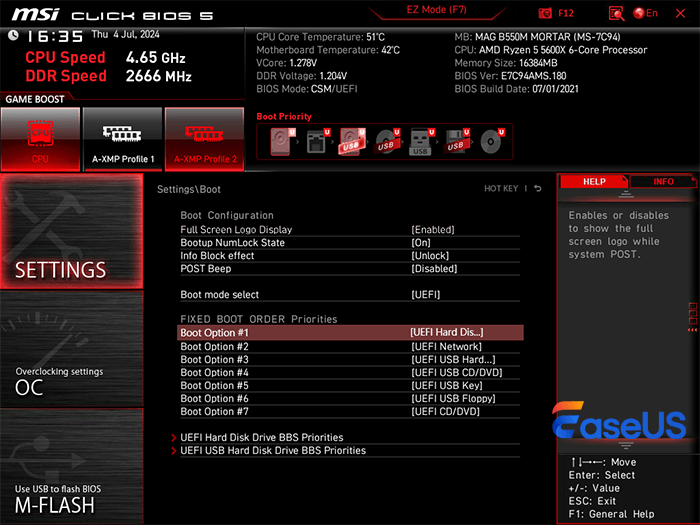
Farklı Dell dizüstü bilgisayarların belirli işlemler için farklı klavye kısayolları olabilir. Güvenli Mod'da ekran artık siyah değilse, sorun neredeyse kesinlikle grafik sürücüsü veya yazılım çakışmasından kaynaklanmaktadır. Bu durumda grafik sürücünüzü güncelleyebilir veya önceki sürüme geri döndürebilirsiniz.
Yöntem 5. Donanım ve Veri Güvenliğini Değerlendirme
BIOS'ta ve harici monitörde bile ekran siyah kalıyorsa, sorun büyük olasılıkla donanımla ilgilidir:
- Dahili ekran veya arka ışık arızası
- GPU veya anakart arızası
Bu aşamada, dizüstü bilgisayarı tamir mi ettireceğinize yoksa yenisiyle mi değiştireceğinize karar vermeden önce veri güvenliğinizi ve veri kurtarma seçeneklerinizi göz önünde bulundurmanız önemlidir.
Dell Dizüstü Bilgisayar Siyah Ekran Onarımı İçin Hepsi Bir Arada Araç
Sık karşılaşılan Mavi Ekran Hatalarından donmuş ekrana kadar, sistemin hiç açılmaması durumu daha da stresli hale gelir. Bu anlarda EaseUS Partition Master sizin iyi yardımcınızdır. Bu Windows onarım aracı, eksiksiz bir siyah ekran onarım iş akışının bir parçası olarak size yardımcı olur. EaseUS Partition Master, hem siyah ekran sorununu hem de altta yatan sistem veya disk sorunlarını hafifleten hepsi bir arada bir destek aracı görevi görür. Şunları yapmanıza olanak tanır:
- Windows başlatılamadığında bile Dell dizüstü bilgisayarınıza erişmek için önyüklenebilir bir kurtarma diski oluşturun.
- Siyah ekran hatası, mavi ekran çökmeleri ve Windows'un başlatılamaması gibi Windows başlatma sorunlarını onarın.
- Kurtarma araçlarını çalıştırmak için bir WinPE ortamı oluşturun.
- Sistemi yeniden kurmadan veya onarmadan önce bölümleri yönetin ve yedekleyin.
Örneğin, Dell dizüstü bilgisayarınız açılıyor ancak ekran siyah kalıyorsa ve Windows veya disk sorunlarından şüpheleniyorsanız şunları yapabilirsiniz:
1. Başka bir bilgisayarda EaseUS Partition Master programını kullanarak önyüklenebilir bir USB sürücü oluşturun.
2. Dell dizüstü bilgisayarınızı o USB'den başlatın ve önyükleme yapılandırmasını veya MBR/UEFI ayarlarını onarın.
3. Temiz bir yeniden kurulum veya veri kurtarma işlemine hazırlık olarak Dell diskindeki bölümleri yeniden boyutlandırın, taşıyın veya yedekleyin.
Dell dizüstü bilgisayarınızda onarım önyükleme sorunlarıyla karşılaşırsanız, lütfen aşağıdaki kılavuzu izleyerek sorunu çözün:
Adım 1. Harici sürücüyü/USB'yi bilgisayarınıza bağladıktan sonra EaseUS Partition Master'ı başlatın, "Önyüklenebilir Ortam" bölümüne gidin ve "Önyüklenebilir ortam oluştur" seçeneğine tıklayın.

Adım 2. Kullanılabilir bir USB sürücü veya CD/DVD seçin ve "Oluştur"a tıklayın. Windows ISO dosyasını depolama ortamına da yazdırabilirsiniz.

3. Adım. Oluşturulan önyüklenebilir sürücüyü yeni bilgisayara bağlayın ve F2/Del tuşuna basılı tutarak BIOS'a girerek bilgisayarı yeniden başlatın. Ardından, WinPE önyüklenebilir sürücüsünü önyükleme diski olarak ayarlayın ve çıkmak için F10 tuşuna basın.
4. Adım. Bilgisayarı tekrar başlatın ve WinPE arayüzüne girin. Ardından, EaseUS Partition Master'ı açın ve "Araç Seti" seçeneği altında "Önyükleme Onarımı"na tıklayın.

Adım 5: Onarmak istediğiniz sistemi seçin ve "Onar" düğmesine tıklayın.

Adım 6. Bir süre bekleyin, sistemin başarıyla onarıldığına dair bir uyarı alacaksınız. Önyükleme onarım işlemini tamamlamak için "Tamam"ı tıklayın.

Çözüm
Bilgisayar çökmeleri, sizi çaresiz bırakabilecek birçok can sıkıcı biçimde karşımıza çıkabilir. Açılan ancak siyah ekran gösteren bir Dell dizüstü bilgisayarı düzeltmek için bu kılavuzdaki yöntemleri uygulayabilirsiniz. EaseUS Partition Master, önyüklenebilir bir kurtarma diski oluşturmanıza, Windows başlatma hatalarını onarmanıza ve bölümleri güvenli bir şekilde yönetmenize veya yedeklemenize yardımcı olur. Bu araçla hem siyah ekran sorununu çözebilir hem de Dell dizüstü bilgisayarınızdaki verilerinizi güvenli ve düzenli bir şekilde saklayabilirsiniz.
Dell Dizüstü Bilgisayar Ekranı Siyah Hakkında Sıkça Sorulan Sorular
1. Sorunun ekrandan mı yoksa anakarttan mı kaynaklandığını nasıl anlarım?
Harici monitör çalışıyor ancak dahili ekran siyah kalıyorsa, sorun büyük olasılıkla ekranda veya kablodadır. BIOS dahil hiçbir ekranda görüntü yoksa, anakart veya GPU arızalı olabilir.
2. Ekran siyahsa Windows'u yeniden yüklemeli miyim?
Sisteme harici bir monitör üzerinden erişebiliyorsanız veya körü körüne yeniden kurulum yapmaya hazırsanız bu işlemi gerçekleştirin. Veri kaybını önlemek için önceden EaseUS Partition Master kullanarak bölümleri yedekleyin veya disk alanını hazırlayın.
3. Dell dizüstü bilgisayarımı ne zaman servis merkezine götürmeliyim?
Eğer bu yöntemlerden hiçbiri sorununuzu çözemezse, Dell dizüstü bilgisayarınızı bir servis merkezine götürmeyi düşünebilirsiniz. Aşağıdaki gibi sorunlar yaşanabilir:
- Ekran fiziksel olarak çatlamış veya ciddi şekilde hasar görmüş.
- BIOS'ta veya harici monitörde görüntü yok.
- Dizüstü bilgisayarınızı açmaktan veya iç parçalarını kendiniz değiştirmekten rahatsızlık duyuyorsunuz.
Size nasıl yardımcı olabiliriz?
İlgili Makaleler
-
2024'ün En İyi 5 Ücretsiz Disk Temizleyicisi Önerisi🏆
![author icon]() Banu/2025/07/28
Banu/2025/07/28 -
Seçilen GPT Formatlı Disk Bölümü Türünde Değildir Sorununu Düzeltme
![author icon]() Ezgi Bıçakcı/2025/07/28
Ezgi Bıçakcı/2025/07/28 -
Windows 10/11'de USB Sürücüdeki Bölümler Nasıl Birleştirilir [Yeni Çözümler]
![author icon]() Mike/2025/07/28
Mike/2025/07/28 -
Windows 10/8 / 7'de Bölüm Nasıl Taşınır? [Yeni]
![author icon]() Ezgi Bıçakcı/2025/07/28
Ezgi Bıçakcı/2025/07/28
 Banu/2025/07/28
  Ezgi Bıçakcı/2025/07/28