


İçindekiler
Sayfa İçindekiler

Tarafından güncellendi
MikeGüncelleme tarihiJun 16, 2026
Acer dizüstü bilgisayarlarda, BSOD (Mavi Ekran Hatası) genellikle üzgün yüz simgesi bulunan mavi bir ekran olarak görünür. "Bilgisayarınız bir sorunla karşılaştı ve yeniden başlatılması gerekiyor" gibi mesajlar da yer alır. Bu can sıkıcı sorun genellikle Aspire, Nitro, Swift ve Predator serisi gibi Acer modellerindeki kullanıcıları etkiler.
| Windows bilgisayarımı yeniden başlatacağını söyledi - hiçbir şey olmadı - ölüm ekranında 'ACPI BIOS Hatası' olduğu yazıyordu. - r/AcerOfficial'dan . |
Dizüstü bilgisayarı 6 aydan daha kısa bir süre önce satın aldım ve bugün mavi ekran hatasıyla karşılaştım. Bilgisayar hatayı düzeltemedi ve sürekli yeniden başlatma ve mavi ekran döngüsüne girdi. - Acer Topluluğu'ndan . |
Mavi ekran hatası, bozuk veya güncel olmayan sürücüler, arızalı RAM veya depolama birimi, aşırı ısınan bileşenler veya hasarlı Windows sistem dosyaları nedeniyle oluşabilir. Bu kılavuzda, Acer dizüstü bilgisayarınızda mavi ekran hatasının belirtilerini ve bu hatayı gidermek için atılacak pratik adımları ele alacağız.
Acer Dizüstü Bilgisayarlarda Sık Görülen Mavi Ekran Hatası Belirtileri ve Semptomları
BSOD (Mavi Ekran Hatası) sorunuyla karşılaştığınızda, ekranınız tamamen maviye döner ve bir hata mesajı, durdurma kodu ve bazen de bir QR kodu görüntüler. Dizüstü bilgisayarınız daha sonra otomatik olarak yeniden başlatılabilir veya birkaç dakikada bir BSOD döngüsüne geri dönebilir.
Mavi ekran hatası görünmeden önce, Acer bilgisayarınızda birkaç uyarı işareti olabilir. Rastgele donmalar, belirgin bir neden olmadan uygulamaların çökmesi veya hiçbir şey yapmıyorken bile fanın aşırı hızlanması gibi durumlar fark edebilirsiniz. Bazı durumlarda, dizüstü bilgisayar büyük dosyaları açarken veya oyunları başlatırken takılı kalır ve ardından aniden mavi ekrana geçer. Bu erken belirtiler genellikle donanım zorlanmasına, sürücü kararsızlığına veya sonunda mavi ekran hatası olarak ortaya çıkacak disk sorunlarına işaret eder.
Mavi ekranda görülebilecek olası hata kodları:
- HAL_BAŞLATMA_BAŞARISIZ
- KRİTİK_SÜREÇ_ÖLDÜ
- SAYFA_HATASI_SAYFALANDIRILMAMIŞ_BÖLGEDE
- ERİŞİLEMEZ_ÖNLENDİRME_AYGISI
- BELLEK YÖNETİMİ
Acer Dizüstü Bilgisayarlarda Mavi Ekran Hatası İçin Çözümler
Acer dizüstü bilgisayarlarda görülen mavi ekran hatasını bazı temel sorun giderme yöntemleriyle çözebilirsiniz. Bu bölümde ayrıca bu soruna yönelik gelişmiş çözümler de sunulmaktadır. Lütfen en basit adımlarla başlayın.
1. Uyumsuz Çevre Birimlerini Çıkarın
Bu adım, özellikle yakın zamanda yeni bir çevre birimi eklediyseniz çok önemlidir. USB hub'lar, bağlantı istasyonları veya resmi olmayan şarj cihazları gibi harici cihazlar çakışmalara neden olabilir. Birçok mavi ekran hatası, Windows'un önyükleme sırasında harici bir cihaz için hatalı bir sürücüyü yüklemeye çalışmasından kaynaklanır. Yalnızca gerekli bileşenler bağlıyken Acer bilgisayarınızı yeniden başlatın ve mavi ekranın hala görünüp görünmediğini kontrol edin.
2. Donanım Testi
Ardından, Acer'ınızın donanımının sağlıklı durumda olup olmadığını kontrol edin. Aşırı ısınma veya arızalı donanım, Acer dizüstü bilgisayarlarda sıklıkla mavi ekran hatalarına neden olur.
- Havalandırma kanallarını ve fanları basınçlı hava ile temizleyin.
- Oyun seansları sırasında soğutma pedi kullanın.
- Dizüstü bilgisayarın sert ve düz bir yüzeye yerleştirildiğinden emin olun.
- HDD'li modellerde dahili sürücüden gelen anormal seslere dikkat edin.
3. Hızlı Yeniden Başlatma + Güvenli Modda Önyükleme
Bazen basit bir yeniden başlatma geçici bir sorunu giderebilir. Acer bilgisayarınızı tamamen kapatın, 20 saniye bekleyin ve ardından tekrar açın. Windows hala çöküyorsa, Güvenli Mod'da başlatmayı deneyin. Güvenli Mod'a girmek için:
Adım 1. Dizüstü bilgisayarı açın ve Windows logosunu gördüğünüzde, önyüklemeyi durdurmak için güç düğmesini basılı tutun.
Adım 2. "Otomatik Onarım Hazırlanıyor" mesajı görünene kadar bu kesintiyi tekrarlayın.
3. Adım : Şunu seçin: Sorun Giderme > Gelişmiş seçenekler > Başlangıç Ayarları > Yeniden Başlat.
4. Adım. "Güvenli Mod" veya "Ağ Bağlantılı Güvenli Mod" tuşuna basın.
Acer bilgisayarınız Güvenli Mod'da sorunsuz çalışıyorsa, bunun nedeni büyük olasılıkla bir sürücü, başlangıç programı veya yakın zamanda yapılan bir yazılım değişikliğidir.
4. Tüm Acer Sürücülerini Güncelleyin
Acer dizüstü bilgisayarlarda mavi ekran hatasının en yaygın nedenlerinden biri, güncel olmayan veya bozuk sürücülerdir. Sürücüleri en son kararlı sürümlerine güncelleyin; tercihen Acer'ın resmi destek sitesinden veya donanım üreticisinin sayfasından indirin.
Acer'ın resmi destek sitesine gidin, model numaranızı girin ve en yeni yonga seti, grafik, ses ve ağ sürücülerini indirin.
5. Önyükleme Onarım Aracını Kullanın
Basit onarımlarla çözülemeyen inatçı önyükleme sorunları için, özel bir önyükleme onarım aracı faydalı olabilir. EaseUS Partition Master , bozuk önyükleme yapılandırma verilerini ve başlatma ile ilgili sorunları düzeltmek için profesyonel bir araçtır.
Genellikle, bu araçla önyüklenebilir bir medya oluşturursunuz . Dizüstü bilgisayarınızı bu medyadan başlatın ve sistem diskiniz için önyükleme onarımı seçeneğini seçin. Araç, yaygın önyükleme hatalarını tarayacak ve otomatik düzeltmeler uygulayacaktır.
- Yetersiz disk alanını boşaltmak için sistem sürücüsünü genişletin.
- Sabit sürücüde hata olup olmadığını kontrol edin .
- Mavi ekran sorununu düzeltmek için MBR'yi yeniden oluşturun.
- Windows'ta önyükleme sorunlarını düzeltin.
EaseUS Partition Master ile mavi ekran sorununu çözmek için aşağıdaki adımları izleyin.
Adım 1. Harici sürücüyü/USB'yi bilgisayarınıza bağladıktan sonra EaseUS Partition Master'ı başlatın, "Önyüklenebilir Ortam" bölümüne gidin ve "Önyüklenebilir ortam oluştur" seçeneğine tıklayın.

Adım 2. Kullanılabilir bir USB sürücü veya CD/DVD seçin ve "Oluştur"a tıklayın. Windows ISO dosyasını depolama ortamına da yazdırabilirsiniz.

3. Adım. Oluşturulan önyüklenebilir sürücüyü yeni bilgisayara bağlayın ve F2/Del tuşuna basılı tutarak BIOS'a girerek bilgisayarı yeniden başlatın. Ardından, WinPE önyüklenebilir sürücüsünü önyükleme diski olarak ayarlayın ve çıkmak için F10 tuşuna basın.
4. Adım. Bilgisayarı tekrar başlatın ve WinPE arayüzüne girin. Ardından, EaseUS Partition Master'ı açın ve "Araç Seti" seçeneği altında "Önyükleme Onarımı"na tıklayın.

Adım 5: Onarmak istediğiniz sistemi seçin ve "Onar" düğmesine tıklayın.

Adım 6. Bir süre bekleyin, sistemin başarıyla onarıldığına dair bir uyarı alacaksınız. Önyükleme onarım işlemini tamamlamak için "Tamam"ı tıklayın.

6. Windows Bellek Tanılama İşlemini Çalıştırın
Windows'ta, Acer'ınızın belleğindeki hataları kontrol etmek için yerleşik Bellek Tanılama aracını kullanın. Test yeniden başlatma sırasında çalışacak ve kurulu RAM miktarınıza bağlı olarak biraz zaman alabilir. Tanılama aracı sorun bildirirse, mavi ekranlarınızın ana nedenini büyük olasılıkla bulmuşsunuz demektir.
- Çıkarılabilir RAM'e sahip modellerde, hangi bellek çubuğunun arızalı olduğunu belirlemek için modülleri yeniden takmayı deneyebilirsiniz.
- Lehimli belleğe sahip yeni Acer dizüstü bilgisayarlarda, RAM arızalıysa genellikle profesyonel onarıma ihtiyaç duyacaksınız.
7. Grafik Sürücülerini Güncelle/Yeniden Yükle
Grafik sürücüleri, oyun oynarken, video oynatırken veya yaratıcı çalışmalar yaparken sıklıkla mavi ekran hatalarına (BSOD) neden olur.
Adım 1. Ağ bağlantılı Güvenli Mod'da başlatın.
Adım 2. Aygıt Yöneticisi > Görüntü bağdaştırıcıları'nı açın.
3. Adım. GPU'nuzun üzerine sağ tıklayın > Aygıtı kaldır'ı seçin ve istenirse sürücü yazılımını kaldırmayı tercih edin.
4. Adım. Dizüstü bilgisayarı yeniden başlatın.
Adım 5. Acer'dan veya GPU üreticisinin web sitesinden en son kararlı sürücüyü indirin.
Sürücüyü yükleyin ve tekrar yeniden başlatın.
8. Son Windows Güncellemelerini Kaldırın
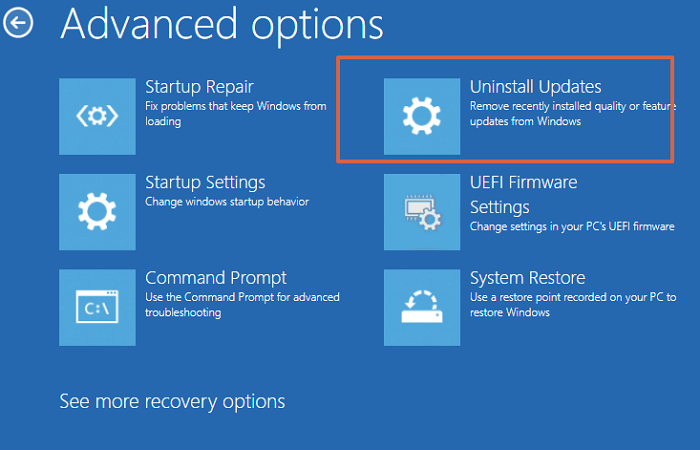
Mavi ekran hatası Windows güncellemesinden hemen sonra ortaya çıktıysa, son Windows güncellemesini kaldırmak için aşağıdaki adımları izleyin.
Adım 1. Güvenli Mod veya kurtarma moduna önyükleme yapın.
2. Adım. Ayarlar > Güncelleme ve Güvenlik > Windows Güncellemesi > Güncelleme geçmişini görüntüle > Güncellemeleri kaldır seçeneğine gidin.
3. Adım. En son eklenenleri kaldırın ve güncellemeleri duraklatın.
9. Disk Denetimi ve CHKDSK
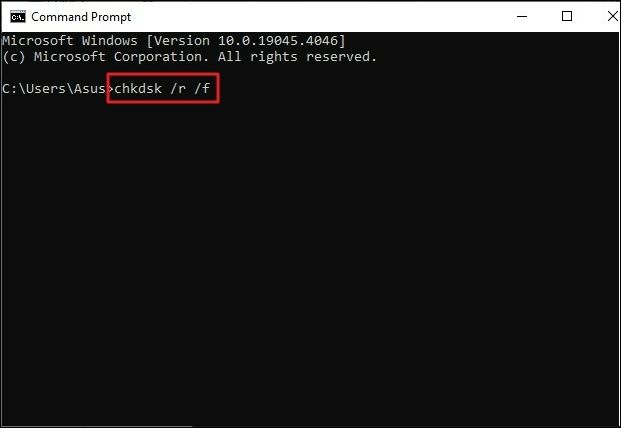
Acer bilgisayarınızın sabit sürücüsündeki veya SSD'sindeki bozuk sektörler veya dosya sistemi hataları da BSOD'lara neden olabilir. Mantıksal dosya sistemi sorunlarını aramak ve onarmak için sistem sürücünüzde disk denetimi çalıştırın.
Adım 1. Komut İstemi'nde "chkdsk C: /f /r" yazın ve yeniden başlatın.
2. Adım. Disk hatalarını tarar ve düzeltir.
10. Windows'u Sıfırla (Dosyaları Sakla)
Windows'u sıfırlamak, yazılım çakışmalarını çözmek için genellikle faydalıdır. Bu işlem, sistemi yeniden yükler, yüklü uygulamaları kaldırır ve yapılandırma ayarlarını yeniler.
Not: Sıfırlama işlemine başlamadan önce, bir sorun çıkması ihtimaline karşı önemli verilerinizin yedeklendiğinden emin olun.
- Kurtarma menüsünden: Sorun Giderme > Bu Bilgisayarı Sıfırla > Dosyalarımı Sakla.
- Bu işlem, kişisel verileri koruyarak Windows'u yeniden yükler (uygulamaların yeniden yüklenmesi gereklidir).
Acer'da Gelecekte Mavi Ekran Hatası Oluşmasını Önlemek İçin İpuçları
Acer dizüstü bilgisayarınız tekrar stabil hale geldikten sonra, gelecekteki mavi ekran hatalarının olasılığını azaltmak için birkaç önleyici adım atın.
- Sürücülerinizi ve BIOS'unuzu Acer'ın sitesi üzerinden güncel tutun (üç ayda bir kontrol edin).
- Soğutma pedi kullanın ve tozunu 6 ayda bir temizleyin.
- Sürücülerle oynayan üçüncü taraf "optimizasyon" yazılımlarından kaçının.
- Windows güncellemelerini düzenli olarak çalıştırın, ancak güncelleme sonrasında sorunlar ortaya çıkarsa duraklatın.
- Acer dizüstü bilgisayarın sıcaklığını takip edin.
- Resmi çevre birimlerini kullanın ve deneyimli değilseniz hız aşırtmadan kaçının.
Çözüm
Acer dizüstü bilgisayarda mavi ekran hatası (BSOD) oldukça sinir bozucu. BSOD sorunu genellikle tamamen arızadan ziyade sürücüler, güncellemeler, aşırı ısınma veya küçük donanım sorunlarıyla ilgilidir. Öncelikle çevre birimlerini çıkarın, Güvenli Mod'da başlatın ve sürücüleri güncelleyin gibi temel sorun giderme adımlarını deneyin.
En iyi önyükleme onarım aracı olarak EaseUS Partition Master'ı kullanmanız önerilir. Bu araç, bölüm yönetimi, MBR yeniden oluşturma ve otomatik önyükleme onarımını tek bir arayüzde birleştirir. Özellikle Acer bilgisayarınız başlatma sırasında sürekli çöküyorsa veya Windows yüklenemiyorsa bu araç oldukça faydalıdır.
Acer Dizüstü Bilgisayarlarda Mavi Ekran Hatası Hakkında Sıkça Sorulan Sorular
1. Acer bilgisayarım sürekli mavi ekran hatası verirse dosyalarımı kaybeder miyim?
Çoğu durumda, Windows başlatılamasa bile dosyalarınız sürücüde kalır. Veri kaybı yalnızca diskin kendisi arızalandığında veya çökmeler sırasında sürekli olarak üzerine yazıldığında meydana gelir. Yeniden başlatmayı zorlamayı bırakın. Verilerinizi Güvenli Modda veya önyüklenebilir bir USB sürücüsüyle yedeklemeyi deneyin.
2. Ara sıra mavi ekran hatası veren Acer dizüstü bilgisayarımı kullanmaya devam etmek güvenli mi?
Mavi ekran hatası bir kez ortaya çıkıp bir daha tekrarlanmazsa, bu tek seferlik bir arıza olabilir ve genellikle dizüstü bilgisayarı kullanmaya devam etmek güvenlidir. Ancak, bunu bir uyarı olarak değerlendirin: sürücü güncellemelerini kontrol edin, temel disk ve bellek testleri yapın ve önemli verilerinizi yedekleyin. Mavi ekran hataları birden fazla kez ortaya çıkmaya başlarsa, hemen sorun gidermeye başlamalı ve sistem stabil hale gelene kadar ağır iş yüklerinden kaçınmalısınız.
3. Acer dizüstü bilgisayarım neden sadece oyun oynarken mavi ekran hatası veriyor?
Oyunlarda yaşanan mavi ekran hataları (BSOD) genellikle GPU sürücü çakışmaları, aşırı ısınma veya güç sınırlamalarından kaynaklanır. NVIDIA/AMD/Intel grafik sürücülerini temiz bir şekilde güncelleyin/yeniden yükleyin, sıcaklıkları izleyin, soğutma pedi kullanın ve güç planını Yüksek Performans olarak ayarlayın.
Daha fazla kullanıcının Acer dizüstü bilgisayarındaki mavi ekran hatasını düzeltmesine yardımcı olmak için bu gönderiyi paylaşın:

Size nasıl yardımcı olabiliriz?
İlgili Makaleler
-
Windows'u SD Karttan Nasıl Önyükleyebilirsiniz [Tam Kılavuz]
![author icon]() Banu/2025/07/28
Banu/2025/07/28 -
Windows 10/8.1/8/7 için En İyi 3 Kolay Disk Sürücüsü Onarım Yazılımı
![author icon]() Banu/2025/07/28
Banu/2025/07/28 -
Raspberry Pi için SD Kartı Nasıl Biçimlendirebilirim? Adım Adım Kılavuzunuz Burada
![author icon]() Mike/2025/07/28
Mike/2025/07/28 -
![author icon]() Mike/2025/07/28
Mike/2025/07/28
 Banu/2025/07/28