


İçindekiler
- Windows 10'da Ekran Görüntüleri Varsayılan Olarak Nereye Kaydedilir
- Windows 10'da Ekran Görüntüsü Kaydetme Konumunu Nasıl Değiştirirsiniz
- Yöntem 1. Varsayılan Ekran Görüntüleri Klasörünün Konumunu Değiştirin
- Yöntem 2. Ekran Görüntülerini Otomatik Olarak OneDrive'a Kaydetin
- Windows 10'da Bulunamayan Ekran Görüntülerini Kurtarma Yöntemi
Windows 10'da Ekran Görüntüleri Varsayılan Olarak Nereye Kaydedilir
Windows 10, her biri farklı varsayılan kaydetme yollarına sahip birden fazla yerleşik ekran görüntüsü alma yöntemi sunar. Bu yöntemleri bilmiyorsanız, " Windows 10'da ekran görüntüleri nereye kaydedilir? " diye sorabilirsiniz. Bu ekran görüntüsü alma yöntemlerini anlayarak, Windows 10'da bilgisayarınızdaki ekran görüntülerinizi hızlıca bulabilirsiniz:
- ✅Windows + PrintScreen: Windows 10, ekranın tamamının fotoğrafını çeker ve ekran görüntülerini C:\Users\[Kullanıcı Adı]\Pictures\Screenshots klasörüne kaydeder. Bu, manuel müdahale gerektirmeden doğrudan kaydetmenin en güvenilir yöntemidir.
- ✅Win + Shift + S: Ekran görüntüsü panoya kopyalanacak ve bir düzenleyiciye manuel olarak yapıştırılması (Ctrl+V) ve özel bir yola kaydedilmesi gerekecektir. Ancak bu ekran görüntüleri varsayılan olarak C:\Users\[Kullanıcı Adı]\Pictures\Screenshots klasörüne kaydedilecektir.
- ✅Win + G: Bu ekran görüntüsü kısayolu oyunlar için tasarlanmıştır; ekran görüntüleri C:\Users\[Kullanıcı Adı]\Videos\Captures klasörüne PNG olarak kaydedilir. Bu ekran görüntüsü alma yöntemi için Oyun Çubuğunun etkinleştirilmiş olması gerekir.
Ekran görüntülerinizi belirtilen klasörde bulamıyorsanız, bunun nedeni kısayol çakışmaları, izin sorunları, sistem hataları veya panoya yazma hatası olabilir.
Çektiğiniz ekran görüntülerinin yanlışlıkla silinmiş olması da mümkündür. Windows 10'da silinen ekran görüntülerini kurtarmak için Geri Dönüşüm Kutusu'nu kontrol edin veya profesyonel bir Windows 10 veri kurtarma aracı olan EaseUS Data Recovery Wizard'ı kullanın.
Windows 10'da Ekran Görüntüsü Kaydetme Konumunu Nasıl Değiştirirsiniz
Windows 10'da sık sık ekran görüntüsü alıyorsanız ve varsayılan konumu beğenmiyorsanız, varsayılan kaydetme konumunu harici bir sürücüye, OneDrive'a veya özel bir klasöre değiştirmek isteyebilirsiniz. İşte Windows 10'da ekran görüntüsü konumunu nasıl değiştireceğiniz:
Yöntem 1. Varsayılan Ekran Görüntüleri Klasörünün Konumunu Değiştirin
1. Adım: Windows Dosya Gezgini'ni açın ve "Bu Bilgisayar" > "Resimler" > "Ekran Görüntüleri" yolunu izleyin.
2. Adım: Ekran Görüntüleri klasörüne sağ tıklayın ve "Özellikler"i seçin.

3. Adım: "Konum" sekmesine gidin, Taşı'ya tıklayın ve istediğiniz klasöre göz atın.
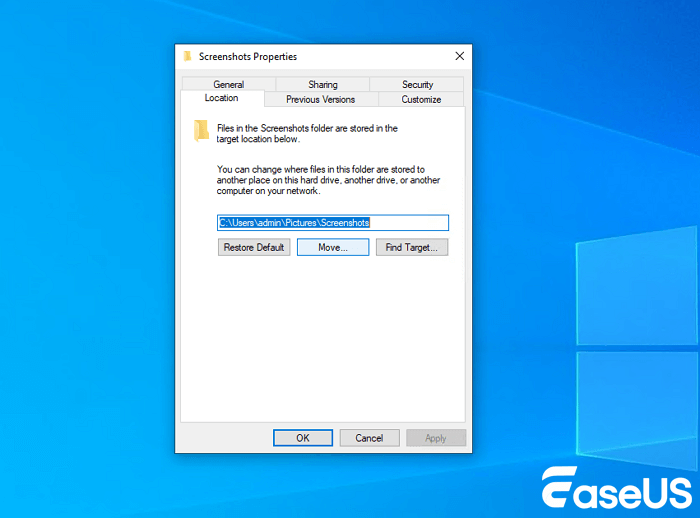
4. Adım: "Klasör Seç"e, ardından "Uygula" > "Tamam"a tıklayın. Windows, mevcut dosyaları taşımak isteyip istemediğinizi soracaktır - bunları aktarmak için "Evet"i seçin.
Yöntem 2. Ekran Görüntülerini Otomatik Olarak OneDrive'a Kaydetin
1. Adım: Görev çubuğundaki OneDrive simgesine (bulut simgesi) tıklayın ve Ayarlar'ı seçin.
2. Adım: Otomatik Kaydet sekmesine gidin ve "Yakaladığım ekran görüntülerini otomatik olarak OneDrive'a kaydet" seçeneğini işaretleyin.
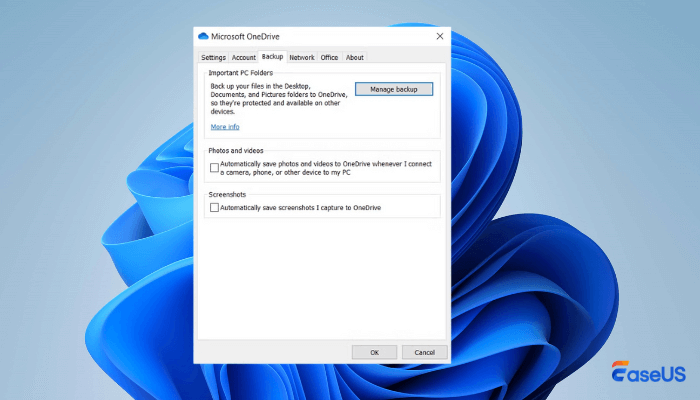
3. Adım: PrintScreen veya Win + PR ile alınan ekran görüntüleri artık yerel sürücünüz yerine OneDrive\Pictures\Screenshots klasörüne kaydedilecektir.
Bu kılavuz faydalı oldu mu? Başkalarının da ekran görüntüsü alma iş akışlarını özelleştirmelerine yardımcı olmak için sosyal medyada paylaşın!

Windows 10'da Bulunamayan Ekran Görüntülerini Kurtarma Yöntemi
Windows 10'da ekran görüntülerinizi kaybettiyseniz (yanlışlıkla silme, sistem çökmeleri veya başarısız kaydetme işlemleri nedeniyle) paniklemeyin. EaseUS Data Recovery Wizard gibi özel Windows 10 ekran görüntüsü kurtarma araçları, kayıp ekran görüntülerini ve diğer resimleri kurtarmanıza yardımcı olabilir.
Bu yazılım, Geri Dönüşüm Kutusu boşaltıldıktan veya Shift + Delete kullanıldıktan sonra bile silinen ekran görüntülerini kurtarabilir. Bazen, OneDrive senkronizasyon hataları veya kesintiye uğrayan işlemler nedeniyle ekran görüntüleri kaydedilmez ve yerel sürücünüzdeki ekran görüntülerinin silindiğini fark edersiniz. Bu silinmiş ekran görüntülerini bulmanıza yardımcı olacak profesyonel bir ekran görüntüsü kurtarma aracına ihtiyacınız olacaktır.
Windows 10'da bulamadığınız ekran görüntülerini bulmak için aşağıdaki kılavuzu inceleyin:
1. Adım: Bir konum seçin ve taramaya başlayın.
EaseUS Data Recovery Wizard'ı başlatın, silinen dosyaların saklandığı bölüme/sürücüye gelin. Kayıp dosyaları bulmak için "Kayıp Verileri Ara" seçeneğine tıklayın.

2. Adım: Kurtarmak istediğiniz dosyaları seçin.
Tarama işlemi tamamlandığında, kurtarmak istediğiniz silinmiş dosyaları seçin. Yalnızca istediğiniz dosya türlerini görüntülemek için filtreye tıklayabilirsiniz. Dosya adını hatırlıyorsanız, arama kutusunda arama yapabilirsiniz; bu, hedef dosyayı bulmanın en hızlı yoludur.

3. Adım: Silinen dosyaları önizleyin ve kurtarın.
Kurtarılabilecek dosyaları önizleyin. Ardından, geri yüklemek istediğiniz dosyaları seçin ve dosyaları daha önce verilerin kaybolduğu disk yerine yeni bir depolama konumuna kaydetmek için "Kurtar" düğmesine tıklayın. OneDrive, Google Drive vb. gibi bir bulut depolama alanı seçebilir ve kurtarılan dosyalarınızı kaydetmek için "Kaydet" düğmesine tıklayabilirsiniz.

Bu kılavuz faydalı oldu mu? Başkalarının Windows 10'da silinen dosyaları kurtarmasına yardımcı olmak için sosyal medyada paylaşın!
Sonuç
Artık Windows 10'da ekran görüntülerinin nereye kaydedildiğini ve ekran görüntülerinin konumunu nasıl değiştireceğinizi biliyor olmalısınız. Ekran görüntüleri klasörünün konumunu değiştirdikten sonra, "Özellikler" penceresinden varsayılan konuma geri döndürmenin de mümkün olduğunu bilmelisiniz.
Yanlışlıkla silme veya sistem hataları nedeniyle ekran görüntüleriniz kaybolursa, Windows 10'da kayıp ekran görüntülerini veya diğer dosyaları kurtarmak için EaseUS Data Recovery Wizard'ı indirin.
Windows 10'deki Ekran Görüntüleri Hakkında SSS
Bu bölümde, konumuzla ilgili sıkça sorulan sorulardan bazılarına göz atarak daha fazla bilgi edinebilirsiniz:
1. Windows 11'de ekran görüntüleri nereye kaydedilir?
Ekran görüntülerinin varsayılan kaydetme ayarlarını değiştirmediyseniz, ekran görüntüleriniz "Ekran Görüntüleri" klasörüne kaydedilir ve bu klasöre Dosya Gezgini'ni açıp "Resimler" klasörüne giderek erişebilirsiniz.
2. Windows 10'da ekran görüntülerinin kaydedildiği yeri nasıl değiştirebilirim?
Windows 10'da ekran görüntülerinizin varsayılan kayıt konumunu değiştirmek çok kolay. Sadece "Ekran Görüntüleri" klasörüne gidin, sağ tıklayın ve "Özellikler"i seçin. Ardından, "Konum" sekmesine tıklayın, "Taşı"ya tıklayın ve istediğiniz klasöre gidin.
3. Windows Ekran Görüntüsü Alma Aracı'nda ekran görüntüleri nereye kaydedilir?
Windows'ta Ekran Görüntüsü Aracı ile ekran görüntüsü aldıysanız, ekran görüntüleri varsayılan olarak "Resimler" > "Ekran Görüntüleri" klasörüne kaydedilir.
İlgili Makaleler
-
Flash Sürücü Veri Kurtarma Yazılımı: USB veya Kalem Sürücüden Dosyaları Kurtarın
![author icon]() Mike/2024/09/23
Mike/2024/09/23
-
Google Chrome Önbellek Dosyalarını Görüntülemek/Kurtarmak için Chrome Önbellek Görüntüleyicisi
![author icon]() Mike/2024/09/20
Mike/2024/09/20
-
Windows 10/11'de Yedekleme Olmadan Silinen Dosyalar Nasıl Kurtarılır
![author icon]() Mike/2024/09/24
Mike/2024/09/24
-
Mac'te "Birim Karması Uyuşmazlığı" Hatasını Düzeltme [Sonoma Applicable]
![author icon]() Mike/2023/08/22
Mike/2023/08/22
 Mike/2024/09/23