


İçindekiler
Birçok Mac kullanıcısı, Çöp Kutusu'nun Mac dosyalarını otomatik olarak hemen boşaltması sorunuyla karşılaşır. Bu nedenle, kullanıcılar önemli Mac verilerini kolayca kaybedebilirler. Sonuç olarak, Mac'in dosyaları anında silmesini önlemek mümkündür. Ancak, dosyalarınızı hızlı bir şekilde kurtarmak için öncelikle Mac veri kurtarma yazılımı kullanmalısınız!
Apple'ın bu bağlantısında belirtildiği gibi, dosyalar çöp kutunuzda sonsuza kadar veya çöp kutusunu boşaltana kadar kalır. Ancak, iCloud'dan çöp kutusuna eklenen dosyalar otuz gün sonra otomatik olarak silinir. Bunu nasıl engelleyebilirim? ( Reddit'ten )
Mac'te Çöp Kutusu Otomatik Olarak Silinir mi?
Hayır, Mac'teki Çöp Kutusu dosyaları otomatik olarak silmez. Silinen dosyalarınız, siz manuel olarak silene kadar genellikle Çöp Kutusu'nda kalır. Silinen dosyaları Çöp Kutusu'nda bulamıyorsanız iki seçeneğiniz vardır.
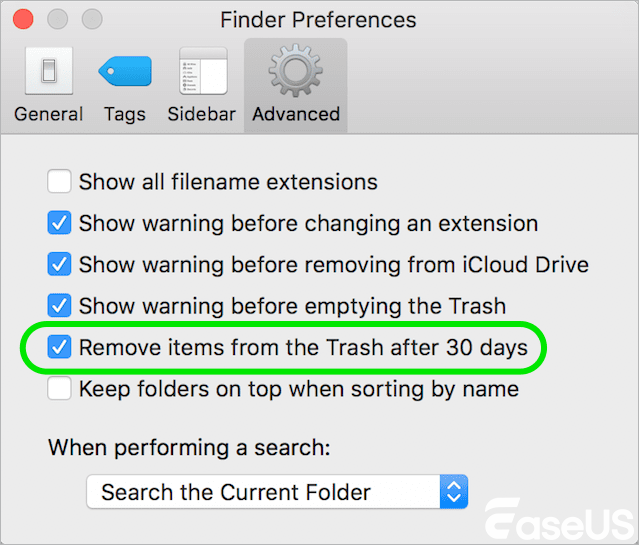
- Mac'inizin Çöp Kutusu ayarlarını değiştirerek, öğelerin 30 gün sonra otomatik olarak silinmesini etkinleştirdiniz.
- Bu dosyaları Çöp Kutusu'na taşımadan Mac'inizden silmek için, Finder'ın Dosya menüsündeki Hemen Sil işlevini kullandınız veya Option + Command + Delete tuşlarına bastınız. Bu da dosyaların otomatik olarak çöp kutusundan silindiği izlenimini uyandırıyor.

Mac'te Kalıcı Olarak Silinen Dosyaları Nasıl Kurtarabilirsiniz?
Bu makale, Mac'inizde kalıcı olarak silinmiş dosyaları kurtarmanın tüm yollarını göstermektedir. EaseUS Data Recovery Wizard Mac'i kullanarak tüm Mac cihazlarınızdaki dosyaları geri yükleyebilirsiniz. Daha fazla bilgi >>
Mac'te Çöp Kutusunu Otomatik Olarak Boşaltmayı Nasıl Kapatırım?
Finder ayarları üzerinden Çöp Kutusu silme özelliğini kolayca kontrol edebilirsiniz. Bu, Mac'inizde otomatik Çöp Kutusu boşaltmayı devre dışı bırakmanın en basit ve güvenli yoludur. İşte nasıl yapılacağı:
- "Finder" uygulamasını Dock'unuzdan veya masaüstüne tıklayarak açın.
- Ekranın üst kısmındaki menü çubuğunda "Finder" seçeneğine tıklayın.
- Açılır menüden "Ayarlar"ı (veya eski macOS sürümlerinde "Tercihler") seçin.
- Ayarlar penceresindeki "Gelişmiş sekmesine" gidin.
- "Çöp kutusundan 30 gün sonra öğeleri kaldır" seçeneğinin yanındaki kutucuğun işaretini kaldırın.
- Değişikliklerinizi kaydetmek için pencereyi kapatın.
Mac'lerde Güvenli Mod, üçüncü taraf programları izole eden ve yalnızca Mac'i başlatmak için gereken başlangıç dosyalarını yükleyen bir tanılama modudur. Sistem önbellek dosyalarının yeniden oluşturulması, macOS Güvenli Önyükleme'nin bir diğer özelliğidir.
Güvenli Mod'u kullanarak, çöp kutusunun otomatik olarak boşaltılmasının belirli bir üçüncü taraf uygulamadan mı yoksa arızalı bir sistem önbelleğinden mi kaynaklandığını belirleyebilirsiniz.
- Mac'inizi yeniden başlatın ve yeniden başlatma sırasında "Başlangıç seçenekleri yükleniyor" yazısı görünene kadar güç düğmesini basılı tutun.
- Başlangıç diskinizi seçin.
- Güvenli Moda girmek için Shift tuşuna basılı tutun ve ardından Devam'a tıklayın.
- Güvenli Önyükleme seçeneğini menü çubuğunda göreceksiniz.

Mac'te Boş Çöp Kutusunu Nasıl Kurtarabilirsiniz?
Mac'inizin çöp kutusundan silinen verileri hızlıca kurtaramıyorsanız endişelenmeyin, dosyalar çöp kutusuna gitmeden doğrudan silinmiş olabilir. EaseUS Mac veri kurtarma yazılımı, Mac'inizde boşaltılmış çöp kutusundan verileri kurtarmayı kolaylaştırır.
EaseUS Data Recovery Wizard for Mac, ister "Option + Command + Delete" klavye kısayolunu ister Finder'ın Dosya menüsündeki "Hemen Sil" seçeneğini kullanmış olun, kayıp dosyalarınızı hızlı bir şekilde taramanıza ve bulmanıza yardımcı olabilecek kullanışlı bir veri kurtarma aracıdır.
İşte adımlar:
Adım 1. Konumu seçin ve tarayın.
Mac için EaseUS Data Recovery Wizard'ı başlatın ve verilerinizi kaybettiğiniz diski seçin. Ardından, taramayı başlatmak için "Kayıp dosyaları ara" seçeneğine tıklayın.
Adım 2. Kayıp dosyaları filtreleyin ve önizleyin.
Tarama işleminden sonra, ihtiyacınız olan silinmiş dosyaları bulmak için sol veya sağ üst köşedeki dosya biçimi filtresini kullanın.

3. Adım. Kayıp verileri veya dosyaları kurtarın
Dosyanın içeriğini önizlemek için çift tıklayabilir veya birden fazla dosyayı aynı anda kurtarmak için seçebilirsiniz. Kayıp verileri yerel veya bulut sürücünüze geri yüklemek için "Kurtar" düğmesine tıklayın.

Çözüm
Mac Çöp Kutusu varsayılan olarak otomatik silme yapmaz. Öğelerin 30 gün sonra silinmesi için bu özelliği Finder ayarları üzerinden etkinleştirmeniz gerekir. Tek istisna, ayarlarınızdan bağımsız olarak 30 gün sonra otomatik olarak silinen iCloud Drive dosyalarıdır.
Çöp Kutusu'nun otomatik olarak silinmesini etkinleştirmek, depolama alanını yönetmenin ve gereksiz dosyaların birikmesini önlemenin kullanışlı bir yoludur. Ancak otomatik olarak silinen öğelerin kalıcı olarak kaldırıldığını unutmayın, bu nedenle otomatik olarak silinmeden önce Çöp Kutusu'nda ihtiyacınız olmayan dosyalar olduğundan emin olun.
Sık sık önemli dosyalarla çalışıyorsanız, kazara veya otomatik silme nedeniyle kalıcı veri kaybını önlemek için düzenli yedeklemeler oluşturmayı düşünün.
Mac Çöp Kutusu Otomatik Silme Hakkında Sıkça Sorulan Sorular
Mac çöp kutusu kurtarma işlemiyle ilgili hala sorularınız varsa, aşağıdaki hızlı yanıtları inceleyerek kendinize yardımcı olabilirsiniz:
1. Mac'te Çöp Kutusu otomatik silme özelliği varsayılan olarak etkin mi?
Hayır, Çöp Kutusu otomatik silme özelliği varsayılan olarak devre dışıdır. Bunu Finder ayarlarından manuel olarak etkinleştirmeniz gerekir.
2. 30 günlük otomatik silme süresini değiştirebilir miyim?
Hayır, Apple 30 günlük süreyi ayarlama seçeneği sunmuyor. Bu, macOS'ta sabit bir ayardır.
3. Otomatik silmeyi devre dışı bırakırsam Çöp Kutusu'ndaki dosyalara ne olur?
Otomatik silme özelliğini devre dışı bırakırsanız, dosyalar siz manuel olarak çöp kutusunu boşaltana veya orijinal konumlarına geri taşıyana kadar Çöp Kutusu'nda kalır.
İlgili Makaleler
-
NVME BIOS ve Disk Yönetiminde Görünmüyor [ÇÖZÜLDÜ 2024]
![author icon]() Mike/2024/09/18
Mike/2024/09/18
-
Mac'te Veri Kaybı Olmadan USB Flash Sürücü Nasıl Formatlanır [2023'te Kanıtlanmış 3 Yöntem]
![author icon]() Mike/2023/09/25
Mike/2023/09/25
-
Kalıcı Olarak Silinen Videolar Nasıl Kurtarılır [En İyi 5 Yöntem]
![author icon]() Mike/2023/09/19
Mike/2023/09/19
-
EaseUS Data Recovery Wizard Technician 14.2 Crack + Lisans Kodu
![author icon]() Mike/2025/04/16
Mike/2025/04/16
 Mike/2024/09/18