


İçindekiler
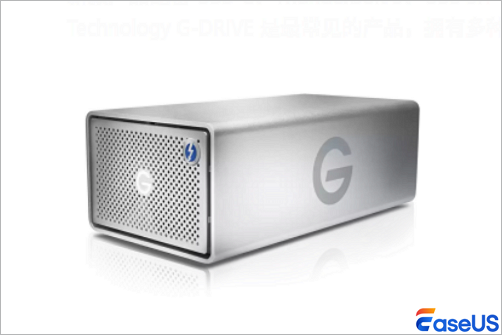
Western Digital tarafından geliştirilen G-Technology G-DRIVE serisi, yüksek performanslı harici sabit diskler ve depolama aygıtlarından oluşan bir ürün yelpazesini içeriyor. Çoğunlukla tamamen alüminyum gövdeye sahip olan bu ürünler, Apple ürünlerine benzer bir tasarım stiline sahip olup macOS ile mükemmel uyum sağlıyor ve Time Machine'i destekliyor.
Mac'inize bağlı G-Drive Mobile USB-C sürücüsü önemli dosyalar içeriyorsa, kullanılamaz hale gelebilir. Bu durum, önemli bir veri kaybı gibi görünen bağlantı hataları veya yanlışlıkla silinmesi, biçimlendirilmesi veya bozulması nedeniyle olabilir. Bu makale , Mac'te G-Drive Mobile USB-C sürücüsünden veri kurtarma yöntemini açıklamaktadır.
G-Drive Mobile USB-C'de (Mac) Veri Kaybının Nedenleri
Veri kaybının nedenlerini anlamak, doğru kurtarma yöntemini hızlı bir şekilde seçmenize yardımcı olur. Mac kullanıcılarının G-Drive Mobile USB-C sürücüleriyle karşılaştığı en sık senaryolar şunlardır:
- Yanlışlıkla silme ve Çöp Kutusunu boşaltma: En yaygın neden, kullanıcıların dosyaları yanlışlıkla silmesi ve verileri yedeklemeden Mac Çöp Kutusunu boşaltmasıdır.
- Google Drive Mac'te görünmüyor : Google Drive USB-C üzerinden bağlı olmasına rağmen Mac masaüstünde veya Finder'da görünmüyor ve dosyalara tamamen erişilemiyor.
- Yanlışlıkla biçimlendirme: Mac sisteminde sürücünün biçimlendirilmesi isteği belirdiğinde, kullanıcılar tüm depolanmış verilerin silineceğini fark etmeden işlemi onaylarlar.
- Aktarım sırasında ani bağlantı kesilmesi: Dosya kopyalama veya taşıma işlemi sırasında USB-C sürücüsünün fişinin çekilmesi, veri yazma işlemini kesintiye uğratarak dosyaların bozulmasına veya diskin yapısının hasar görmesine neden olur.
- Disk hataları veya dosya sistemi bozulması: Küçük sistem aksaklıkları, macOS güncellemeleri veya sürücü aşınması dosya sistemini bozarak G-Drive'ın Mac'te okunamaz hale gelmesine neden olabilir.
Mac'te G-Drive Mobile USB-C'den Veri Kurtarma Yöntemleri
Çözümlerimizi en basitten en gelişmişe doğru, Mac'in yerleşik ücretsiz araçlarından başlayarak güvenilir profesyonel yazılımlara kadar sıralıyoruz. Tüm adımlar yeni başlayanlar için özel olarak tasarlanmıştır ve ileri düzey teknik beceri gerektirmez.
- 1. Time Machine Aracılığıyla Google Drive'dan Dosya Verilerini Geri Yükleme
- 2. Öncelikle Mac'te G-Drive Mobile USB-C'nin Görünmemesi Sorununu Giderin
- 3. Profesyonel Araç Kullanarak G-Drive Mobil USB-C'den Veri Kurtarma
1. Time Machine Aracılığıyla Google Drive'dan Dosya Verilerini Geri Yükleme
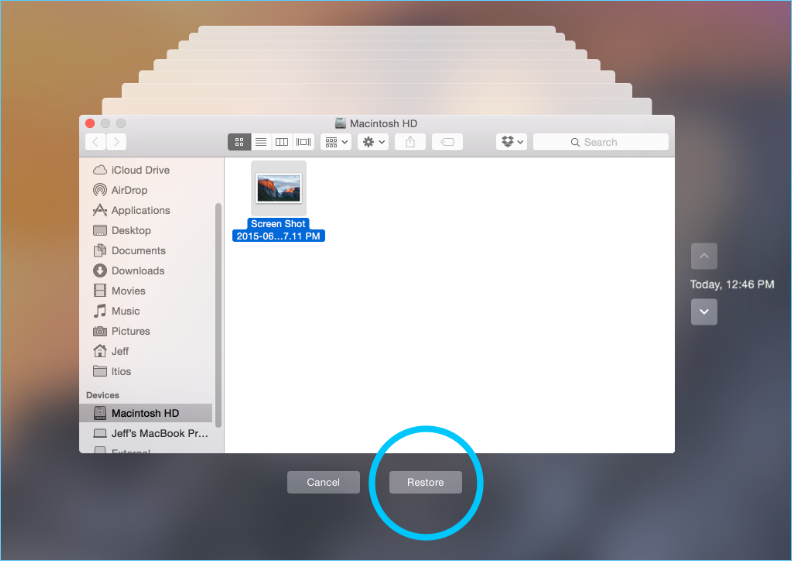
G-Drive Mobile USB-C, Apple'ın Mac için yerleşik yedekleme aracı olan Time Machine için tamamen optimize edilmiştir. Sürücü için Time Machine yedeklemelerini etkinleştirdiyseniz, kayıp Mac dosyalarınızı kurtarmanın en hızlı yolu budur.
- G-Drive Mobile USB-C'yi onaylı USB-C kablosu kullanarak Mac'inize bağlayın.
- Time Machine'i Launchpad'den veya menü çubuğundaki simgeden açın.
- Sağdaki zaman çizelgesini kullanarak veri kaybından önceki yedekleme sürümlerine göz atabilirsiniz.
- Kaybolan dosyaları veya klasörleri seçin ve bunları Mac'inize veya ayrı bir depolama aygıtına kaydetmek için "Geri Yükle" seçeneğine tıklayın.
2. Öncelikle Mac'te G-Drive Mobile USB-C'nin Görünmemesi Sorununu Giderin
Birçok kullanıcı, Mac'te Google Drive'ın görünmemesi sorunuyla karşılaşıyor; bu durum, sürücü düzgün bir şekilde bağlanana kadar veri kurtarmayı imkansız hale getiriyor. Veri kaybı olmadan bu sorunu çözmek için Mac'in yerleşik Disk Yardımcı Programını kullanın.
- G-Drive Mobile USB-C'yi Mac'inizin USB-C bağlantı noktasına bağlayın. Mümkünse USB adaptörleri kullanmaktan kaçının, çünkü bağlantı sorunlarına neden olabilirler.
- "Başlatma Çubuğu" > "Diğer" > "Disk Yardımcı Programı" yolunu izleyerek "Disk Yardımcı Programı"nı açın.
- Sol kenar çubuğundaki Harici bölümünde G-Drive Mobile USB-C'yi arayın. Gri renkte görünebilir veya takılı değil olarak etiketlenebilir.
- Sürücüyü seçin ve Disk Yardımcı Programı penceresinin üst kısmındaki "Bağla" düğmesine tıklayın.
- Bağlama işlemi başarısız olursa, disk izinlerini ve dosya sistemi hatalarını onarmak için "İlk Yardım" düğmesine tıklayın. Onarımı tamamlamak için ekrandaki yönergeleri izleyin.

3. Profesyonel Araç Kullanarak G-Drive Mobil USB-C'den Veri Kurtarma
Yanlışlıkla biçimlendirme, kalıcı silme veya İlk Yardım'ın düzeltemediği kalıcı disk hataları gibi ciddi veri kaybı senaryolarında, güvenilir bir Mac sabit disk veri kurtarma aracı en güvenilir çözümdür. Önerilen araç, G-Drive Mobile USB-C'yi, tüm macOS sürümlerini destekler ve orijinal sürücüye zarar vermeden tüm yaygın dosya türlerini kurtarır.
EaseUS Data Recovery Wizard for Mac, taşınabilir modeller, RAID sürücüler ve dayanıklı harici SSD sabit diskler de dahil olmak üzere G-Drive mobil USB-C sürücülerden Mac'te veri kurtarmaya yardımcı olabilir.
Mac bilgisayarınıza güvenilir bir veri kurtarma yazılımı indirip kurun ve aşağıdaki adımları izleyin:
Adım 1. Kayıp dosyaları arayın
Harici sabit diskinizi Mac'inize doğru şekilde bağlayın. EaseUS Data Recovery Wizard for Mac'i başlatın ve harici sabit diski seçin. Ardından, harici cihazlarınızdaki kayıp/silinmiş dosyaları bulmak için "Kayıp dosyaları ara" seçeneğine tıklayın.

Adım 2. Kayıp dosyaları filtreleyin ve bulun.
Tarama işlemi tamamlandıktan sonra, tüm dosya türleri sol panelde görüntülenecektir. Harici cihazlarınızda istediğiniz dosyaları bulmak için dosya türünü seçin.

3. Adım. Önizleme ve kurtarma
Dosyaya tıklayın ve önizleyin. Ardından, kurtarmak istediğiniz dosyaları seçin ve "Kurtar" düğmesine tıklayın. Verilerinizi yerel ve bulut sürücülerine kaydedebilirsiniz.

Bu bilgiyi faydalı bulduysanız, bu yaygın zorluğun üstesinden gelmelerine yardımcı olmak için lütfen sosyal medyada başkalarıyla paylaşın.
Mac için G-Drive Mobile USB-C'de Veri Kaybını Önleyin
Verilerinizi kurtardıktan sonra, G-Drive'ınızı korumak ve gelecekteki veri kayıplarını önlemek için, sürücünün Mac için optimize edilmiş tasarımından yararlanarak şu basit adımları izleyin:
- G-Drive Mobile USB-C, Mac'in yerleşik yedekleme özelliğiyle tamamen uyumlu olduğundan, Time Machine yedeklemelerini düzenli olarak etkinleştirin.
- USB-C kablosunu çıkarmadan önce sürücüyü Mac'ten düzgün bir şekilde çıkarın. Finder'da sürücünün yanındaki Çıkarma simgesine tıklayın ve güvenli çıkarma istemini bekleyin.
- Alüminyum gövdesini ve iç bileşenlerini düşmelere, çizilmelere ve nem hasarlarına karşı korumak için sürücüyü kuru ve güvenli bir yerde saklayın.
- Küçük disk hatalarının büyük sorunlara dönüşmeden önce düzeltilmesi için birkaç ayda bir Disk Yardımcı Programı İlk Yardım özelliğini çalıştırın.
Çözüm
Mac'te G-Technology G-Drive Mobile USB-C'den veri kurtarmak, tamamen yeni başlayanlar için bile ileri düzey teknik beceriler gerektirmez. Küçük veri kayıpları için Mac Çöp Kutusu ve Time Machine gibi yerleşik araçlarla başlayın, Disk Yardımcı Programı ile bağlama sorunlarını düzeltin ve biçimlendirme veya kalıcı silme gibi ciddi durumlar için güvenilir profesyonel yazılımlar kullanın.
G-Drive Mobile USB-C for Mac Veri Kurtarma Hakkında Sıkça Sorulan Sorular
Mac veri kurtarma hakkında hala sorularınız varsa, kendinize yardımcı olmak için aşağıdaki hızlı cevaplara göz atın:
1. G-Drive Mobile USB-C, tüm Mac modelleriyle tam uyumlu mu?
Evet, G-Drive Mobile USB-C, macOS için tasarlanmıştır ve MacBook Air, MacBook Pro, iMac, Mac Mini ve Mac Pro dahil olmak üzere USB-C bağlantı noktasına sahip tüm modern Mac'lerle çalışır.
2. Mac'te ücretli yazılım kullanmadan biçimlendirilmiş G-Drive Mobile USB-C verilerini kurtarabilir miyim?
Bu işlem yalnızca sürücünüzün önceden Time Machine yedeğine sahip olmanız durumunda mümkündür. Yedekleme yoksa, biçimlendirilmiş bir sürücüden dosyaları kurtarmak için profesyonel bir veri kurtarma aracına ihtiyacınız vardır.
İlgili Makaleler
-
Bilgisayarda RAM Önbelleği Nasıl Temizlenir [Windows 10/11 için]
![author icon]() Mike/2024/09/11
Mike/2024/09/11
-
JPG Kurtarma: Silinmiş veya Kayıp JPG/JPEG Dosyaları Nasıl Kurtarılır?
![author icon]() Ezgi Bıçakcı/2024/03/22
Ezgi Bıçakcı/2024/03/22
-
“Mac Belgeler Klasörü Boş” Hatası Nasıl Düzeltilir
![author icon]() Ezgi Bıçakcı/2022/09/21
Ezgi Bıçakcı/2022/09/21
-
Windows 10/11'de Geri Dönüşüm Kutusu Nerede, Geri Dönüşüm Kutusu Nasıl Bulunur ve Açılır
![author icon]() Mike/2024/09/19
Mike/2024/09/19
 Mike/2024/09/11
 Ezgi Bıçakcı/2024/03/22