


İçindekiler
Mac'inizde BMP dosyalarınızı sildiyseniz, silinen dosyaları kurtarma şansınız olduğunu bilmek önemlidir. İster dijital sanatçı, ister grafik tasarımcı, isterse de yüksek kaliteli görüntülerle çalışan bir Mac kullanıcısı olun, bitmap görüntü olarak da bilinen BMP dosyası son derece önemlidir çünkü görüntü verilerini sıkıştırılmamış olarak depolar ve görüntü kalitesinin korunmasını ve hiçbir bilginin kaybolmamasını sağlar. Tıpkı yine bir raster grafik dosyası olan ve görüntü kalitesini sıkıştırılmamış olarak depoladığı için son derece önemli olan TIFF dosyası gibi, BMP dosyası da son derece önemlidir ve bu nedenle dosyanın silinmesinin, kaybolmasının veya kullanılamamasının nedenine bakılmaksızın, mevcut güvenilir yöntemlerden herhangi biri kullanılarak kurtarılması gerekir.
Mac'te BMP dosyalarını kurtarmak için aşağıdaki yöntemleri okuyun:
BMP dosyası nedir?
BMP veya Bitmap Görüntü Dosyası, Microsoft tarafından oluşturulan ve desteklenen, piksel verilerini sıkıştırma olmadan, doğal biçiminde depolayan basit bir raster görüntü dosyası biçimidir. JPG gibi en popüler görüntü dosyası biçimlerinin aksine, BMP dosyaları sıkıştırılmamış veya kayıpsız sıkıştırılmış oldukları için tam görüntü kalitesini korur.
Bu görüntü dosyası formatları, dijital sanat, tıbbi görüntüleme ve bazı baskı uygulamaları gibi görüntü kalitesinin son derece önemli olduğu durumlarda kullanışlıdır. Mac bilgisayarlarda, BMP dosyaları varsayılan görüntüleyici olan Preview ile açılabilir ve Adobe Photoshop, GIMP ve Affinity Photo dahil olmak üzere çoğu profesyonel görüntü düzenleme uygulaması tarafından desteklenir.
Mac'te BMP Dosyası Nasıl Açılır?
MacOS, yerleşik uygulamalarıyla BMP dosyalarını açmayı kolaylaştırır:
- Önizleme Uygulaması Kullanımı (Varsayılan Yöntem): BMP dosyası Finder'da bulunabilir ve çift tıklanarak Önizleme uygulamasında açılabilir.
- Apple Fotoğraflar uygulamasını kullanarak: BMP dosyasını Fotoğraflar uygulamasına aktarın, ardından koleksiyona ekleyin.
- Profesyonel Uygulamalar: Fotoğraf düzenleme için, BMP dosyalarını orijinal kalitelerini koruyarak düzenlemek için gelişmiş araçlar sunan Adobe Photoshop, Affinity Photo ve GIMP gibi birçok uygulama mevcuttur.
Mac'te Silinen BMP Dosyalarını Nasıl Kurtarabilirsiniz?
BMP dosyalarını sildiğinizde, kurtarma işlemine mümkün olan en kısa sürede başlamanız önemlidir; ne kadar erken başlarsanız, başarılı bir kurtarma şansınız o kadar yüksek olur. Silinen BMP dosyalarının bulunduğu diske yeni dosyalar kaydetmekten kaçınmanız önerilir.
Yöntem 1. Veri Kurtarma Yazılımı Kullanarak Mac'te BMP Dosyalarını Kurtarma
Command + Delete tuş kombinasyonuyla kalıcı olarak silinen veya Çöp Kutusu'ndan boşaltılan dosyalar ya da harici depolama aygıtlarından silinen dosyalar için veri kurtarma yazılımı en esnek seçeneği sunar. Bu makalede EaseUS Data Recovery Wizard for Mac ile birlikte kullanılması önerilen TIFF dosyalarını kurtarmaya yönelik veri kurtarma yazılımı gibi, Mac için veri kurtarma yazılımı da cihazınızı kurtarılabilir BMP dosyaları için tarayabilir.
Mac'inizde silinen dosyaları veri kurtarma yazılımı kullanarak şu şekilde kurtarabilirsiniz :
Adım 1. Taranacak sürücüyü seçin.
EaseUS Veri Kurtarma Sihirbazı ana penceresinde, Mac'inize bağlı sürücülerin bir listesi bulunur. Kayıp/silinmiş dosyaları kurtarmak istediğiniz sürücüyü seçin ve "Kayıp dosyaları ara" düğmesine tıklayın.

Adım 2. Kayıp verilerinizi/dosyalarınızı seçin.
EaseUS Data Recovery Wizard for Mac, seçtiğiniz disk birimini hemen tarayacak ve tarama sonuçlarını sol bölmede gösterecektir. Belirli dosyaları arıyorsanız, sonuçları sıralayarak istediğiniz dosyaları bulabilirsiniz.

3. Adım. Kayıp/silinmiş verileri kurtarın
İstediğiniz dosyaları bulduktan sonra, dosyaları önizleyin ve ardından silinen/kayıp Mac dosyalarınızın kurtarılmasına başlamak için "Kurtar" düğmesine tıklayın.

Kurtarılacak BMP dosyalarını seçin, ardından dosyaların kaybolduğu yerden farklı bir yeni kurtarma konumu belirleyin. Kaliteli veri kurtarma programları dosyaları birkaç dakika içinde kurtarabilir. Bu gönderiyi aynı BMP dosya kaybı hatasıyla karşılaşan kullanıcılarla paylaşabilirsiniz:

Yöntem 2. Mac Çöp Kutusu'ndan Silinen BMP Dosyalarını Kurtarma
Henüz silinmemiş (Command+Option+Delete tuş kombinasyonu kullanılarak) dosyalar için kurtarma işlemi için ilk bakılacak yer Çöp Kutusu'dur:
Adım 1. Dock'unuzdaki Çöp Kutusu simgesine tıklayın.
Adım 2. BMP dosyalarınızı bulun (tarihe göre sıralayabilir veya arama yapabilirsiniz).
3. Adım. Seçtiğiniz BMP dosyalarına sağ tıklayın ve "Geri Yükle" seçeneğini seçin.
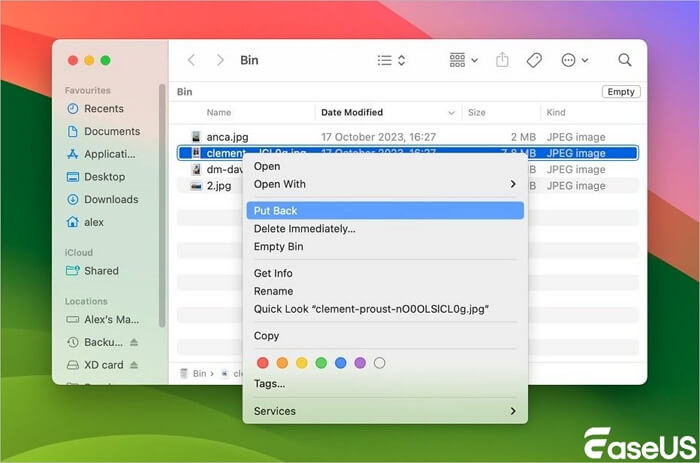
4. Adım. Dosyalar orijinal yerlerine geri dönecektir.
Yöntem 3. Mac'te Silinen BMP Dosyalarını Time Machine Yedeklerinden Kurtarma
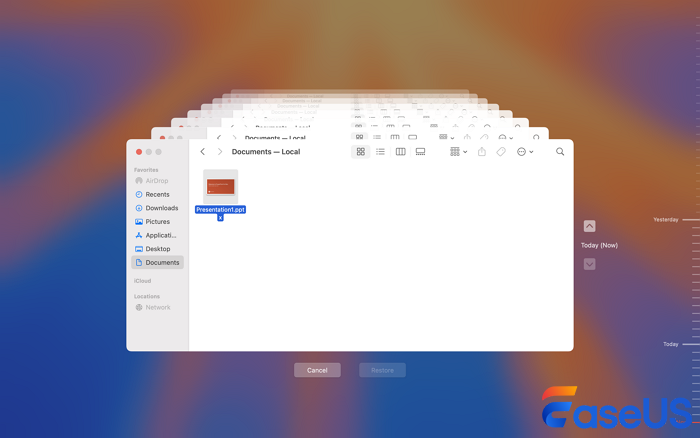
Mac'inizi yedeklemek için Time Machine kullanıyorsanız, aşağıdaki adımları izleyerek BMP dosyalarınızı kolayca kurtarabilirsiniz:
Adım 1. BMP dosyalarınızın saklandığı klasörü açın.
Adım 2. Menü çubuğundaki simgesine tıklayarak veya uygulamayı açarak Time Machine'e giriş yapın.
3. Adım. Dosyalarınızın hala orada olduğu zamana geri dönün.
4. Adım. BMP dosyalarınızı seçin ve "Geri Yükle"ye tıklayın.
Çözüm
Mac kullanıcıları için BMP dosyası kurtarma, durumunuza bağlı olarak farklı çözümler sunar. Silinen dosyalar için öncelikle Çöp Kutunuzu kontrol edin, çünkü bu en hızlı seçenektir. Kalıcı olarak silinen dosyalar için, veri kurtarma yazılımı en etkili seçeneğinizdir, çünkü sürücü sektörlerinizi kurtarılabilir veriler için taramanıza olanak tanır. Düzenli yedeklemeler için Time Machine kullananlar için, bu da belirli bir alandan silinen dosyaları kurtarmak için geçerli bir seçenek olacaktır.
BMP dosyalarınızın etkili bir şekilde kurtarılmasını sağlamak için, silinen dosyaların zamanla diğer dosyalar tarafından üzerine yazılacağı için bunu mümkün olan en kısa sürede deneyin. Bu yöntemler hakkındaki bilginiz ve BMP dosyaları hakkındaki anlayışınızla, yanlışlıkla silmenin değerli bitmap dosyalarınızı sonsuza dek kaybettiğiniz anlamına gelmeyeceğini bilerek artık güvenle çalışabilirsiniz.
Mac'te Silinen BMP Dosyalarını Kurtarma Hakkında Sıkça Sorulan Sorular
İşte merak edebileceğiniz bazı sık sorulan sorular:
1. Mac'te bozulmuş BMP dosyalarını kurtarabilir miyim?
- Evet, bozuk BMP dosyaları bazen onarılabilir veya kurtarılabilir. Şunları deneyin:
- Veri kurtarma yazılımı kullanarak orijinal dosyayı geri yükleme.
- BMP dosyasını Adobe Photoshop veya GIMP gibi bir görüntü düzenleme programında açmak, küçük bozulmaları otomatik olarak onarabilir.
- Stellar Repair for Photo veya DiskWarrior gibi özel dosya onarım araçlarını kullanmak (daha geniş sistem sorunları için).
2. Gelecekte BMP dosyalarının kaybolmasını nasıl önleyebilirim?
BMP dosyalarının kaybolmasını önlemek için:
- Mac'inizi Time Machine veya iCloud, Google Drive veya Dropbox gibi bulut hizmetlerini kullanarak düzenli olarak yedekleyin.
- Adobe Photoshop veya Affinity Photo gibi uygulamalarda sürüm kontrolü kullanın.
- Yedekleme yapmadan dosyaları yalnızca harici sürücülerde saklamaktan kaçının.
- Veri bozulmasını önlemek için harici sürücüleri güvenli bir şekilde çıkarın.
İlgili Makaleler
-
Silinen Video Nasıl Geri Getirilir
![author icon]() Ezgi Bıçakcı/2022/09/21
Ezgi Bıçakcı/2022/09/21
-
[Çözüldü] Time Machine Bozuk, Kayıp veya Kaybolan Time Machine Yedeklemeleri 2019
![author icon]() Ezgi Bıçakcı/2022/09/21
Ezgi Bıçakcı/2022/09/21
-
GoPro Video Kurtarma için 3 Basit Kılavuz [2023]
![author icon]() Mike/2023/11/15
Mike/2023/11/15
-
Silinen CCTV (DVR) Görüntülerini Kurtarmanın 3 Çalışma Yolu
![author icon]() Mike/2024/09/27
Mike/2024/09/27
 Ezgi Bıçakcı/2022/09/21
 Mike/2023/11/15