


İçindekiler
Yakın zamanda sildiğiniz fotoğraflar kaybolduysa veya cihazınızda "Son Silinenler" albümünü bulamıyorsanız, yakın zamanda silinen fotoğraflarınızı ve videolarınızı kurtarmak için bu adım adım kılavuzu izleyin.
Son zamanlarda silinen fotoğraflar neden kayıp?
Fotoğraflar uygulamasındaki "Son Silinenler" albümü standart bir klasör gibi değildir. Yalnızca en az bir fotoğraf içeriyorsa kenar çubuğunda görünür.

Eğer fotoğrafları 30 günden daha önce sildiyseniz, bunlar kalıcı olarak silinmiştir ve klasör otomatik olarak kaybolacaktır. Diyelim ki yakın zamanda hiçbir şey silmediniz, klasör sadece gösterecek bir şey olana kadar kendini gizler.
Özetle, yakın zamanda silinen fotoğrafların kaybolmasının nedeni, 30-60 günlük saklama süresinin dolmuş olması, kalıcı olarak silinmiş olmaları veya gizli/paylaşılan bir kütüphanede saklanmaları olabilir. Çöp Kutusu/Son Silinenler klasörünü kontrol edin, cihazınızı yeniden başlatın veya veri kurtarma uygulaması kullanarak fotoğrafları kurtarmayı deneyin.
Son Silinen Fotoğrafların Kaybolmasını Düzeltmek için Temel Kontrol
Öncelikle, klasörün sadece görünümden gizlenmediğinden emin olalım.
1. Adım. Mac'inizde Fotoğraflar uygulamasını başlatın.
Adım 2. Sol taraftaki kenar çubuğunda "Yardımcı Programlar" veya "Daha Fazla Öğe" bölümünün altında "Son Silinenler"i arayın.
3. Adım. Eğer hiç kenar çubuğu görmüyorsanız, üst menü çubuğundaki "Görünüm"e tıklayın ve "Kenar Çubuğunu Göster"i seçin.
Alternatif olarak, ekranın üst kısmındaki "Dosya" menüsüne tıklayın. Klasör gizliyse, "Son Silinenleri Göster" adlı bir seçenek görebilirsiniz. Albümü görünür hale getirmek için bu seçeneğe tıklayın.
- İpucu
- Kenar çubuğunu kontrol etmenin yanı sıra, "Son Silinenler" klasöründe görünüp görünmediğini test etmek için önemli olmayan bir öğeyi silebilirsiniz. Daha fazla kontrol listesi için Apple'ın resmi sayfasına göz atın:
- https://support.apple.com/en-us/118558
Son Silinen Fotoğrafın 30 Gün Sonra Kurtarılması
Fotoğraflarınız 30 günden daha önce silindiyse, "Son Silinenler" klasöründen kaybolmuşlardır, ancak üzerine yazılana kadar sabit diskinizde bulunmaya devam edebilirler.
#1️⃣. Time Machine'den Silinen Fotoğrafları Geri Yükleme
Time Machine'ı yedekleme için kullanıyorsanız, bu en iyi çözümünüzdür. Time Machine yedeğinden silinen fotoğrafları geri yüklemek için:
- Adım 1. Yedekleme sürücünüzü bağlayın.
- Adım 2. Fotoğraflar uygulamasını açın ve Zaman Makinesi'ne girin.
- 3. Adım. Fotoğraflar silinmeden önceki bir tarihe geri dönün ve fotoğrafları geri yükleyin.

Mac'te "Son Silinen Fotoğraflar" hatasının nasıl düzeltileceğini daha fazla kişinin öğrenmesi için bu gönderiyi sosyal medyada paylaşmayı unutmayın.

#2️⃣. Veri Kurtarma Yazılımı Kullanarak Silinen Fotoğrafları Kurtarın
Yedeklemeniz yoksa, Mac'inizdeki sabit sürücüyü tarayıp kalıcı olarak silinmiş dosyaları kurtarmak için EaseUS Data Recovery Wizard for Mac gibi güvenilir bir Mac veri kurtarma yazılımına ihtiyacınız olacaktır.
🔔Önemli : Kaybolan fotoğrafların üzerine yazılmasını önlemek için Mac'inizi kullanmayı derhal bırakın ve mümkünse kurtarma yazılımını harici bir sürücüye yükleyin.
EaseUS Data Recovery Wizard for Mac kullanarak silinen fotoğrafları kurtarmak için aşağıdaki adımları inceleyin:
Adım 1. Kayıp fotoğrafları tarayın.
Değerli fotoğraflarınızın kaybolduğu yeri seçin ve "Kayıp dosyaları ara" düğmesine tıklayın.

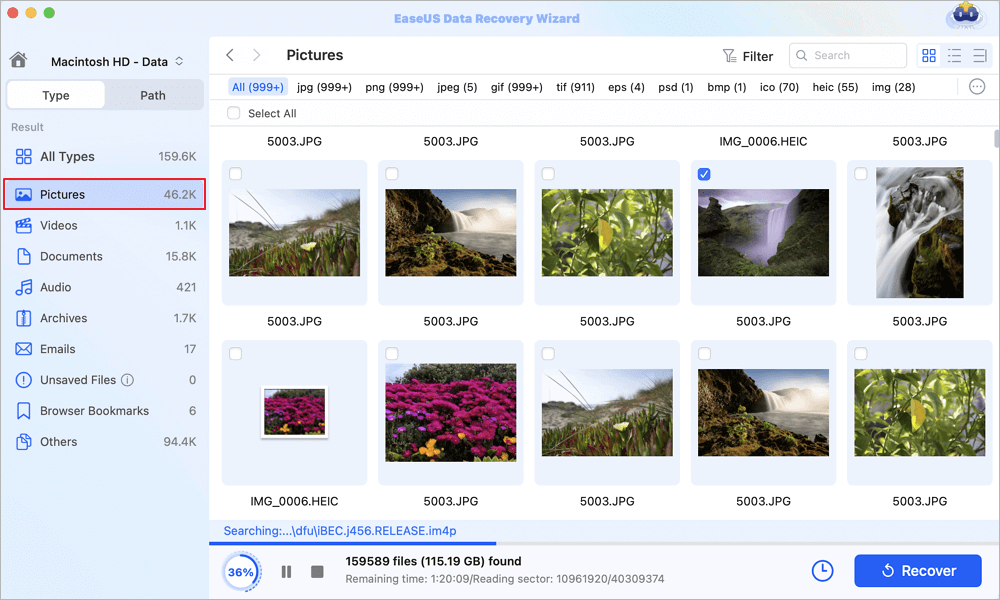
Adım 2. İstediğiniz fotoğrafları seçin.
EaseUS Data Recovery Wizard for Mac, seçtiğiniz disk biriminde hemen bir tarama başlatacaktır. Bu sırada, tarama sonuçları sol bölmede sunulacaktır. Yol ve Tür'e göre, daha önce kaybettiğiniz fotoğrafları hızlıca filtreleyebilirsiniz.
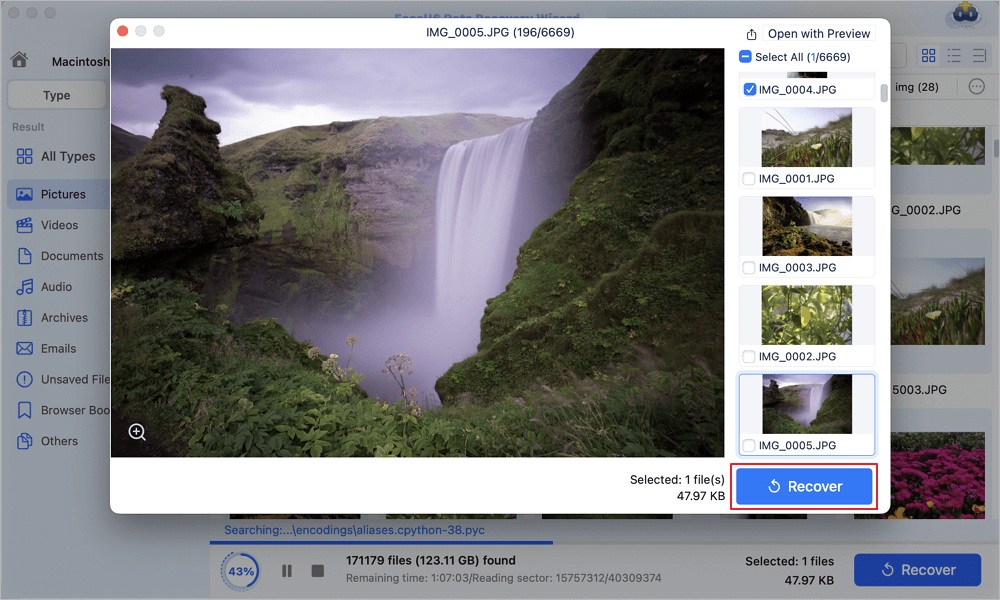
3. Adım. Kayıp fotoğrafları kurtarın
Hedef fotoğrafları seçin ve "Kurtar" düğmesine tıklayarak bunları anında geri alın.
Çözüm
Özetle, "son silinen fotoğrafların kaybolmasının" nedenleri şunlardır: 30-60 günlük saklama süresi dolmuş olabilir, fotoğraflar kalıcı olarak silinmiş olabilir veya gizli/paylaşılan bir kütüphanede saklanıyor olabilir. Çöp Kutusu/Son Silinenler klasörünü kontrol edin, cihazınızı yeniden başlatın veya bir veri kurtarma uygulaması kullanarak fotoğrafları kurtarmayı deneyin.
Yukarıdaki yöntemler işe yaramazsa, güvenilir ve etkili bir Mac veri kurtarma yazılımı olan EaseUS Data Recovery Wizard for Mac'i deneyin. Kayıp fotoğrafları bulmak için Mac'inizin dahili ve harici sabit sürücülerini tarar.
Son Silinen Fotoğraflar Hakkında Sıkça Sorulan Sorular
1. Apple cihazlarında yakın zamanda silinen fotoğraflar nasıl kurtarılır?
- icloud.com/photos adresine gidin, ardından (gerekirse) Apple Hesabınıza giriş yapın.
- Yan menüden Son Silinenler albümünü seçin.
- Kurtarmak istediğiniz fotoğraf veya videoları seçin, ardından Kurtar'ı seçin.
2. Son zamanlarda silinen fotoğrafları hala kurtarabilir misiniz?
Çöp kutunuzda bulunan ve yakın zamanda silinmiş fotoğraf ve videoları geri yükleyebilirsiniz. Kalıcı olarak silinen öğeler geri yüklenemez. Fotoğraf ve videolarınız eksikse, çöp kutunuzu kontrol edin.
3. Sildiğim fotoğraflar neden iPhone'umdaki son silinenler klasöründe görünmüyor?
iOS 18 veya sonraki sürümlerde, Son Silinen Fotoğraflar albümü, Fotoğraflar Kitaplığı'nda Yardımcı Programlar altında yer alır. Telefonunuzda Son Silinen klasörü yoksa, Son Silinen'in daha sonra görünmesi için Özelleştir ve Yeniden Sırala işlevini kullanarak Yardımcı Programlar'ı seçmeniz gerekir.
İlgili Makaleler
-
Pano Nasıl Temizlenir Windows 11/10 | 4 Kullanımı Kolay Yöntem
![author icon]() Mike/2023/08/09
Mike/2023/08/09
-
Profesyonel Windows 7 Veri Kurtarma Programı ile Windows 7 Dosya Kurtarma
![author icon]() Ezgi Bıçakcı/2022/09/21
Ezgi Bıçakcı/2022/09/21
-
Windows Update Hatası 0x800f081f Nasıl Düzeltilir [En İyi 5]
![author icon]() Mike/2024/10/09
Mike/2024/10/09
-
Silinen Dosyaları Kurtarma Mac Time Machine Olmadan
![author icon]() Mike/2024/09/29
Mike/2024/09/29
 Mike/2023/08/09
 Ezgi Bıçakcı/2022/09/21