


İçindekiler
macOS 27 Golden Gate'in yeni özelliklerini keşfetmek için heyecanlısınız ama kurulum sürekli başarısız mı oluyor? Yalnız değilsiniz. Birçok kullanıcı yükseltme yapmaya çalışırken "Kurulum sırasında bir hata oluştu" veya "Kurulum başarısız oldu" gibi hata mesajlarıyla karşılaştıklarını bildirdi. Endişelenmeyin, bu genellikle çözülebilecek birkaç yaygın sorundan kaynaklanır.
macOS Golden Gate Neden Yüklenmiyor?
Çözümlere geçmeden önce, olası suçluları belirleyelim:
💾 Sebep 1: Donanım Uyumsuzluğu (En Yaygın)
Bu en sık karşılaşılan sebeptir. macOS 27 Golden Gate artık Intel tabanlı Mac'leri desteklemiyor. Bu güncelleme yalnızca Apple Silicon çipli (M1, M2, M3, M4 veya M5) Mac'lerle uyumludur. Devam etmeden önce Mac modelinizi tekrar kontrol edin.
💾 Sebep 2: Yetersiz Depolama Alanı
Büyük bir sistem güncellemesi yüklemek bol miktarda boş alan gerektirir. Kurulum paketi ve çıkarma işlemi için genellikle 20 GB'tan fazla kullanılabilir depolama alanına ihtiyacınız olacaktır.
🌐 3. Sebep: Kararsız İnternet Bağlantısı
Golden Gate kurulum dosyası oldukça büyük (yaklaşık 15-20 GB). Yavaş veya istikrarsız bir internet bağlantısı indirme işlemini kesintiye uğratabilir ve kurulum hatalarına neden olabilir.
❌ 4. Sebep: Yazılım Çakışmaları
Bazı erken test kullanıcıları, Golden Gate'i belirli sanal makine ortamlarına (UTM gibi) doğrudan kurmanın başarısız olabileceğini bildirdi; bu, mevcut sürümde bilinen bir sorundur. Ayrıca, Rosetta 2'ye dayanan bazı eski Intel uygulamaları gelecekteki güncellemelerde desteklenmeyebilir. Bu durum doğrudan kurulumu engellemese de, uygulama yükseltmelerinizi planlarken bunu bilmekte fayda var.
macOS Golden Gate Kurulum Sorunlarını Düzeltmenin 5 Yolu
İşte kurulum sorununu çözmenize yardımcı olacak birkaç çözüm. Başlamadan önce, veri kaybını önlemek için verilerinizi yedeklemeniz çok önemlidir.
Çözüm 1. Professional MacOS Downloader'ı deneyin.
Ekrandaki yönergeleri izleyerek kurulumu tamamlayın. macOS 27 Golden Gate için önyüklenebilir bir yükleyici oluşturmak istiyorsanız, EaseUS Data Recovery Wizard for Mac ücretsiz ve kolay bir çözüm sunar.
Bu özellik , en yeni macOS sürümünü birden fazla Mac bilgisayara yüklemenizi sağlar ve daha da önemlisi, macOS Golden Gate yükseltmesi sırasında sorunlarla karşılaşırsanız kayıp verilerinizi kurtarmanıza yardımcı olur.
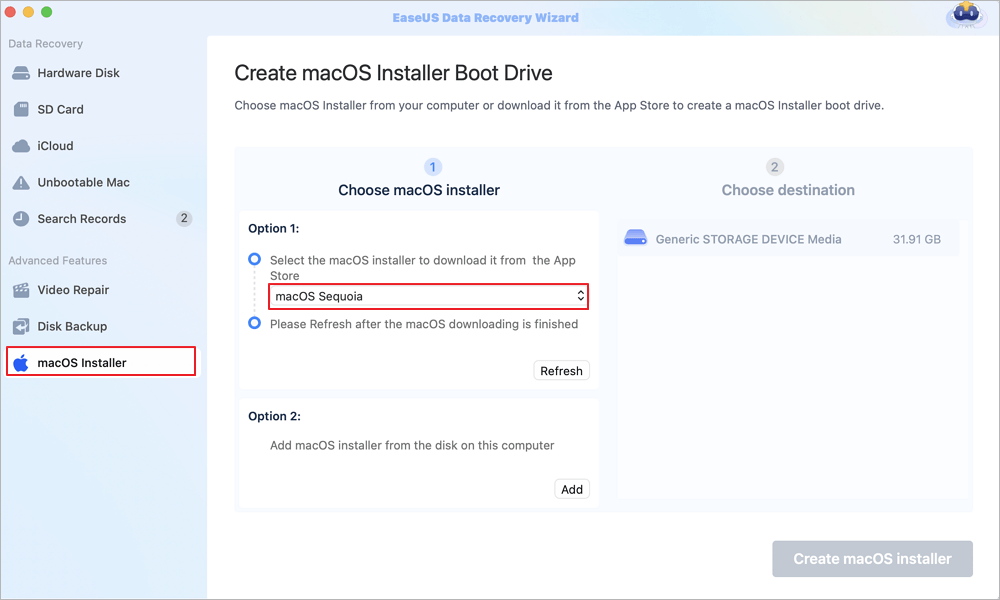
Adım 1. Bir macOS sürümü seçin.
Listeden bir macOS sürümü seçin veya indirdiğiniz macOS sürümünü almak için "Yenile" seçeneğine tıklayın. Ya da "Ekle" düğmesine tıklayarak diskinizden bir macOS yükleyici ekleyebilirsiniz. macOS yükleyicisini kaydetmek için 16 GB'tan büyük bir USB flash sürücü takın.
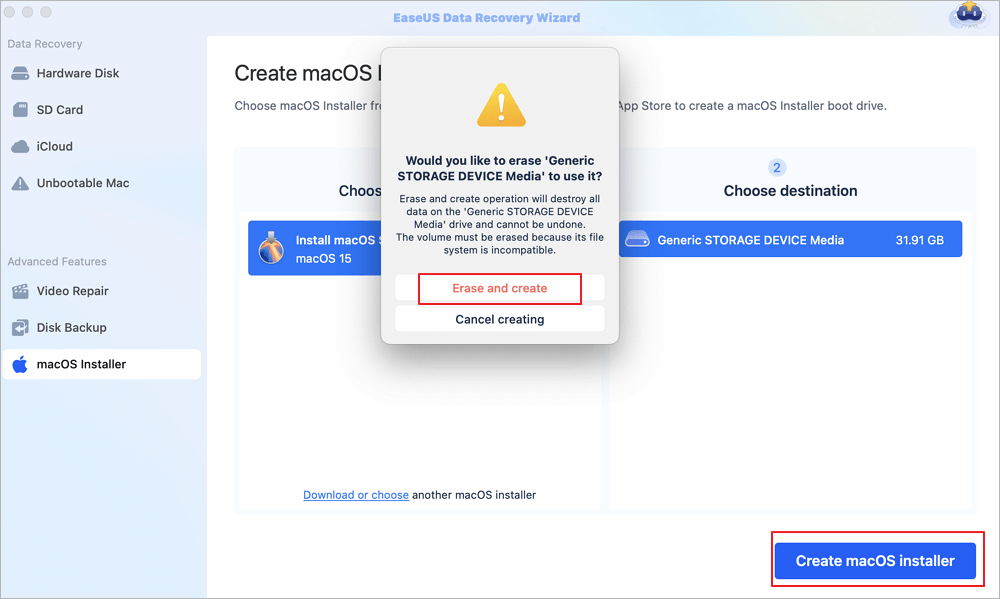
Adım 2. USB flash sürücüyü silin.
USB flash sürücüyü seçtikten sonra, açılan pencerede "Sil ve oluştur" seçeneğine tıklayarak USB flash sürücünüzü hızlıca biçimlendirin ve ardından devam etmek için "macOS yükleyici oluştur" düğmesine tıklayın.
- Not: Bu işlem USB flash sürücünüzdeki tüm verileri silecektir. Lütfen önemli verilerinizi önceden yedekleyin veya verilerinizi kurtarmak için EaseUS veri kurtarma yazılımını kullanın.
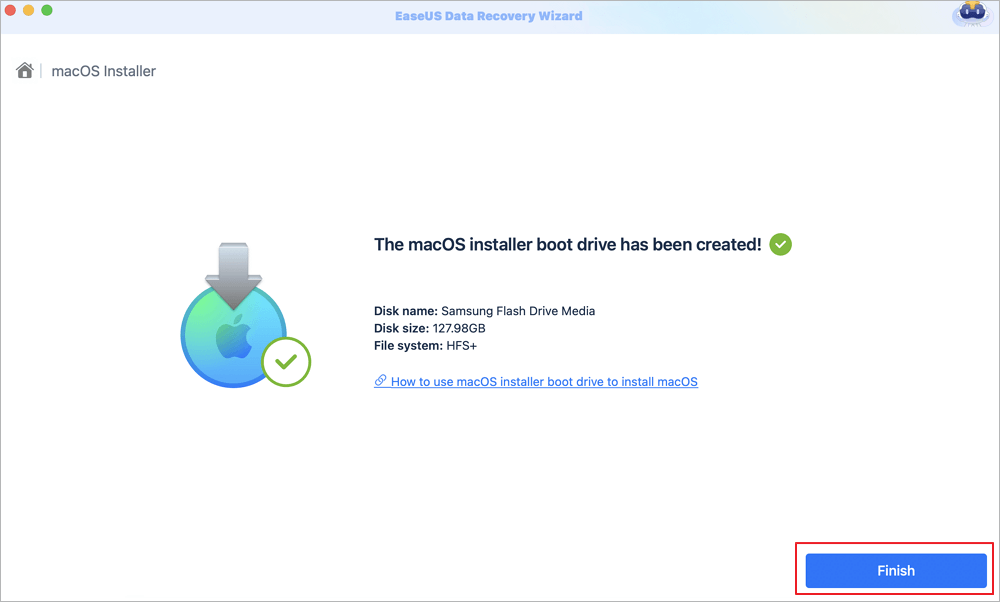
3. Adım. macOS yükleyici önyükleme sürücüsünü oluşturun.
İşlemin tamamlanmasını bekleyin ve "Bitir" düğmesine tıklayın. macOS yükleyici önyükleme sürücünüz başarıyla oluşturuldu!
Bu gönderiyi aynı sorunla karşılaşan kullanıcılarla paylaşın.
Çözüm 2. İnternet Bağlantınızı Kontrol Edin
En kolay çözüm, ağ bağlantınızı doğrulamaktır. Güçlü ve istikrarlı bir Wi-Fi veya Ethernet bağlantınız olduğundan emin olun. Bağlantınız kesintiliyse, yönlendiricinizi yeniden başlatın veya farklı bir ağa geçin.
3. Çözüm: Uyumluluğu Doğrulayın
Daha önce de belirtildiği gibi, yalnızca Apple Silicon işlemcili Mac'ler desteklenmektedir. İşte uyumlu modellerin listesi:
- MacBook (M1 çipli 2020 ve sonrası modeller)
- MacBook Air (2020 ve sonrası)
- MacBook Pro (2020 ve sonrası)
- Mac mini (2020 ve sonrası)
- iMac (2021 ve sonrası)
- iMac Pro (2023 ve sonrası)
- Mac Studio (2022 ve sonrası)
- Mac Pro (2023 ve sonrası)
4. Çözüm: Depolama Alanını Boşaltın
Yetersiz boş alan, kurulum hatalarının başlıca nedenlerinden biridir. İşte nasıl kontrol edeceğiniz:
Adım 1. Apple menüsüne gidin ve Sistem Ayarları'nı seçin.
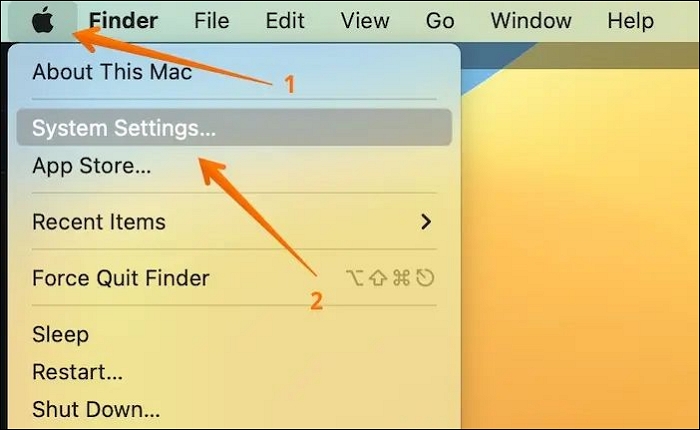
Adım 2. Kenar çubuğunda Genel'e tıklayın, ardından sağda Depolama'yı seçin.
3. Adım. Üst kısımda kullanılabilir alanınızı gösteren bir çubuk göreceksiniz. Depolama alanınız azsa, gereksiz dosyaları silin, Çöp Kutusu'nu boşaltın ve büyük dosyaları harici bir sürücüye taşımayı düşünün.
5. Çözüm: Kurtarma Modunda İlk Yardım'ı Çalıştırın
Disk hatalarını onarmak, kurulum sorunlarını çözebilir:
1. Adım. Mac'inizi yeniden başlatın ve başlatma seçeneklerini görene kadar Command + R tuşlarına (Intel Mac'ler için) veya Güç düğmesine (Apple Silicon Mac'ler için) basılı tutun.
Adım 2. "Disk Yardımcı Programı"nı seçin ve "Devam"a tıklayın.
3. Adım. Başlangıç sürücünüzü seçin (genellikle "Macintosh HD").
4. Adım. "İlk Yardım"ı tıklayın ve ardından Çalıştır'a tıklayın.
5. Adım. İşlemin tamamlanmasını bekleyin ve Mac'inizi yeniden başlatın.
Ya hiçbir şey işe yaramazsa? Önceki sürüme geri dönün.
Hâlâ sorun yaşıyorsanız, macOS 26 veya daha önceki bir sürüme geri dönmeniz gerekebilir. İşte Time Machine yedeklemesinden geri yükleme adımları:
- Time Machine sürücünüzü Mac'inize bağlayın.
- Mac'inizi yeniden başlatın.
- Kurtarma Moduna girin (Intel için Command + R tuşlarına basın veya Apple Silicon için Güç düğmesini basılı tutun).
- macOS Yardımcı Programları penceresinden, Time Machine Yedeklemesinden Geri Yükle seçeneğini belirleyin.
- Yedekleme sürücünüzü seçin ve ekrandaki yönergeleri izleyin.
Son Düşünceler
Mac'inize macOS Golden Gate'i yükleyememekten dolayı hayal kırıklığı mı yaşıyorsunuz? Bu durum genellikle uyumluluk sorunları, yetersiz depolama alanı veya ağ sorunlarından kaynaklanır. Yukarıda belirtilen adımları izleyerek (uyumluluğu kontrol etme, yer açma, İlk Yardım çalıştırma ve alternatif yükleme yöntemlerini deneme) çoğu sorunu çözebilirsiniz.
Ancak, temiz bir kurulum yapmanız gerekirse veya işlem sırasında veri kaybıyla karşılaşırsanız, EaseUS Data Recovery Wizard for Mac güvenilir bir güvenlik ağıdır. Değerli dosyalarınızın her zaman kurtarılabilir olduğundan emin olmak için bugün indirin.
macOS Golden Gate Kurulumu Hakkında Sıkça Sorulan Sorular
İşte macOS kurulum hatasıyla ilgili sıkça sorulan bazı sorular:
1. Mac bilgisayarıma macOS Golden Gate'i neden yükleyemiyorum?
En yaygın nedenler donanım uyumsuzluğu (Intel Mac'ler desteklenmiyor), yetersiz depolama alanı , ağ sorunları veya bozuk kurulum dosyalarıdır .
2. Mac'imi Golden Gate'e güncellemeye nasıl zorlayabilirim?
Apple menüsüne gidin > Sistem Ayarları > Genel > Yazılım Güncellemesi . Güncelleme görünüyorsa, Şimdi Yükselt'e tıklayın. Alternatif olarak, yükleyiciyi Mac App Store'dan indirin.
3. Golden Gate'ten önceki bir sürüme geri dönebilir miyim?
Evet, Time Machine yedeklemesi kullanarak veya daha önceki bir macOS sürümünün önyüklenebilir yükleyicisini oluşturarak sürümü düşürebilirsiniz. Ancak, Apple Silicon işlemcili Mac'lerde sürüme bağlı olarak bazı sınırlamalar olabileceğini unutmayın.
4. macOS Golden Gate için ne kadar boş alana ihtiyacım var?
En az 20 GB boş alana ihtiyacınız olacak, ancak sorunsuz bir kurulum süreci için daha fazla alan önerilir.
İlgili Makaleler
-
![author icon]() Ezgi Bıçakcı/2022/09/21
Ezgi Bıçakcı/2022/09/21
-
Geri Dönüşüm Kutusunu Boşalt Komut Satırı | Tüm bilgi
![author icon]() Mike/2023/11/05
Mike/2023/11/05
-
JPG Kurtarma: Silinmiş veya Kayıp JPG/JPEG Dosyaları Nasıl Kurtarılır?
![author icon]() Ezgi Bıçakcı/2024/03/22
Ezgi Bıçakcı/2024/03/22
-
Windows 8’de Kalıcı Olarak Silinen Dosyaları Geri Getirme
![author icon]() Ezgi Bıçakcı/2022/09/21
Ezgi Bıçakcı/2022/09/21
 Ezgi Bıçakcı/2022/09/21
 Mike/2023/11/05