


İçindekiler
Milyonlarca küçük dosyayı, arka plan işlemleri tarafından kilitlenmiş verileri veya başlangıçta harici bir diske yerleştirilmiş nesneleri kaldırmaya çalışmak, Mac Çöp Kutusu'nun gecikmesine veya donmasına neden olan yaygın sebeplerdir. İşlemi hızlandırmak için, öğelerin kilidini açmayı ve uygulamaları zorla kapatmayı deneyin.
Mac'te Çöp Kutusunu Boşaltmak Neden Bu Kadar Yavaş?
Mac'inizdeki Çöp Kutusu'nu boşaltmayı denediğinizde, "Çöp Kutusu Boşaltılmaya Hazırlanıyor" yazısının sonsuza kadar uzamasını izlemekten hiç keyif aldınız mı? Bazen işlem takılıp kalıyor ve tüm Mac'iniz donmuş gibi geliyor. Kesinlikle yalnız değilsiniz; macOS sürümü veya daha eski bir sürüm kullanan birçok Mac kullanıcısı bu sorunla karşılaşıyor.
Bu durum her türlü dosyada yaşanıyor. Bir sürü küçük dosyayı, birkaç dev videoyu silin, hatta harici bir sürücüyü temizlemeye çalışın; her zaman bir şey işleri yavaşlatıyor gibi görünüyor.
Bir çözüm önermeden önce, bunun neden olduğunu bilmek faydalı olacaktır. Çok sayıda dosya veya belirli dosya türleriyle uğraşıyorsanız, bu temizleme işlemi düşündüğünüzden daha fazla zaman alabilir. İşte olası nedenlerden bazıları:
| Neden | Açıklama |
| Binlerce Küçük Dosya | macOS her dosyayı tek tek işleyip kalıcı olarak silmek zorunda olduğundan, binlerce küçük dosya içeren klasörlerin silinmesi beklenenden çok daha uzun sürebilir. |
| Büyük Dosyalar | Büyük videoları, sanal makineleri, yedeklemeleri veya disk imajlarını silmek daha fazla zaman alır çünkü macOS'un önemli miktarda depolama alanını boşaltması ve dosya sistemi meta verilerini güncellemesi gerekir. |
| Kilitli Dosyalar | Kilitli veya korumalı olarak işaretlenmiş dosyalar, silinmeden önce ek izin kontrolleri gerektirir; bu da Çöp Kutusu'nun boşaltılmasını yavaşlatabilir veya engelleyebilir. |
| Harici Sürücüler | USB flash sürücülerde, harici HDD'lerde veya ağ sürücülerinde depolanan dosyalar, düşük aktarım hızları veya bağlantı sorunları nedeniyle daha yavaş silinebilir. |
| Disk Hataları | Dosya sistemi bozulması veya dizin hataları, normal silme işlemlerini engelleyerek Çöp Kutusu'nun takılı kalmasına veya aşırı yavaşlamasına neden olabilir. |
| Finder'da Hatalar | Finder yanıt vermez hale gelirse veya geçici bir hatayla karşılaşırsa, uzun süre "Çöp Kutusunu Boşaltmaya Hazırlanıyor" ekranında kalabilir. |
| Eski macOS | macOS'un eski bir sürümü, dosya silme performansını etkileyen Finder veya APFS hataları içerebilir. En son güncellemeleri yüklemek genellikle bu sorunları çözebilir. |
Mac'te Çöp Kutusu Boşaltmanın Yavaşlığını Nasıl Düzeltirim?
Mac'inizdeki Çöp Kutusu donmuş gibi görünüyorsa ve birkaç dakika sonra bile boşalmıyorsa, Mac'inizi zorla kapatmaya acele etmeyin. Bunu çözmenin daha iyi yolları var; daha gelişmiş çözümlere geçmeden önce kolay olanlarla başlayın. Genellikle bu adımlardan biri her şeyi normale döndürür.
Çözüm 1. Terminali Kullanarak Çöp Kutusunu Boşaltın
Finder çöp kutusunu boşaltırken sorun çıkarıyorsa, donuyorsa, takılıyorsa veya işbirliği yapmayı reddediyorsa, Terminal Mac'te çöp kutusunu zorla boşaltabilir . Terminal tüm görsel işlemleri atlar ve doğrudan dosyaları silmeye başlar. Bir uyarı: Bu şekilde sildiğiniz her şey kalıcı olarak gider. Enter tuşuna basmadan önce iki kez kontrol edin.
İşte yapmanız gerekenler:
Adım 1. Terminali açın (Uygulamalar > Yardımcı Programlar yolunda bulabilirsiniz).
Adım 2. Şu komutu yazın: sudo rm -rf ~/.Trash/*
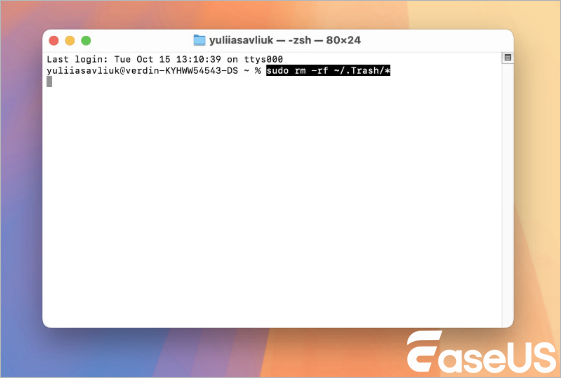
3. Adım. Enter tuşuna basın.
4. Adım. İstendiğinde yönetici parolanızı girin.
Adım 5. Terminalin çöpü temizlemesini bekleyin.
6. Adım. Finder'ı açın ve Çöp Kutunuzun boş olduğundan emin olun.
Genellikle bu, inatçı dosyaları çok daha hızlı temizler. Hata görüyorsanız, bazı dosyaların izin sorunları olabilir veya kilitli olabilirler.
2. Çözüm. Kilitli Dosyaları Silin
Kilitli dosyalar, Çöp Kutusu'nun boşaltılmasını yavaşlatabilir veya engelleyebilir. macOS, korumalarını kapatana kadar bu dosyaları silmenize izin vermez.
İşte yapabilecekleriniz:
Adım 1. Çöp kutunuzu açın.
2. Adım. Silinmeyen dosyayı bulun.
3. Adım. Üzerine sağ tıklayın ve "Bilgi Al" seçeneğini seçin.
4. Adım. Bilgi penceresinde "Kilitli" onay kutusunu arayın.
Adım 5. İşaretliyse, işaretini kaldırmak için tıklayın.
Adım 6. Pencereyi kapatın.
7. Adım. Çöp kutusunu tekrar boşaltmayı deneyin.
Birden fazla kilitli dosyanız mı var? Her biri için bu adımları tekrarlamanız gerekecek. Kilitlerini açtıktan sonra, Finder'da sorunsuz bir şekilde silinmeleri gerekir.
Dosyaları izin sorunları nedeniyle hala silemiyor musunuz? Dosyanın sahipliğini değiştirmeniz veya daha önce bahsettiğimiz Terminal komutunu kullanmanız gerekebilir.
Çözüm 3. Disk Yardımcı Programı ile Diski Onarın
Dosya sistemi hataları, dosya silme işlemlerini gerçekten zorlaştırabilir. Başlangıç diskinizde dizin sorunları veya bozulma varsa, macOS'un Çöp Kutusu'nu boşaltması zor olabilir.
İşte Disk Yardımcı Programı'nın İlk Yardım özelliği burada devreye giriyor. Sürücünüzü tarar ve dosya sisteminde sık karşılaşılan birçok sorunu sizin için halleder.
1. Adım. Disk Yardımcı Programını açarak başlayın. Uygulamalar'a, ardından Yardımcı Programlar'a gidin; Disk Yardımcı Programını orada göreceksiniz.
2. Adım. Sol kenar çubuğuna bakın ve genellikle Macintosh HD olarak adlandırılan başlangıç diskinizi seçin.
3. Adım. En üstte, İlk Yardım'a tıklayın. Açılan pencerede "Çalıştır"a basın.

4. Adım. Şimdi biraz bekleyin; diskinizin boyutuna bağlı olarak, macOS'un her şeyi kontrol edip onarması birkaç dakika sürebilir.
5. Adım. İşlem tamamlandıktan sonra Mac'inizi yeniden başlatın.
Bilgisayarınız yeniden başlatıldığında, Çöp Kutusu'nu tekrar boşaltmayı deneyin.
Ara sıra ilk yardım uygulamak kötü bir fikir değil; sisteminizin istikrarlı kalmasına yardımcı olur ve bu tür sorunların başlamasını önler.
4. Çözüm: macOS'u güncelleyin.
Apple, Finder'ı daha kararlı hale getirmek, APFS hatalarını gidermek ve depolama yönetiminin sorunsuz çalışmasını sağlamak için sürekli olarak güncellemeler yayınlıyor. Mac'inizi bir süredir güncellemediyseniz, en son macOS'u yüklemek, o inatçı Çöp Kutusu sorunlarını çözebilir.
İşte yapmanız gerekenler:
Adım 1. Sistem Ayarlarını açın.
Adım 2. Genel'e gidin.
3. Adım. "Yazılım Güncellemesi"ne tıklayın.
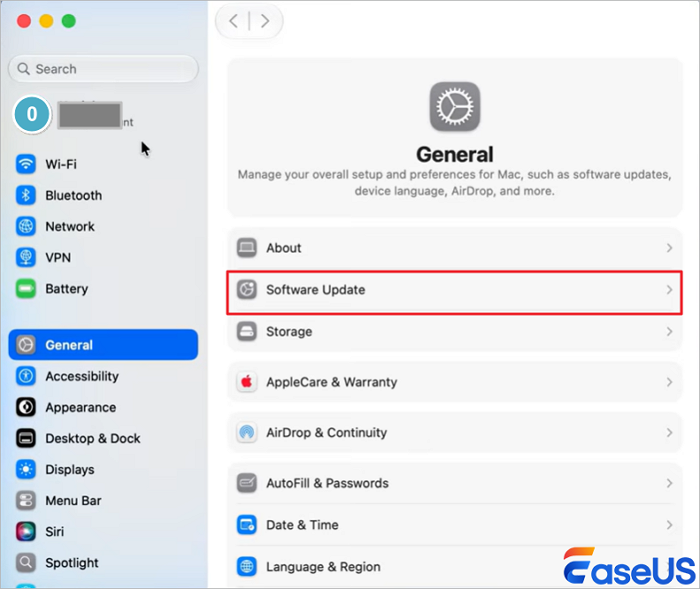
4. Adım. Mac'inizin güncellemeleri kontrol etmesine izin verin.
Adım 5. Açılan pencerelerden her şeyi indirin ve kurun.
6. Adım. Güncelleme tamamlandıktan sonra Mac'inizi yeniden başlatın.
7. Adım. Çöp kutusunu tekrar boşaltmayı deneyin.
Mac'inizi güncel tutmak yalnızca hataları gidermekle kalmaz; aynı zamanda sisteminizin harici sürücüler ve en yeni depolama teknolojileriyle daha iyi çalışmasına da yardımcı olur.
Çöpü Yanlışlıkla Boşalttıktan Sonra Nasıl Kurtulabilirsiniz?
Mac'inizdeki Çöp Kutusu yavaş çalıştığında, sinirlenip "Çöp Kutusunu Boşalt" düğmesine çok hızlı tıklamak veya Terminal komutu girmek kolaydır ve sonrasında önemli dosyaları sildiğinizi fark edersiniz. Çöp Kutusundan silindikten sonra, onları Finder'da artık bulamazsınız ve geri getirmek birdenbire baş ağrısı gibi gelir.
En önemli şey şu: O sürücüyü hemen kullanmayı bırakın. Yeni şeyler kaydetmeye devam ederseniz, sildiğiniz dosyaların üzerine yazma riskiyle karşı karşıya kalacağınız için kaybettiklerinizi kurtarmanız çok daha zorlaşır.
Bu dosyaları geri almanın en basit yollarından biri , Mac için EaseUS Data Recovery Wizard kullanmaktır. APFS ve HFS+ sürücülerini tarar ve silinen dosyaları, çöp kutusunda bile görünmeseler bile arar.
Adım 1. Konumu seçin ve tarayın.
Mac için EaseUS Data Recovery Wizard'ı başlatın ve verilerinizi kaybettiğiniz diski seçin. Ardından, taramayı başlatmak için "Kayıp dosyaları ara" seçeneğine tıklayın.

Adım 2. Kayıp dosyaları filtreleyin ve önizleyin.
Tarama işleminden sonra, ihtiyacınız olan silinmiş dosyaları bulmak için sol veya sağ üst köşedeki dosya biçimi filtresini kullanın.

3. Adım. Kayıp verileri veya dosyaları kurtarın
Dosyanın içeriğini önizlemek için çift tıklayabilir veya birden fazla dosyayı aynı anda kurtarmak için seçebilirsiniz. Kayıp verileri yerel veya bulut sürücünüze geri yüklemek için "Kurtar" düğmesine tıklayın.

Mac Çöp Kutusu'ndan yanlışlıkla silinen dosyaları kurtardıktan sonra, daha fazla arkadaşınıza yardımcı olmak için bu kurtarma kılavuzunu sosyal medyada paylaşabilirsiniz!

Özet
Mac'iniz Çöp Kutusu'nu boşaltmak için çok uzun süre bekliyorsa, bunun genellikle çok sayıda dosya, kilitli öğeler, disk sorunları, Finder'ın düzgün çalışmaması veya işletim sisteminin güncellemelerde geride kalmasından kaynaklanması olasıdır. İyi haber şu ki, bu sorunların çoğunu kendi başınıza çözebilirsiniz.
Bu tür sorunlarla tekrar karşılaşmamak için Çöp Kutunuzu düzenli olarak boşaltın, sürücünüzde bol miktarda boş alan bırakın ve macOS güncellemelerinizi takip edin.
Mac'te Çöp Kutusunu Boşaltmak Yavaş mı? Sıkça Sorulan Sorular
1. Mac'im neden "Çöp Kutusunu Boşaltmaya Hazırlanıyor" ekranında takılı kaldı?
Bu genellikle Çöp Kutunuz dolduğunda olur; belki binlerce dosya, çok büyük dosyalar veya dosya sisteminde kilitli veya bozuk öğelerle doludur. Bazen Finder, her şeyi temizlemeye çalışırken bir süre donup kalır.
2. Mac Çöp Kutusu'nun boşaltılmasının birkaç dakika sürmesi normal mi?
Dürüst olmak gerekirse, evet. Çok sayıda küçük dosya veya büyük klasörleri siliyorsanız, Mac'iniz her dosyayı tek tek işlemek zorunda kalır, bu nedenle birkaç dakika sürebilir. Ancak dönen tekerleği saatlerce izliyorsanız, bir sorun var demektir. Bu, disk veya dosya izinlerinizle ilgili bir probleme işaret edebilir.
3. Mac'te Çöp Kutusunu zorla boşaltabilir miyim?
Yapabilirsiniz. Finder'ın "Çöp Kutusunu Boşalt" özelliğini kullanın veya bu işe yaramazsa Terminal'i açın ve sudo rm -rf ~/.Trash/* komutunu çalıştırın (ne yaptığınızı bildiğinizden emin olun). Geri dönüş yok, bu şekilde Çöp Kutusu'ndan sildiğinizde bu dosyalar tamamen yok olur.
İlgili Makaleler
-
Silinen Ring Videolarını Kurtarmanın En İyi 2 Yolu [Çözüldü]
![author icon]() Mike/2026/03/24
Mike/2026/03/24
-
[2026 Güncellendi] Windows 11 Başlat Menüsü Çalışmıyor Sorunu Nasıl Düzeltilir
![author icon]() Mike/2026/03/24
Mike/2026/03/24
-
Mac'te Silinen Excel Dosyaları Nasıl Kurtarılır [4 Test Edilmiş Yöntemle]
![author icon]() Mike/2024/08/01
Mike/2024/08/01
-
$RECYCLE.BIN Klasörü | $RECYCLE.BIN Klasörü Hakkında Bilmek İstediğiniz Her Şey Burada
![author icon]() Mike/2024/09/27
Mike/2024/09/27
 Mike/2026/03/24