


İçindekiler
Asus kurtarma bölümünüzün silindiğini veya kaybolduğunu fark etmiş olabilir, bu bölümü kurtarmanın mümkün olup olmadığını ve bunu nasıl yapacağınızı öğrenmek istiyor olabilirsiniz. İhtiyacınız olan etkili çözümleri öğrenmek için okumaya devam edin.
Bu bölümde, Asus bilgisayarınızda/dizüstü bilgisayarınızda kaybolan kurtarma bölümü sorununu çözmenize yardımcı olacak yöntemleri tanıtacak ve faydalı ek bilgiler sunacağız. Asus bilgisayarınızda/dizüstü bilgisayarınızda bölüm tablolarını kurtarmak için aşağıdaki adımları inceleyebilirsiniz.
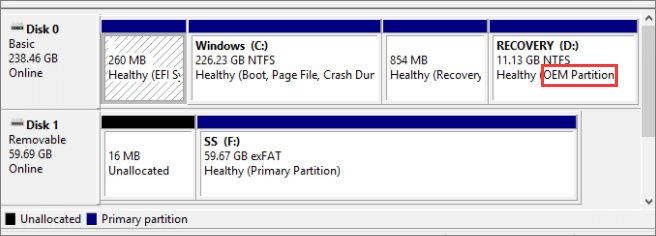
Asus Kurtarma Bölümü Kaybolma Sorunu Nasıl Çözülür [3 Yöntem]
Bu bölümde, silinen veya kaybolan Asus kurtarma bölümlerini geri getirmek için kullanabileceğiniz yöntemleri açıklıyoruz.
Çözüm 1. Profesyonel Bir Bölüm Kurtarma Yazılımı Kullanın
Kayıp veya silinmiş sabit disk bölümlerini otomatik ve etkili bir şekilde kurtarmak için EaseUS Data Recovery Wizard'ı deneyebilirsiniz. Bu kullanışlı Asus bölüm kurtarma programını hemen indirebilirsiniz. İleri düzey bilgisayar bilginiz olmasa bile EaseUS bölüm kurtarma yazılımını kolayca indirip kurabilirsiniz.
- ✅Bu yazılım, Windows 10, Windows 11/8/7/Vista/XP ve Server gibi işletim sistemlerinde kayıp bölümleri kurtarmak üzere farklı sistemlere yüklenebilir.
- ✅Silinen Asus kurtarma bölümlerini geri getirmenize ve herhangi bir dosya türü sınırlaması olmaksızın silinen bölümden veri kurtarmanıza yardımcı olur.
- ✅EaseUS Partition Recovery, çeşitli cihazlarda bölüm kurtarma işlemi gerçekleştirebilir. HDD/SSD'lerin yanı sıra USB belleklerden ve harici sabit disklerden de bölüm kurtarma işlemlerini destekler.
- İpucu
- Asus bilgisayarınıza yeni veri yazmayı hemen durdurun; kaybolan veya silinen kurtarma bölümünün bıraktığı ayrılmamış (boş) alanda yeni bölümler oluşturmayın. Aksi takdirde, kurtarma bölümünde yer alan orijinal verilerin üzerine yazılabilir ve bölümü geri getirme şansınız önemli ölçüde düşer.
Şimdi bu kullanımı kolay bölüm kurtarma programını indirin ve aşağıdaki adım adım rehberi takip ederek kaybolan Asus kurtarma bölümünüzü geri yükleyin.
Not: Bu yazılım; bölüm silinmesi, başlatılmamış disk, ayrılmamış alan durumlarındaki kayıp bölümlerin yanı sıra RAW formatına dönüşmüş bölümlerin kurtarılmasını da destekler.
Adım 1. Kayıp Bölümleri Tarak
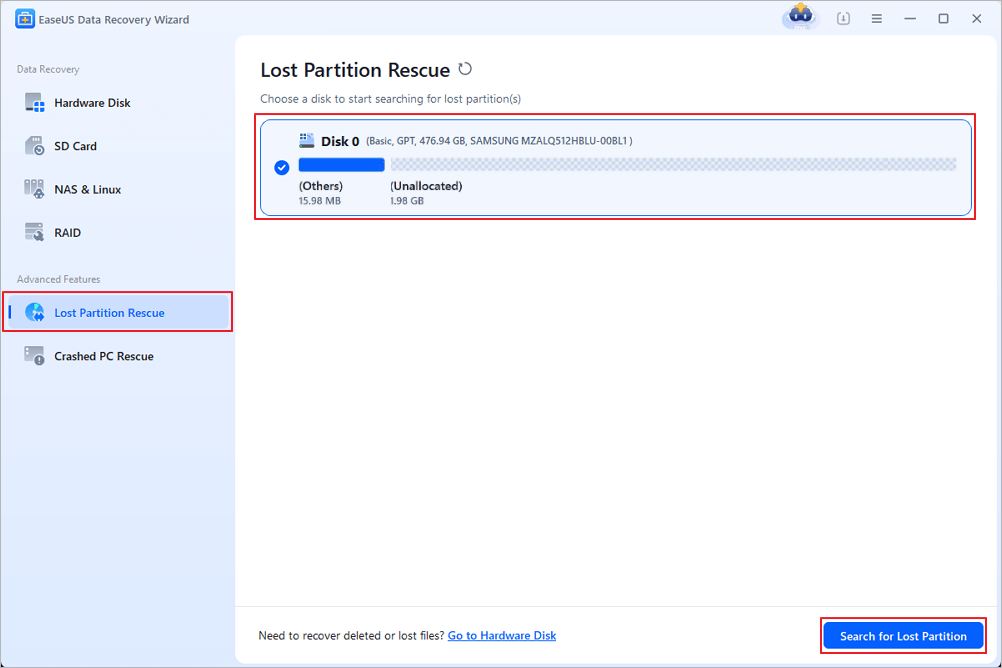
Öncelikli olarak sol menüden "Kayıp Bölüm Kurtarma" seçeneğini belirleyin ve bölüm taramasını başlatmak için "Başlat" butonuna tıklayın. Sürücünüz, mevcut ve kayıp bölümleriyle (ayrılmamış alan olarak görünen) birlikte listelenecektir. Ardından aramayı başlatmak için "Kayıp Bölümü Ara" seçeneğine tıklayın.
Adım 2. Bölümdeki Dosyaları Kontrol Edin
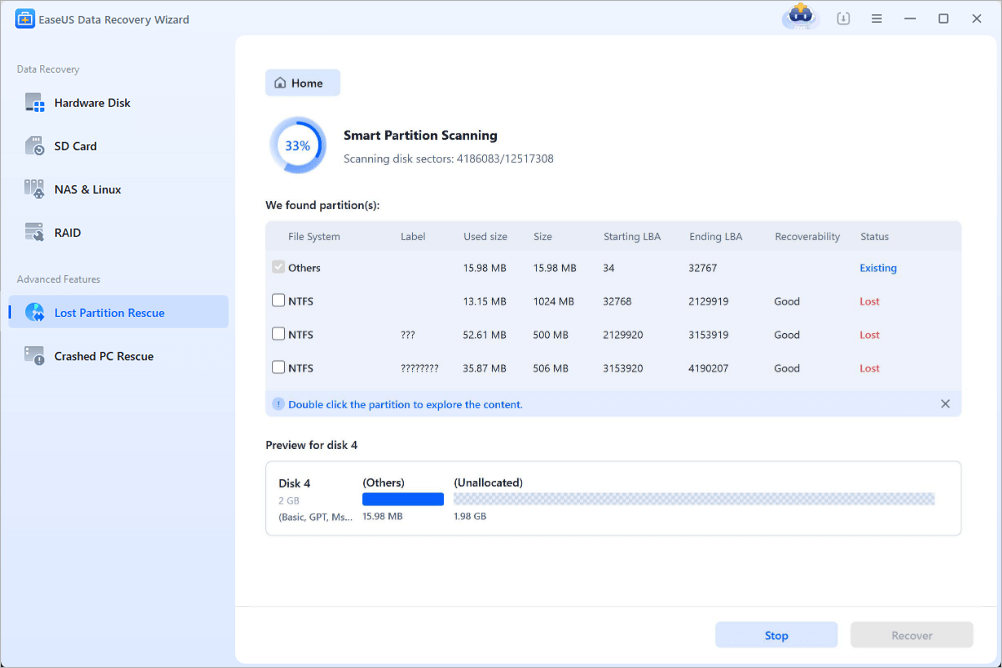
Akıllı bölüm tara işleminin tamamlanmasını bekleyin. Bu işlem, bölüm kaybının durumuna bağlı olarak birkaç dakika sürebilir. Beklerken, içeriğindeki dosya ve verileri önizlemek istediğiniz bölümün üzerine imleci getirebilirsiniz.
Adım 3. Bölümü Seçin ve Geri Yükleyin
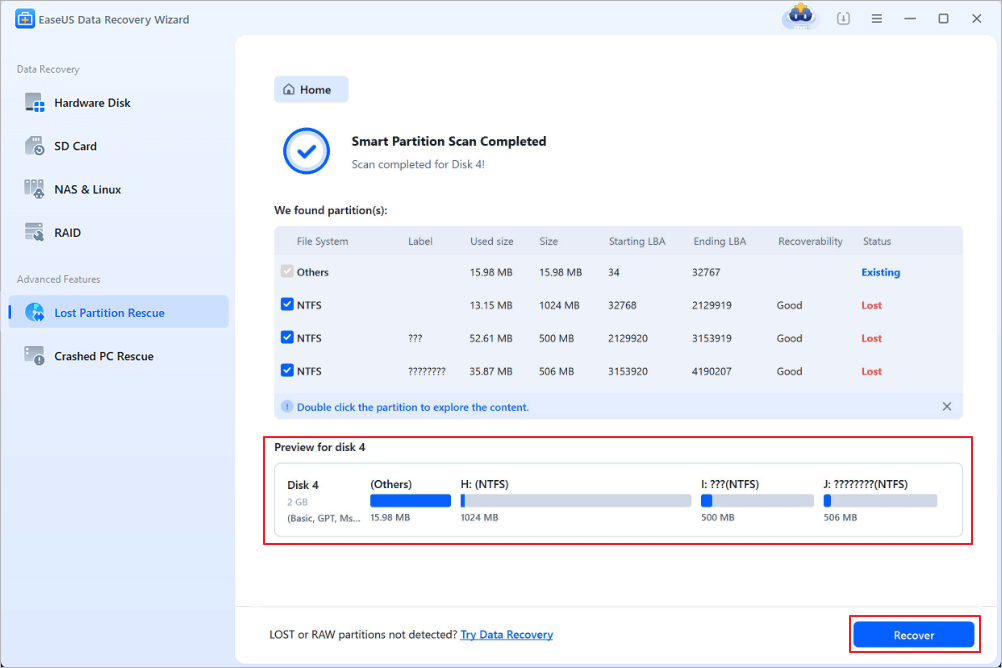
Taranan kayıp bölümler listesinden kurtarmak istediğiniz bölümü veya bölümleri seçin. İlgili detaylar alt kısımda görüntülenecektir. Seçiminizi yaptıktan sonra disk bölümü yapılandırmanızı geri yüklemek için "Kurtar" butonuna tıklayın.
Bu Asus bölüm kurtarma rehberini sosyal medyada paylaşarak yer işaretlerinize ekleyebilir, ihtiyaç duyduğunuzda sayfaya hızla ulaşabilirsiniz.
Çözüm 2. Asus'ta Yeni Bir Kurtarma Bölümü Oluşturun
Asus kurtarma bölümünü otomatik olarak geri yüklemek için üçüncü taraf bir program kullanmak istemiyorsanız, manuel olarak yeni bir kurtarma bölümü oluşturmayı deneyebilirsiniz. Burada Windows 8 işletim sistemini örnek olarak ele alıyoruz.
Adım 1. Asus kurtarma medyası oluşturmak için Microsoft'un resmi sitesinden bir ISO dosyası indirin; bu işlem sırasında ürün anahtarınızı girmeniz gerekebilir.
Adım 2. Microsoft'un medyadönüştürme aracını kullanarak Windows kurulum medyası oluşturun.
Adım 3. "Sources" klasörü içinde "install.esd" dosyasını bulun. Bu dosya, mevcut durumda çalışmayan kurtarma bölümüdür. Dosyayı sabit diskinizde güvenli bir konuma taşıyın. Ardından WimConverter gibi bir araç kullanarak "install.esd" dosyasını "install.wim" formatına dönüştürün. Dönüştürülen "install.wim" dosyasını yeni oluşturacağınız şu klasöre kopyalayın: C:\Win81-Recovery.
Adım 4. Dosyanın Windows tarafından tanınabilmesi için sisteme kaydını yapın. Arama çubuğuna CMD yazın. Komut İstemi uygulamasına sağ tıklayıp "Yönetici olarak çalıştır" seçeneğini seçin.
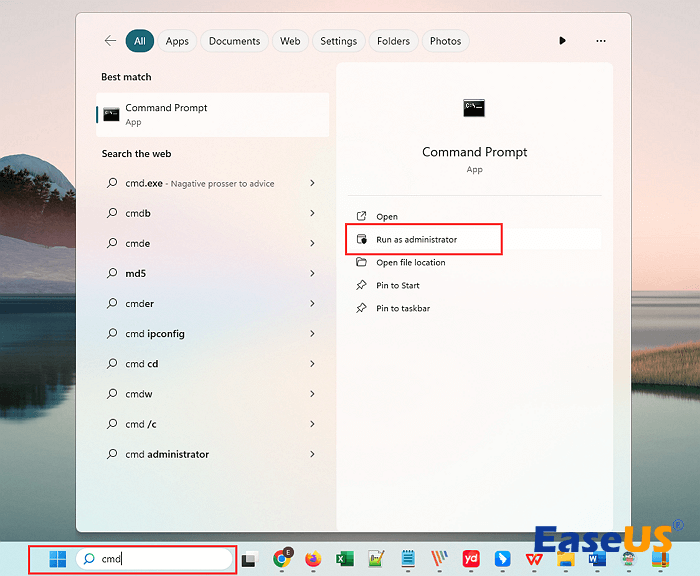
Adım 5. install.wim dosyasını kaydetmek ve yeni bir kurtarma bölümü oluşturmak için aşağıdaki komut satırını girin.
REAGENTC /SetOSImage /Path C:\Win81-Recovery\INSTALL.WIM /Index 1
Adım 6. REAGENTC /Info komutunu yazıp Enter'a basın. İşlem tamamlandıktan sonra Exit yazarak çıkın.
Çözüm 3. Bölümleri Kurtarmak için WinRE'de MyASUS Cloud Recovery'yi Kullanın
MyASUS Cloud Recovery özelliğini kullanabilmek için aktif bir internet bağlantısına ihtiyacınız vardır. Aşağıda Windows 11 ortamında WinRE arabirimine nasıl erişeceğiniz gösterilmektedir:
Adım 1. Windows 11 arama çubuğuna "kurtarma seçenekleri" yazın ve Kurtarma Seçenekleri penceresini açın.
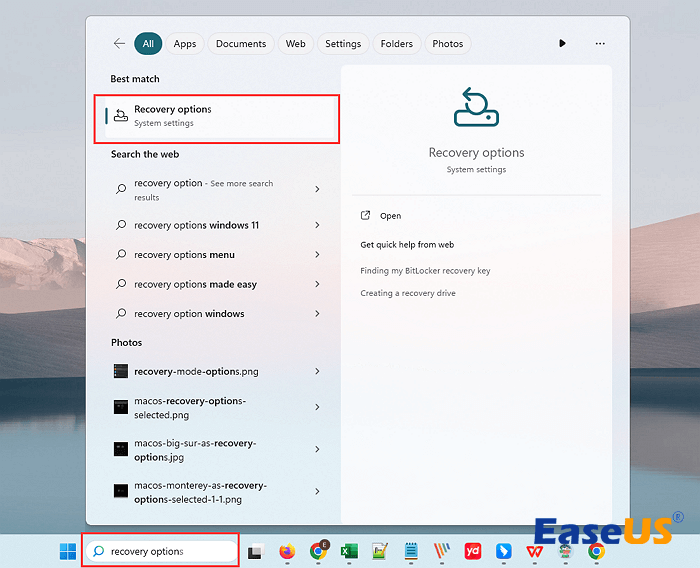
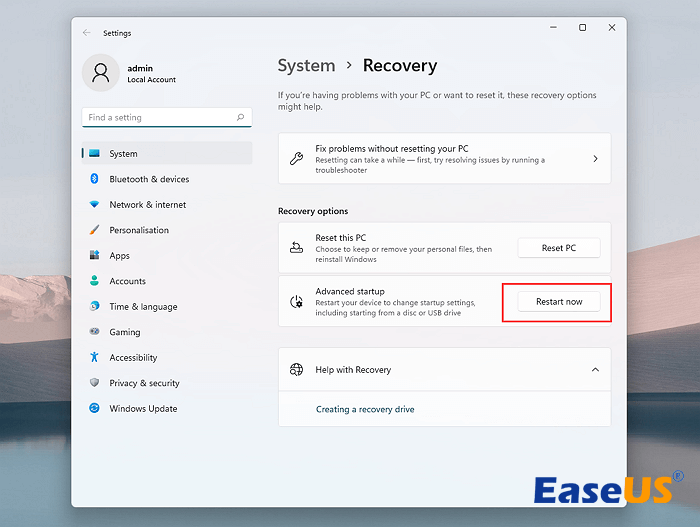
Adım 2. Kurtarma seçenekleri menüsünde, Windows Kurtarma Ortamı'na (WinRE) geçiş yapmak için "Şimdi yeniden başlat" butonuna tıklayın.
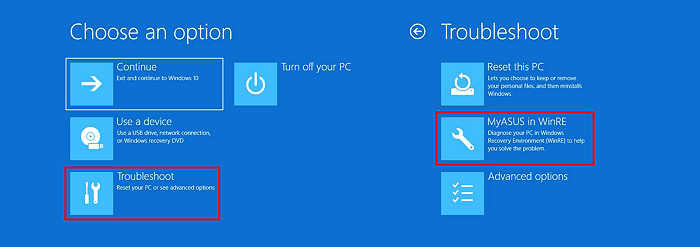
Adım 3. MyASUS ekranına ulaşmak için sırasıyla "Sorun Giderme" > "WinRE'de MyASUS" adımlarını takip edin. Eğer WinRE menüsünde MyASUS seçeneğini göremiyorsanız, bilgisayarınız bu özelliği desteklemiyor olabilir; bu durumda Windows sisteminizi güncellemeyi veya alternatif yöntemleri deneyebilirsiniz.
Adım 4. MyASUS arayüzünde "Bulut Kurtarma" (Cloud Recovery) seçeneğini belirleyin ve kaybolan kurtarma bölümünü geri yüklemek için ekrandaki yönergeleri izleyin.
Çözüm 4. Asus Kurtarma Bölümünü Geri Yüklemek İçin Veri Kurtarma Hizmetleriyle İletişime Geçin
Asus kurtarma bölümünü kendi başınıza geri yüklemekte zorlanıyorsanız, profesyonel veri kurtarma uzmanlarından teknik destek alabilirsiniz. EaseUS veri kurtarma hizmetleri; çoklu bölüm kurtarma, sabit disk onarımı ve özel veri kurtarma çözümleri sunmaktadır.
EaseUS Veri Kurtarma Hizmetleri
Ücretsiz ön değerlendirme için uzmanlarımızla iletişime geçmek üzere buraya tıklayın.
EaseUS veri kurtarma uzmanlarıyla bire bir özel veri kurtarma hizmeti almak için iletişime geçin. ÜCRETSİZ arıza tespitinin ardından aşağıdaki hizmetleri sağlıyoruz:
- Bozulmuş RAID yapılarını, açılmayan Windows işletim sistemlerini ve hasarlı sanal disk dosyalarını onarma.
- Bölüm kurtarma/onarma ve yeniden bölümlenmiş sürücüleri düzeltme.
- Biçimlendirilmiş sabit sürücülerdeki işlemleri geri alma ve RAW durumundaki sürücüleri (BitLocker şifreli sürücüler dahil) onarma.
- GPT korumalı bölüme dönüşen diskleri düzeltme.
Asus Kurtarma Bölümü Nedir
Kurtarma bölümü, sistemin yer aldığı sabit sürücü üzerinde bulunan ve sistem çökmesi durumunda bilgisayarınızı eski haline getirmek için kullanılan özel bir disk bölümüdür. İki ana kurtarma bölümü türü vardır. Birincisi, GPT diske Windows yüklendiğinde otomatik oluşturulan Windows kurtarma bölümüdür. Sadece temel işletim sistemi bileşenlerini içerdiği için sistemde genellikle birkaç yüz MB yer kaplar.
İkincisi ise Dell, HP, Lenovo ve Asus gibi bilgisayar üreticileri (OEM) tarafından oluşturulan üreticiye özel kurtarma bölümüdür. Bu kurtarma bölümü; işletim sistemi, sürücüler ve önceden yüklenmiş fabrika uygulamaları da dahil olmak üzere bilgisayarı ilk günkü fabrika ayarlarına döndürmenizi sağlar. Bu nedenle Windows kurtarma bölümüne kıyasla daha fazla alan kaplar ve genellikle OEM Bölümü olarak adlandırılır.
Asus bilgisayarınızda veya dizüstü bilgisayarınızda sistem kurtarma işlemi yapmanız gerektiğinde, F9 tuşuna basarak kurtarma bölümünü başlatabilirsiniz. Ancak aşağıdaki nedenlerden dolayı Asus kurtarma bölümünüz kaybolduysa veya silindiyse, F9 tuşuna bastığınızda bu menünün açılmadığını göreceksiniz:
- ❌Kurtarma bölümünün yanlışlıkla silinmiş olması.
- 💻Sabit diskin arızalanması veya tamamen biçimlendirilmesi.
- ⚡Bölüm tablosunun (partition table) bozulması nedeniyle kurtarma bölümünün görünmez hale gelmesi.
Daha fazla kullanıcının Asus kurtarma bölümünü geri getirmesine yardımcı olmak için bu sayfayı sosyal ağlarda paylaşmayı unutmayın.
Sonuç
Asus kurtarma bölümünüz kaybolduğunda, yukarıdaki adımları takip ederek manuel olarak yeni bir kurtarma bölümü oluşturabilirsiniz. Ancak bu işlem teknik bilgi gerektirir; komut isteminde yapılabilecek hatalı bir işlem daha büyük sorunlara yol açabilir. Bu nedenle silinen veya kaybolan Asus kurtarma bölümünü geri getirmenin en pratik yolu, Çözüm 1'de yer alan EaseUS Partition Recovery yazılımını kullanarak sürücüyü hızlıca kurtarmaktır.
Asus Kurtarma Bölümü Eksikliği Hakkında SSS
Asus kurtarma bölümü eksikliği hakkında daha fazla sorunuz mu var? Bu bölüm, daha fazla bilgi edinmek için son şansınız olacak:
1. Asus kurtarma bölümü silindikten sonra F9 tuşu neden çalışmaz?
Asus bilgisayarlarda F9 tuşu, fabrika ayarlarında gelen özel OEM kurtarma bölümünü tetikler. Bu bölüm yanlışlıkla silindiğinde, disk biçimlendirildiğinde veya bölüm tablosu bozulduğunda F9 tuşunun yönlendirdiği kurtarma dosyaları bulunamadığı için menü açılmaz.
2. Kurtarma bölümünü geri getirmeden önce verilerin üzerine yazılmasını nasıl önlerim?
Bölümün kaybolduğunu fark ettiğiniz anda bilgisayarınıza yeni dosyalar kaydetmeyi, program yüklemeyi ve özellikle kayıp bölümün bıraktığı ayrılmamış (boş) alanda yeni disk bölümleri oluşturmayı hemen durdurmalısınız.
3. Manuel olarak yeni bir kurtarma bölümü oluşturmak güvenli midir?
Manuel işlem sırasında Windows Komut İstemi (CMD) ve REAGENTC komutları kullanıldığı için ileri düzey teknik bilgi gerekir. Komut satırında yapılabilecek hatalı bir işlem mevcut verilerinize zarar verebileceğinden, deneyimsiz kullanıcılar için otomatik kurtarma yazılımlarını kullanmak daha güvenlidir.
4. WinRE üzerinden MyASUS Cloud Recovery her Asus bilgisayarda çalışır mı?
Hayır. MyASUS Cloud Recovery özelliğinin kullanılabilmesi için cihazınızın bu teknolojiyi desteklemesi ve etkin bir internet bağlantınızın bulunması gerekir. WinRE menüsünde MyASUS seçeneği görünmüyorsa cihazınız bu özelliği desteklemiyor olabilir.
4. Windows kurtarma bölümü ile Asus OEM kurtarma bölümü arasındaki fark nedir?
Windows kurtarma bölümü yalnızca temel işletim sistemi bileşenlerini içerir ve birkaç yüz MB yer kaplar. Asus OEM kurtarma bölümü ise işletim sisteminin yanı sıra üreticiye özel sürücüleri ve önceden yüklenmiş fabrika uygulamalarını barındırdığı için çok daha fazla disk alanı kaplar.
İlgili Makaleler
-
GPT Disk Nedir? GPT Bölüm Verileri Nasıl Kurtarılır
![author icon]() Mike/2026/06/30
Mike/2026/06/30
-
Nextbase Dashcam'dan Videolar Nasıl Kurtarılır
![author icon]() Mike/2023/11/24
Mike/2023/11/24
-
Windows 11/10'un 2026'te Kapanmaması Sorununu Çözmenin 6 Kanıtlanmış Yolu
![author icon]() Mike/2026/06/30
Mike/2026/06/30
-
[Düzeltildi] USB Sürücü Windows'ta Bilgisayarımda Görünmüyor/Algılanmıyor
![author icon]() Mike/2026/03/24
Mike/2026/03/24
 Mike/2026/06/30