


İçindekiler
"Herkese merhaba, SD kartımı tek bir imaj dosyasına klonlamaya çalışıyorum ve takıldım kaldım. Raspberry Pi kurulumuna sahip 64 GB'lık bir SD kartım var ve bunu tek bir .img dosyası olarak yedeklemek istiyorum. Birkaç araç denedim, ancak ya sadece bölümleri ayrı ayrı kopyalıyorlar ya da geri yazdığımda imaj dosyası bozuluyor. Windows 10 kullanıyorum, ancak gerekirse Linux'a da erişimim var. İdeal olarak, tüm kartı (önyükleme + rootfs) işleyen ve sıkıştıran güvenilir bir şeye ihtiyacım var. Önerebileceğiniz basit adımlar veya araçlar var mı?"
SD kartlar her yerde, Raspberry Pi projelerinden kameralara, dronlara ve hatta oyun konsollarına kadar. Bu küçük kartlardaki verileri kaybetmek, ister okul projesi, ister tatil fotoğrafları, ister cihazınızdaki özel bir ayar olsun, gerçek bir kabus olabilir. Bu nedenle SD kartınızı bir imaja kopyalamak akıllıca bir harekettir. Bunu yaparak, istediğiniz zaman geri yükleyebileceğiniz eksiksiz bir yedekleme oluşturursunuz ve verilerinizi bozulmaya, yanlışlıkla silinmeye veya donanım arızasına karşı korursunuz.
Bu kılavuzda, farklı araçlar kullanarak SD kart yedekleme , Raspberry Pi SD kart yedekleme ve SD karttan IMAGE dosyası oluşturma işlemlerini göstereceğim; böylece hangi cihazı kullanırsanız kullanın önemli verilerinizi güvende tutabilirsiniz.
Yöntem 1. SD Kart Klonlama Yazılımı Kullanarak SD Kartı Görüntü Dosyasına Klonlayın
SD kartınızı bir imaj dosyasına kopyalamanın basit ve güvenilir bir yolunu tercih ediyorsanız, özel SD kart kopyalama yazılımları genellikle en kolay seçenektir. Komut satırlarıyla veya karmaşık yapılandırmalarla uğraşmak yerine, profesyonel bir araç tüm kartı, önyükleme sektörlerini, dosya sistemlerini, gizli bölümleri okuyabilir ve her şeyi tek bir imaj dosyasına paketleyebilir.
Sıklıkla kullanılan çözümlerden biri EaseUS Disk Copy'dir . Disk klonlama ve disk imajı oluşturma için tasarlanmıştır; bu da SD kartın imajını oluşturmanız veya hızlı bir felaket kurtarma için tam bir SD kart yedekleme imajı saklamanız gerektiğinde uygun hale getirir. Kart ister Raspberry Pi'de, ister kamerada veya başka bir gömülü cihazda kullanılsın, amaç aynıdır: tam, geri yüklenebilir bir kopya elde etmek.
Bir diğer avantaj ise bu SD kart görüntüleme yazılımının tüm SD kartı otomatik olarak tek bir cihaz olarak tanımasıdır. Diğer yardımcı programlarda bazen kafa karıştırıcı olabilen ayrı önyükleme veya Linux bölümlerini tanımlama konusunda endişelenmenize gerek yok.
Aşağıda, EaseUS Disk Copy kullanarak SD kart imajı oluşturmayı adım adım anlatacağım.
Not : Hedef diski seçerken, SD kartı imaj dosyası olarak kaydetmek için " imaj dosyası olarak kaydet " seçeneğini işaretlemeniz gerekir.
Klonlamadan önce:
- Bilgisayarınızda yalnızca bir disk yuvası varsa, hedef diski bilgisayarınıza bir USB-to-SATA/NVMe adaptörü aracılığıyla bağlayın.
- Bilgisayarınızda boş bir disk yuvası varsa, hedef diski boş yuvaya düzgün bir şekilde takın ve uyumlu olduğundan emin olun.
Adım 1. EaseUS Disk Copy'yi başlatın ve Disk Modu'nu seçin.
Windows bilgisayarınıza EaseUS Disk Copy klonlama yazılımını kurun, ardından başlatın ve sol panelden Disk Modu'nu seçin.

Adım 2. Kaynak sürücüyü seçin.
Kopyalamak istediğiniz sürücüyü seçin, ardından Seç'e tıklayın.

3. Adım. Hedef diski seçin.
Verileri kopyalamak istediğiniz diski seçin ve Seç'e tıklayın. Kaynak diskin kullanılan alanının hedef diskin kapasitesinden daha az olması gerektiğini unutmayın.

*Bu adımda, diskinizi sıkıştırılmış bir görüntü dosyası olarak kaydetmek ve veri kaybı olmadan geri yüklemek için "Görüntü dosyası olarak kaydet" seçeneğine de tıklayabilirsiniz.
4. Adım. Disk düzenini ayarlayın.
Hedef disk düzenini tercihinize göre belirtin. Şunlar arasından seçim yapabilirsiniz:
- Disk alanını otomatik olarak ayarla: Hedef disk düzeninde varsayılan olarak bazı değişiklikler yaparak en iyi şekilde çalışmasını sağlar.
- Kaynak olarak kopyala: Kaynak diskinizin birebir kopyasını oluşturun; düzeni kaynak diskle aynıdır.
- Disk düzenini düzenle: Bu hedef diskteki bölüm düzenini manuel olarak yeniden boyutlandırmanıza/taşımanıza olanak tanır.

*Hedef disk bir SSD ise, SSD'nizin performansını optimize etmek için "4K'ya otomatik hizalama" seçeneği otomatik olarak işaretlenecektir.
Adım 5. Klonlamaya başlayın.
"Devam Et" e tıklayın; veri kaybı yaşanacağına dair bir uyarı mesajı görünecektir. Mesajı onaylamak için "Devam Et" e tıklayın.

Şimdi klonlama işlemi başlayacak.

*Sabit diskin kopyalanmasının süresi, kaynak diskteki veri miktarına bağlıdır ve ayrıca disk türleri, USB bağlantısı vb. faktörlerden de etkilenir.
Yöntem 2. Win32 Disk Görüntüsü Kullanarak SD Kartı Görüntüye Klonlama
Ücretsiz ve hafif bir yardımcı program arıyorsanız, Win32 Disk Imager, Windows kullanıcıları arasında en popüler seçeneklerden biridir. Yıllardır piyasada olan bu program, Raspberry Pi ve maker topluluklarında yaygın olarak kullanılmaktadır. Program, SD kartın tamamını sektör sektör okuyabilir ve ham görüntü dosyası olarak kaydedebilir. Arayüzü basittir, ancak sürücü seçerken dikkatli olun, çünkü yanlış bir seçim başka bir diskin üzerine yazılmasına neden olabilir.
İşte Win32 Disk Imager kullanarak SD kartın imajını nasıl alacağınız:
Adım 1. SD kartı bilgisayarınıza takın ve tanındığından emin olun.
Adım 2. Win32 Disk Imager'ı indirin ve başlatın.
3. Adım. Win32 Disk Imager'ı açın. Aygıt seçeneği altında, SD kartın sürücü harfini seçin.
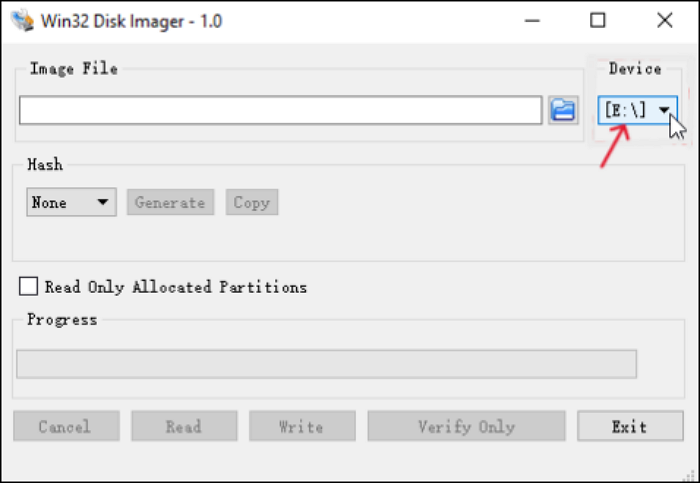
4. Adım. Klasör simgesine tıklayın ve resim dosyasını kaydetmek istediğiniz yeri seçin, ardından .img uzantısıyla bir ad girin.
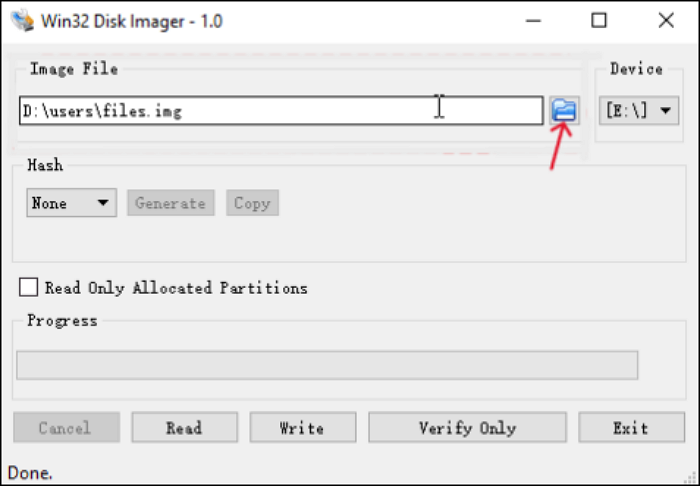
Adım 5. Karttan görsel oluşturmak için "Oku" ya tıklayın. İşlemin tamamlanmasını bekleyin. Büyük kartların oluşturulması biraz zaman alabilir.
İşlem tamamlandığında, daha sonra sistemi geri yüklemek için bir SD karta geri yazılabilecek eksiksiz bir imaj dosyasına sahip olacaksınız.
⚠️ Win32 Disk Imager'da Çoklu Bölümleme Hakkında Not
İşte yeni başlayan kullanıcıları sık sık şaşırtan bir şey: Eğer SD kartınız Raspberry Pi veya başka bir Linux tabanlı cihaz için üretildiyse, genellikle iki bölüm içerir:
- Windows'un okuyabileceği küçük bir FAT/VFAT önyükleme bölümü,
- İşletim sistemi için daha büyük bir ext4 bölümü.
Win32 Disk Imager'da bu bölümler, aygıt listesinde ayrı sürücü harfleri olarak görünebilir. Birçok kullanıcı daha sonra şu soruyu sorar: Sadece birini seçersem, imaj eksik mi olur? İkisini de nasıl seçebilirim?
Asıl önemli olan, tek tek monte edilmiş bir bölümü değil, tüm fiziksel aygıtı seçmenizdir. Ancak, Windows'un kart okuyucuyu nasıl algıladığına bağlı olarak, bu ayrım her zaman net olmayabilir; bu nedenle bu adım birçok forumda kafa karışıklığına neden olmaktadır.
Hangi girişin tüm kartı temsil ettiğini belirlemekte zorlanıyorsanız, EaseUS Disk Copy gibi disk yapısını sizin için otomatik olarak işleyen bir araç veya Raspberry Pi odaklı yardımcı programların sunduğu görüntüleme özelliklerini kullanmayı tercih edebilirsiniz. Bu seçenekler, tahmini ortadan kaldırır ve sistemin yalnızca bir bölümünün yakalanma riskini azaltır.
SD karttan imaj dosyasına kopyalama yaparak veri kaybını önlemeye yardımcı olmak için blogu sosyal medyada paylaşın.

Yöntem 3. Raspberry Pi Imager kullanarak SD kartı klonlayıp imaj dosyasına aktarın.
Raspberry Pi kullanıcıları için en bilindik araç Raspberry Pi Imager'dır . Mevcut bir karttan disk görüntüsü oluşturmanıza olanak tanıyarak hızlı yedeklemeler için kolaylık sağlar. En büyük avantajı sadeliğidir. Arayüzü yeni başlayanlar için uygundur ve çoğu seçenek açıkça açıklanmıştır. SD kartınız öncelikle Raspberry Pi sistemleriyle kullanılıyorsa, ek üçüncü taraf yazılım yüklemeden geri yüklenebilir bir kopya oluşturmanın kolay bir yoludur.
Raspberry Pi Imager kullanarak bir SD kartı imaj dosyasına kopyalamanın yolu şöyledir:
Adım 1. SD kartınızı bilgisayara takın.
2. Adım . Raspberry Pi imaj dosyasını resmi sitesinden indirin: https://www.raspberrypi.com/software/ ve açın.
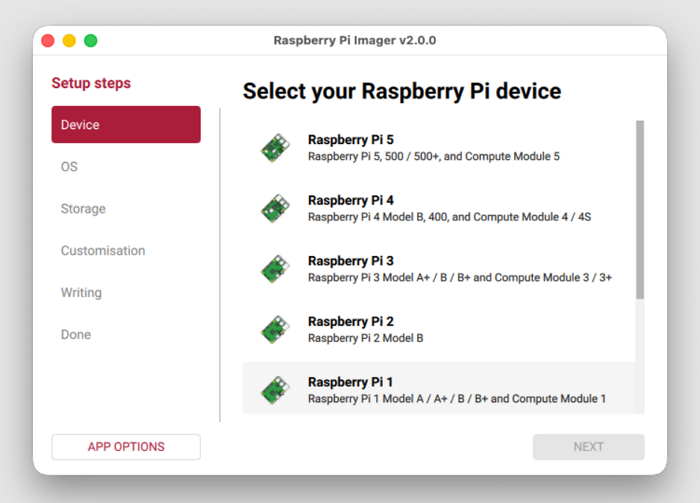
3. Adım : Kaynak Raspberry Pi SD kartını seçin > İşletim sisteminizi seçin > Hedef depolama aygıtını seçin (SD kart/USB/SSD).
4. Adım . Sisteminizi yapılandırın (ana bilgisayar adı, konum, kullanıcı hesabı, kablosuz LAN, uzaktan erişim, Raspberry Pi Connect ve arayüz seçenekleri).
Adım 5. Resminizi yazmaya başlayın.
EaseUS Disk Copy, Win32 Disk Imager ve Raspberry Pi Imager karşılaştırması
Her bir aracın nasıl çalıştığına baktığımıza göre, hangisinin sizin durumunuza daha uygun olduğunu merak ediyor olabilirsiniz. Aradaki farklar genellikle kullanılabilirlik, otomasyon ve çalışmayı planladığınız cihaz türlerine bağlıdır.
|
|
Win32 Disk Görüntüleyici |
|
|
| En iyisi | Basit, yönlendirmeli ve güvenilir tam disk yedeklemesi isteyen kullanıcılar için. | Gelişmiş veya bütçe odaklı Windows kullanıcıları | Raspberry Pi'ye yeni başlayanlar ve hobi meraklıları |
| İşlevsellik | Disk/bölüm klonlama, imaj oluşturma, geri yükleme | Ham okuma/yazma görüntüleme |
|
| Kullanım kolaylığı | Modern arayüz, adım adım iş akışı | Minimal arayüz | Yeni başlayanlar için çok uygun. |
| Otomasyon seviyesi | SD kartın tamamını ve yapısını otomatik olarak tanır. | Doğru cihazın manuel olarak tanımlanması gerekebilir. | Pi ortamları için çoğunlukla otomatiktir. |
| Desteklenen cihazlar | SD kartlar, HDD'ler, SSD'ler, USB sürücüler vb. | SD kartlar ve diğer çıkarılabilir medyalar | Raspberry Pi SD kartları |
Özetlemek gerekirse:
- Maksimum kontrol ve ücretsiz bir çözüm istiyorsanız, Win32 Disk Imager hala işinizi görür, ancak doğru aygıtı tanımlama ve olası bölüm karışıklıklarını giderme konusunda rahat olmanız gerekir.
- Raspberry Pi Imager, Pi ekosistemi içinde kalmak ve mümkün olan en basit deneyimi istemek için mükemmel bir seçimdir.
- Daha sorunsuz bir iş akışı, otomatik disk tanıma ve daha geniş donanım uyumluluğu tercih eden kullanıcılar için EaseUS Disk Copy, bir SD kartı imaj dosyasına kopyalamanın ve daha sonra geri yüklemenin daha kolay bir yolunu sunar.
Son Sözler
SD kartı imaj dosyasına kopyalamak, SD kartta depolanan verileri korumanın en güvenli yollarından biridir. İster ücretsiz bir yardımcı program, ister resmi bir Raspberry Pi çözümü veya daha otomatik bir kopyalama programı tercih edin, tam bir yedeklemeye sahip olmak, bozulmalardan veya hatalardan hızlı bir şekilde kurtulabileceğiniz anlamına gelir. Deneyim seviyenize ve en sık kullandığınız cihazlara uygun yöntemi seçin ve sisteminizi koruyun.
SD karttan imaj dosyasına kopyalama yaparak veri kaybını önlemeye yardımcı olmak için blogu sosyal medyada paylaşın.
Sıkça Sorulan Sorular
1. SD kartı bir imaj dosyasına kopyalamak, kartın önyüklenebilir kalmasını sağlar mı?
Evet. Tam disk görüntüsü önyükleme sektörünü ve tüm bölümleri kopyalar, bu nedenle görüntüyü geri yazmak orijinal önyüklenebilir kartı yeniden oluşturmalıdır.
2. Görüntüyü daha büyük veya daha küçük bir SD karta geri yükleyebilir miyim?
Daha büyük bir karta geri yükleme genellikle işe yarar. Görüntüdeki kullanılan alan yeni kapasiteye sığmadığı sürece daha küçük bir kart başarısız olabilir.
3. SD kart imajı oluşturmak ne kadar sürer?
Bu, kartın boyutuna ve hızına bağlıdır. 64 GB'lık bir kartın imajını oluşturmak birkaç dakikadan bir saatten fazla sürebilir.
4. SD kartımda birden fazla bölüm görünüyorsa ne olacak?
Bu, Linux tabanlı sistemler için yaygın bir durumdur. İmaj oluştururken cihazın tamamını seçtiğinizden emin olun veya bunu otomatik olarak halleden bir yazılım kullanın.
İlgili Makaleler
-
Windows'u Yeniden Yüklemeden Önyükleme Sürücüsünü Başka Bir Sürücüye Nasıl Kopyalarsınız
![author icon]() Mike/2025/06/14
Mike/2025/06/14
-
2021 İpuçları | HDD'yi M.2 SSD'ye Klonlama
![author icon]() Ezgi Bıçakcı/2022/09/21
Ezgi Bıçakcı/2022/09/21
-
Sabit Diskteki Bozuk Sektörleri Kontrol Etmek ve Kaldırmak İçin En İyi Bozuk Sektör Onarma Çözümleri
![author icon]() Ezgi Bıçakcı/2022/09/21
Ezgi Bıçakcı/2022/09/21
-
Windows 11/10/8/7'de HDD'den SSD'ye Veri Nasıl Aktarılır
![author icon]() Mike/2025/06/11
Mike/2025/06/11
 Mike/2025/06/14
 Ezgi Bıçakcı/2022/09/21