


İçindekiler
Bir USB belleği biçimlendirmek verileri siler mi? Evet, bir flash belleği veya hafıza çubuğunu biçimlendirme işlemi, cihazda kayıtlı tüm verileri siler. Ancak silme işlemi, tamamen kaldırmaktan farklıdır. Silinen USB kurtarılamaz, ancak biçimlendirilen USB'deki kayıp dosyalar kurtarılabilir.
"USB sürücüm şu anda RAW formatında ve kullanmadan önce 'biçimlendirmem' gerektiğini söylüyor. Doğrudan biçimlendirmek veri kaybına yol açacaktır." Panik yapmayın! Bu makale, biçimlendirmeden önce verilerinizi nasıl kurtaracağınızı öğreten 2025 için en yeni güvenlik çözümünü sunuyor. Tüm USB cihaz markaları için geçerlidir ve yeni başlayanlar bile kolayca kullanabilir.
USB Flash Sürücü Veri Kaybetmeden Biçimlendirilir mi
"USB biçimlendirilmemiş" hatasıyla karşılaştığınızda, USB'ye erişilemez veya okunamaz; sorunu çözmenin en iyi yolu USB flash sürücüyü biçimlendirmektir. Ancak çoğu insan bunu yapamaz, çünkü biçimlendirme cihazdaki tüm dosyaların kaybolmasına neden olur. Peki, veri kaybetmeden bir USB flash sürücüyü biçimlendirmek mümkün mü? Elbette.
USB flash sürücüler, resimler, video dosyaları, belgeler vb. kişisel dosyaları depolamak için yaygın olarak kullanılır. Ancak bazen, USB sürücü bozulabilir ve belirli nedenlerle RAW formatına geçebilir veya erişilemez hale gelebilir. Bu özel durumlarda, flash sürücüyü, SD kartı veya harici sabit sürücüyü, bozulmuş bir USB sürücüyü onarmak için biçimlendirmeniz gerekir.
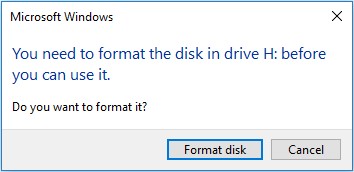
USB dosyalarınızın yedeğini oluşturduysanız, cihazı doğrudan biçimlendirebilirsiniz. Hiçbir şey kaybetmezsiniz. Yedeklemeniz yoksa, yine de veri kaybetmeden USB sürücüsünü biçimlendirme şansınız var. Tek ihtiyacınız olan, biçimlendirmeden önce USB'den verileri kurtarmanıza yardımcı olacak profesyonel bir dosya kurtarma yazılımıdır.
Dosyaların tamamını korumak istiyorsanız, biçimlendirmeden önce bozuk veya erişilemeyen USB'lerden hızlı veri kurtarma işlemi için EaseUS Data Recovery Wizard'ı kullanmanızı öneririz. Bu dosya kurtarma yazılımı, bilgisayar tarafından algılanmayan bir USB sürücüsünden dosya kurtarma veya RAW veya biçimlendirilmiş bir USB sürücüsünden veri geri yükleme dahil olmak üzere tüm veri kaybı durumlarını çözebilir。
Bu güçlü veri kurtarma aracını bilgisayarınıza indirip kurun ve bir sonraki bölümde yer alan adım adım kılavuzları izleyerek verilerinizi kaybetmeden USB belleği nasıl biçimlendireceğinizi öğrenin.
Veri Kaybetmeden USB Sürücü Nasıl Biçimlendirilir
Veri kaybetmeden USB flash sürücüyü biçimlendirmek için, önceden USB'den verileri kurtarabilir, ardından veri kurtarma işleminden sonra USB sürücüyü biçimlendirebilirsiniz. Sektör deneyimlerimize göre, veri kaybı paniğiyle acele edilen durumlarda yapılan yanlış hamleler kalıcı hasarlara yol açmaktadır. Bu yüzden adımları sırasıyla, dikkatlice uygulamalısınız.
İşlem 1. Biçimlendirmeden Önce Bozuk veya RAW USB Flash Sürücüden Verileri Kurtarma
EaseUS USB veri kurtarma aracını kullanarak, USB flash sürücünüzden dosyaları 3 adımda geri yükleyin.
1. Adım: USB sürücüyü bilgisayarınıza bağlayın. EaseUS Data Recovery Wizard'ı başlatın. Kayıp dosyaları kurtarmak istediğiniz biçimlendirilmiş SD kartı, USB flash sürücüyü veya flash belleği seçin ve ardından "Kayıp Verileri Ara"ya tıklayın.

2. Adım: Tarama tamamlandıktan sonra, tüm tarama sonuçları ekranda görüntülenecektir. Hedef dosyalarınızı bulmak için "Filtre" veya "Dosya Türü" özelliğini kullanın. Dosya adını hatırlıyorsanız, arama kutusunda da arama yapabilirsiniz; bu, hedef dosyayı bulmanın en hızlı yoludur.

3. Adım: Biçimlendirilmiş harici sürücünüzden kurtarmak istediğiniz dosyaları seçin ve "Kurtar"ı tıklayın. Yeni bir pencere açılacak, dosyaları depolamak için yerel bir depolama alanı veya bulut sürücüsü seçmeniz gerekecek. Ardından, onaylamak için "Tamam"ı tıklayın.

Not: Dosyayı geri yüklerken, geri yüklenen verileri kaydetmek için bilgisayarınızda veya başka bir harici depolama aygıtında güvenli bir yeni konum bulun. Ardından, veri kaybı sorunundan endişe etmeden bir USB flash sürücüyü biçimlendirmek için Windows disk yönetim aracını deneyebilirsiniz. Şimdi, kendiniz deneyin!
Bu eğitimin bir parçası olun! Daha fazla kişiye yardımcı olmak için bu USB veri kurtarma programını sosyal medyanızda paylaşın.
İşlem 2. Veri Kaybetmeden USB veya Flash Belleği Biçimlendirme
Düşük seviyeli formatlama (Low-Level Format) yapmanız gerekiyorsa, bunu yalnızca profesyonel düşük seviyeli formatlama araçlarıyla yapabilirsiniz. Çünkü düşük seviyeli formatlama yalnızca mevcut tüm verileri yok etmekle kalmaz, aynı zamanda USB sürücüsüne de zarar verir. Bu nedenle bunu yapmanızı önermiyoruz. Sektörel tecrübelerimize dayanarak, donanımsal bir zorunluluk olmadıkça bu yöntem yerine işletim sisteminin sunduğu standart çözümler tercih edilmelidir.
Ancak genellikle Biçimlendir olarak adlandırdığımız üst düzey biçimlendirme (High-Level Format) işlemini yapabilirsiniz. USB sürücülerinizi verimli bir şekilde biçimlendirmek için en iyi USB biçimlendirme araçlarına başvurabilirsiniz: Windows Dosya Gezgini, Windows Disk Yönetimi, Komut İstemi veya bölüm yönetimi yazılımları.
Burada, Windows Gezgini'ni kullanarak bir USB flash sürücüyü nasıl biçimlendireceğinizi göstereceğiz.
1. Adım: USB'yi bilgisayara bağlayın ve "Bu Bilgisayar/Bilgisayarım"ı açmak için tıklayın.
2. Adım: USB flash sürücüyü bulun, sağ tıklayın ve "Biçimlendir" seçeneğini seçin。
3. Adım: Dosya sistemini NTFS veya FAT32'ye sıfırlayın, "Başlat"a tıklayın ve onaylamak için "Tamam"a tıklayın.
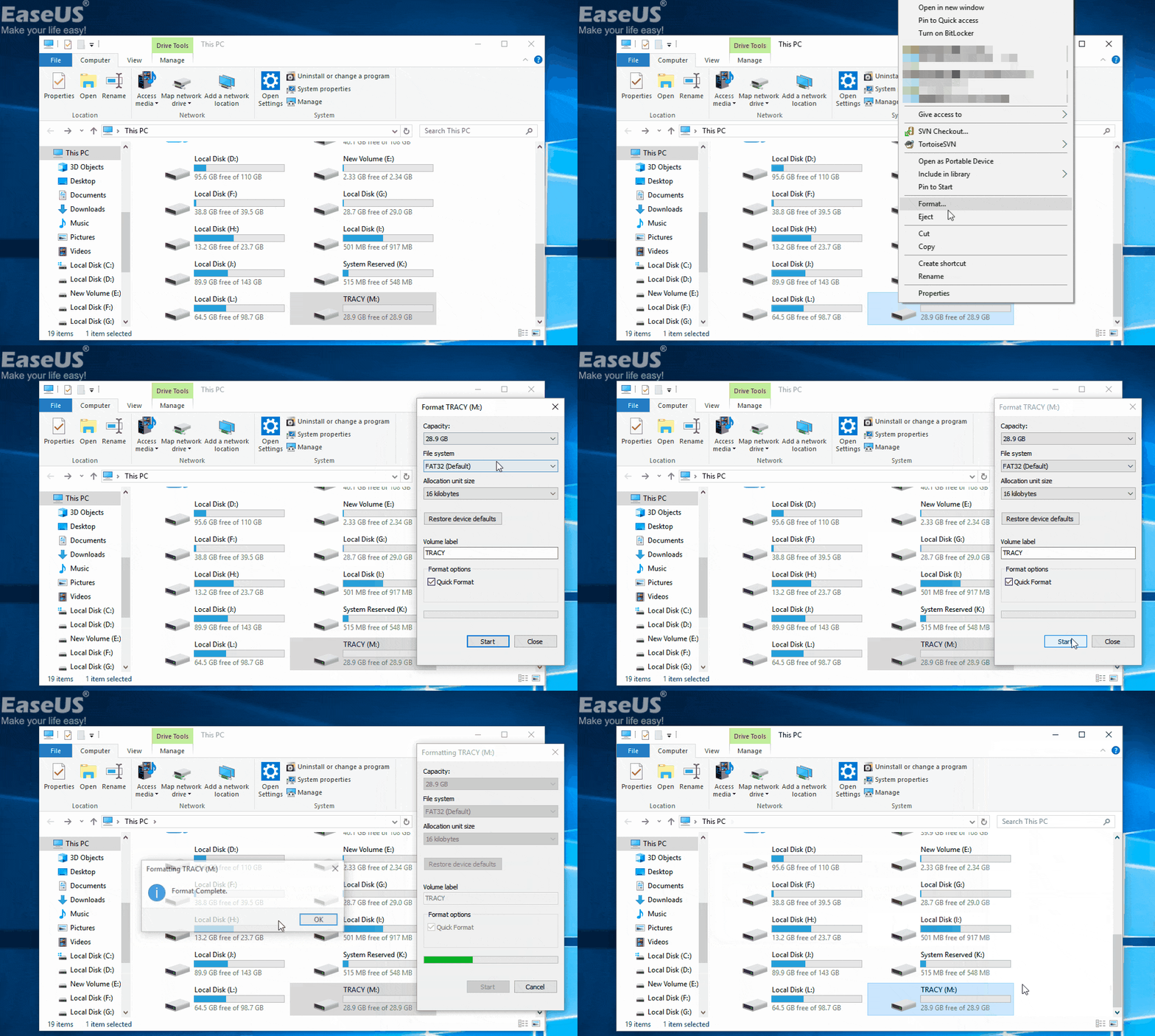
Bundan sonra, geri yüklenen verileri USB sürücüye geri aktarabilir ve RAW USB flash sürücüyü onararak verileri tekrar kaydedip depolayabilirsiniz.
Küme Hizalaması (Cluster Alignment) Riski
Birçok yerli kaynakta, veri kaybetmeden FAT32'yi NTFS sistemine dönüştürmek için Windows CMD ekranında convert G: /fs:ntfs komutunun kullanılması tavsiye edilir. Ancak bu işlem teknik olarak veri silmeden tamamlansa da, sürücü üzerinde Küme Hizalaması (Cluster Alignment) optimizasyonunu bozmaktadır. Canlı dönüştürülen flash bellekler, sıfırdan NTFS olarak biçimlendirilen cihazlara kıyasla %20 ila %30 daha yavaş okuma/yazma performansı gösterir. En güvenli ve performanslı kurumsal yaklaşım; tüm verilerin önce bilgisayar lokal diskine yedeklenmesi, ardından temiz bir biçimlendirme yapılmasıdır.
Veri Kurtarma Hizmetleri ile Veri Kaybetmeden USB Biçimini Değiştirin
Veri kaybetmeden USB sürücülerini biçimlendirmenin başka bir yolu daha var. Veri güvenliği açısından USB flash sürücünüzü biçimlendirmek istemiyorsanız, EaseUS veri kurtarma hizmetlerine başvurabilirsiniz.
EaseUS teknik uzmanları, RAW SD kartınızı, USB flash sürücüyü, kalem sürücüyü veya harici sabit diskinizi biçimlendirmeden onarabilir, onarılan bölümün orijinal sürücüyle aynı olmasını ve veri kaybı olmamasını sağlayabilir. Her türlü karmaşık veri kaybı sorunu çözülebilir.
EaseUS Veri Kurtarma Hizmetleri
Ücretsiz değerlendirme için uzmanlarımızla iletişime geçmek için buraya tıklayın.
EaseUS Veri Kurtarma Uzmanlarıyla birebir manuel veri kurtarma hizmeti için iletişime geçin. ÜCRETSİZ teşhis sonrasında aşağıdaki hizmetleri sunabiliriz:
- Bozuk RAID yapısını, başlatılamayan Windows işletim sistemini ve bozuk sanal disk dosyalarını (.vmdk, .vhd, .vhdx, vb.) onarın.
- Kaybolan bölümü kurtarma/onarma ve yeniden bölümlendirilmiş sürücü
- Sabit sürücüyü biçimlendirmeyi kaldırın ve RAW sürücüyü (BitLocker şifreli sürücü) onarın.
- GPT korumalı bölümlere dönüşen diskleri onarın.
USB Belleği Biçimlendirirsem Veriler Silinir mi
USB belleği biçimlendirirsem veriler silinir mi diye mi soruyorsunuz? Biçimlendirme işlemi, USB gibi bir depolama aygıtını ilk kullanım için hazır hale getirme ve yeni dosya sistemleri oluşturma işlemidir. Normalde biçimlendirme üç aşamadan oluşur.
| 1️⃣Aşama 1 | Düşük seviyeli biçimlendirme | Temel ortam hazırlığını gerçekleştirin - cihazı fabrika ayarlarına sıfırlayın. |
| 2️⃣Aşama 2 | Bölümleme | Bir diski bölgelere ayırarak ve veri yapılarını yazarak depolama aygıtlarını işletim sistemine görünür hale getirin. |
| 3️⃣Aşama 3 | Üst düzey biçimlendirme | Bir depolama aygıtı için yeni bir dosya sistemi oluşturarak, aygıtın tekrar tanınabilir ve kullanılabilir olmasını sağlayın. |
Yukarıdaki bilgilere dayanarak, düşük seviyeli biçimlendirme ve bölümleme işleminin tüm verileri sileceğini belirleyebiliriz. Yüksek seviyeli biçimlendirme de sabit sürücüden, USB'den veya hafıza kartından verileri siler. Bu nedenle, veri kaybetmeden bir USB flash sürücüyü güvenli bir şekilde biçimlendirmenin bir yolunu bulmak oldukça önemlidir.
USB Verilerini Biçimlendirmeye Karşı Korumak için Bonus İpuçları
USB flash sürücülerin, SD kartların ve harici/dahili sabit disklerdeki verilerin biçimlendirilmeye karşı korunması için faydalı ipuçlarını bilmek de gereklidir. Burada, USB veya diğer depolama aygıtlarındaki verileri korunuza yardımcı olacak bazı faydalı ipuçlarını listeledik.
1. Faydalı USB Verilerinizin Yedeklemesini Oluşturun
Önemli dosyaların USB belleğe yedeklenmesi her zaman gereklidir. Dosyaları manuel olarak kopyalayabilir veya EaseUS Todo Backup gibi profesyonel dosya yedekleme yazılımlarını kullanarak zamanlanmış yedekleme özelliğiyle tüm dosyalarınızı USB belleğe otomatik olarak yedekleyebilirsiniz.
2. USB Hatalarını Düzenli Olarak Kontrol Edin ve Düzeltin
USB'deki mevcut dosya sistema hatalarını kontrol etmek ve onarmak, USB'ye erişilememesi veya RAW sorunlarını etkili bir şekilde önleyecektir. USB hatalarını CMD kullanarak kontrol edebilir ve düzeltebilir veya burada listelendiği gibi Özellikler'deki Hata Denetimi'ni kullanabilirsiniz:
1. Adım: USB'yi bilgisayarınıza bağlayın ve Dosya Gezgini'ni açın.
2. Adım: Taramak istediğiniz USB veya depolama aygıtına sağ tıklayın ve "Özellikler"e tıklayın.
3. Adım: Araçlar sekmesine gidin ve üst kısımdaki "Hata denetimi" bölümünün altındaki "Denetim" düğmesine tıklayın.
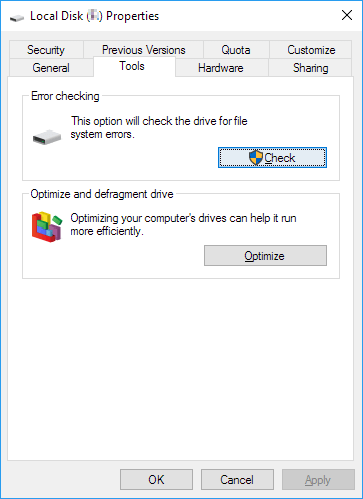
4. Adım: Sürücüyü tarayın ve hata bulunursa sürücüyü onarın. Tarama tamamlandığında, Chkdsk oturum açma olay görüntüleyicisini görmek için "Ayrıntıları Göster" bağlantısına tıklayın. Düzeltilen USB'deki ayrıntılı hataları göreceksiniz.
Bu makaleyi faydalı bulduysanız, Twitter, Facebook veya Instagram üzerinden arkadaşlarınızla paylaşın!
Sonuç
Kullandığımız depolama aygıtının türü ne olursa olsun, veri güvenliği en büyük önceliğimiz olmalıdır. Bu yüzden, veri kaybetmeden flash sürücüyü nasıl biçimlendireceğimizden bahsediyoruz. Hepimizin bildiği gibi, bir USB flash sürücüyü biçimlendirmek kesinlikle veri kaybına neden olur.
RAW USB sürücüsünü veri kaybetmeden biçimlendirmek için iki çözümünüz var:
1. Bozuk USB sürücüsünden verileri kurtarmak için EaseUS Data Recovery Wizard'ın USB biçimlendirme kılavuzunu kullanın, ardından veri kaybetmeden USB sürücüsünü biçimlendirin.
2. Biçimlendirme yapmadan RAW veya hasarlı USB sürücüyü onarmak için EaseUS veri kurtarma hizmetini kullanın. SD karttaki dosyalar sağlam kalacaktır.
Veri Kaybetmeden USB'yi Biçimlendirme Hakkında SSS
USB formatı ve veri kurtarma süreçleri hakkında en çok merak edilen soruların yanıtlarını aşağıda bulabilirsiniz:
1. Windows 11'de veri kaybetmeden USB'yi NTFS olarak nasıl biçimlendiririm?
Cevap: Her şeyi silmeden dönüşüm sağlamak için en güvenilir yol, önce EaseUS ile verilerin yedeğini almak, ardından sağ tıklayıp biçimlendirme menüsünden NTFS seçerek işlemi tamamlamaktır. Dönüştürme yazılımları veri kaybı riski barındırır.
2. Yazma korumalı (Write Protected) bir USB bellek veri kaybetmeden biçimlendirilir mi?
Cevap: Yazma koruması donanımsal bir kilitlenme ise (bknz: flash ömrünün bitmesi) biçimlendirme yapılamaz. Ancak sorun kayıt defteri kaynaklı ise CMD üzerinden attributes disk clear readonly komutu çalıştırıldıktan sonra veri kurtarma yazılımlarıyla işlem yapılabilir.
3. Fiziksel olarak kırılmış bir USB'den veri kurtarılabilir mi?
Cevap: Fiziksel hasarlarda (kırılma, ezilme, suya düşme) hiçbir yazılım işe yaramaz. Bu durumda verilerin kurtarılması için profesyonel manuel veri kurtarma laboratuvarın teknolojisine sahip kurumsal hizmetlerinden yararlanmalısınız.
4. Hızlı Biçimlendirme (Quick Format) yaparsam veriler kalıcı olarak silinir mi?
Cevap: Hayır, hızlı biçimlendirme sadece dosya dizin tablosunu sıfırlar, ham veriler sektörlerde kalmaya devam eder. Üzerine yeni veri yazılmadığı sürece EaseUS Data Recovery yazılımı ile dosyaları başarıyla kurtarabilirsiniz.
5. USB sürücüm neden aniden RAW formatına dönüşüyor?
Cevap: Genellikle veri aktarımı sırasında cihazın bilgisayardan aniden çekilmesi, ani elektrik kesintileri, kalitesiz USB hub kullanımı veya bulaşan zararlı yazılımlar dosya sisteminin bozulmasına ve RAW durumuna düşmesine neden olur.
6. Ölü bir USB'den veri kurtarılabilir mi?
USB'niz fiziksel olarak hasar görmediği sürece, EaseUS Data Recovery Wizard gibi veri kurtarma yazılımlarını kullanarak verileri geri alabilirsiniz. Veri kurtarma işleminden sonra, Windows hata denetleme aracını çalıştırabilir veya CHKDSK komutunu kullanarak ölü USB flash sürücünüzü onarabilirsiniz.
İlgili Makaleler
-
Ücretsiz Toshiba Harddisk Kurtarma Programı
![author icon]() Ezgi Bıçakcı/2022/09/21
Ezgi Bıçakcı/2022/09/21
-
Bozuk veya Çizik CD/DVD'den Veri Nasıl Kurtarılır? - EaseUS
![author icon]() Mike/2026/04/23
Mike/2026/04/23
-
DirecTV DVR Harddiskten Silinen Kayıtları Geri Getirme
![author icon]() Ezgi Bıçakcı/2022/09/21
Ezgi Bıçakcı/2022/09/21
-
Android'den Silinen Fotoğraflar ve Videolar Root Olmadan Nasıl Kurtarılır
![author icon]() Mike/2024/09/23
Mike/2024/09/23
 Ezgi Bıçakcı/2022/09/21
 Mike/2026/04/23