


İçindekiler
Mac'te SD Kartın Yazmaya Karşı Korumalı Olmasının Sebebi Nedir?
Herkese merhaba! SanDisk kartımla ilgili bir sorun yaşıyorum - yazma korumalı görünüyor ve dosya ekleyemiyorum veya silemiyorum. Fiziksel kilit anahtarlarını kontrol ettim, ancak sonuç alamadım. Bu yazma korumasını nasıl kaldırabilirim konusunda herhangi bir öneriniz var mı? Yardımlarınız için şimdiden teşekkürler! - SanDisk Forumlarından
Çoğu zaman, bir Mac'te SD karttan yazma korumasını veri kaybı riski olmadan kaldırmak mümkündür. Önerilen tüm çözümleri denemeden önce, SD kartınızın Mac'te yazma korumalı olmasına neyin neden olduğunu bilmek gerekir:
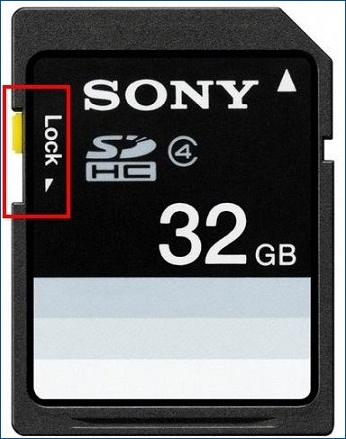
- Fiziksel kilit anahtarı etkinleştirildi. Çoğu SD kartın ve adaptörünün bir kenarında küçük bir anahtar bulunur. "Kilitle" etiketli bu sürgü yerine oturduğunda, SD kartınız "kilitlenir" ve yeni veri yazılmasına izin verilmez.
- macOS'ta hatalı dosya izinleri. macOS aniden SD kartı salt okunur moda alabilir. Bu durum genellikle sistem güncellemesinden sonra ortaya çıkar. Bazen de kartın yanlış çıkarılmasından sonra salt okunur durum beklenmedik bir şekilde belirir.
- Dosya sistemi hataları veya bozulmaları. SD karttaki dosya sistemi (örneğin FAT32 veya exFAT) bozulduğunda, macOS güvenliği sağlamak için yazma erişimi olmadan yükleme yapabilir.
- Donanım sorunları veya bozuk sektörler. Mac bilgisayar, SD kartınızın yazmaya karşı korumalı olduğunu algıladığında, daha fazla bozulmayı önlemek için onu yazmaya karşı korumalı olarak ayarlayabilir.
Sorunun nedenini anlamak, doğru çözümü seçmenize ve gereksiz biçimlendirmeden kaçınmanıza yardımcı olur.
Mac'te SD Karttan Yazma Korumasını Kaldırma
Aşağıdaki çözümleri sırayla deneyin. Veri kaybı riskini azaltmak için en basit ve güvenli yöntemlerle başlayın.
Yöntem 1. Fiziksel Yazma Koruması Anahtarını Kontrol Edin ve Kilidini Açın
Bu çözümü bulmak, çoğu kişinin beklediğinden daha kolay görünüyor. Çoğu standart SD kartın kenarında küçük bir düğme bulunur; adaptörlere takıldığında birçok microSD kartta da bu düğme mevcuttur.
SD kartınızın fiziksel kilidini nasıl açabilirsiniz:
Adım 1. SD kartı bilgisayarınızdan veya onu okuyan cihazdan çıkarın.
Adım 2. Hafıza kartının veya yuvasının kenarına bakın.
3. Adım. Anahtar "Kilitli" konumundayken, kilidi açmak için diğer yöne çevirin.
- İpucu
- Kartı yavaşça tekrar takın; bazen okuyucu uyarı vermeden anahtarı kapatabilir. SD kart, anahtarı çevirdikten sonra bile kilitli kalırsa, başka bir çözüme geçin.
Yöntem 2. Mac'te SD Kart İzinlerini Değiştirme
macOS'ta klasörler ve dosyalar, sistem tarafından belirlenen erişim kurallarına tabidir. macOS erişimi reddettiğinde kart kilitli görünebilir. Mac'inizde SD kart izinlerini nasıl değiştireceğinizi kontrol edin:
Adım 1. SD kartı Mac'inize bağlayın, Finder'ı açın ve kartınızı bulun.
Adım 2. SD kartınıza sağ tıklayın ve "Bilgi Al" seçeneğini seçin.
3. Adım. Ardından, "Paylaşım ve İzinler" bölümünü görene kadar aşağı kaydırın.
4. Adım. Hesabınızın hem okuma hem de yazma iznine sahip olduğundan emin olun. Kilit simgesine tıkladıktan sonra Mac parolanızı girmeniz gerekebilir.
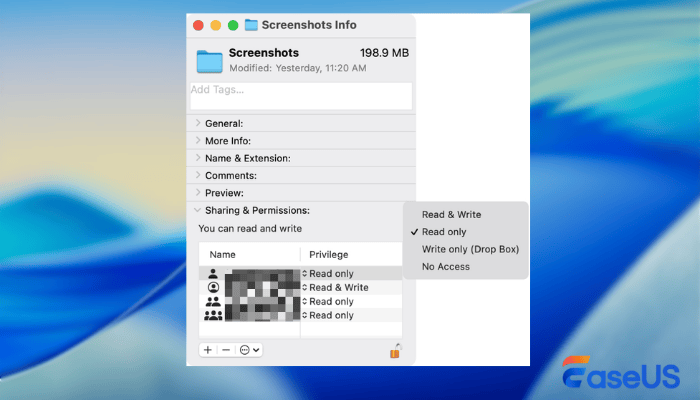
Adım 5. Ayarlar simgesine tıklayarak başlayın. Değişiklikleri onaylamak için "Uygula"yı seçin.
Çoğu kişi bu yöntemi risksiz kullanabilir. Bu basit yöntemi sosyal medyada paylaşarak daha fazla SD kart kullanıcısının Mac'lerinde karttan yazma korumasını kaldırmasına yardımcı olabilirsiniz.

Yöntem 3. Disk Yardımcı Programında SD Kartı Onarmak için İlk Yardım'ı Çalıştırın
Disk Yardımcı Programı'nın İlk Yardım aracı kullanılarak diskteki dosya sorunları giderilebilir. Sorunlar SD kart yazma kilitlerine yol açtığında, bu işlev kullanıcıların yaygın dosya sistemi hatalarını düzeltmelerine yardımcı olmak için çok yararlı olabilir. Mac'inizde İlk Yardım'ı nasıl çalıştıracağınızı ve bozuk bir SD kartı nasıl onaracağınızı öğrenmek için aşağıdaki bilgilere göz atın:
1. Adım. Mac'inizde Disk Yardımcı Programını Spotlight ile açın.
Adım 2. Öncelikle "Görünüm"ü seçin, ardından açılan menüden "Tüm Cihazları Göster"i seçin.
3. Adım. SD kartı seçin, "İlk Yardım"ı tıklayın ve ayarın yapıldığından emin olun. Onaylandığında işlemi tamamlayın.
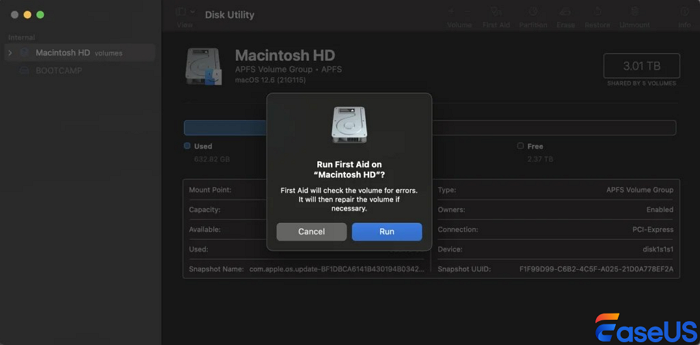
SD kartta sorunlar tespit edildiğinde, macOS bunları otomatik olarak düzeltmeye başlar.
Yöntem 4. SD Kartı Mac'te Yeniden Biçimlendirme (Son Çare)
Biçimlendirme işlemi dosyaların depolanma şeklini yeniden oluşturduğu için, biçimlendirme sonucunda tüm veriler kaybolur. Mac'te SD kartı biçimlendirmek, denemeniz gereken en son şey olmalıdır.
1. Adım. Disk Yardımcı Programını Spotlight ile veya Uygulamalar klasöründen açın.
2. Adım. Sol taraftaki SD kartı seçin. SD kartınız Mac'inizde görünmüyorsa , "Görünüm" > "Tüm Aygıtları Göster" seçeneğine tıklayın.
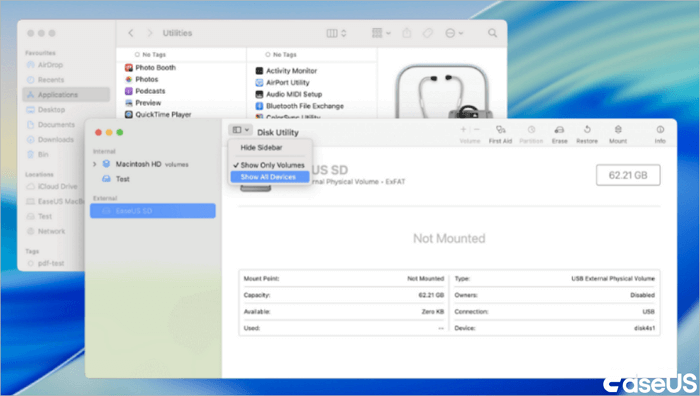
3. Adım. "Sil"e tıklayın ve bir format seçin:
- exFAT: Mac ve Windows uyumluluğu için en iyisi.
- FAT32: En çok kameralarda görülür, ayrıca birçok kayıt cihazında da bulunur.
- exFAT: Mac ve Windows uyumluluğu için en iyisi.
- FAT32: En çok kameralarda görülür, ayrıca birçok kayıt cihazında da bulunur.
4. Adım. SD kartın biçimlendirilmesini onaylamak için "Sil" düğmesine tıklayın. Biçimlendirme sorunsuz bir şekilde tamamlandığında, SD kart üzerindeki kilit kaldırılmalıdır.
Mac'te Yazma Korumalı SD Karttan Kayıp Verileri Kurtarma
İnsanlar SD kartı biçimlendirmeye veya yazma koruma sorunlarını gidermeye çalışırken verilerini önceden yedeklemediklerinde veri kaybı yaşanabilir. Yine de, yeni veriler eski verilerin yerini almamışsa, genellikle veri kurtarma mümkündür.
EaseUS Data Recovery Wizard for Mac, SD karttan kayıp dosyaları kurtarmanız gerektiğinde iyi bir seçimdir. Bu kullanışlı veri kurtarma aracı, biçimlendirme veya dosya sistemi hatalarından sonra bile SD kartlardan kayıp dosyaları kurtarmak için tasarlanmıştır.
İzin değişikliklerinden sonra dosyalarınız kaybolmuş olsun veya SD kart Mac'inizde okunamıyor olsun, EaseUS SD kart veri kurtarma yazılımı , Mac'inizdeki RAW SD karttan kayıp dosyaları bulmak veya verileri kurtarmak için çok yardımcı olabilir.
Şimdi aşağıdaki adımları izleyerek SD karttan verileri kurtarın:
Adım 1. SD kartı seçin.
- Hafıza kartınızı Mac'inize doğru şekilde bağlayın. EaseUS Data Recovery Wizard for Mac uygulamasını başlatın.
- "SD Kart Kurtarma" bölümüne gidin, Canon/Nikon/Go Pro/DJI/Sony SD kartınızı bulun ve "Kayıp dosyaları ara" seçeneğine tıklayın.

Adım 2. Kayıp SD kart verilerini filtreleyin.
Tarama işlemi tamamlandıktan sonra, tüm dosyalar sol paneldeki tarama sonuçları bölümünde görüntülenecektir. İstediğiniz fotoğrafları, videoları ve diğer dosyaları bulun.

3. Adım. Verileri önizleyin ve kurtarın.
SD karttaki verileri önizleyin ve istediğiniz dosyaları seçin. Ardından "Kurtar" düğmesine tıklayın. Veri üzerine yazılma ihtimaline karşı kurtarılabilir dosyaları SD karta kaydetmeyin.
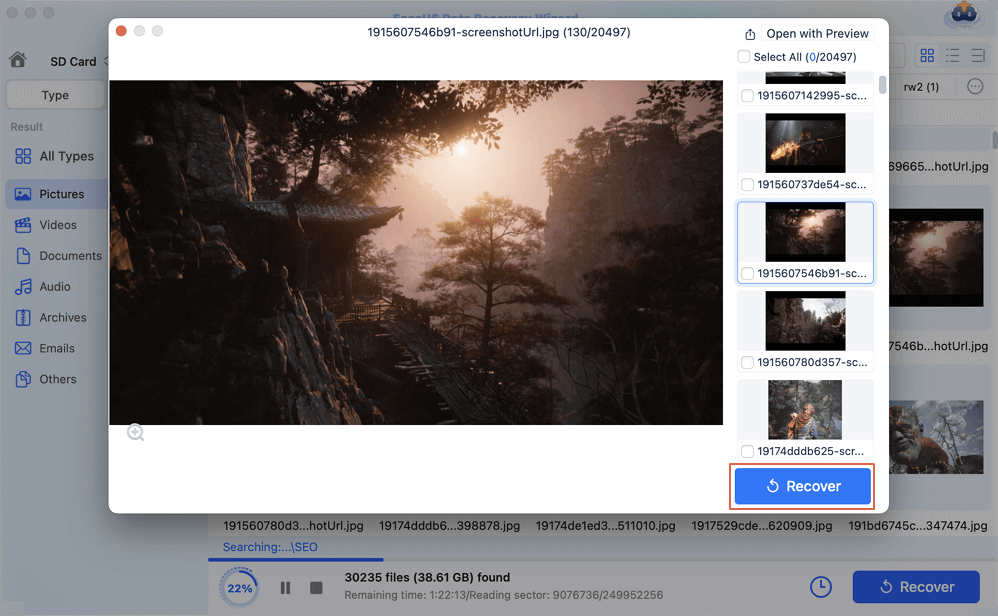
Veri kurtarma işlemine ihtiyaç duyan daha fazla SD kart kullanıcısına yardımcı olmak için bu SD kart kurtarma yöntemini sosyal medyada paylaşmaktan çekinmeyin.
Çözüm
SD kartınız Mac'inize hiçbir şey kaydetmenize izin vermediğinde bir sorun varmış gibi görünebilir, ancak bu her zaman sistem bozulmasına işaret etmez. Kilit anahtarını ayarlayarak, erişim ayarlarını değiştirerek veya depolama ile ilgili aksaklıkları gidererek yazma koruma hatasını hızlıca çözebilirsiniz.
Bu hatanın tekrar yaşanmaması için, SD kartı doğrudan bilgisayardan çıkarmak yerine "Güvenli Çıkarma" seçeneğini kullanın.
Mac'te SD Kart Yazma Korumasını Kaldırma Hakkında Sıkça Sorulan Sorular
1. Mac'te SD karttan yazma korumasını biçimlendirmeden kaldırabilir miyim?
Evet, SD kartı silmeden yazma korumasını kaldırmanın yolları var. SD kartınızdaki fiziksel kilit anahtarını ayarlayabilir ve bozuk bir SD kartı onarmak için İlk Yardım programını çalıştırabilirsiniz.
2. Yazmaya karşı korumalı veya biçimlendirilmiş bir SD karttan Mac'te dosyaları kurtarabilir miyim?
Kesinlikle. EaseUS Data Recovery Wizard for Mac gibi bir yazılım kullanarak yazma korumalı veya biçimlendirilmiş bir SD karttan kayıp dosyaları kurtarabilirsiniz. Yazılım kartı tarar, dosyaları önizlemenizi sağlar ve güvenli bir şekilde geri yükler. Kurtarma şansını en üst düzeye çıkarmak için kartı hemen kullanmayı bırakın.
3. macOS Tahoe'da SD kartım neden yazmaya karşı korumalı ve erişilemez durumda?
macOS Tahoe'da SD kartınız, kilitli bir fiziksel anahtar, uyumsuz bir dosya sistemi (NTFS gibi), bozuk bir dosya sistemi, kısıtlayıcı izinler veya donanım/kart okuyucu sorunları nedeniyle yazmaya karşı korumalı olabilir. Bazen macOS işletim sistemini güncellemek de bu soruna neden olabilir.
İlgili Makaleler
-
Windows 10/8/7’yi Yeniden Kurduktan Sonra Dosyaları Geri Getirme
![author icon]() Ezgi Bıçakcı/2022/09/21
Ezgi Bıçakcı/2022/09/21
-
[Çözüldü] Windows 10 Güncellemesinden Sonra Kayıp veya Eksik Masaüstü Dosyaları
![author icon]() Mike/2024/09/29
Mike/2024/09/29
-
Çözüldü: Mac'teki Flash Sürücüde Kaybolan Dosyalar, Nasıl Kurtarılır
![author icon]() Mike/2023/10/31
Mike/2023/10/31
-
[Çözüldü] Harici Sabit Sürücüdeki Dosyalara 3 Düzeltme Yöntemiyle Erişilemiyor
![author icon]() Mike/2024/08/01
Mike/2024/08/01
 Ezgi Bıçakcı/2022/09/21
 Mike/2024/09/29